2026-07-18
Wie Sie Text zu Fotos hinzufügen – Ohne Lesbarkeitsverlust
Fügen Sie saubere Text-Overlays zu Fotos für Social Media Posts, Produktbilder, Banner und Wasserzeichen hinzu. Das Tool beinhaltet Kontrastprüfungen, Layoutregeln, Tools sowie Batch-Optionen.

Zuletzt aktualisiert: 17. Juli 2026
Text zu einem Foto hinzuzufügen ist einfach, bis der Beitrag auf einem Handy angezeigt wird, von einer Plattform beschnitten oder neben ein Dutzend anderer Bilder in einem Feed platziert wird. Die nützliche Version ist weniger glamourös: Wähle einen ruhigen Bereich, halte den Text kurz, überprüfe den Kontrast, exportiere in der Endgröße und teste das Ergebnis dort, wo es tatsächlich erscheinen wird.
Kurzantwort: Wie fügt man Text sauber zu einem Foto hinzu?
Verwende zuerst die endgültige Bildgröße, platziere dann eine Überschrift und optional eine Detailzeile an einer ruhigen Stelle des Fotos. Ist der Hintergrund unruhig, füge ein halbtransparentes Panel oder einen weichen Schatten hinter den Text hinzu. Exportiere stattdessen für jeden Kanal eine Kopie, anstatt zu erzwingen, dass ein einziges Bild überall funktioniert.
Für einen schnellen Browser-Workflow ganz ohne Anmeldung nutze das Tool Text auf Foto — wähle Schriftart, Größe und Farbe, klicke auf das Foto, um die Zeile zu platzieren, und exportiere. Auch visuelle Editoren wie Canva oder Adobe Express eignen sich dafür. Für wiederholbare Produktetiketten, Sale-Badges oder Wasserzeichen verwende ein Tool mit Batch-Fähigkeit wie Photoshop Actions, GIMP Scripts oder Pillow in Python. Lasse das Originalfoto unberührt, damit du den Text später überarbeiten kannst.
| Aufgabe | Schnelle Wahl | Besser bei |
|---|---|---|
| Ein Social Graphic | Text auf Foto, Canva oder Adobe Express | Wenn du einen schnellen Export ohne Konto brauchst |
| Produkt-Badge | Browser Editor oder Photoshop | Die Platzierung muss zu einem Produktgitter passen |
| Portfolio Wasserzeichen | GIMP, Photoshop oder Batch Script | Du brauchst das gleiche Zeichen auf vielen Dateien |
| Entwickler Workflow | Pillow oder ImageMagick | Der Text stammt aus Dateinamen, Preisen oder Daten |
Was sollte man vorbereiten, bevor man Text hinzufügt?
Beginne mit dem Zielbild, nicht mit der Schriftart. Ein quadratischer Instagram-Post, eine E-Commerce-Produktkachel, ein Blog-Hero und eine vertikale Story werden alle unterschiedlich beschnitten. Wenn du das Overlay entwirfst, bevor du die Leinwand wählst, landet die Überschrift oft zu nah an einer Kante oder wird nach dem Größenanpassen unleserlich.
Verwende diese Reihenfolge:
- Wähle die endgültige Leinwandgröße.
- Schneide das Foto für diese Leinwand zu.
- Finde den ruhigsten Bereich des Bildes.
- Schreibe den kürzesten nützlichen Text.
- Wähle eine Schriftfamilie und maximal zwei Gewichte aus.
- Überprüfe den Kontrast auf dem tatsächlichen Hintergrund.
- Exportiere eine flache Kopie.
- Bewahre die bearbeitbare Quelldatei auf.
Wenn das Foto immer noch beschnitten oder skaliert werden muss, kümmere dich zuerst darum. Der batch resize guide ist nützlich, wenn du einen Ordner mit Bildern hast, die vor dem Hinzufügen von Text dieselben Abmessungen benötigen.
Welches Tool sollte man zum Hinzufügen von Text zu Bildern verwenden?
Es gibt kein einziges beste Tool. Das richtige hängt davon ab, ob du ein Bild von Hand erstellst oder einen wiederholbaren Satz produziert.
| Tool | Kosten | Einsatzgebiet | Vorsicht bei |
|---|---|---|---|
| Text auf Foto | Kostenlos, keine Anmeldung | Schnelle Bildunterschriften für ein einzelnes Bild mit Kontrolle über Schriftart, Größe und Farbe | Bis zu 5 Textebenen pro Bild |
| Canva | Free / paid | Social Posts, Zitatkarten, einfache Anzeigen | Text in Templates kann generisch wirken |
| Adobe Express | Free / paid | Brand Kits und schnelle Kampagnengrafiken | Export-Einstellungen variieren je nach Plan |
| Photoshop | Paid | Layer Control, Masken, Effekte, Druckarbeiten | Langsam für kleine Einzelbearbeitungen |
| GIMP | Free | Desktop-Bearbeitung ohne Abonnement | Die Oberfläche braucht Zeit zum Erlernen |
| Pillow / ImageMagick | Free | Batch Labels, Wasserzeichen, generierte Assets | Du musst Schriftarten und Positionen sorgfältig wählen |
Für einen Shopbesitzer, der ein „Neu eingetroffen“-Badge auf 40 Produktfotos hinzufügt, spart ein Skript oder eine Photoshop Action Zeit und vermeidet inkonsistente Platzierungen. Für einen Creator, der nur ein Zitat-Graphic erstellt, ist ein Template Editor schneller und gut genug.
Wenn der Text hauptsächlich ein Copyright-Vermerk ist, lies vorab den watermarking guide. Ein Wasserzeichen hat unterschiedliche Prioritäten: Es muss bei gelegentlicher Wiederverwendung überleben, ohne zum Hauptmotiv des Bildes zu werden.
Wie hält man Foto-Text lesbar?
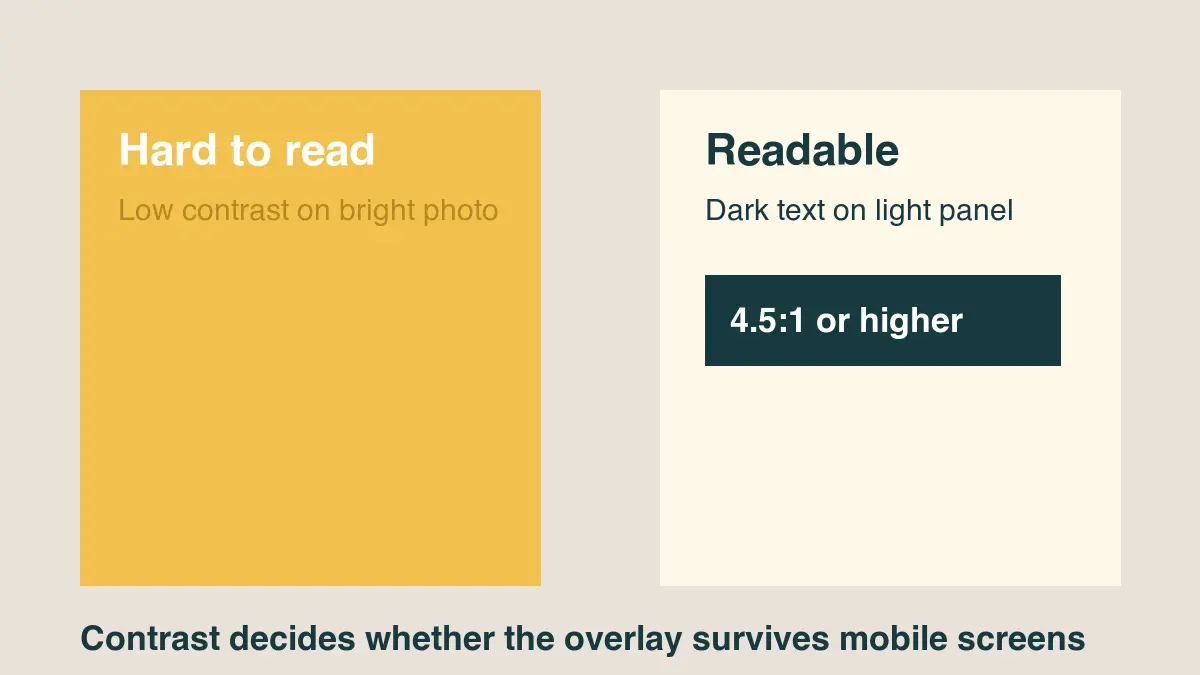
Lesbarkeit ist meist ein Zusammenspiel aus Kontrast, Größe und Hintergrundkontrolle. Die Web Content Accessibility Guidelines definieren Kontrastverhältnisse für Text, wobei normaler Text einen Kontrast von 4.5:1 benötigt und großer Text in gängigen Fällen 3:1 (W3C WCAG contrast guidance). Bildtext ist nicht dasselbe wie HTML-Text, aber das Verhältnis bleibt ein guter praktischer Richtwert.
Verwende diese Überprüfungen vor der Veröffentlichung:
- Platziere hellen Text auf einem dunklen Bereich oder dunklen Text auf einem hellen Bereich.
- Füge einen 40–70% dunklen Overlay hinter weißen Text hinzu, wenn das Foto unruhig ist.
- Nutze einen weichen Schatten nur zur Trennung von Kanten, nicht als Dekoration.
- Vermeide dünne Schreibschriften für kleine mobile Bilder.
- Halte die Zeilenlänge kurz genug, damit der Text wachsen kann.
- Teste das Bild in der Handybreite, nicht nur auf einem Desktop-Monitor.
Für Webseiten ist echter HTML-Text über einem Bild oft besser als eingebetteter Text. Er bleibt wählbar, responsiv und für unterstützende Technologien verfügbar. Wenn du CSS Overlays verwendest, erklärt MDN's text-shadow Reference, wie Schatten gerendert werden und warum ein subtiler Schatten die Kantentrennung verbessern kann (MDN text-shadow).
Wo sollte Text auf einem Foto platziert werden?
Platziere Text dort, wo das Bild ihm Raum gibt. Heller Himmel, glatte Wände, Tischoberflächen, verschwommene Hintergründe und dunkle Ecken eignen sich gut. Gesichter, Hände, Produktdetails, Lebensmittel, Logos und Preisschilder müssen normalerweise unbedeckt bleiben.
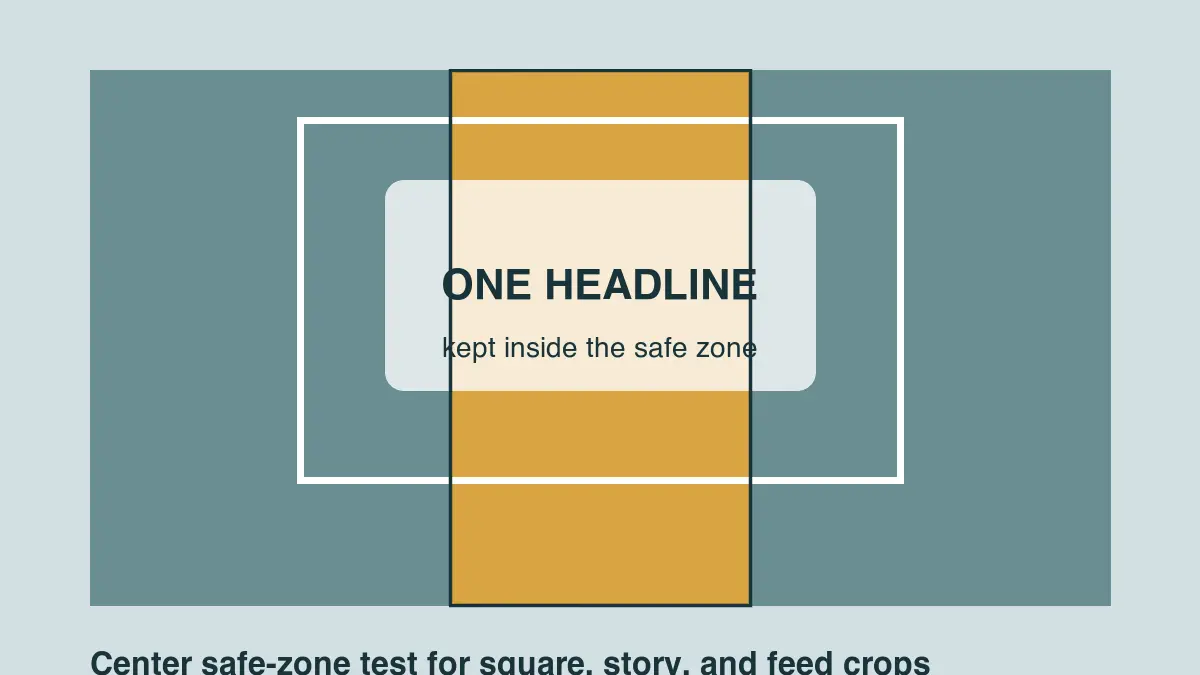
Für Social Images halte die Hauptzeile im zentralen Sicherheitsbereich. Feeds, Vorschauen und Thumbnails können die Seiten oder den oberen Bereich beschnitten. Wenn du plattformspezifische Versionen erstellst, bestätige die Größen mit einem dedizierten Referenz wie dem social media image sizes guide.
| Platzierung | Gut für | Risiko |
|---|---|---|
| Oben links oder oben rechts | Blog-Heroe, Produkt-Callouts | Wird in einigen Thumbnails beschnitten |
| Unteres Drittel | Event Banner, Ankündigungen | Kann Produktdetails verdecken |
| Zentrales Panel | Zitate, Sale Grafiken | Kann das Motiv überdecken |
| Eckmarkierung | Wasserzeichen, Quellenangabe | Leicht auszuschneiden |
| Vollbreitenband | Menüs, Datums-Karten, Aktionen | Wirkt schwer, wenn das Band zu hoch ist |
Die sicherste Version ist meist eine kurze Überschrift in einem ruhigen Drittel des Bildes. Wenn das Foto keinen ruhigen Bereich hat, verwische eine doppelte Hintergrundschicht, füge ein zurückhaltendes Panel hinzu oder wähle ein anderes Foto.
Welche Textstile funktionieren am besten auf Fotos?
Verwende weniger Stile, als du denkst. Eine Schriftfamilie mit einer fetten Überschrift und einer regulären unterstützenden Zeile reicht für die meisten Bild-Overlays aus. Das Mischen von Serif-, Script- und kondensierten Display-Schriften lässt das Foto eher wie ein Poster-Mockup statt eines fertigen Assets wirken.
Gute Standardeinstellungen:
- Verwende eine fette Sans Serif für kleine Social Graphics.
- Nutze Satzzeichen, es sei denn, das Design erfordert ein Label.
- Halte All-Caps Text kurz.
- Nutze linksbündige Ausrichtung, wenn das Foto eine klare Kante oder ein Motiv hat.
- Verwende zentrierten Text nur, wenn das Bild selbst symmetrisch ist.
- Halte den Zeilenabstand bei großen Überschriften etwas enger.
- Vermeide Umrandungen, es sei denn, das Asset ist ein Sticker, Meme oder Thumbnail.
- Lass mehr Rand als nötig im Editor.
Wenn du Produkt- oder E-Commerce-Bilder vorbereitest, kann Text das Foto stören, wenn er den Artikel verdeckt. Für produktzentrierte Layouts kombiniere diesen Workflow mit dem AI product photo guide und verwende Overlays nur für kleine Labels, Bundle-Namen oder zeitlich begrenzte Badges.
Wie kann man denselben Text auf viele Fotos in einem Batch hinzufügen?
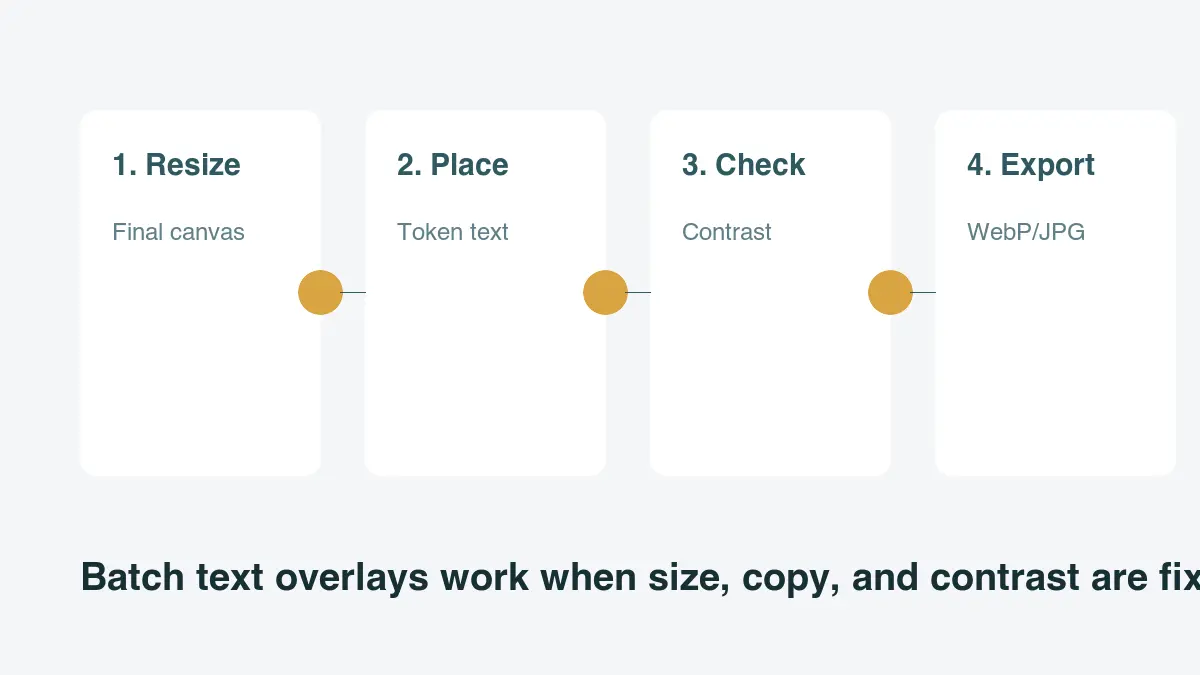
Batch-Overlays funktionieren nur, wenn die Quellbilder konsistent sind. Zuerst skalieren, einen festen Ankerpunkt bestimmen und Text verwenden, der nicht überläuft. Eine Dateinamen-basierte Bildunterschrift, SKU, Copyright-Vermerk oder ein Preisschild ist ein guter Kandidat. Eine lange Überschrift mit variablem Wortlängen ist es nicht.
Hier ist ein kleines Pillow Beispiel für ein unteres linkes Label. Es geht davon aus, dass deine Bilder bereits die gleiche Größe haben:
from pathlib import Path
from PIL import Image, ImageDraw, ImageFont

input_dir = Path("photos")
output_dir = Path("with-text")
output_dir.mkdir(exist_ok=True)

font = ImageFont.truetype("Inter-Bold.ttf", 44)

for path in input_dir.glob("*.jpg"):
    image = Image.open(path).convert("RGBA")
    overlay = Image.new("RGBA", image.size, (0, 0, 0, 0))
    draw = ImageDraw.Draw(overlay)

    text = path.stem.replace("-", " ").title()
    draw.rounded_rectangle((48, image.height - 132, 560, image.height - 48), 18, fill=(0, 0, 0, 150))
    draw.text((72, image.height - 108), text, font=font, fill=(255, 255, 255, 255))

    result = Image.alpha_composite(image, overlay).convert("RGB")
    result.save(output_dir / path.name, quality=90)
Nach dem Batch-Export die Ergebnisse einmal komprimieren. Der image compression deep dive erklärt, warum wiederholtes JPEG Speichern Textkanten weichzeichnet und warum man ein bearbeitbares Master-Original aufbewahren sollte.
Welche Fehler lassen Foto-Text amateurhaft wirken?
Die meisten Probleme entstehen durch das zu späte Hinzufügen des Textes oder den Versuch, zu viel Text in das Bild zu quetschen.
| Fehler | Was passiert | Korrektur |
|---|---|---|
| Zu viel Text | Der Text wird auf Mobilgeräten winzig | Verwende eine Überschrift und verschiebe Details in die Bildunterschrift |
| Niedriger Kontrast | Leser überspringen das Bild | Füge ein Panel, einen Schatten hinzu oder wähle einen ruhigeren Ausschnitt |
| Text über dem Motiv | Produkt oder Gesicht wirkt beschädigt | Verschiebe den Text in leeren Raum oder verwende ein separates Banner |
| Zu viele Schriftarten | Das Graphic verliert die Hierarchie | Verwende eine Familie und zwei Gewichte |
| Exportieren einer Größe | Crops brechen auf anderen Kanälen | Erstelle kanalspezifische Versionen |
| Wiederholtes Speichern von JPGs | Textkanten verschwimmen | Nur einmal aus der bearbeitbaren Quelle exportieren |
Ein praktischer Test: Tritt von deinem Bildschirm zurück oder verkleinere das Bild auf die Handybreite. Wenn die Überschrift in zwei Sekunden nicht lesbar ist, vereinfache das Layout.
Checkliste vor der Veröffentlichung
Nutze diesen letzten Durchgang, bevor du das Bild hochlädst:
- Das Foto ist auf sein Endziel zugeschnitten.
- Die Überschrift ist in Mobilgröße lesbar.
- Der Text verdeckt kein Produkt, Gesicht oder wichtiges Detail.
- Der Kontrast ist stark genug ohne übertriebene Effekte.
- Die Ränder überleben quadratische, vertikale und Thumbnail-Crops.
- Die bearbeitbare Quelldatei wurde gespeichert.
- Die exportierte Datei wird nur einmal komprimiert.
- Der Dateiname beschreibt das Asset.
- Alt-Text oder der umgebende Seitentext wiederholen wichtige Wörter, die in das Bild eingebettet sind.
- Die finale Seite besteht immer noch die Image SEO Checks.
Für Seiten, bei denen das Bild Teil des Suchverkehrs ist, verwende die image optimization for SEO checklist. Suchmaschinen und unterstützende Tools können eingebetteten Bildtext nicht zuverlässig als Seitentext behandeln, daher wiederhole kritische Namen, Preise und Handlungsaufforderungen in der Nähe in echtem HTML.
Wie wurden die Beispiele erstellt?
Ich habe die vier Diagramme als 1200 x 675 WebP Exports mit ImageMagick getestet und anschließend ihren lokalen Dateityp überprüft, bevor ich sie auf den CDN hochgeladen habe. Die Beispiele sind absichtlich einfach: ein Layout-Cover, ein Kontrastvergleich, ein Safe-Zone Crop Guide und ein Batch Workflow Diagramm.
Bildnachweise
- Cover- und Artikeldiagramme wurden mit ImageMagick generiert, um die Platzierung des Textes, den Kontrast, die Crop Safety und den Batch Overlay Workflow zu zeigen.
Nutze die kostenlosen Werkzeuge, während du der Anleitung folgst.
Weiterlesen

2026-09-13
Wie Sie Gesichter und Nummernschilder vor dem Posten verwischen
Gesichter und Kennzeichen verpixeln oder weichzeichnen, bis sie unlesbar sind: welche Methode wirklich anonymisiert, was scheitert und wie Sie EXIF-Ortsdaten löschen.

2026-08-27
Unsichtbare Wasserzeichen: was Bilddateien 2026 mitführen
Paint schreibt eine Server-GUID in KI-Bilder, Netzwerke löschen das C2PA-Manifest und eine WebP-Konvertierung entfernt alles. Was Ihre Dateien wirklich tragen.

2026-07-28
Stapelbildverarbeitung: Pipeline-Reihenfolge, Einstellungen und Tools
Die Stapelverarbeitung von Bildern führt Skalierungs-, Kompressions- und Konvertierjobs für ganze Ordner aus. Hierzu gehören die Pipeline-Reihenfolge, Qualitätssettings, Toolauswahl und Automatisierung.