2026-07-18
Kostenlos ein Wasserzeichen zu einem Bild hinzufügen: Praktischer Guide
Fügen Sie kostenlos ein lesbares Text- oder Logo-Wasserzeichen zu Fotos hinzu. Wählen Sie Platzierung, Opazität, Exportgröße und Stapel-Einstellungen, ohne das Originalbild zu beschädigen.
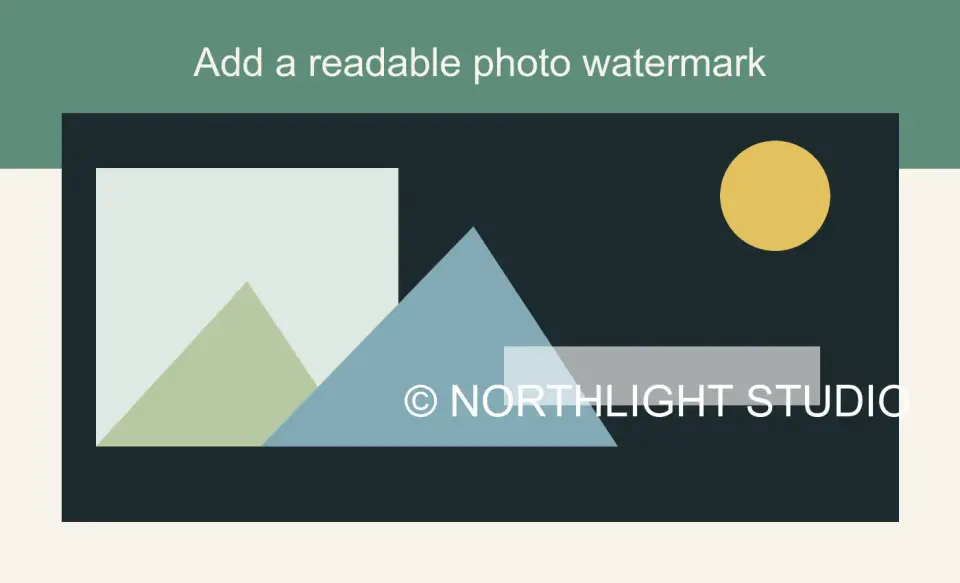
Zuletzt aktualisiert: 17. Juli 2026
Wasserzeichen sind nützlich, wenn Sie einen Nachweis, eine Vorschau, ein Auflistungsbild oder ein Portfolio-Beispiel benötigen, das Ihren Namen trägt. Es macht ein Foto nicht unmöglich zu stehlen. Es reduziert jedoch die Wahrscheinlichkeit einer zufälligen Wiederverwendung und gibt den Betrachtern eine klare Quellenangabe, wenn ein Bild erneut gepostet wird.
Verwenden Sie den folgenden Workflow, wenn Sie ein Wasserzeichen wünschen, das sichtbar genug ist, um wichtig zu sein, aber sauber genug, damit das Foto immer noch professionell aussieht.
Kurzantwort: Wie fügt man einem Bild kostenlos ein Wasserzeichen hinzu?
Passen Sie die Größe des Bildes auf seine endgültige Freigabegröße an, fügen Sie ein kurzes Text- oder transparentes Logo-Wasserzeichen hinzu, setzen Sie die Opazität auf etwa 35–50 %, platzieren Sie es dort, wo ein Zuschneiden das Foto nicht beschädigen würde und exportieren Sie dann eine separate Nachkopie. Lassen Sie Ihre Originaldatei unberührt.
Für ein einzelnes Foto reicht ein Browser-Editor aus. Für ein kostenloses Browser-Tool ganz ohne Anmeldung nutzen Sie den Wasserzeichen-Generator — fügen Sie Text oder ein Logo hinzu, stellen Sie Deckkraft und Position ein und exportieren Sie. Für einen Ordner mit Kunden-Nachweisen verwenden Sie ein Stapelwerkzeug wie ImageMagick, XnConvert oder eine spezielle Wasserzeichen-App. Wenn das Wasserzeichen ein Logo ist, bereiten Sie es zuerst als transparentes PNG oder WebP vor. Ein Logo in einem weißen Rechteck sieht aus wie ein aufgeklebtes Sticker und nicht wie ein Wasserzeichen.
Das Urheberrecht gehört weiterhin dem Schöpfer, auch ohne Wasserzeichen. Das U.S. Copyright Office erklärt, dass das Urheberrecht originäre kreative Werke schützt, sobald diese in einer greifbaren Form fixiert sind. Ein Wasserzeichen ist ein praktisches Signal auf dem Bild und nicht die Quelle des Urheberrechts selbst.
Welche Art von Wasserzeichen sollten Sie verwenden?
Wählen Sie das Zeichen basierend darauf, was das Bild tut. Ein Produktverkäufer benötigt eine saubere Zuordnung. Ein Hochzeitsfotograf, der Nachweise versendet, benötigt ein Zeichen, das Screenshots entmutigt. Ein Designer, der ein Mockup postet, braucht einen kleinen Hinweis, der das Layout nicht stört.
| Wasserzeichen-Typ | Am besten für | Vorsicht bei |
|---|---|---|
| Kleiner Text in der Ecke | Social Posts, Blogbilder, Portfolio-Beispiele | Leicht zu zuschneiden |
| Transparenter Text in der Mitte | Kunden-Nachweise, Stock-Vorschauen, Bezahl-Downloads | Kann von Gesichtern und Produkten ablenken |
| Logo-Markierung | Markenfotos, Agenturarbeiten, Produktfotografie | Benötigt transparenten Hintergrund und genügend Kontrast |
| Diagonale Nachweismarke | Entwürfe, Überprüfungsbilder, Lizenzvorschau | Wirkt schwer, wenn die Opazität zu hoch ist |
| Wiederholtes Muster | Hochrisiko-Vorschauen und große Galerien | Meist zu hart für öffentliche Marketingbilder |
Halten Sie die Formulierung kurz:
- Verwenden Sie
© 2026 Namefür eine einfache Schöpfermarke. - Verwenden Sie den Studio- oder Ladennamen, wenn Markenbekanntheit wichtig ist.
- Verwenden Sie
PROOFnur für Kundenüberprüfungsbilder. - Vermeiden Sie lange URLs, es sei denn, das Bild soll ohne Bildunterschriften erneut gepostet werden.
- Setzen Sie keine Telefonnummern, E-Mail-Adressen oder Kundendetails in das Bild ein.
Wenn das Foto auch für die Suche optimiert wird, schreiben Sie separat beschreibende Dateinamen und Alt-Texte. Googles Leitlinien zum Image SEO empfehlen nützlichen Kontext um Bilder herum, beschreibende Dateinamen und relevante Alt-Texte in HTML. Ein Wasserzeichen ersetzt diese Signale nicht; siehe Google Search Central's image SEO documentation.
Wo sollte ein Wasserzeichen platziert werden?
Platzieren Sie das Wasserzeichen dort, wo dessen Entfernung das Bild schädigen würde, aber nicht dort, wo es das Objekt verdeckt, das ein Käufer oder Kunde inspizieren muss. Das bedeutet in der Regel einen unteren Drittelbereich, eine zentrierte untere Überlagerung oder eine diagonale Markierung über einem freien Bereich.
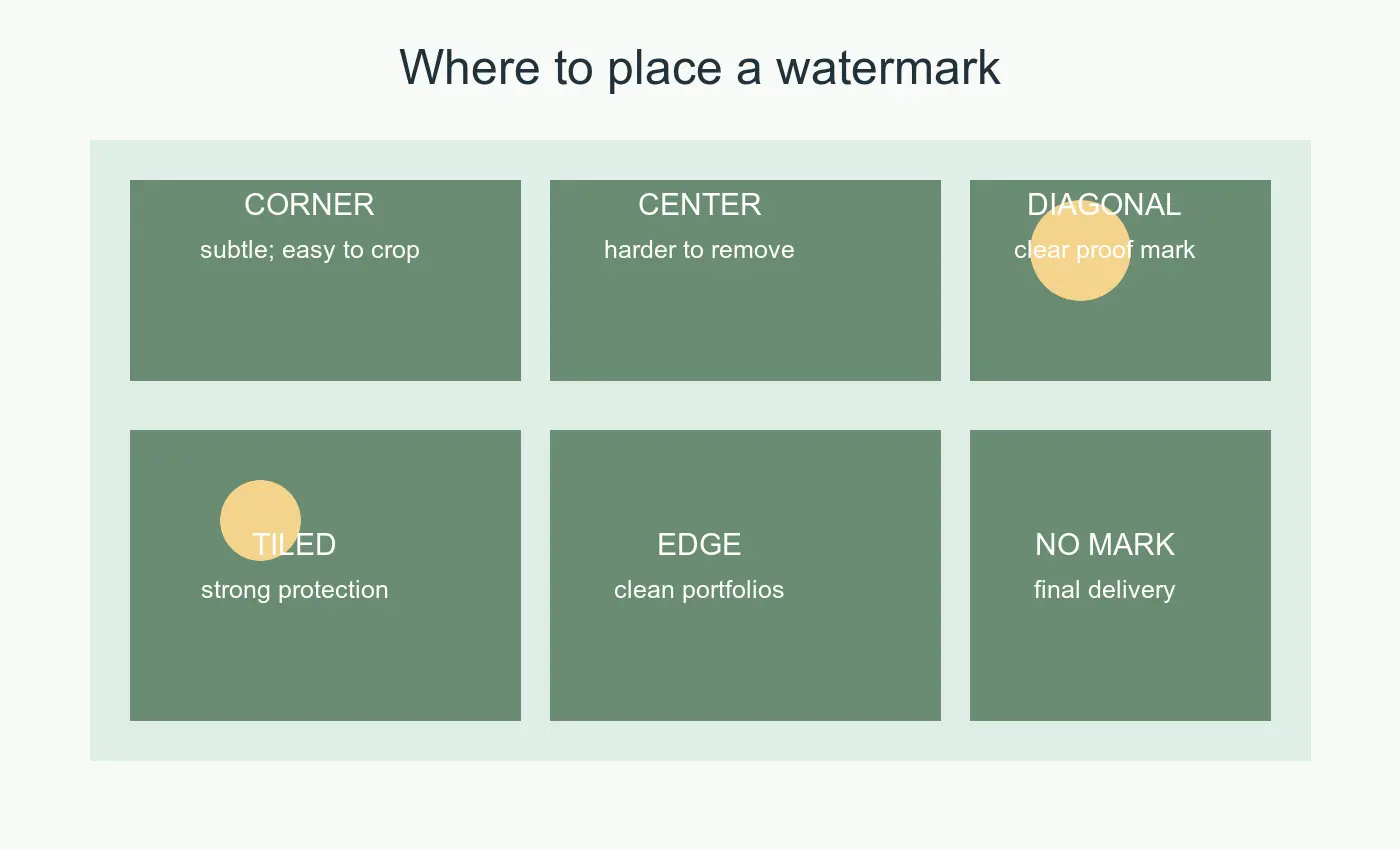
| Platzierung | Schutzgrad | Visueller Aufwand | Verwenden Sie es bei |
|---|---|---|---|
| Untere Ecke | Niedrig | Niedrig | Wenn Ihnen hauptsächlich die Zuordnung wichtig ist |
| Untere Mitte | Mittel | Mittel | Das Bild hat einen leeren Vorder- oder Hintergrund |
| Über dem Motiv | Hoch | Hoch | Sie senden Nachweise, keine Finals |
| Diagonale Bänderung | Hoch | Mittel bis hoch | Sie benötigen einen offensichtlichen Vorschaustatus |
| Wiederholtes Muster | Sehr hoch | Sehr hoch | Das Bild hat kommerziellen Wert und wird nicht auf Schönheit geprüft |
Verwenden Sie diese Platzierungsprüfungen vor dem Export:
- Zoomen Sie auf die Handygröße heraus. Wenn das Wasserzeichen verschwindet, erhöhen Sie die Größe oder Opazität.
- Überprüfen Sie den hellsten Bereich. Weiße Markierungen verschwinden an Himmel, Papier, Schnee und weißen Produkten.
- Überprüfen Sie den dunkelsten Bereich. Schwarze Markierungen verschwinden an Haaren, Schatten, dunkler Kleidung und Nachtszenen.
- Vermeiden Sie Gesichter, Produktetiketten, Lebensmitteltexturen, Schmuckdetails und Merkmale von Immobilienräumen.
- Platzieren Sie die Marke im wichtigen Ausschnitt, nicht am äußersten Rand.
Für Social-Media-Bilder schneiden Sie zuerst zu. Wenn Sie ein breites Masterbild mit einem Wasserzeichen versehen und es später in ein Quadrat zuschneiden, kann das Wasserzeichen abgeschnitten werden. Verwenden Sie den social media image sizes guide, bevor Sie plattformspezifische Versionen exportieren.
Wie sichtbar sollte das Wasserzeichen sein?
Beginnen Sie mit 40 % Opazität für weißen Text oder ein weißes Logo. Reduzieren Sie auf 30–35 %, wenn das Bild ruhig ist und die Markierung zu auffällig wirkt. Erhöhen Sie auf 50–60 % bei belebten Fotos, Screenshots oder kontrastarmen Hintergründen.
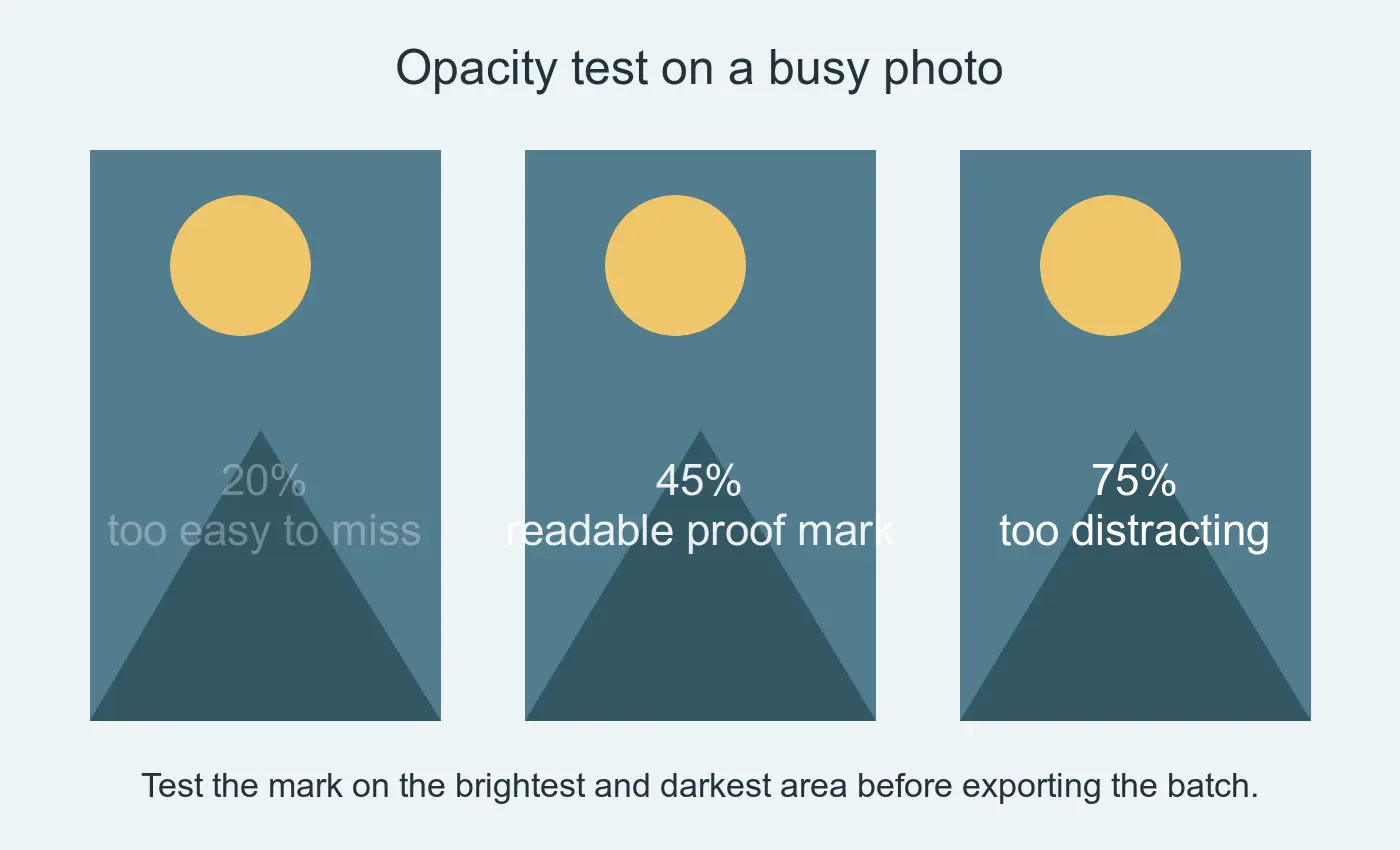
Der einfachste Fehler ist das Design des Wasserzeichens an einem Foto und dessen Anwendung auf einen gemischten Stapel. Eine Markierung, die auf einem dunklen Porträt perfekt aussieht, kann auf einem weißen Produkt-Ausschnitt verschwinden. Testen Sie ein helles Bild, ein dunkles Bild und ein belebtes Bild, bevor Sie den Batch ausführen.
Ich habe die Opazitätsrahmen für diesen Leitfaden bei 20 %, 45 % und 75 % getestet, weil diese drei Stufen die üblichen Fehlerpunkte zeigen: unsichtbar, lesbar und überwältigend.
Verwenden Sie einen dezenten Umriss oder Schatten nur, wenn nötig. Ein ein- oder zweipixel großer dunkler Schatten kann weißen Text in hellen Bereichen lesbar halten. Dicke Schatten wirken veraltet und lassen das Foto wie einen Flyer aussehen.
Für Text-Wasserzeichen:
- Verwenden Sie eine klare Sans-Serif-Schriftart.
- Behalten Sie den Buchstabenabstand normal bei.
- Verwenden Sie Satzzeichen oder Kleinbuchstaben, nicht einen langen Großbuchstaben-Satz.
- Halten Sie die Markierung, wenn möglich, unter sechs Wörter.
- Exportieren Sie ein Testbild und betrachten Sie es in der Größe, die die Leute tatsächlich sehen werden.
Was ist der beste kostenlose Workflow für ein Bild?
Verwenden Sie diese Reihenfolge, wenn Sie nur einige Bilder wasserzeichnen müssen:
- Speichern Sie eine Kopie des Originals.
- Zuschneiden auf das endgültige Seitenverhältnis.
- Größe anpassen auf die finale Anzeigegröße.
- Text- oder Logo-Wasserzeichen hinzufügen.
- Als JPEG oder WebP exportieren.
- Die exportierte Kopie komprimieren.
- Eine saubere Endversion für bezahlte Lieferung oder Archivierung behalten.
Das frühe Größenanpassen ist wichtig. Wenn Sie ein 90-Pixel-Wasserzeichen auf ein 6000-Pixel-Bild anwenden und das Foto dann auf 1200 Pixel Breite verkleinern, kann das Wasserzeichen unleserlich werden. Wenn Sie das Wasserzeichen nach dem Größenanpassen hinzufügen, ist seine Größe vorhersehbar.
Wenn Ihr Bild zu groß für den Upload ist, passen Sie es mit Image Resize: Keep Quality an, bevor Sie ein Wasserzeichen hinzufügen. Wenn Sie einen strikten Dateizielwert für E-Mail oder einen Marktplatz-Upload benötigen, verwenden Sie den Workflow in compress an image to under 100KB, nachdem das Wasserzeichen angewendet wurde.
Für ein Logo-Wasserzeichen entfernen Sie zuerst den Hintergrund des Logos. Der transparent images guide erklärt, warum PNG- und WebP Alpha-Kanäle wichtig sind. Sie können auch die background removal best practices verwenden, wenn das Logo von einem Foto oder einem gescannten Dokument stammt und nicht von einer sauberen Designdatei.
Wie wasserzeichne ich viele Fotos im Stapel?
Stapel-Wasserzeichnen lohnt sich, wenn Sie Nachweise, Marktplatzbilder, Event-Alben oder Auflistungsfotos haben. Die Regel ist einfach: Niemals Originale überschreiben. Legen Sie saubere Master in einen Ordner und die wassergezeichneten Nachweise in einen anderen.
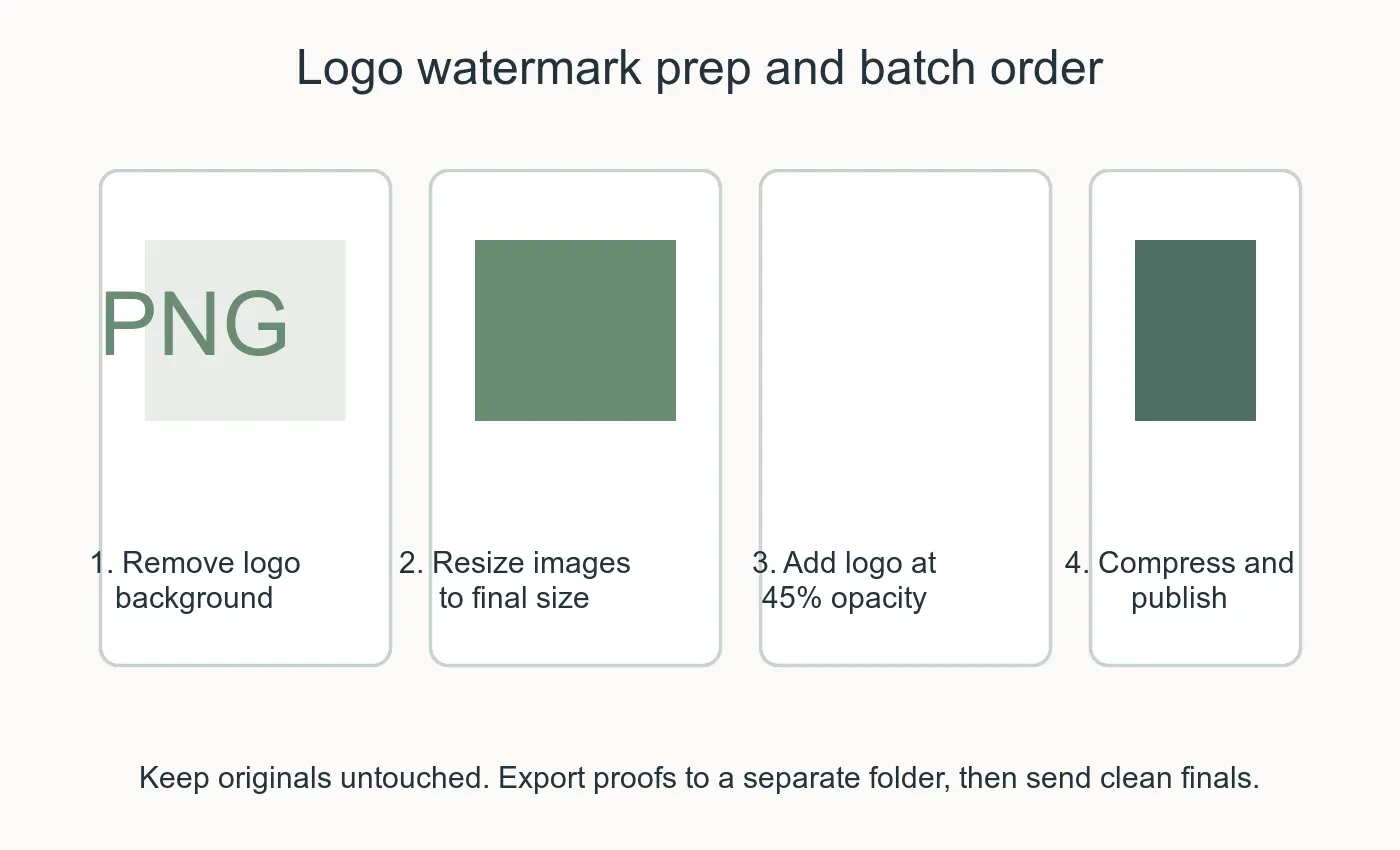
| Stapel-Schritt | Warum es hier steht | Tool-Beispiele |
|---|---|---|
| Originale duplizieren | Verhindert dauerhaften Schaden | Finder, Explorer, shell copy |
| Kopien skalieren | Hält die Wasserzeichengröße konsistent | Imagic AI Image Resizer, ImageMagick, XnConvert |
| Wasserzeichen anwenden | Fügt Zuordnung oder Nachweisstatus hinzu | Watermarkly, XnConvert, ImageMagick composite |
| Outputs komprimieren | Reduziert das Upload-Gewicht | Imagic AI Image Compressor, Squoosh, cwebp |
| Stichproben prüfen | Fängt unsichtbare oder hässliche Markierungen ab | Jedes Bildbetrachtungsprogramm |
Wenn Sie mit einem Terminal vertraut sind, kann ImageMagick ein transparentes Logo über jedes JPEG in einem Ordner legen. Testen Sie den Befehl an einer Datei, bevor Sie ihn auf eine ganze Galerie ausführen.
mkdir -p watermarked
magick input.jpg logo.png -gravity southeast -geometry +48+48 -compose over -composite watermarked/input.jpg
Für einen ganzen Ordner verwenden Sie eine Schleife, die in ein neues Ausgabe-Verzeichnis schreibt:
mkdir -p watermarked
for file in *.jpg; do
  magick "$file" logo.png -gravity southeast -geometry +48+48 -compose over -composite "watermarked/$file"
done
Wenn Sie mehr Kontrolle benötigen, lesen Sie die ImageMagick compose documentation und testen Sie die Opazität im Logo-File selbst. Ein semi-transparentes Logo ist einfacher wiederzuverwenden, als zu versuchen, die Opazität in jedem Befehl unterschiedlich einzustellen.
Wann sollten Sie auf das Wasserzeichen verzichten?
Wasserzeichnen Sie nicht standardmäßig jedes Bild. Einige Bilder benötigen eine sauberere Freigabe mehr als sichtbares Eigentum.
Verzichten Sie auf das Wasserzeichen, wenn:
- Sie endgültige bezahlte Dateien an einen Kunden liefern.
- Das Bild ein Presse-Asset ist, das Partner wiederverwenden sollen.
- Das Foto Teil einer Marktplatzauflistung ist, bei der Überlagerungen eingeschränkt sind.
- Das Bild eine kleine Miniaturansicht ist und die Marke zu Unordnung werden würde.
- Das Ziel ein sauberes Portfolio-Hero oder Werbematerial ist.
Marktplätze und Werbeplattformen können Bilder mit zu viel Text-Überlagerung ablehnen, überprüfen Sie daher vor dem Hochladen die aktuelle Regel für die Plattform. Googles Richtlinien für Werbung konzentrieren sich beispielsweise auf die Bildqualität und die Einhaltung von Richtlinien und nicht darauf, schwere Textüberlagerungen zu fördern; überprüfen Sie Meta's advertising standards, wenn das Bild zu einer Anzeige werden soll.
Für E-Commerce-Bilder kann ein Wasserzeichen den Diebstahl reduzieren, macht aber auch das Produkt schwerer beurteilbar. Das sicherere Muster ist es, Nachweise und Vorschauen mit einem Wasserzeichen zu versehen und die Hauptproduktbilder sauber zu halten. Wenn Sie online verkaufen, ist der product photography guide für Beleuchtung, Hintergründe und konsistente Schnitte der bessere nächste Schritt.
Checkliste vor der Veröffentlichung
Führen Sie diese schnelle Überprüfung durch, bevor Sie wassergezeichnete Bilder posten:
| Prüfung | Beste Bedingung |
|---|---|
| Original erhalten | Saubere Masterdatei separat gespeichert |
| Endgültiger Ausschnitt gewählt | Wasserzeichen wird nicht vom Plattform-Ausschnitt abgeschnitten |
| Opazität getestet | Markierung ist auf hellen, dunklen und belebten Mustern lesbar |
| Logo transparent | Es erscheint kein weißes Kästchen hinter dem Logo |
| Exportgröße korrekt | Das Bild wird vor der Komprimierung skaliert |
| Saubiges Finale verfügbar | Bezahlte oder gelieferte Datei hat kein Nachweis-Wasserzeichen |
Ein gutes Wasserzeichen sollte schnell auf eine Frage antworten: Wem gehört oder wer hat diese Vorschau bereitgestellt? Wenn es das gesamte Bild dominiert, senken Sie die Opazität, entfernen Sie es vom Motiv oder verwenden Sie eine kleinere Markierung.
Verwandte Leitfäden
Nutze die kostenlosen Werkzeuge, während du der Anleitung folgst.
Weiterlesen

2026-09-13
Wie Sie Gesichter und Nummernschilder vor dem Posten verwischen
Gesichter und Kennzeichen verpixeln oder weichzeichnen, bis sie unlesbar sind: welche Methode wirklich anonymisiert, was scheitert und wie Sie EXIF-Ortsdaten löschen.

2026-08-27
Unsichtbare Wasserzeichen: was Bilddateien 2026 mitführen
Paint schreibt eine Server-GUID in KI-Bilder, Netzwerke löschen das C2PA-Manifest und eine WebP-Konvertierung entfernt alles. Was Ihre Dateien wirklich tragen.

2026-07-28
Stapelbildverarbeitung: Pipeline-Reihenfolge, Einstellungen und Tools
Die Stapelverarbeitung von Bildern führt Skalierungs-, Kompressions- und Konvertierjobs für ganze Ordner aus. Hierzu gehören die Pipeline-Reihenfolge, Qualitätssettings, Toolauswahl und Automatisierung.