2026-03-28 · Aktualisiert am 2026-07-12
KI Art Generator aus Fotos: Praktischer Workflow Guide
Verwandeln Sie ein Foto in KI-Kunst, ohne das Motiv zu verlieren. Lernen Sie Stiloptionen, Prompt-Regeln, Exportprüfungen, Urheberrechtswarnungen und Einstellungen für die Webveröffentlichung kennen.
Zuletzt aktualisiert: 12. Juli 2026
Ein Foto in KI-Kunst zu verwandeln, ist leicht anzufangen und überraschend einfach zu ruinieren. Ein gutes Ergebnis lässt die Person, das Produkt, Haustier oder den Raum erkennbar bleiben, während es gleichzeitig die visuelle Sprache darum herum verändert: Ölfarbe, Aquarell, Comic-Tinte, Tonmodellierung, Filmplakat oder einen anderen klaren Stil.
Kurze Antwort: Wie verwandle ich ein Foto in KI-Kunst?
Laden Sie die klarste Version des Fotos hoch, wählen Sie eine Kunstrichtung, beschreiben Sie, was unverändert bleiben muss, generieren Sie zwei bis vier Variationen und exportieren Sie dann das beste Ergebnis in der benötigten Größe. Die Kurzfassung lautet: Zuerst das Motiv bewahren, dann den Stil hinzufügen, am Ende einmal komprimieren.
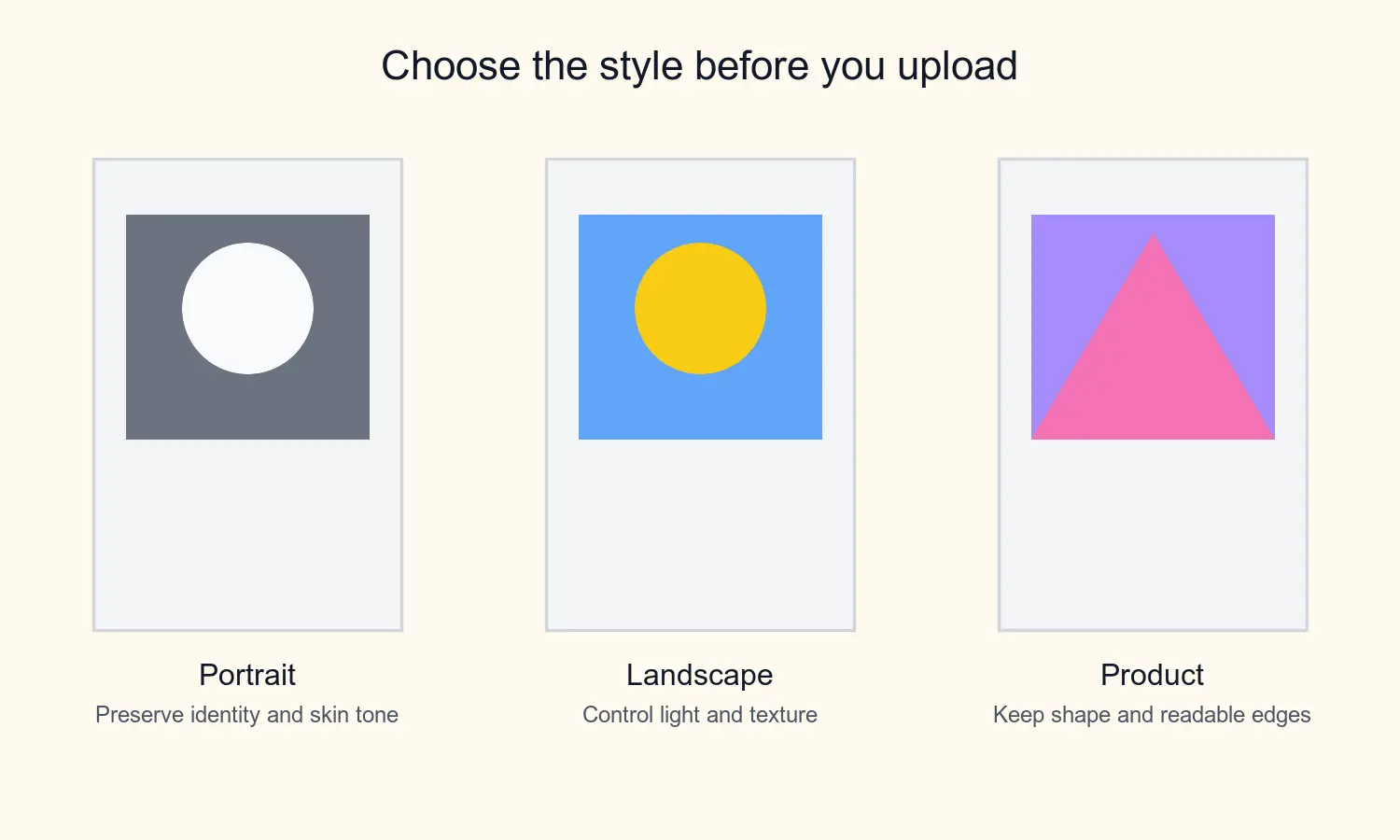
Bei Porträts nennen Sie identitätswahrende Details: Gesichtsform, Alter, Haarlinie, Hautton und Ausdruck. Bei Produkten schützen Sie die Silhouette, Platzierung des Logos, Material und lesbare Kanten. Bei Innenräumen oder Landschaften schützen Sie den Kamerawinkel und das Hauptlayout.
Beginnen Sie nicht mit einem winzigen Screenshot. Wenn Ihre Quelle klein ist, verwenden Sie Bildhochskalierer oder lesen Sie den Upscaling Guide, bevor Sie generieren. Wenn die fertige Datei online geht, passen und komprimieren Sie sie einmal mit dem Bildkompressor oder dem Workflow in how image compression works.
| Quellfoto | Bestes KI-Kunst-Ziel | Achten Sie auf |
|---|---|---|
| Headshot oder Selfie | Gemäldeporträt, Avatar, Editorial Illustration | Augen, Zähne, Finger, Hauttextur |
| Produktfoto | Plakatkunst, Katalogkonzept, Lifestyle Szene | Logo, Form, Material, Hintergrundunordnung |
| Haustierfoto | Bilderbuch, Aquarell, Sticker, Maskottchen | Fellkante, Blickrichtung der Augen, Kragenanhänger |
| Reisefoto | Vintage Postkarte, Anime-Hintergrund, Öllandschaft | Horizont, Menschen im Hintergrund, Schilder |
| Raumfoto | Moodboard, architektonischer Entwurf, Konzeptrendere | Möbelgröße, Fenster, Bodenlinien |
Mit welchem Foto sollten Sie anfangen?
Beginnen Sie mit dem langweilig klaren Bild, nicht mit dem stimmungsvollsten. Das KI-Modell benötigt genügend Struktur, um zu verstehen, was wichtig ist. Ein scharfes Handyfoto bei hellem Licht übertrifft in der Regel eine dramatische Aufnahme bei wenig Licht mit Bewegungsunschärfe.
Verwenden Sie diese Checkliste für die Eingabe, bevor Sie hochladen:
- Wählen Sie das Original mit der höchsten Auflösung aus.
- Schneiden Sie vor der Generierung unzugehörige Hintergründe heraus.
- Halten Sie das Motiv im Bild groß genug.
- Vermeiden Sie starke Filter, Screenshots und zuvor komprimierte Social Downloads.
- Entfernen Sie private Details wie Kennzeichen, Adressen, Abzeichen und Dokumente.
- Bewahren Sie eine unberührte Kopie des Originals auf.
Wenn der Hintergrund mit dem Motiv konkurriert, entfernen Sie ihn zuerst. Ein saubere Motiv-Ausschnitt gibt dem Generator weniger Ablenkungen, besonders für Produktkunst und Profil-Avatare. Der Hintergrundentferner ist nützlich für diesen Schritt, und der Leitfaden zu den background removal best practices erklärt die Kantenprüfungen, die wichtig sind.
Welcher KI-Kunststil eignet sich am besten für Ihr Foto?
Der Stil sollte zum Zweck passen. Ein Business-Profilbild erfordert Zurückhaltung. Ein Haustier-Sticker kann verspielt sein. Ein Produktkonzept benötigt sauberere Kanten als dramatische Textur. Die meisten schlechten Ergebnisse entstehen, weil der Stil mit dem Motiv kämpft.
| Ziel | Gute Style Prompts | Vermeiden Sie |
|---|---|---|
| Profilavatar | "soft oil portrait", "editorial illustration", "clean digital painting" | Extreme Fantasy, starkes Altern, verzerrte Gesichtszüge |
| Produkt-Held | "premium poster illustration", "studio lighting", "clean shape language" | Geschmolzene Materialien, unlesbarer Logo-Text, überladene Szenen |
| Haustierandenken | "storybook watercolor", "friendly mascot", "gouache texture" | Über-geschärftes Fell, menschenähnliche Augen, zusätzliche Gliedmaßen |
| Reiseerinnerung | "vintage travel poster", "ink and wash", "cinematic matte painting" | Fake Wahrzeichen, verzerrte Schilder, überfüllte Details |
| Social Graphic | "bold comic style", "flat vector poster", "sticker art" | Kleiner Text, geringer Kontrast, komplexer Hintergrund |
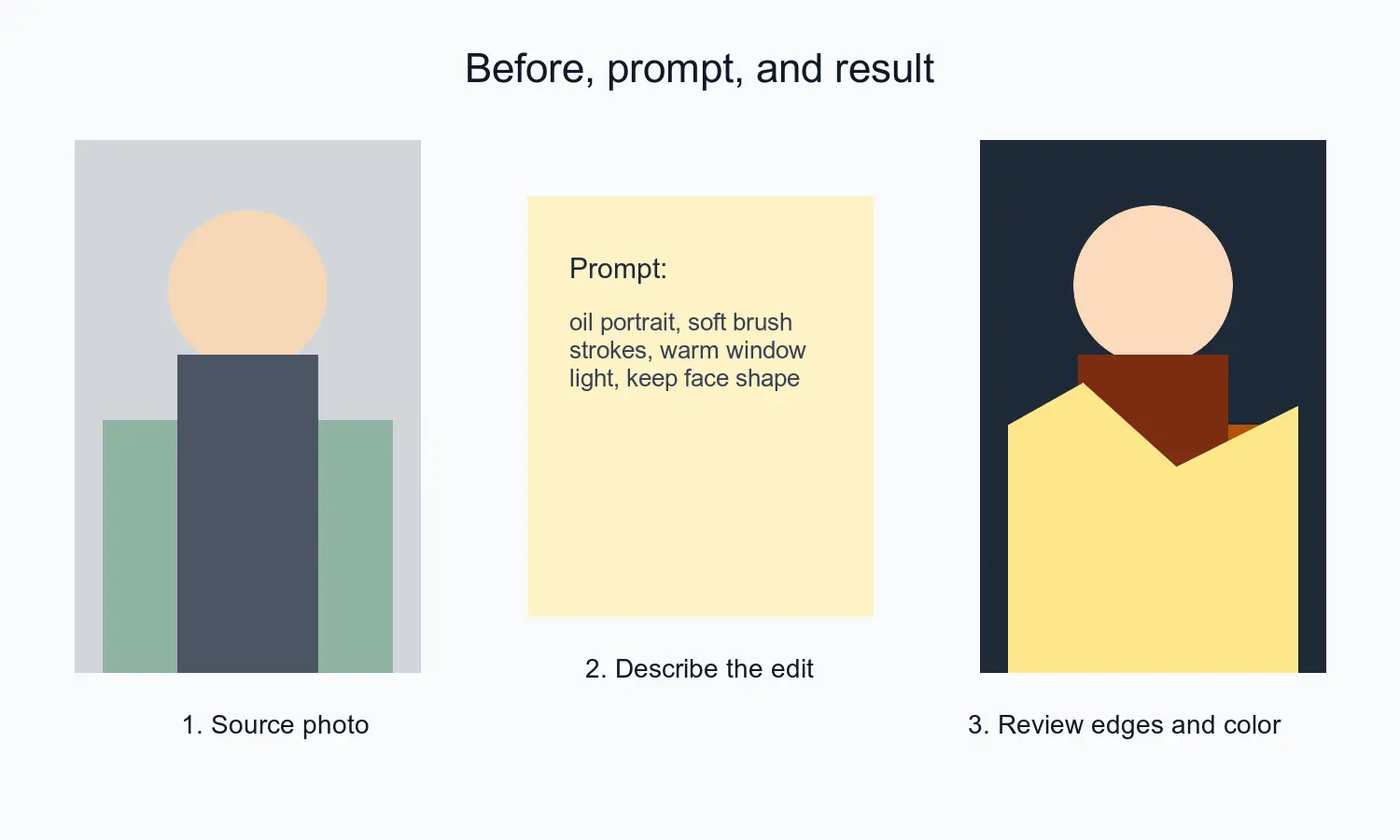
Ein nützliches Prompt-Muster ist:
- Nennen Sie das Motiv: "a close portrait of a woman with short curly hair."
- Sichern Sie die wichtigen Details: "keep face shape, age, expression, and hair outline."
- Fügen Sie einen Stil hinzu: "soft oil painting with visible brush texture."
- Fügen Sie Beleuchtung oder Farbe hinzu: "warm window light, muted green background."
- Fügen Sie eine negative Anweisung hinzu: "no extra fingers, no text, no logo changes."
Halten Sie den Stil-Satz kurz. „Watercolor, anime, cinematic, charcoal, 3D, cyberpunk, editorial, ornate, hyperreal, sticker“ in einem Prompt ist keine Kontrolle. Es ist ein Wunsch nach einem visuellen Argument.
Wie schreibe ich einen Prompt, der das Motiv bewahrt?
Schreiben Sie den Prompt wie Anweisungen an einen Redakteur, nicht wie eine Liste von Adjektiven. Das Modell kennt bereits viele Stile. Ihre Aufgabe ist es, ihm mitzuteilen, was sich nicht ändern darf.
Für ein Porträt:
- "Keep the person's face shape, age, eye direction, hairstyle, and natural expression."
- "Convert the photo into a loose watercolor portrait with soft paper texture."
- "Do not change eye color, add jewelry, change clothing, or smooth the face into plastic."
Für ein Produkt:
- "Keep the bottle shape, cap position, label area, and material reflections."
- "Turn the image into a clean editorial poster with soft studio shadows."
- "Do not invent brand text, change the logo area, bend the label, or add extra objects."
Für ein Haustier:
- "Keep the dog breed, ears, eye direction, collar, and sitting pose."
- "Render as a children's book illustration with warm gouache texture."
- "Do not add clothing, change the fur pattern, or make the eyes human."
Führen Sie kleine Chargen durch und vergleichen Sie. Vier überlegte Versuche sind besser als zwanzig zufällige. Speichern Sie den Prompt zusammen mit dem erfolgreichen Export, damit Sie später eine Serie reproduzieren können.
Ich halte auch eine vermessene Exportnotiz neben der erfolgreichen Datei: Quellgröße, generierte Größe, finaler Zuschnitt und komprimierte WebP oder JPEG-Größe. Das macht offensichtlich, wann das finale Kunstwerk durch einen Export-Parameter und nicht durch den Prompt aufgeweicht wurde.
Was kann bei KI-Kunst aus Fotos schiefgehen?
Die häufigen Fehler sind nicht subtil. Gesichter werden jünger. Hände bekommen Finger. Produktetiketten werden unsinnig. Hintergrundschilder verwandeln sich in Fake-Schriftzüge. Haustiere bekommen einen zweiten Schwanz. Die Lösung ist, das Ergebnis wie ein Retuscheur zu überprüfen, nicht wie jemand, der vom ersten farbenfrohen Output beeindruckt ist.
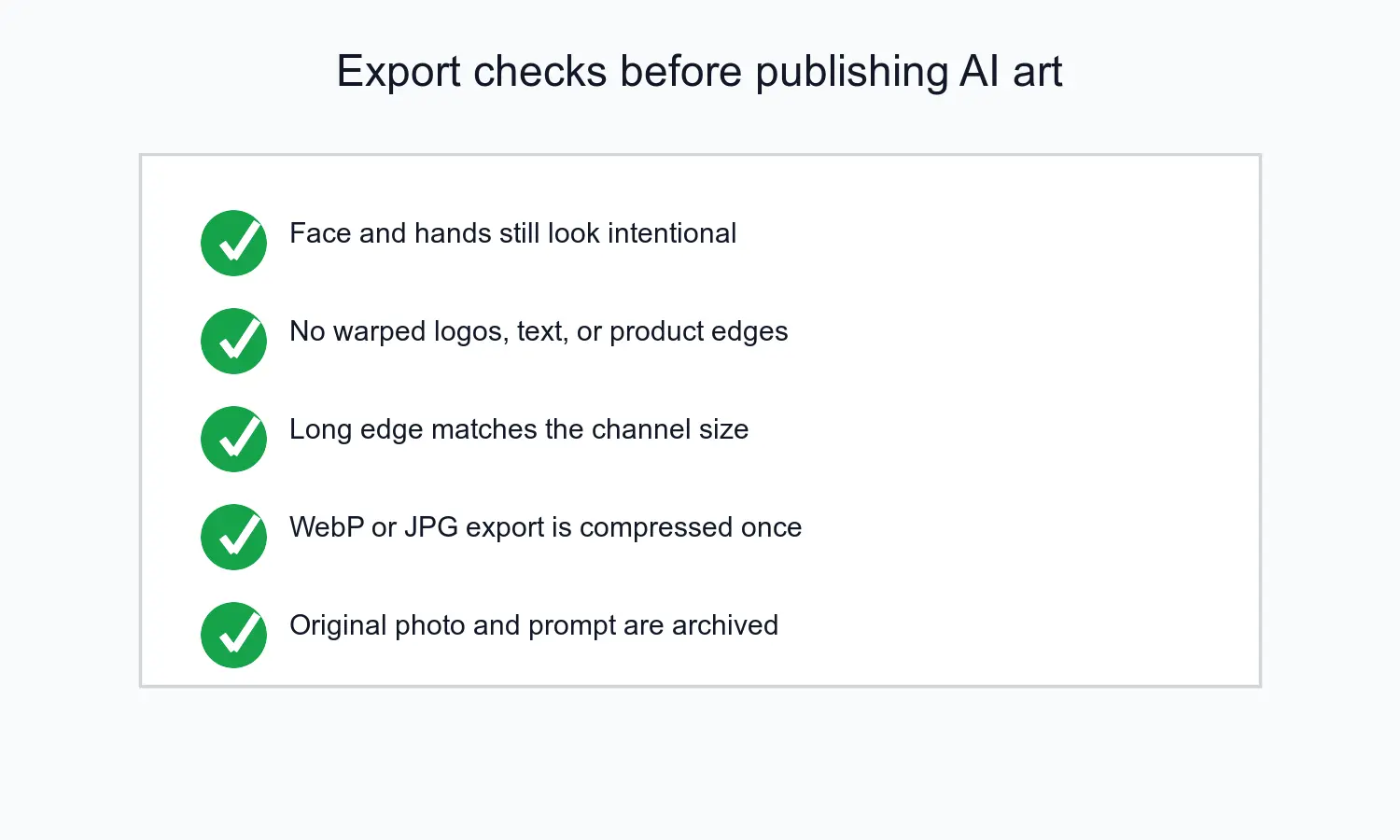
Verwenden Sie diese Überprüfungsliste vor der Veröffentlichung:
- Zoomen Sie auf 100 Prozent und inspizieren Sie Augen, Zähne, Finger, Pfoten und Schmuck.
- Überprüfen Sie jeden Text, jedes Etikett, jedes Abzeichen oder jedes Schild auf unsinnige Buchstaben.
- Vergleichen Sie die Silhouette mit dem Originalfoto.
- Achten Sie auf doppelte Objekte in der Nähe von Kanten.
- Bestätigen Sie, dass das Motiv immer noch wie dieselbe Person, Produkt, Haustier oder Ort aussieht.
- Exportieren Sie eine kleinere Testdatei und betrachten Sie diese auf einem Handy.
Es gibt auch ein Rechtsproblem. Die Richtlinien des U.S. Copyright Office zur KI-Registrierung besagen, dass die Urheberrechtsanalyse von der menschlichen Autorenschaft und davon abhängt, welche Teile von einer Maschine generiert wurden. Wenn das Bild verkauft, lizenziert oder für eine Kundenkampagne verwendet wird, lesen Sie Copyright Office AI guidance und bewahren Sie ein Protokoll des Originalfotos, Ihres Prompts und Ihrer manuellen Bearbeitungen auf.
Für die Provenienz können Content Credentials einen Bearbeitungshistorie und Quelleninformationen zu Medien anhängen. Die Content Authenticity Initiative erklärt, wie diese Metadaten verwendet werden, um anzuzeigen, woher ein Bild stammt und wie es sich verändert hat. Es ist kein magischer rechtlicher Schutzschild, aber nützlich, wenn ein Kunde fragt, wie ein Visual erstellt wurde.
Wie sollte man KI-Kunst für Web, Druck und Social Media exportieren?
Exportieren Sie vom Generator in der größten nutzbaren Größe und erstellen Sie dann kanalspezifische Dateien. Laden Sie das gleiche Bild nicht wiederholt herunter, hochladen und neu speichern als JPG. So wird die malerische Textur matschig und kleiner Text weich.
| Ziel | Startgröße | Format | Finale Überprüfung |
|---|---|---|---|
| Blogbild | 1200-1600px breit | WebP | Komprimiert, beschreibender Dateiname, sinnvoller alt text |
| Instagram Post | 1080x1080 oder 1080x1350 | JPG oder PNG | Motiv sicher innerhalb des Zuschnitts |
| LinkedIn Bild | 1200x627 oder 1080x1080 | JPG oder WebP | Text lesbar auf Mobilgeräten |
| Printkarte | 300 PPI bei Druckgröße | JPG oder TIFF | Keine KI-Artefakte sichtbar bei Nahaufnahme |
| Produktlistenkonzept | Marketplace-erforderliche Größe | JPG | Form, Farbe und Etikett immer noch akkurat |
Die Dokumentation von Google zu Bild-SEO empfiehlt Standardbildelemente, unterstützte Dateiformate wie WebP, beschreibenden Kontext um Bilder herum und eine performancebewusste Bereitstellung. Sehen Sie Google Search Central's image SEO guide beim Veröffentlichen von KI-Kunst auf einer crawlable Seite.
Für Artikelbilder verwenden Sie einen vollständigen Satz als alt text. „AI art“ ist schwach. „Watercolor-style pet portrait generated from a clear phone photo“ ist nützlich. Wenn Sie Text über das Bild legen, behandelt der add text to photo guide Kontrast und Platzierung. Wenn Sie ein dezentes Eigentumssymbol benötigen, verwenden Sie den watermarking guide, nachdem die Kunst fertig ist.
Ein praktischer Workflow für ein Foto
Verwenden Sie diese Reihenfolge, wenn das Bild wichtig ist:
- Speichern Sie das Originalfoto in einem Projektordner.
- Duplizieren und Ablenkungen entfernen.
- Nur hochskalieren, wenn das Motiv zu klein oder die Datei zu niedrig aufgelöst ist.
- Den Hintergrund entfernen, wenn das Motiv eine saubere Trennung benötigt.
- Eine Stilrichtung wählen.
- Schreiben Sie den Erhaltungs-Prompt vor dem Style Prompt.
- Generieren Sie zwei bis vier Versionen.
- Vergleichen Sie mit dem Original bei 100 Prozent.
- Beheben oder lehnen Sie jede Version mit verzerrter Anatomie, Fake-Text oder geänderten Produktdetails ab.
- Exportieren Sie eine Masterdatei und eine kanalspezifische Datei.
- Einmal für die Web-Bereitstellung komprimieren.
- Speichern Sie das Quellfoto, den Prompt, den Generatornamen und den finalen Export zusammen.
Für einen Ladenbesitzer, der ein saisonales Produktbanner erstellt, ist dieser Workflow ausreichend. Beginnen Sie mit dem Produktfoto, entfernen Sie den überladenen Hintergrund, prompten Sie für „warm illustrated holiday poster, keep bottle shape and label area unchanged“ (warmer illustrierter Feiertagsplakatstil, behalte Form und Etikettbereich der Flasche unverändert bei), lehnen Sie jede Version mit kaputtem Etiketten-Text ab, und exportieren Sie dann einen webgroßen Helden. Der kreative Teil ist der Stil. Die Qualitätskontrolle ist der Geschäftsaspekt.
Verwandte Leitfäden
- How to Upscale Images Without Losing Quality
- Background Removal Best Practices
- How Image Compression Works
- Add Text to Photo: Complete Guide
- Add a Watermark to an Image
Bildnachweise
- Cover, Workflow, Style Matrix und Export-Checkliste: erstellt vom Autor mit ImageMagick als themenspezifische Redaktionsgrafiken für diesen Artikel.
Nutze die kostenlosen Werkzeuge, während du der Anleitung folgst.
Weiterlesen

2026-07-28
AI Action Figure Trend: So bereitest du dein Foto für ein Studio-Qualität-Spielzeugporträt vor
Der AI Action Figure Trend verwandelt jedes Foto in ein sammelbares Spielzeugporträt. Erfahre, was den Prompt wirken lässt, und die genauen Schritte für Zuschnitt, Hintergrund und Auflösung, die eine überzeugende Figur von einer offensichtlichen Fälschung unterscheiden.

2026-07-26
AI Anime Generator Guide: Prompts, Styles und sichere Exports
Ein praktischer Workflow für den AI Anime Generator zur Erstellung von Porträts, Avataren, Bannern und Social Posts – inklusive Prompt-Vorlagen, Style Checks und Exportregeln.

2026-07-26
Text-to-Image AI 2026: So funktioniert Prompt Generation
Text-to-Image AI wandelt einen geschriebenen Prompt in ein fertiges Bild um. Erfahren Sie, wie Modelle, Prompts und Einstellungen für die Bilderzeugung im Jahr 2026 zusammenwirken.