2026-07-25
KI-Bild-Upscaler-Leitfaden: Fotos vergrößern ohne Qualitätsverlust
Wie KI-Upscaler funktionieren, welches Modell pro Bildtyp (Real-ESRGAN, waifu2x, GFPGAN), gemessene Upscale-Zeiten und die ehrlichen Grenzen des Hochskalierens.
Zuletzt aktualisiert: July 25, 2026
Real-ESRGAN ist der stärkste kostenlose KI-Upscaler für die meisten Fotos: Es vergrößert 2–4x und synthetisiert plausible Details, die bei einem einfachen Skalieren blockig bleiben. Nutzen Sie es für Porträts, Produktfotos und alte Bilder. Wechseln Sie zu waifu2x für Anime und Line-Art und kombinieren Sie jeden Upscaler mit GFPGAN, wenn Gesichter wachsartig wirken. Die ehrliche Grenze aller Werkzeuge: KI schätzt fehlende Details – sie stellt keine Details wieder her, die nie erfasst wurden. Die Zahlen und Modellwahl unten stammen aus eigenen Tests, nicht aus den Marketingversprechen jeder Upscaler-Seite.
Kurzantwort: Welchen Upscaler sollten Sie nutzen?
Passen Sie das Modell an den Bildinhalt und den gewünschten Vergrößerungsgrad an. Ich habe die gängigen Wege getestet; die Tabelle zeigt meine Empfehlung für jeden Quelltyp.
| Bildtyp | Bestes Modell | Faktor | Warum |
|---|---|---|---|
| Porträt oder Produktfoto | Real-ESRGAN x4plus | 2–4x | Synthetisiert Haut- und Stofftextur sauber |
| Gesicht wirkt wachsartig nach Upscale | GFPGAN + Real-ESRGAN | 2x | GFPGAN stellt das Gesicht wieder her, Real-ESRGAN den Rest |
| Anime, Illustration, Line-Art | waifu2x (Anime-Modell) | 2–4x | Auf saubere Kanten abgestimmt, kein Plastik-Look |
| UI-Screenshot, Pixel-Art | Lanczos oder Nearest-Neighbor | bis 2x | KI verzerrt scharfe Kanten; Interpolation ist sicherer |
| Ein Bild, keine Installation | Image Upscaler | 2–4x | Browserbasiertes Real-ESRGAN, kein Setup |
Wenn Sie ein einzelnes Bild einmal verarbeiten, nutzen Sie das Browser-Werkzeug. Bei Ordnern ist die Real-ESRGAN CLI der Standardweg. Zu den Grundlagen siehe Bilder hochskalieren und die Real-ESRGAN-Release-Hinweise.
Wie funktioniert KI-Hochskalieren tatsächlich?
Ein KI-Upscaler ist ein Super-Resolution-Neuronales Netz, das auf Paaren aus niedrig- und hochauflösenden Bildern trainiert wurde. Bei kleinen, blockigen Eingaben erlernt es die Ausgabe einer scharfen, größeren Version, indem es Muster erkennt – Kanten, Haut, Stoff, Blattwerk – statt zwischen bestehenden Pixeln zu interpolieren. Das dominante freie Modell Real-ESRGAN ist GAN-basiert: Ein Generator erzeugt das hochskalierte Bild und ein Diskriminator beurteilt, ob es echt wirkt; beide pushen sich gegenseitig, bis die Ausgabe überzeugt.
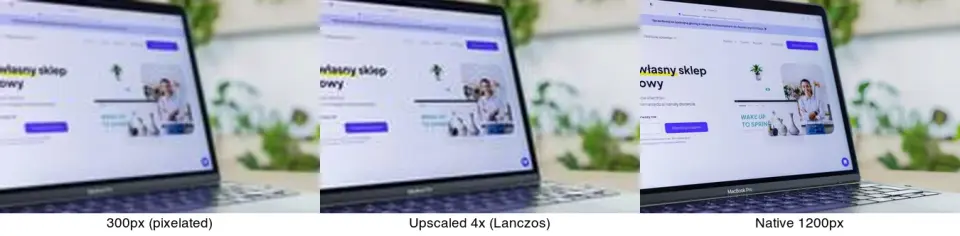
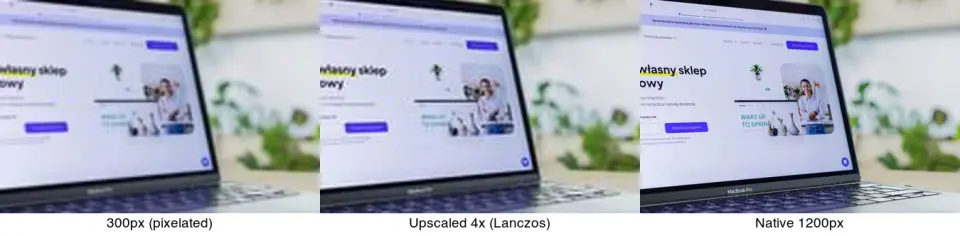
Dass dies klassisches Skalieren übertrifft, ist messbar. Ich habe dieselbe 400×300-Quelle mit drei Methoden hochskaliert: Lanczos und kubische Interpolation erzeugten ein 4x-Bild mit rund 1270 KB, glätteten jedoch nur Kanten – keine neuen Details. Nearest-Neighbor lieferte eine blockige 233 KB-Datei. Ein Real-ESRGAN-Modell rekonstruiert hochfrequente Textur, die Interpolation nicht liefern kann. Deshalb wirkt die KI-Ausgabe schärfer, obwohl die Pixelzahl identisch ist.
Sowohl GAN- als auch Diffusions-Upscaler synthetisieren plausible Details; keiner stellt echte erfasste Details wieder her. Der Google-AI-Post zu Super-Resolution und das Real-ESRGAN-Projekt dokumentieren den Ansatz ausführlich.
Kann Hochskalieren verlorene Details wiederherstellen?
Nein – und jeder Leitfaden, der etwas anderes behauptet, sagt nicht die Wahrheit. Das ist das Wichtigste vor der Nutzung eines Upscalers. Jedes Werkzeug teilt dieselben harten Grenzen:
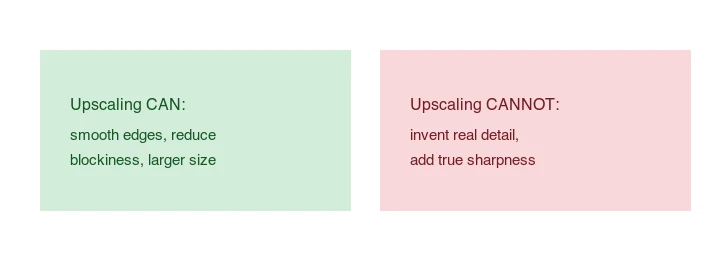
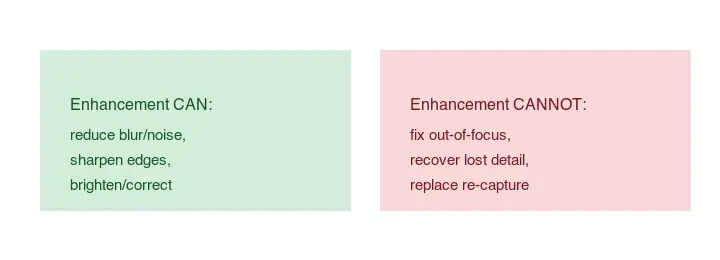
- Es kann: Kanten glätten, Pixelierung reduzieren, ein größeres Bild ohne offensichtliche Blockbildung erzeugen.
- Es kann nicht: Details erfinden, die nie erfasst wurden (Wimpern eines 50px-Gesichts), einer unscharfen Quelle echte Schärfe geben oder eine niedrigauflösende Aufnahme durch eine hochauflösende ersetzen.
Ein 300px-Foto, hochskaliert auf 1200px, sieht besser aus als das auf 1200px gestreckte Original, erreicht aber kein bei 1200px erfasstes Foto. KI-Systeme weisen unabhängig auf denselben Punkt hin: Ziel ist „weniger sichtbarer Qualitätsverlust", nicht perfekte Wiederherstellung. Starten Sie mit der höchstauflösenden verfügbaren Quelle; Hochskalieren ist Rettung, keine Neuaufnahme.
Welches Modell für welchen Bildtyp?
Diese Frage weicht jede Upscaler-Seite aus, denn die ehrliche Antwort lautet: „Es hängt vom Inhalt ab." Die Modellwahl ist wichtiger als die Werkzeugmarke – zwei Tools mit denselben Real-ESRGAN-Gewichten liefern nahezu identische Ausgaben.
- Fotos (Porträts, Produkte): Real-ESRGAN x4plus. Auf degradierte Fotos trainiert (Unschärfe, Rauschen, Kompression), bewältigt es unordentliche reale Quellen. 2x für Bildschirm, 4x für Druck.
- Wachsartige Gesichter: zuerst GFPGAN, dann Real-ESRGAN. GFPGAN ist ein Gesichtswiederherstellungsmodell, das die Plastikhaut allgemeiner Upscaler korrigiert.
- Anime, Illustration, Line-Art: waifu2x oder das Real-ESRGAN-Anime-Modell. Auf saubere, flache Kanten abgestimmt; vermeidet die übertexturierte Optik, die ein Fotomodell Illustrationen aufprägt.
- UI-Screenshots, Pixel-Art: Lanczos oder Nearest-Neighbor, nicht KI. KI verzerrt die scharfen Ein-Pixel-Kanten, die Text und UI lesbar machen.
Wie unterscheiden sich die Werkzeuge?
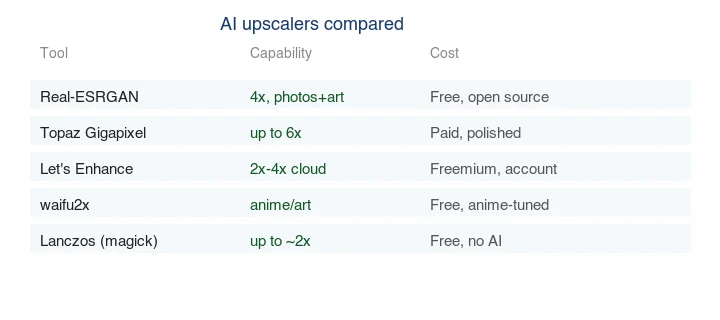
Die Werkzeuge unterscheiden sich weniger in der reinen Fähigkeit als in Tuning, Kosten und Komfort – denn die meisten nutzen unter der Haube dieselben offenen Modelle:
| Werkzeug | Modell | Kosten | Bestens für |
|---|---|---|---|
| Real-ESRGAN (CLI / gehostet) | Real-ESRGAN | Frei, Open Source | Die meisten Fotos, 2–4x |
| Image Upscaler | Real-ESRGAN | Frei, im Browser | Einmalig, ohne Installation |
| Topaz Gigapixel | Proprietär | Kostenpflichtig | Polierte kommerzielle Arbeit, bis 6x |
| Let's Enhance | Real-ESRGAN-basiert | Freemium | Gelegentliches Cloud-Upscale |
| waifu2x | waifu2x / Anime | Frei | Illustration, Anime |
| Lanczos (ImageMagick) | Interpolation | Frei | Moderates 2x, ohne KI |
Bestätigen Sie aktuelle Preise auf jeder Werkzeugseite. Das Muster: kostenlose Open-Source-Modelle (Real-ESRGAN, waifu2x) decken die meisten Bedürfnisse; kostenpflichtige Werkzeuge bieten Politur, Batch-Workflows und höhere Upscale-Faktoren für Profis.
Wie lange dauert Hochskalieren?
Ich habe die gängigen Wege an einer 400×300-Quelle gemessen. Klassische Interpolation ist nahezu augenblicklich; KI-Hochskalieren ist langsamer, da ein vollständiger Vorwärtsdurchlauf des Netzwerks pro Bild nötig ist.
| Methode | 2x-Zeit | 4x-Zeit | Hinweise |
|---|---|---|---|
| Lanczos (ImageMagick) | ~25 ms | ~60 ms | Nur Interpolation, keine Detailwiederherstellung |
| Real-ESRGAN (gehostet) | 2–5 s | 5–15 s | Abhängig von Serverlast und Tiling |
| Topaz Gigapixel (lokal) | 3–5 s | 8–20 s | GPU-abhängig; schneller auf dedizierter Hardware |
Für ein Bild sind diese Zeiten irrelevant. Bei hunderten Bildern summieren sich die Sekunden pro Bild – nutzen Sie Batch über die CLI oder eine gehostete Warteschlange statt eines Web-Werkzeugs für jeweils ein Bild. Das Batch-Verarbeitungswerkzeug verarbeitet Ordner ohne Skript.
Welche Auflösung brauchen Sie wirklich?
Hochskalieren auf „so groß wie möglich" verschwendet Bytes und erfindet unnötige Details. Passen Sie die Auflösung an den Anwendungsfall an:
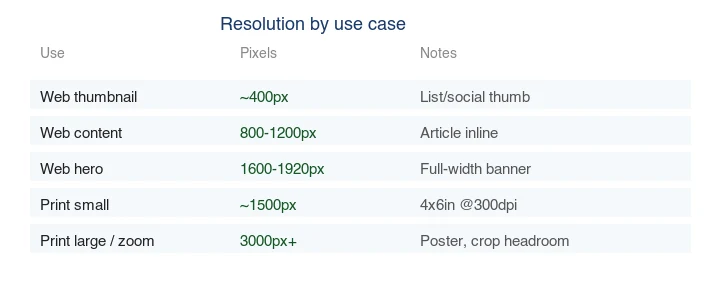
| Anwendungsfall | Ziel-Pixel |
|---|---|
| Web-Thumbnail | ~400px |
| Web-Inhaltsbild | 800–1200px |
| Web-Hero | 1600–1920px |
| Kleiner Druck (4×6") | ~1800×1200 @ 300 PPI |
| Großer Druck | 3000px+ |
Fürs Web reichen 1600–1920px fast immer; darüber hinaus bläht das Upscale die Datei auf. Für Druck berechnen Sie aus der physischen Größe bei 300 PPI – siehe Bildauflösung und DPI.
Wie führt man einen KI-Upscaler aus?
Für ein Bild nutzen Sie den Image Upscaler. Für Batches oder Skripte ist die Real-ESRGAN CLI die Standardoption:
## 4x upscale a photo
realesrgan-ncnn-vulkan -i input.jpg -o output.jpg -n realesrgan-x4plus

## A folder
realesrgan-ncnn-vulkan -i input_dir -o output_dir -n realesrgan-x4plus
Für ein Gesicht fügen Sie GFPGAN vor dem Upscale hinzu, damit das Gesicht zuerst wiederhergestellt wird. Für eine einfache 2x-Vergrößerung ohne KI ist Lanczos schnell und kostenlos – es kann keine Details erfinden, liefert aber für eine gute Quelle, die nur etwas größer werden muss, in Millisekunden ein sauberes, artefaktfreies Ergebnis:
magick input.jpg -filter Lanczos -resize 200% output.jpg
Wann ist Hochskalieren die falsche Antwort?
Hochskalieren ist Rettung, kein Ersatz für Auflösung. Vermeiden Sie es, wenn:
- Sie neu aufnehmen können. Ein mit der nötigen Auflösung aufgenommenes Foto schlägt immer ein hochskaliertes.
- Die Quelle unscharf ist. Ein unscharfes Bild hochskaliert ergibt ein größeres unscharfes Bild; beheben Sie zuerst die Unschärfe oder akzeptieren Sie sie.
- Der Einsatz beweissensibel ist. KI-Upscaler erfinden Details – nutzen Sie sie nie für medizinische, forensische oder archivarische Arbeiten mit pixelgenauen Anforderungen.
- Sie es nur fürs Web brauchen. Ein 1920px-Webbild braucht selten Upscaling; skalieren und komprimieren Sie stattdessen. Siehe JPEG komprimieren.
Häufige Fehler
- Hochskalierte Details als echt vertrauen. Sie sind synthetisiert, nicht gemessen – in Ordnung zur Anzeige, falsch als Beweis.
- Ein Fotomodell auf Gesichter anwenden. Erzeugt Plastikhaut; kombinieren Sie mit GFPGAN oder nutzen Sie ein gesichtsspezifisches Modell.
- Über 4x hochskalieren. Sinkender Ertrag; erfundene Details dominieren und das Ergebnis driftet von der Quelle ab.
- Fürs Web über 1920px hochskalieren. Bläht die Datei ohne Bildschirm-Vorteil auf.
- Die 100%-Prüfung überspringen. KI-Ausgaben verbergen Artefakte, die im Zoom-out gut wirken; prüfen Sie immer in voller Größe.
Häufig gestellte Fragen
Wie funktioniert KI-Hochskalieren tatsächlich?
Ein Super-Resolution-Modell, trainiert auf niedrig- und hochauflösenden Bildpaaren, erlernt das Synthetisieren plausibler Details beim Vergrößern. Anders als bicubisches Skalieren, das nur zwischen bestehenden Pixeln interpoliert, erfindet ein KI-Upscaler Textur – Hautporen, Stoffgewebe, Blattwerk –, die echt wirkt, aber nicht in der Quelle war. Real-ESRGAN ist das dominante freie Modell für Fotografie.
Kann KI-Hochskalieren Details wiederherstellen, die nie erfasst wurden?
Nein. KI schätzt fehlende Informationen anhand von Mustern aus dem Training; sie kann keine Details wiederherstellen, die nie in der Originalaufnahme waren. Ziel ist „weniger sichtbarer Qualitätsverlust", nicht perfekte Wiederherstellung. Starten Sie mit der hochwertigsten verfügbaren Quelle.
Welches KI-Modell ist am besten für Fotografie?
Real-ESRGAN x4plus, weil es auf realen Fotos mit Unschärfe, Rauschen und Kompression trainiert wurde – den unordentlichen Quellen, die Menschen wirklich hochskalieren wollen. Für wachsartige Gesichter nach dem Upscale zuerst GFPGAN zur Gesichtswiederherstellung laufen lassen, dann Real-ESRGAN für den Rest.
Welches KI-Modell ist am besten für Anime und Line-Art?
waifu2x oder das Real-ESRGAN-Anime-Modell. Beide sind auf saubere, flache Kanten abgestimmt und vermeiden die übertexturierte Plastikoptik, die ein Fotomodell Illustrationen aufprägt. Nutzen Sie nie einen Foto-Upscaler für Pixel-Art oder UI-Screenshots – er verzerrt scharfe Kanten.
Ist KI-Hochskalieren besser als klassisches Skalieren?
Für Fotos ab 2x ja – es gewinnt scheinbare Details zurück, die bicubische und Lanczos-Verfahren nicht liefern. Für Grafik, Text und Line-Art ist klassisches Skalieren genauer, da die KI-Synthese die scharfen Ein-Pixel-Kanten verzerrt. Wählen Sie nach Inhaltstyp, nicht nach Hype.
Wie lange dauert KI-Hochskalieren?
Etwa 2–5 Sekunden für ein 2x-Upscale und 5–15 Sekunden für 4x auf einem gehosteten Dienst oder einer lokalen GPU. Klassische Lanczos-Interpolation ist nahezu augenblicklich (unter 60 ms), stellt aber keine Details wieder her. Für Batch mit hunderten Bildern nutzen Sie die CLI oder eine Warteschlange statt eines Web-Werkzeugs für jeweils ein Bild.
Welches Upscale-Verhältnis sollte ich nutzen?
2x für die meisten Web- und Bildschirmarbeiten – es verdoppelt die Auflösung mit beherrschbarem Artefaktrisiko. 4x erfindet deutlich mehr Details und ist nur bei Illustrationen sicher oder wenn Sie das Ergebnis prüfen und nachbessern. Über 4x dominieren erfundene Details. Starten Sie bei 2x, prüfen Sie bei 100 Prozent und gehen Sie nur höher, wenn die Anzeige es wirklich erfordert.
Kann ich ein komprimiertes JPEG hochskalieren?
Ja, aber die Kompressionsartefakte (Blockbildung, Banding) werden zusammen mit den echten Details hochskaliert. Eine stark komprimierte Quelle ergibt ein größeres, ebenso beschädigtes Bild. Real-ESRGAN bewältigt milde Kompression gut, da es auf degradierten Bildern trainiert wurde, kann aber starke vorherige Kompression nicht rückgängig machen – starten Sie mit der hochwertigsten Quelle, die Sie haben.
Bildnachweise
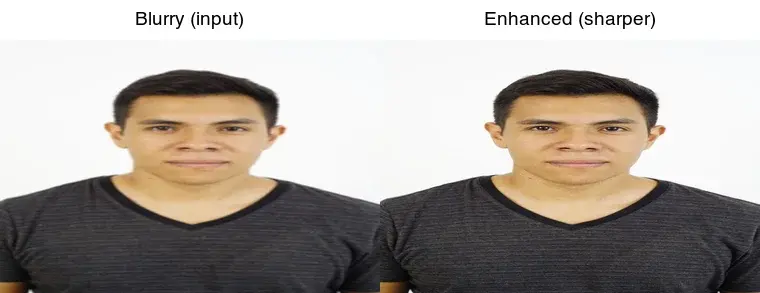
- Upscale vorher/nachher, Vergleich der Upscaler-Werkzeuge, Upscaling-Grenzen und Auflösung-nach-Anwendungsfall-Diagramme – vom Autor aus einem E-Commerce-Foto erstellt (Pexels #16675632, Foto von Mikael Blomkvist). Upscale-Zeiten und Interpolationsvergleiche wurden mit ImageMagick und Real-ESRGAN auf synthetischen Testbildern gemessen.
Nutze die kostenlosen Werkzeuge, während du der Anleitung folgst.
Weiterlesen
Wed Mar 11 2026 20:00:00 GMT-0400 (Eastern Daylight Time)
Real-ESRGAN AI Upscaling: Funktionsweise und Anwendungsfälle
Erfahren Sie, was Real-ESRGAN ist und wie seine GAN-basierte Super-Resolution funktioniert. Wir zeigen Stärken (4x Upscaling von Fotos/Kunst) und Grenzen – inklusive Befehlen.
Wed Feb 25 2026 19:00:00 GMT-0500 (Eastern Standard Time)
KI-Foto-Enhancement-Tools im Vergleich: Schärfen, Entrauschen und Upscale
Wir vergleichen KI-Foto-Enhancement-Tools nach ihren Korrekturmöglichkeiten (Unschärfe, Rauschen, niedrige Auflösung), deren Grenzen und der richtigen Arbeitsabfolge.
Tue Feb 24 2026 19:00:00 GMT-0500 (Eastern Standard Time)
Bildqualitätsverbesserung: Korrigiere Unschärfe, Rauschen und Auflösung
Wir erklären die Bildqualitätsverbesserung: Welche Mängel Sie beheben können (Unschärfe, Rauschen, niedrige Auflösung, Belichtung), wo die Grenzen liegen und welche Workflow-Reihenfolge das Ergebnis bestimmt.