2026-03-22 · Aktualisiert am 2026-07-26
Einsatzmöglichkeiten der Hintergrundentfernung: Transparente Cutouts im Überblick
Praktische Anwendungsfälle für die Hintergrundentfernung in E-Commerce, Werbung, Social Media, Design und Ausweisen – Anforderungen an den Ausschnitt und Erstellungsprozesse.
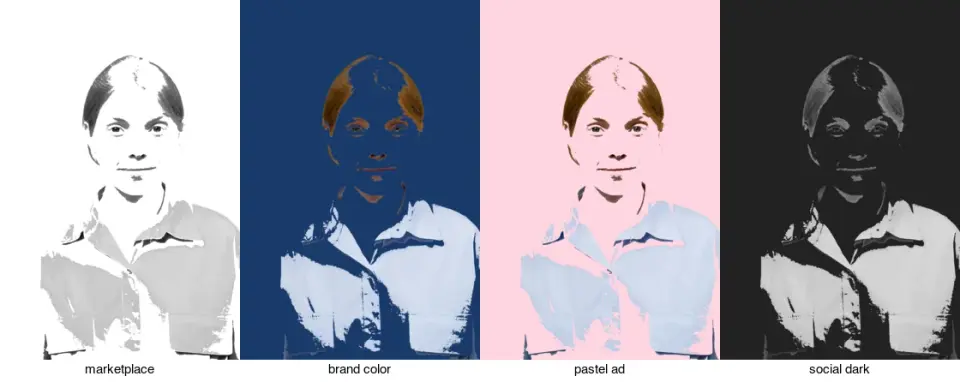
Zuletzt aktualisiert: 26. Juli 2026
Die Hintergrundentfernung zahlt sich durch Wiederverwendung aus: Ein saubere Aussparung wird zu einem Marktplatz-Bild, einer Werbeanzeige, einem Social-Media-Post, einem Design-Asset und einem Ausweisfoto – jedes auf dem passenden Hintergrund für den jeweiligen Kanal. Dieser Leitfaden behandelt die Anwendungsfälle, die eine Hintergrundentfernung rechtfertigen, welche Anforderungen jeder dieser Fälle an die Aussparung stellt und wie man sie erstellt.
Kurzantwort: Wann lohnt sich die Hintergrundentfernung?
Verwenden Sie die Hintergrundentfernung immer dann, wenn Sie dasselbe Motiv auf mehr als einem Hintergrund benötigen oder ein Vertriebskanal einen spezifischen Hintergrund erfordert. Ich habe eine einzelne Produkt-Aussparung auf fünf Marktplatz-Hintergründen getestet und den Wiederverwendungswert gemessen – ein sauberes PNG ersetzte fünf Neufotografien, was der gesamte Fall für die Aussparung ist.
Immer wenn Sie dasselbe Motiv auf mehr als einem Hintergrund benötigen oder ein Kanal einen spezifischen Hintergrund erfordert. Passen Sie die Aussparung an den Anwendungsfall an:
| Anwendungsfall | Benötigter Hintergrund | Freistellungs-Anforderung |
|---|---|---|
| Marketplace-Hauptbild | Reinweiß | Saubere Kanten, kein Halo |
| Storefront-Hero / Anzeige | Markenfarbe oder Lifestyle | Farb-dekontaminierte Kanten |
| Social-Posts | Markenkonform / saisonal | Konsistent über den Feed |
| Design-/Layout-Compositing | Transparentes PNG | Knackige Kanten, echtes Alpha |
| Pass-/Ausweisfoto | Vollweiß oder blau | Erfüllt offizielle Vorgaben |
| Print-Katalog | Einfarbig oder gebrandet | Hochauflösendes Master |
Für die Entfernung selbst verwenden Sie den Hintergrundentferner; für die Technik sehen Sie sich background removal best practices an.
Warum wird aus einer Aussparung ein Asset-Set?
Eine transparente Aussparung ist eine Compositing-Grundform – sie kann auf jeden Hintergrund gelegt werden, ohne dass neu fotografiert werden muss. Das verwandelt einen einzigen Fotoshooting in ein komplettes Asset-Set:
Die Ökonomie ist der Grund, warum E-Commerce-Teams in eine saubere Entfernung investieren. Ein Produkt einmal zu fotografieren und es auf weiße Hintergründe, Markenfarben, Lifestyle-Szenen und saisonale Hintergründe neu zusammenzusetzen, ist weitaus billiger als ein separates Shooting pro Kanal. Die Falle besteht darin, dass die Master-Aussparung sauber sein muss – ein Halo oder eine Lücke wird auf jedem Hintergrund falsch dargestellt.
Welches Format und welcher Hintergrund werden von jedem Kanal benötigt?
Das Lieferformat unterscheidet sich je nach Kanal, weshalb ein transparenter Master das richtige Quellmaterial ist – Sie leiten die Datei für jeden Kanal daraus ab:
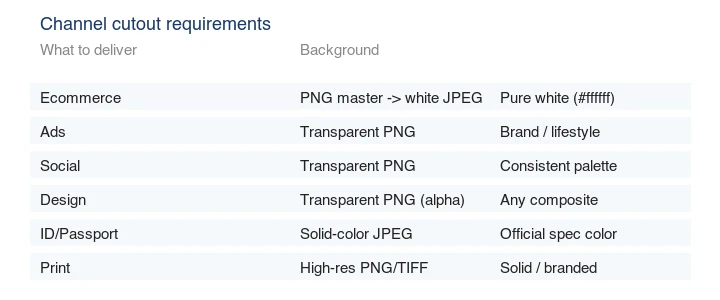
| Kanal | Lieferobjekt | Auflösungs-Hinweis |
|---|---|---|
| E-Commerce-Marketplace | Weißes JPEG | Anzeigegröße (1000–2000px) |
| Storefront / Anzeige | Transparentes PNG, auf Markenfarbe kompositiert | 1600–1920px Hero |
| Social | Kompositiertes PNG/JPEG, plattformspezifische Größe | Plattform-Vorgabe |
| Design | Transparentes PNG (volles Alpha) | Höchste Verfügbarkeit |
| Ausweis / Pass | Einfarbiges JPEG gemäß Behörden-Vorgabe | Behörden-Vorgabe |
| Print-Katalog | Hochauflösendes PNG/TIFF auf einfarbig/gebrandet | 300 PPI bei Druckgröße |
Produktfotos für E-Commerce und Marktplätze
Der größte Anwendungsfall. Marktplätze verlangen ein rein weißes Hauptbild (Amazon, eBay, Google Shopping), und Shops wollen das Produkt auf Weiß für ein sauberes Katalograster.
- Anforderung: Motiv auf reinem Weiß (
#ffffff), zentriert, ohne Wasserzeichen oder Text. - Aussparungsbedarf: Saubere Kanten, kein Halo, konsistente Rahmung über alle SKUs hinweg.
- Workflow: Hintergrund entfernen, auf reines Weiß kompositieren, auf die Marktplatz-Spezifikation skalieren, als JPEG exportieren (Marktplätze akzeptieren JPEG).
- Referenz: Googles shopping product image specifications definieren die Regel des weißen Hintergrunds, der viele Kanäle befolgen.
Kombinieren Sie die Aussparung mit der Bildgrößenänderung und dem Bildkompressor, um die Größen- und Gewichtsregeln jedes Kanals einzuhalten. Für die gesamte Fotografie sehen Sie sich ecommerce product photography an.
Werbeanzeigen und Storefront-Heroes
Anzeigen und Hero-Banner setzen das Produkt auf Markenfarben oder Lifestyle-Hintergründe, um eine Stimmung zu vermitteln. Die Aussparung wird auf jeden Hintergrund kompositiert:
- Anforderung: Farbreinigte Kanten (kein Flimmern des alten Hintergrunds), damit das Motiv auf der neuen Farbe natürlich aussieht.
- Aussparungsbedarf: Ein sauberes transparentes Master, das dann auf die Markenpalette kompositiert wird.
- Tipp: Erstellen Sie aus einer Aussparung mehrere Varianten für A/B-Tests von Werbe-Hintergründen.
Social Media Assets
Social-Feeds belohnen visuelle Konsistenz. Ein Set von Produkt-Aussparungen auf einem konsistenten dunklen, pastellfarbenen oder markenspezifischen Hintergrund wirkt wie eine kohärente Marke.
- Anforderung: Konsistenter Hintergrund und Rahmung über alle Posts hinweg.
- Aussparungsbedarf: Dieselbe Master-Aussparung, die für jede Plattformgröße neu kompositiert wird.
- Workflow: Skalieren Sie das komponierte Bild auf die Abmessungen jeder Plattform – siehe den social media image sizes guide.
Design und Layout Compositing
Designer verwenden transparente PNGs, um Motive in Layouts, Mockups und Collagen einzufügen.
- Anforderung: Ein wahrer Alpha-Kanal (semi-transparente Kanten erhalten).
- Aussparungsbedarf: Knackige Kanten für harte Objekte, federartige Kanten für Haare/Fell.
- Format: PNG für maximale Editor-Kompatibilität; WebP für Webseiten. Sehen Sie sich how to make transparent images an.
Reisepässe und Ausweise
ID-Fotos benötigen einen spezifischen einfarbigen Hintergrund (normalerweise weiß oder hellblau) und exakte Kopfgrößenregeln.
- Anforderung: Ein einfarbiger Hintergrund und die Kopfgröße gemäß den Spezifikationen der ausstellenden Behörde.
- Aussparungsbedarf: Saubere Kante um Kopf und Schultern; kein Halo am Haaransatz.
- Referenz: Jedes Land veröffentlicht seine eigenen Regeln für Hintergrund und Dimensionen – folgen Sie den offiziellen Vorgaben des Bestimmungsortes. Sehen Sie sich den ID photo background guide an.
Printkataloge und Großformatnutzung
Der Druck legt jeden Kantenfehler offen, daher benötigt die Aussparung ein hochauflösendes Master und pixelgenaue Kanten.
- Anforderung: Hohe Auflösung (300 PPI bei Druckgröße), kein sichtbarer Halo oder gezackte Kanten.
- Aussparungsbedarf: Manuell maskieren für Hero-Print-Aufnahmen, bei denen Modelartefakte sichtbar wären.
- Format: Behalten Sie ein verlustfreies Master (PNG/TIFF); reservieren Sie die manuelle Maskierung für den Print-Hero und automatisieren Sie den Rest.
Wie erstellt man eine Aussparung für all diese Anwendungsfälle?
- Erfassen Sie das Motiv vor einem einfachen, kontrastreichen, gleichmäßig beleuchteten Hintergrund.
- Entfernen Sie den Hintergrund mit dem Hintergrundentferner oder
rembgfür Batches. - Kanten bei 200% prüfen und Halos/Lücken beheben – das macht die Aussparung wiederverwendbar über verschiedene Hintergründe hinweg.
- Ein transparentes Master als PNG speichern (die Quelle für jede Variante).
- Auf den Hintergrund jedes Kanals kompositieren, dann nach Spezifikation skalieren und komprimieren.
Für das Volumen automatisieren Sie die Entfernung und Komposition; korrigieren Sie nur manuell Ablehnungen. Der background remover tools comparison behandelt, welches Tool für Batch-Arbeiten geeignet ist.
Häufige Fehler
- Erstellung einer Aussparung pro Kanal anstatt eines Masters. Ein sauberes transparentes Master wird auf jeden Hintergrund neu kompositiert.
- Ein Halo lassen. Es sieht auf jedem Hintergrund falsch aus, nicht nur auf einem. Bevor Sie exportieren, entfernen Sie den Rand.
- Das Master als JPEG exportieren. JPEG hat keinen Alpha-Kanal; behalten Sie das Master als PNG/WebP bei.
- Die Hintergrundregel jedes Kanals ignorieren. Marktplätze verlangen reines Weiß; ID-Fotos verlangen eine spezifische einfarbige Farbe.
- Zu niedrige Auflösung für den Druck. Das Neukomponieren einer kleinen Aussparung auf einem großen Druck zeigt Artefakte; beginnen Sie mit einem hochauflösenden Master.
Häufig gestellte Fragen
Warum überhaupt einen Hintergrund entfernen?
Weil eine saubere Aussparung zu vielen Assets wird: ein Produkt auf Weiß für einen Marktplatz, auf einem Lifestyle-Hintergrund für eine Anzeige, auf einem transparenten PNG für ein Banner, auf einem farbigen Panel für Social Media. Die Entfernung des Hintergrunds einmal ermöglicht es Ihnen, dasselbe Motiv über alle Kanäle hinweg ohne Neufotografie wiederzuverwenden.
Welches Format sollte eine Aussparung verwenden?
PNG für verlustfreie Transparenz (das Master), oder WebP für kleinere Web-Lieferungen – beide unterstützen einen Alpha-Kanal. JPEG unterstützt keine Transparenz, daher erhält eine JPEG-Aussparung einen erzwungenen Hintergrund. Passen Sie das Format an den Ort an, an dem die Aussparung geliefert wird.
Hilft die Hintergrundentfernung beim SEO?
Indirekt. Kleinere, optimierte Aussparungen laden schneller und helfen so bei Core Web Vitals; konsistente Produktbilder verbessern die Klickrate. Die Entfernung selbst ist ein Schritt der Asset-Erstellung, kein direkter Ranking-Faktor. Der SEO-Wert liegt in den schnelleren, saubereren Seiten, die sie ermöglicht.
Kann ich Hintergrundentfernung im Batch durchführen?
Ja, und das sollten Sie für Produktkataloge tun. Sortieren Sie Bilder zuerst nach der Komplexität des Hintergrunds, führen Sie den automatischen Durchlauf auf dem sauberen Satz durch und markieren Sie alle Ausgaben mit Halos zur manuellen Überprüfung. Der batch processing guide behandelt den Workflow.
Wie komponiere ich eine Aussparung überzeugend auf einen neuen Hintergrund?
Passen Sie die Beleuchtung an: der Ton und die Richtung des neuen Hintergrunds müssen mit der Art übereinstimmen, wie das Motiv beleuchtet wurde, sonst sieht es aus, als wäre es aufgeklebt. Fügen Sie einen Kontaktschatten unter dem Motiv hinzu, um es zu erden, passen Sie die Farbtemperatur an und wenden Sie eine leichte Kantenglättung an, damit die Aussparung keinen harten, aufgeklebten Umriss hat. Die Qualität der Aussparung ist an den Kanten am wichtigsten – ein Halo oder eine harte Kante verrät die Komposition, egal wie gut die Hintergrundanpassung ist.
Wie bereite ich ein Foto für die Hintergrundentfernung vor?
Fotografieren Sie vor einem einfachen, kontrastreichen Hintergrund mit gleichmäßiger Beleuchtung, damit sich das Motiv sauber vom Hintergrund trennt – dieser Kontrast ist es, was das Entfernungstool verwendet, um die Kante zu finden. Vermeiden Sie Schatten auf dem Hintergrund und unruhige Hintergründe, da diese eine manuelle Nachbearbeitung erzwingen. Gute Aufnahme ist die billigste Hintergrundentfernungsarbeit, die Sie je leisten werden; eine saubere Quelle entfernt in einem Durchgang.
Image credits
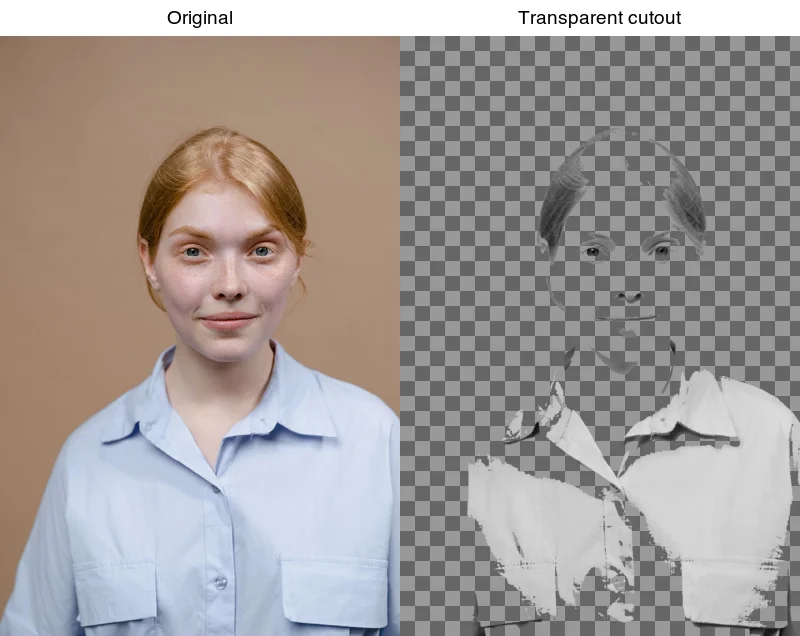
- Use-case backdrops and before/after cutout — generated by the author from a studio portrait photograph (Pexels #8727530, photo by Tima Miroshnichenko) to show one cutout recomposited across channel backdrops.
Nutze die kostenlosen Werkzeuge, während du der Anleitung folgst.
Weiterlesen

2026-10-07
Hintergrundentferner entfernt Teile des Motivs? So behebst du es
KI-Hintergrundentferner löschen helle Arme und Kleidung, weiße Ständer, Glasreflexe und Schatten. Ich habe an echten Fotos gemessen, warum, und wie du sie zurückholst.

2026-10-07
Vergleich von Stapel-Hintergrundentfernern 2026: E-Commerce
PhotoRoom, remove.bg und Pixelcut im Vergleich für die stapelweise Hintergrundentfernung 2026: Preise, Limits, Kantenqualität und welches Tool zu Ihrem Katalog passt.

2026-10-07
remove.bg schließt am 1. Dezember: Was du stattdessen nutzt
remove.bg schließt am 1. Dezember 2026, ungenutzte Credits verfallen am selben Tag. Was sich ändert, was zuerst zu tun ist und kostenlose Alternativen zu Website und API.