2026-06-28 · Aktualisiert am 2026-07-12
Color Pop Effekt: Eine Farbe behalten und den Rest Schwarz-Weiß machen
Der Color Pop Effekt hält eine Farbe scharf, während der Rest des Fotos schwarz-weiß wird. Lerne Maskierung in Photoshop, GIMP und Handy-Apps für ein beeindruckendes Ergebnis.
Zuletzt aktualisiert: 12. Juli 2026
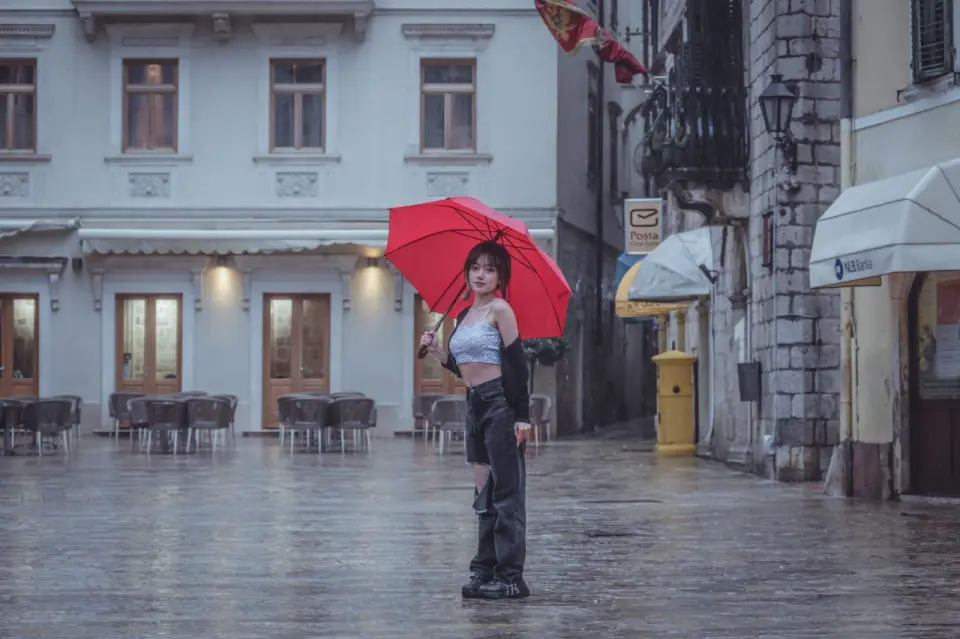
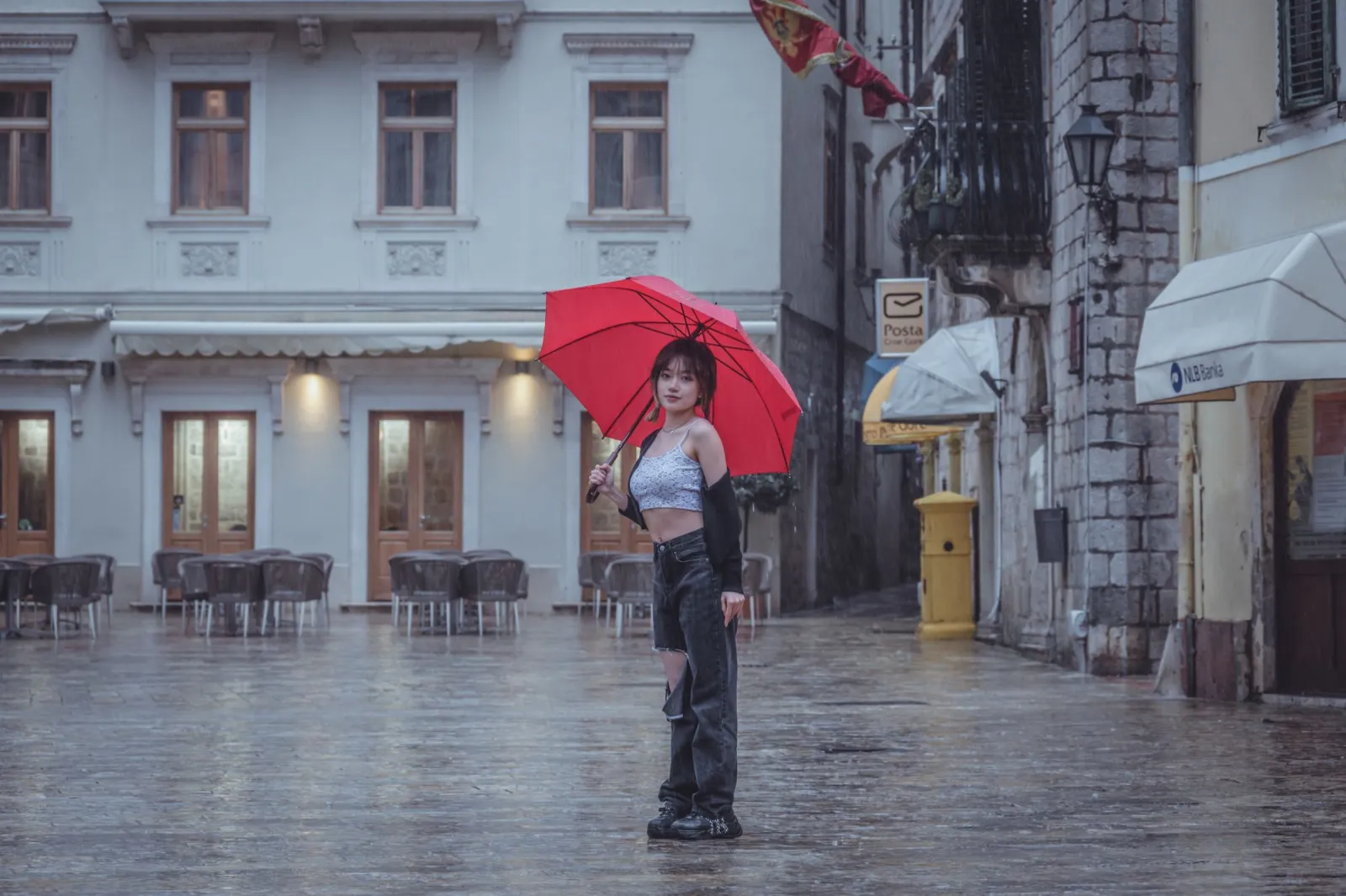
Der Color Pop Effekt, auch bekannt als Selective Color, lässt eine bestimmte Farbe scharf erscheinen, während der Rest des Fotos schwarz-weiß wird. Das Geheimnis liegt in einer präzisen Maskierung: Man entgesättigt das gesamte Bild und malt dann die ursprüngliche Farbe wieder auf das eine Element, das die Betrachter bemerken sollen. Ich habe dies kürzlich an einem Straßenporträt bei Regen angewandt, und es ließ einen roten Regenschirm aus einem grauen Rahmen hervortreten. Gut gemacht lenkt er den Blick sofort; schlecht ausgeführt sieht es aus wie eine Postkarte von 2007. Dieser Leitfaden behandelt Maskierung in Photoshop, GIMP und Smartphone-Apps, wann der Effekt seinen Platz verdient, und welche Fehler ihn müde wirken lassen.
Kurzantwort: Wie erstellt man einen Color Pop Effekt?
Die schnellste zuverlässige Methode besteht darin, Ihr Foto auf eine zweite Ebene zu duplizieren, diese Ebene in Schwarz-Weiß umzuwandeln, dann eine Ebenenmaske hinzuzufügen und auf der Maske schwarz zu malen, um die ursprüngliche Farbe nur dort sichtbar zu machen, wo Sie es möchten. Drei Schritte decken ungefähr 90 Prozent der Fälle ab:
- Duplizieren Sie die Hintergrundebene.
- Entgesättigen Sie die oberste Ebene, sodass all ihre Farbe entfernt wird.
- Maskieren Sie die oberste Ebene und malen Sie schwarz, um die darunter liegende Farbe zu zeigen.
Der schwierigste Teil ist der Maskenkantenbereich, nicht der Effekt selbst. Bevor Sie beginnen, sehen Sie bei Hintergrund- oder Ebenenbearbeitung auf nicht-destruktive Weise unsere Grundlagen der Fotobearbeitung.
Was genau ist der Color Pop Effekt?
Color Pop ist eine Form der selektiven Entsättigung. Jeder Pixel trägt einen Farbwert und einen Helligkeitswert; der Effekt behält die Helligkeit überall bei, entfernt aber die Farbe außer in einem maskierten Bereich. Das Ergebnis ist ein überwiegend monochromes Bild mit einem Farbtupfer – ein roter Regenschirm, ein gelber Taxi, eine blaue Tür.
Die Technik wurde durch frühe Selective-Color Filter von Photoshop und das ikonische Mädchen im roten Mantel aus Schindlers Liste berühmt und funktioniert immer noch aus demselben Grund: Das menschliche Auge fixiert gesättigte Farbe innerhalb eines grauen Feldes. Für einen tieferen Einblick, wie Sättigung mit dem Rest Ihrer Bearbeitung interagiert, erklärt unser Guide zur Bildfarbkorrektur die Steuerelemente für Sättigung und Lebendigkeit (Vibrance).
Wie erstellt man Color Pop in Photoshop?
Photoshop bietet die saubersten Maskenkanten, was den Unterschied zwischen einem professionellen Ergebnis und einem gezackten macht. Ich habe ein Foto aus einer Fotobox mit dieser genauen Methode bearbeitet, und das rote Gemälde wirkte absichtlich und nicht gemalt.
- Öffnen Sie das Bild und drücken Sie Ctrl/Cmd + J, um die Hintergrundebene zu duplizieren.
- Wählen Sie die oberste Ebene und wählen Sie Image > Adjustments > Black & White (oder fügen Sie eine Schwarz-Weiß-Ebenenkorrektur hinzu, die daran geklippt ist).
- Klicken Sie auf das Symbol für die Layer Maske auf der obersten Ebene und drücken Sie dann Ctrl/Cmd + I, um die Maske auf schwarz zu invertieren.
- Wählen Sie das Brush tool, stellen Sie die Vordergrundfarbe auf weiß, die Härte auf etwa 50 Prozent ein und malen Sie über die Farbe, die Sie behalten möchten.
- Zoomen Sie auf 100 Prozent und reinigen Sie die Kanten mit einem weichen Pinsel mit niedriger Opazität.
Dies ist nicht-destruktiv: Die Maske verdeckt die Entsättigung, und Ihre ursprüngliche Ebene bleibt darunter unberührt. Adobe dokumentiert den gesamten Workflow der Anpassungsebenen in seinem Photoshop Produktleitfaden.
Wie erstellt man Color Pop in GIMP (kostenlos)?
GIMP ist die kostenlose Option, und der Workflow ist nahezu identisch mit Photoshop. Wenn Sie zuerst einen Browser-Weg ohne Installation wünschen, vergleicht unser Überblick über kostenlose Bildbearbeitungsprogramme webbasierte Tools.
- Öffnen Sie das Foto und wählen Sie Layer > Duplicate Layer.
- Führen Sie auf der obersten Ebene Colors > Desaturate aus und wählen Sie Luminosity für den natürlichsten Kontrast.
- Rechtsklicken Sie auf die oberste Ebene und wählen Sie Add Layer Mask, initialisiert mit weiß (volle Opazität).
- Mit der Maske ausgewählt, malen Sie schwarz dort, wo die ursprüngliche Farbe zurückkehren soll.
- Verwenden Sie einen weichen Pinsel bei niedriger Opazität, um eventuelle Ausläufer an den Kanten des Motivs zu korrigieren.
Das GIMP-Team pflegt einen vollständigen Verweis auf die Ebenenmaske in der offiziellen GIMP Dokumentation, den es zu lesen lohnt, wenn das Maskenkonzept neu für Sie ist. Der eine Unterschied bei GIMP, auf den man achten muss: Sein Pinsel-Glätten ist schwächer als das von Photoshop, daher zoomen Sie weiter heran und arbeiten Sie langsam an feinen Kanten wie Blütenblättern oder Haaren.
Wie erstellt man Color Pop auf dem Handy?
Auf iOS oder Android benötigen Sie keinen Desktop. Die meisten Editoren bündeln ein Selective-Color- oder Pinsel-Entsättigungs-Tool, und die Ergebnisse sind gut genug für Social Media Posts.
- Snapseed: Öffnen Sie das Bild, tippen Sie auf Tools > Black & White, dann verwenden Sie den Radiergummi an der Unterseite, um den Effekt dort zu entfernen, wo Farbe sichtbar sein soll.
- Lightroom mobile: Verwenden Sie Selective > Brush, senken Sie die Saturation im Pinselbereich auf -100, und kehren Sie dann um, sodass nur das Motiv Farbe behält.
- iOS Photos: Die integrierten Markup-Erweiterungen können ein Bild entsättigen, aber präzises Maskieren ist begrenzt und knifflig.
Das Maskieren auf dem Handy ist das schwächste der drei Optionen, da die Touch-Eingabe unpräzise ist. Ich behalte eine Bearbeitung auf dem Handy für schnelle Vorschauen bei und erledige alles, worauf ich Wert lege, an einem Desktop. Um die richtige App für Ihren gesamten Workflow auszuwählen, ranken unsere Guide zur Fotobearbeitungssoftware Optionen nach Feature-Sets.
Photoshop, GIMP oder Handy: Was sollte man verwenden?
Die Wahl hängt von der Präzision der Kanten und davon ab, wie viel Sie bearbeiten müssen. Greifen Sie zu einem Desktop-Tool, wenn das Motiv feine Details hat (Haare, Fell, Blütenblätter); greifen Sie zum Handy, wenn Sie ein Ergebnis in zwei Minuten benötigen.
| Tool | Maskenpräzision | Kosten | Am besten für |
|---|---|---|---|
| Photoshop | Ausgezeichnet | Abonnement | Professionelle Arbeit, saubere Kanten |
| GIMP | Sehr gut | Kostenlos | Desktop-Bearbeitung ohne Budget |
| Lightroom mobile | Gut | Freemium | Handy-Finish und Presets |
| Snapseed | Mittelmäßig | Kostenlos | Schnelle Social Posts |
Wenn Sie bereits ein Photoshop-Abonnement haben, gibt es keinen Grund, darauf zu verzichten. Falls nicht, deckt GIMP dieselbe Maskiklogik kostenlos ab.
Welche Fotos eignen sich am besten für Color Pop?
Nicht jedes Bild eignet sich für diesen Effekt. Die besten Kandidaten teilen drei Merkmale: ein dominantes farbiges Motiv, einen belebten oder wenig gesättigten Hintergrund und einen klaren Grund zur Isolierung dieses Motivs.
| Fotoart | Gut geeignet? | Warum |
|---|---|---|
| Rotes Motiv auf grauer Straße | Stark | Hoher Farbkontrast, natürliche Trennung |
| Einzelblume auf grünem Laub | Gut | Saubere Kanten, eine klare Fokusfarbe |
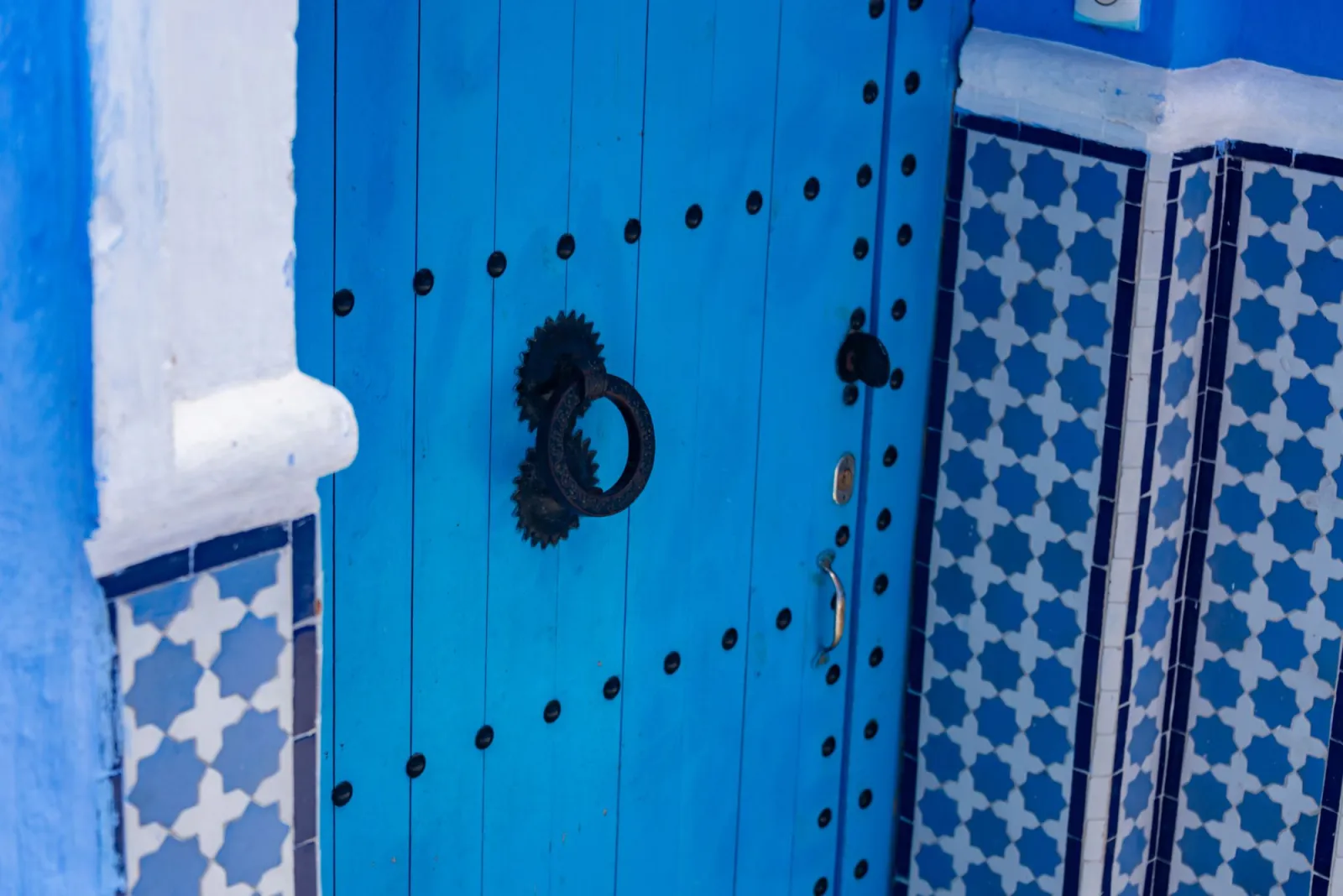
| Blaue Tür an einer Steinmauer | Gut | Kräftige isolierte Farbe, einfache Maske |
| Gruppenporträt | Schlecht | Zu viele Hauttöne konkurrieren um die Aufmerksamkeit |
| Gleichmäßig farbige Szene | Schlecht | Keine einzelne Farbe zum sauberen Isolieren |
Wenn Ihr Motiv in seinen Hintergrund übergeht, wirkt Color Pop schmutzig, weil die Maske nirgendwo sauber ansetzen kann. In diesem Fall ist eine einfache Schwarz-Weiß-Umwandlung meist besser.
Was sind die häufigen Color Pop Fehler?
Ich habe all diese gemacht. Jeder davon lässt sich leicht beheben, wenn man ihn sieht.
-
Maskenhalo: Eine farbige Umrandung entlang der Motivkante. Beheben Sie dies, indem Sie die Maske um ein oder zwei Pixel verkleinern oder die Kante wieder schwarz malen.
-
Hautton erhalten: Ein Gesicht in Farbe zu lassen, während der Körper grau ist, wirkt beunruhigend. Entgesättigen Sie die Haut, es sei denn, das Gesicht ist der alleinige Zweck.
-
Zu viele Farben erhalten: Der Effekt benötigt eine Fokusfarbe. Zwei konkurrierende Pops verwässern die Wirkung auf null.
-
Die behaltene Farbe übermäßig sättigen: Vibrance zu stark erhöhen lässt es radioaktiv aussehen. Ein kleiner Anstieg von 5 bis 10 Prozent ist genug.
-
Bearbeiten bei winzigen Vorschaugrößen: Kanten, die bei 25 Prozent Zoom gut aussehen, zerfallen in voller Größe. Überprüfen Sie die Maske immer bei 100 Prozent.
Wichtige Erkenntnisse (Key takeaways)
Selective Color ist eine Maskierübung und kein Ein-Klick-Filter. Beschränken Sie sich auf eine Farbe, maskieren Sie bei voller Auflösung und verwenden Sie es nur, wenn das Motiv die Isolation verdient. Die zugrunde liegende Idee ist dieselbe, die Browser im Code anwenden – der grayscale() CSS filter senkt die Sättigung global, was genau das ist, was Ihre oberste entsättigte Ebene tut, bevor Sie die Farbe wieder einmaskieren.
- Color Pop bedeutet: Alles entsättigen und dann einen Bereich auf Farbe maskieren.
- Photoshop und GIMP liefern die saubersten Kanten; Handys eignen sich am besten für Vorschauen.
- Nur eine Fokusfarbe, leicht angehoben – niemals radioaktiv.
- Überprüfen Sie immer die Maske bei 100 Prozent, bevor Sie exportieren.
Ein abschließender Hinweis: Der Color Pop Effekt erreichte seinen Höhepunkt in den späten 2000er Jahren, und heute übermäßiger Gebrauch kann veraltet oder gimmicky wirken. Greifen Sie zu ihm, wenn eine einzelne Farbe die Geschichte wirklich erzählt – ein rotes Ausgangszeichen in einer monochromen Menge, eine blaue Tür auf einer grauen Straße – nicht als Standard-Finish. Zurückhaltung ist das, was ein beeindruckendes Bild von einem müden unterscheidet.
Bildcredits
- Ein einzelner roter Regenschirm vor einer gedämpften grauen Regenstraßenkulisse — Foto von Zekai Zhu auf Pexels
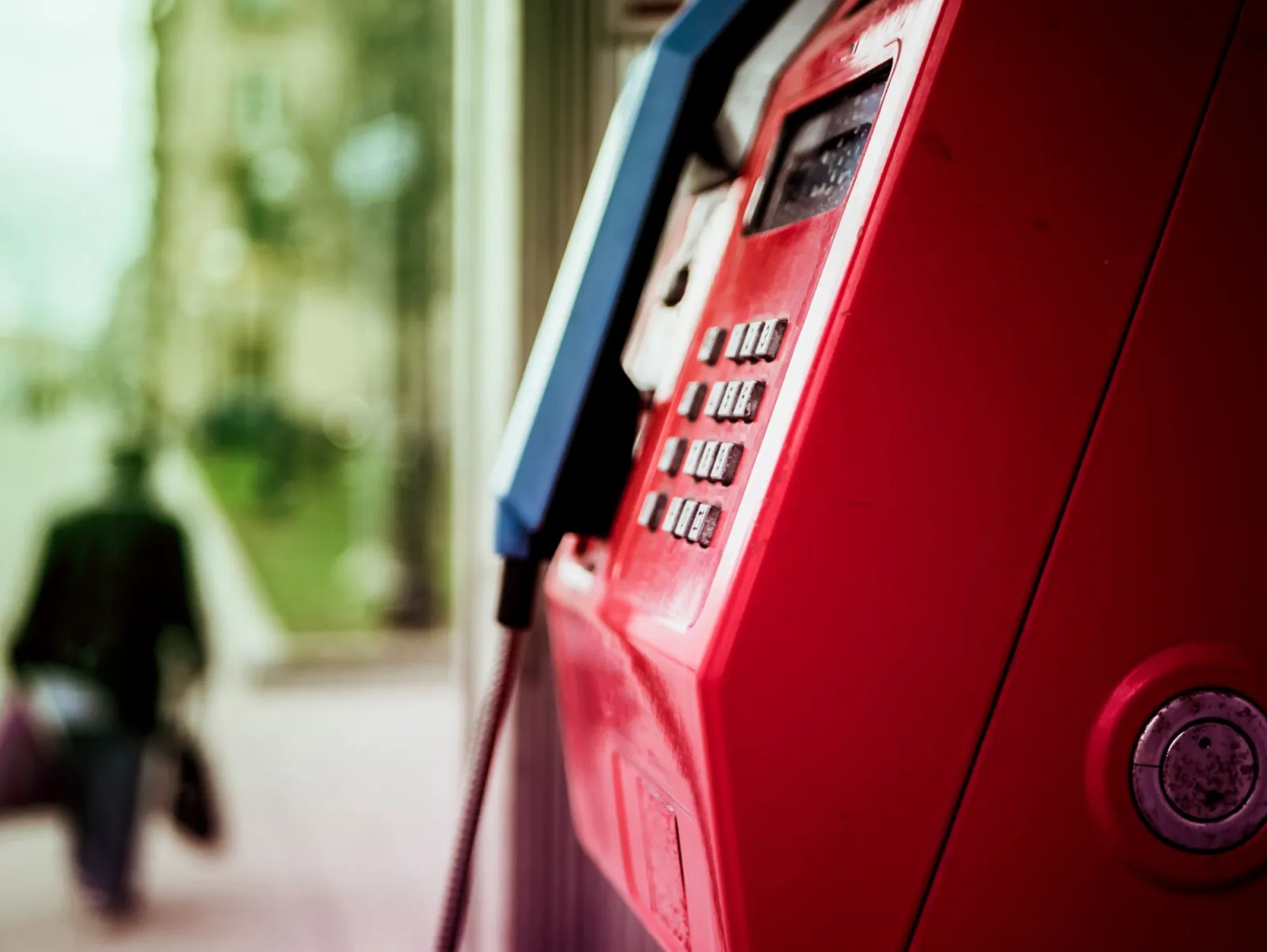
- Ein leuchtend rotes öffentliches Telefonhäuschen als Color Pop Motiv isoliert — Foto von Mike auf Pexels
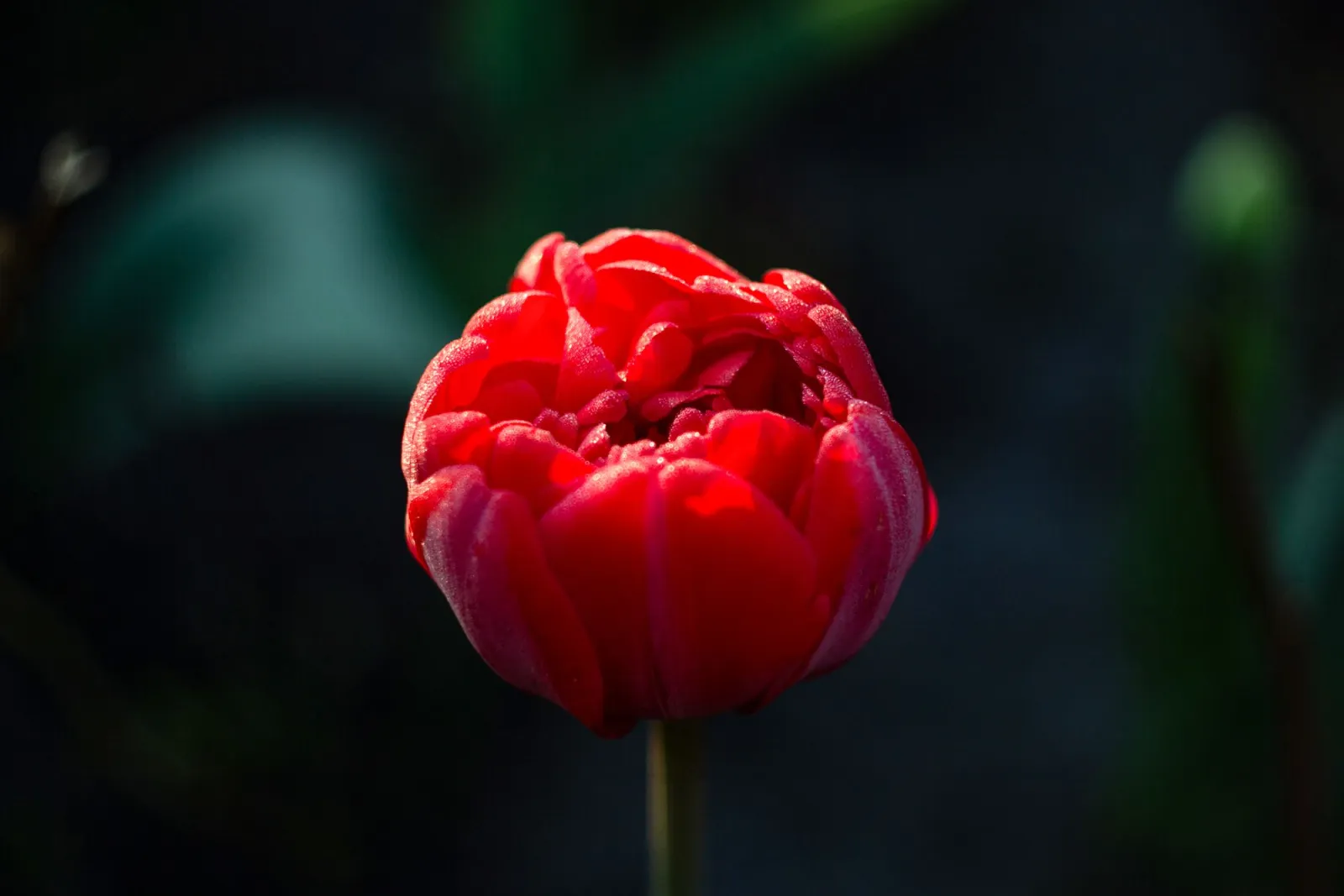
- Eine leuchtend rote Tulpe als einfarbiges Fokusmotiv — Foto von Елена Климович auf Pexels
- Eine leuchtend blaue verzierte Holztür als einzelnes kräftiges Farbmotiv — Foto von Diego F. Parra auf Pexels
Nutze die kostenlosen Werkzeuge, während du der Anleitung folgst.
Weiterlesen

2026-07-28
AI Action Figure Trend: So bereitest du dein Foto für ein Studio-Qualität-Spielzeugporträt vor
Der AI Action Figure Trend verwandelt jedes Foto in ein sammelbares Spielzeugporträt. Erfahre, was den Prompt wirken lässt, und die genauen Schritte für Zuschnitt, Hintergrund und Auflösung, die eine überzeugende Figur von einer offensichtlichen Fälschung unterscheiden.

2026-07-26
AI Anime Generator Guide: Prompts, Styles und sichere Exports
Ein praktischer Workflow für den AI Anime Generator zur Erstellung von Porträts, Avataren, Bannern und Social Posts – inklusive Prompt-Vorlagen, Style Checks und Exportregeln.

2026-07-26
Text-to-Image AI 2026: So funktioniert Prompt Generation
Text-to-Image AI wandelt einen geschriebenen Prompt in ein fertiges Bild um. Erfahren Sie, wie Modelle, Prompts und Einstellungen für die Bilderzeugung im Jahr 2026 zusammenwirken.