2026-03-28 · Aktualisiert am 2026-07-12
Bild Transparenz Maker: PNG und WebP Workflow
Erfahren Sie, wie Sie ein Bild transparent machen, wählen zwischen PNG oder WebP, Alpha-Kanten inspizieren und saubere Ausschnitte für Shops, Anzeigen und Websites veröffentlichen.
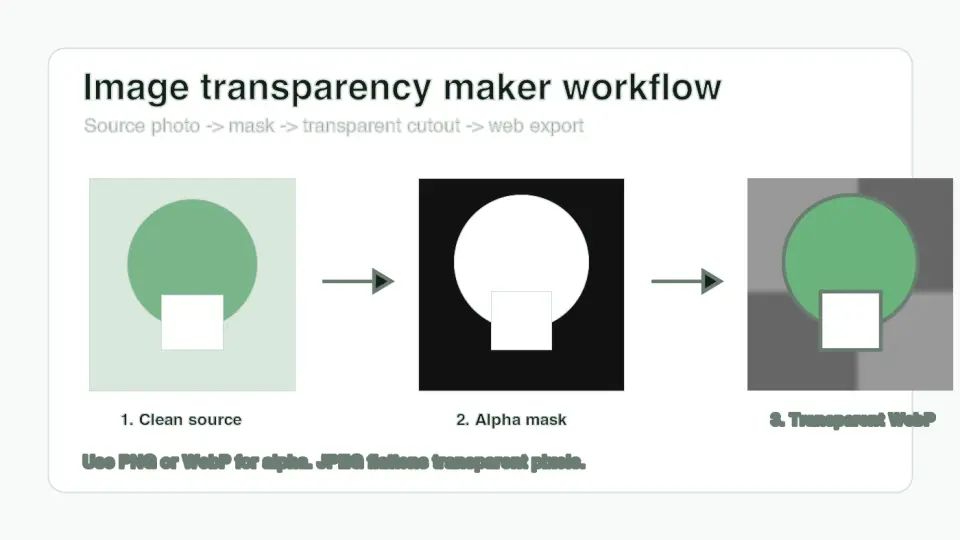
Zuletzt aktualisiert: 12. Juli 2026
Ein Tool zur Erstellung von Bildtransparenzen ist nützlich, wenn ein Produkt, Logo, Porträt oder Designelement sauber auf mehreren Hintergründen platziert werden muss. Der schwierigste Teil ist nicht das Drücken von „Hintergrund entfernen“. Der schwierige Teil ist es, weiche Kanten zu erhalten, ein Format zu wählen, das Alpha speichert, und die Datei vor dem Versand an ein Shop-Theme, einen Ad-Template oder ein CMS zu überprüfen.
Kurzantwort: Wie macht man ein Bild transparent?
Verwenden Sie einen Hintergrundentferner oder Maskierungseditor, um das Motiv zu trennen, inspizieren Sie die Alpha-Kante auf Schachbrett-, weißem und dunklem Hintergrund und exportieren Sie dann als PNG oder WebP. Exportieren Sie den endgültigen Ausschnitt nicht als JPEG, da JPEG keinen Transparenzkanal hat und die leeren Pixel in eine durchgehende Farbe verflacht.
Für die meisten Webseiten ist transparentes WebP das beste Lieferformat, da es Alpha unterstützt und normalerweise weniger Gewicht hat als PNG. Behalten Sie ein PNG-Master bei, wenn Sie breite Editor-Kompatibilität, einen Print-Handover oder ein verlustfreies Archiv benötigen. Wenn das Bild immer noch den Hintergrund entfernen muss, beginnen Sie mit dem AI background removal guide und verwenden Sie dann diesen Workflow, um das transparente Asset fertigzustellen und zu exportieren.
Gemessen bei der Erstellung dieses Artikels wogen die vier 1400 by 788 WebP-Grafiken im lokalen Artikelordner zwischen 28 KB und 38 KB. Es handelt sich um einfache Grafiken; ein echtes Produktfoto mit Haaren, Glas, Schatten oder feiner Textur kann größer sein. Überprüfen Sie stattdessen die endgültige Datei, anstatt anzunehmen, dass jedes transparente WebP winzig ist.
Was erzeugt eigentlich ein Bildtransparenz-Tool?
Transparenz wird mit einem Alpha-Kanal gespeichert. Das sichtbare Bild behält weiterhin normale Farbdaten bei, aber jeder Pixel hat auch einen Opazitätswert. Vollständig undurchsichtige Pixel zeigen das Motiv. Vollständig transparente Pixel verschwinden. Semi-transparente Pixel erzeugen weiche Kanten um Haare, Glas, Rauch, Schatten, Stoff und entgrenzte Logos.
Die PNG-Spezifikation beschreibt Alpha als einen Kanal für Transparenzinformationen, und der W3C PNG overview ist immer noch eine nützliche Referenz dafür, warum PNG zum zuverlässigen Format für transparente Bilder wurde. MDN's image file type guide weist auch darauf hin, dass WebP verlustbehaftete und verlustfreie Kompression mit Transparenz unterstützt.
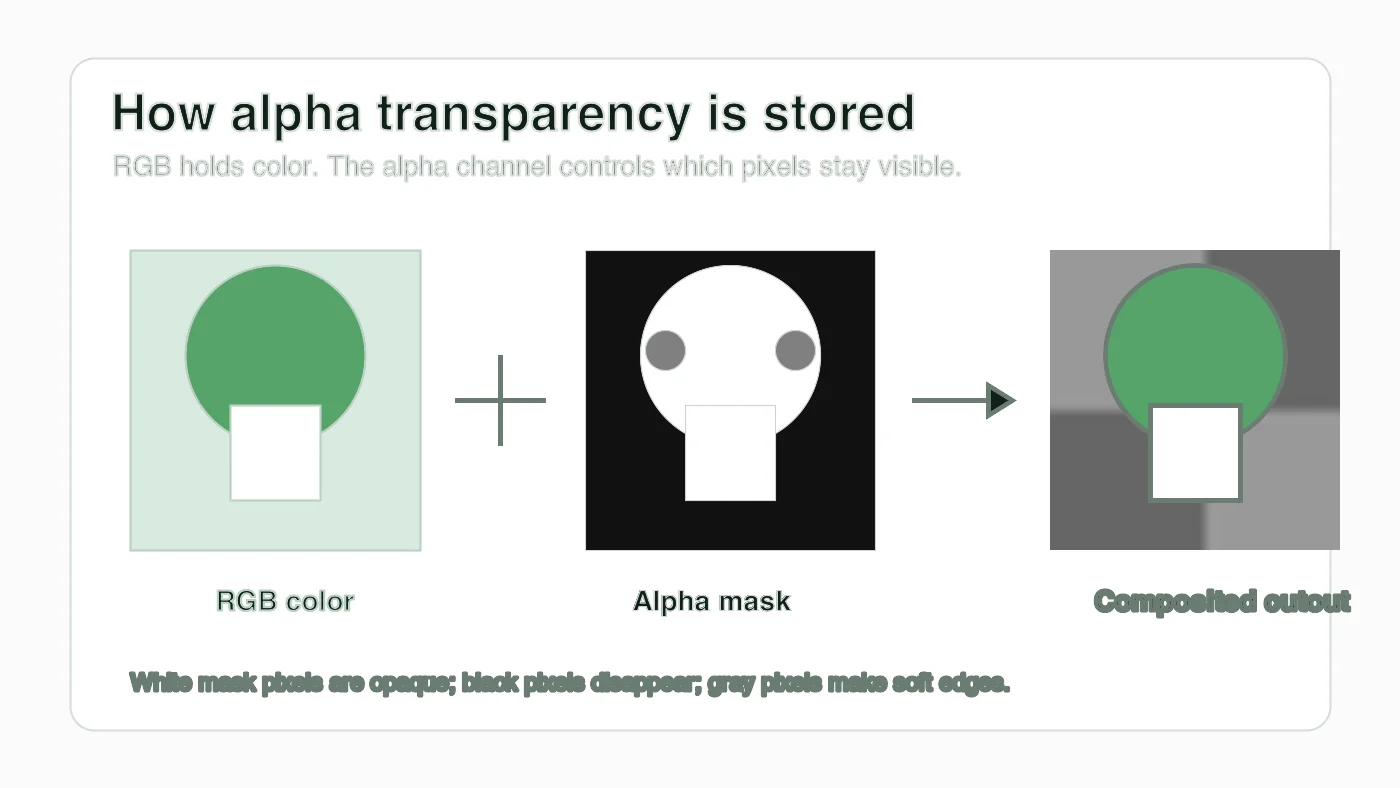
| Begriff der Transparenz | Einfache Bedeutung | Was man überprüfen muss |
|---|---|---|
| Alpha-Kanal | Opazitätsdaten pro Pixel | Die Datei muss PNG oder WebP sein, nicht JPEG |
| Maske | Schwarz-, Weiß- und Graukarte, die die Sichtbarkeit steuert | Haare, Löcher und Produktspalten sollten zum Motiv passen |
| Feathering (Weichzeichnen) | Sanfter Übergang an der Kante | Zu viel Weichzeichnen erzeugt Dunst; zu wenig erzeugt eine ausgeschnittene Papierkante |
| Matte Color | Hintergrundfarbe, die in die Kantelpixel gemischt wird | Weiße oder graue Halos stammen oft vom alten Matte |
| Checkerboard preview | Editor-Muster, das transparente Bereiche anzeigt | Das Schachbrettmuster darf nicht als echte Pixel exportiert werden |
Das Schachbrettmuster ist nur eine Vorschau. Wenn Sie nach dem Hochladen der Datei noch Schachbrettfelder sehen können, hat der Editor stattdessen einen Screenshot oder ein flaches Bild und nicht ein echtes transparentes Asset exportiert.
Welche Bilder sollten transparent gemacht werden?
Machen Sie ein Bild transparent, wenn das Motiv auf verschiedenen Hintergründen wiederverwendet werden muss. Ein Ladenbesitzer benötigt möglicherweise einen Produkt-Ausschnitt für eine weiße Marktplatzseite, einen dunklen Hero-Bereich der Startseite und ein saisonales Verkaufsbanner. Ein Designer benötigt möglicherweise ein Logo-Markenzeichen, das auf Screenshots, Pitch Decks und Social Graphics ohne rechteckigen Rahmen platziert wird.
Gute Kandidaten sind:
- Produktfotos mit einem klaren Vordergrundmotiv.
- Logos, die aus einer Rasterdatei exportiert werden, wenn das Original SVG nicht verfügbar ist.
- Profilporträts für Abzeichen, Thumbnails und Teamseiten.
- Aufkleber, Icons und kleine dekorative Assets, die in Layouts verwendet werden.
- Objektfotos, die neue Schatten oder generierte Hintergründe benötigen.
- Screenshots, bei denen ein Gerämeinsatz über einem Seitenbereich schweben soll.
Schlechte Kandidaten sind:
- Gescannte Dokumente, bei denen das weiße Papier lesbar bleiben muss.
- Fotos, bei denen der Hintergrund Teil der Geschichte oder des Beweises ist.
- Logos, die aus SVG, PDF oder der Designquelle exportiert werden können.
- Produktfotos mit starkem Bewegungsunschärfe oder verdeckten Kanten.
- Bilder, bei denen transparente Löcher den Käufer verwirren würden.
Wenn das Ziel ein sauberes Katalogbild und kein wiederverwendbarer Ausschnitt ist, lesen Sie den product photo background remover guide. Dieser behandelt die Aufnahmereinrichtung, Schatten und die Marktplatzpräsentation vor der Exportentscheidung.
Wie entfernt man den Hintergrund, ohne Kanten zu beschädigen?
Beginnen Sie mit der besten Quelldatei. Ein hochauflösendes Original mit klarem Motivkontrast gibt dem Maskierungseditor mehr echte Kantendetails. Eine komprimierte Social-Media-Kopie weist oft blockige Kanten, Farbverläufe und weichgezeichnete Haare auf, bevor Sie beginnen.
Verwenden Sie diese Reihenfolge für einzelne Bilder:
- Öffnen Sie das Originalfoto, nicht einen Screenshot oder eine Chat-App-Kopie.
- Führen Sie die Hintergrundentfernung durch oder erstellen Sie eine manuelle Maske.
- Zoomen Sie zuerst auf die fragilsten Kanten: Haare, Glas, Produktgriffe, Riemen, Etiketten und Löcher.
- Stellen Sie fehlende Motivpixel mit einem Pinsel wieder her, bevor Sie die äußere Kante verfeinern.
- Entfernen Sie offensichtliche Hintergrundreste in Spalten und zwischen kleinen Teilen.
- Überprüfen Sie den Ausschnitt auf weißen, dunklen und Markenfarbhintergründen.
- Exportieren Sie ein PNG-Master, wenn wahrscheinlich weitere Bearbeitung ansteht.
- Exportieren Sie eine WebP-Lieferkopie für die Website, wenn die Browserlieferung das Ziel ist.
Verwenden Sie Stapelverarbeitung nur, nachdem ein repräsentatives Bild erfolgreich war. Wenn zehn Produktfotos unter dem gleichen Licht auf demselben Tisch aufgenommen wurden, kann ein Batch Zeit sparen. Wenn der Ordner glänzende Flaschen, Stoff, Haare und transparente Verpackungen mischt, überprüfen Sie jeden Typ vor dem Vertrauen in den Batch.
Für Details zur Modell-basierten Maskierung ist der Artikel background removal best practices ein besserer nächster Schritt als das Wiederholen des gleichen Exports. Dieser Artikel konzentriert sich darauf, dass das transparente Ergebnis für die Veröffentlichung geeignet ist.
Soll man transparente Bilder als PNG, WebP oder JPEG exportieren?
Verwenden Sie PNG, wenn Sie ein zuverlässiges Bearbeitungs-Master benötigen oder wenn ein anderes Tool im Workflow PNG erwartet. Verwenden Sie WebP, wenn das transparente Bild auf einer modernen Website verwendet wird und die Dateigröße wichtig ist. Vermeiden Sie JPEG für transparente Assets, da es den Alpha-Kanal nicht beibehalten kann.
Googles WebP Dokumentation erklärt, dass WebP Transparenz sowohl im verlustfreien als auch im verlustbehafteten Modus unterstützt, weshalb es gut für Web-Ausschnitte und Interface-Assets funktioniert. Die W3C PNG specification bleibt die formelle Referenz für das PNG-Verhalten, einschließlich Alpha-Kanal-Transparenz.
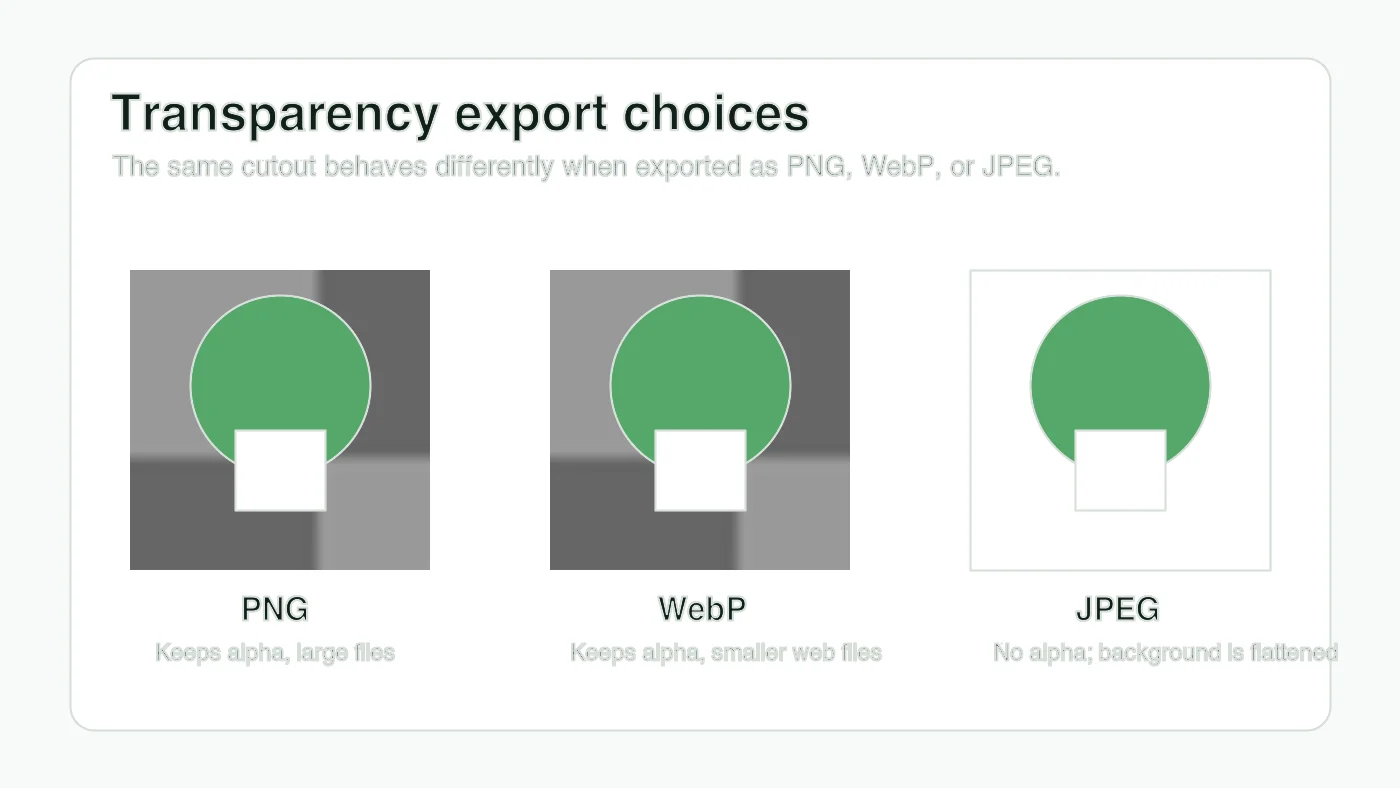
| Exportformat | Transparenz erhalten? | Beste Verwendung | Vorsicht bei |
|---|---|---|---|
| PNG | Ja | Bearbeitungs-Master, Logos, gestochen scharfe UI-Assets, Print-Handover | Kann für Fotos und strukturierte Produkte groß sein |
| WebP | Ja | Website-Lieferung, Produkt-Ausschnitte, transparente Marketinggrafiken | Einige ältere Tools bearbeiten es möglicherweise nicht sauber |
| JPEG | Nein | Flache Fotos ohne transparente Bereiche | Leere Pixel werden zu Weiß, Schwarz oder einer anderen Matte Farbe |
| SVG | Ja, für Vektorgrafik | Logos und Icons aus Design-Quelldateien | Kein guter Container für normale Fotos |
| AVIF | Ja in modernen Browsern | Erweiterte Web-Lieferung, wenn Ihre Pipeline dies unterstützt | Die Editor- und CMS-Unterstützung variiert stärker als bei WebP |
Wenn Sie bereits ein transparentes PNG haben und nur eine kleinere Webkopie benötigen, verwenden Sie den PNG to WebP converter guide. Wenn Sie versucht sind, das transparente Ergebnis in JPEG umzuwandeln, lesen Sie zuerst convert PNG to JPG, damit der Transparenzverlust beabsichtigt ist.
Wie kann man feststellen, ob die Transparenz sauber ist?
Überprüfen Sie das transparente Bild auf Hintergründen, die verschiedene Fehler offenlegen. Schachbrettmuster enthüllen fehlende Löcher. Weiß enthüllt grauen Dunst und übrig gebliebene Schatten. Ein dunkler oder gesättigter Hintergrund enthüllt helle Halos um Haare, Produktkanten und entgrenzte Logo-Kurven.
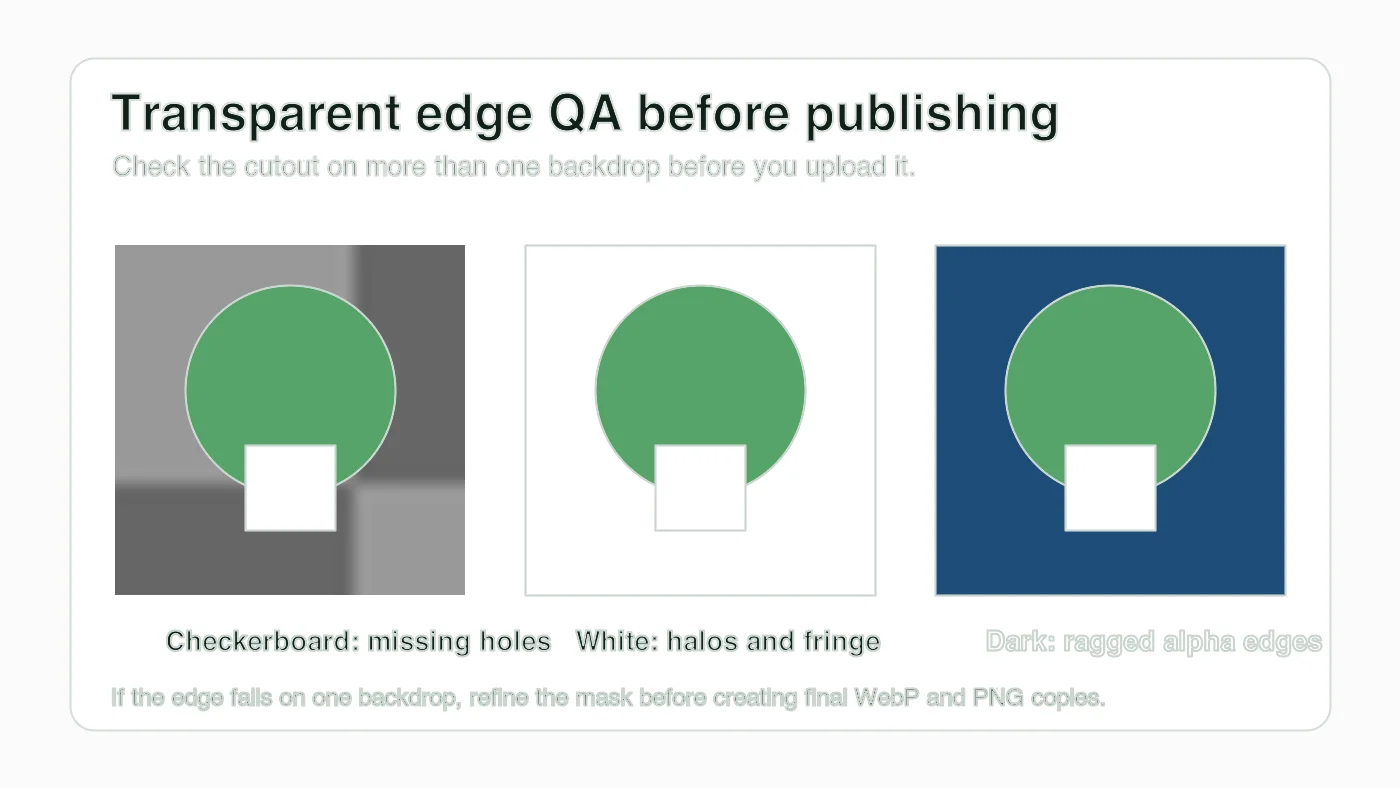
| Testhintergrund | Offengelegtes Problem | Behebung vor dem Export |
|---|---|---|
| Schachbrettmuster | Gefüllte Löcher, versehentliche Inseln, übrig gebliebene Hintergrundfragmente | Lücken im Inneren löschen und fehlende Motivdetails wiederherstellen |
| Weiß | Grauer Saum, altes weißes Matte, schwache Schattenbereinigung | Die Maske leicht verkleinern oder matte Kontamination entfernen |
| Dunkle Farbe | Heller Halo, gezackter Alpha-Kanal, verrauschte Kantenpixel | Kante verfeinern, Weichzeichnen reduzieren oder die Maske neu malen |
| Markenfarbe | Farbkontraste und getönte semi-transparente Kanten | Die Maske an die tatsächliche Designfarbe anpassen |
| Endseitenlayout | Zu große Datei, falscher Zuschnitt, sichtbarer Rahmen | Größe ändern, zuschneiden und die Lieferkopie neu exportieren |
Bewerten Sie den Ausschnitt niemals nur im Editor. Platzieren Sie ihn in den echten Seitenbereich, das Ad-Template, die Marktplatzvorschau oder den Folienhintergrund. Ein Ausschnitt, der auf einem Schachbrettmuster akzeptabel aussieht, kann bei einem dunklen Hero-Bild immer noch eine blasse Kontur zeigen.
Welche Einstellungen funktionieren für Produktfotos, Logos und Porträts?
Die richtigen Einstellungen hängen von der Kante ab. Produktfotos benötigen wahre Form und glaubwürdige Kontakt-Schatten. Logos benötigen knackige Kurven und keinen Matte-Rahmen. Porträts erfordern weichere Haaranschnitte und eine sorgfältige Überprüfung um Ohren, Schultern und Kleidung herum.
Verwenden Sie diese Ausgangspunkte:
- Produktfoto: Das Motiv erhalten, den Hintergrund entfernen und dann einen separaten Schatten hinzufügen, nur wenn das endgültige Layout Tiefe benötigt.
- Glänzende Flasche: Reflexionen und transparente Verpackungen überprüfen; automatische Tools verwechseln diese oft mit dem Hintergrund.
- Logo: Zuerst nach SVG oder der Designquelle suchen; Rastertransparenz ist ein Fallback.
- Porträt: Semi-transparente Haaranschnitte zulassen, aber wachsartige Gesichtsveränderungen oder fehlende Strähnen ablehnen.
- Screenshot-Overlay: Eng zuschneiden und die Kanten knackig halten; verschwommene Transparenz lässt die UI kaputt aussehen.
- Kleines Icon: Wenn möglich, als Vektor exportieren und dann PNG- oder WebP-Größen aus dieser Quelle erstellen.
Für das Web-Publishing bestätigen Sie auch die Pixeldimensionen. Ein 4000 px großer transparenter Produkt-Ausschnitt kann die Seite verlangsamen, selbst wenn die WebP-Kompression gut aussieht. Der check image size and dimensions guide erklärt, wie man Dimensionen vor dem Hochladen überprüft, und der image compression deep dive behandelt den Kompressionsdurchlauf nach Genehmigung der Transparenz.
Welche Fehler zerstören transparente Bilder?
Die meisten Transparenzfehler treten auf, nachdem die Hintergrundentfernung „fertig“ aussieht. Das Exportformat, die Matte Farbe und der endgültige Seitenkontext sind immer noch wichtig.
Vermeiden Sie diese Fehler:
- Den transparenten Ausschnitt als JPEG zu exportieren.
- Die Datei in einem Editor zu verflachen, bevor das Liefer-Master gespeichert wird.
- Einen weißen Halo vom Originalhintergrund zu lassen.
- Zu eng zuzuschneiden und Schatten oder weiches Haar abzuschneiden.
- Schachbrettfelder als Teil des tatsächlichen Bildes zu behandeln.
- Ein massives PNG hochzuladen, wenn ein richtig dimensioniertes WebP ausreicht.
- Das gleiche transparente Asset wiederholt zu rekomprimieren.
- Ein transparentes Logo zu verwenden, wenn das Original SVG verfügbar ist.
- Zu vergessen, den Ausschnitt auf dem tatsächlichen Seitenhintergrund zu testen.
- Die Annahme, dass jedes CMS Alpha während der Optimierung beibehält.
Der Punkt des CMS ist es wert, überprüft zu werden. Einige Upload-Pipelines konvertieren standardmäßig alles in JPEG. Wenn das passiert, kann Ihr lokales PNG oder WebP korrekt sein, während die veröffentlichte Seite immer noch ein weißes Rechteck zeigt.
Checkliste für transparente Bildveröffentlichung
Verwenden Sie diese Checkliste, bevor Sie das Asset an einen Kunden senden, es in einem Shop hochladen oder es in einem Designsystem veröffentlichen.
| Überprüfung | Bestätigungsbedingung | Behebung bei Fehlschlag |
|---|---|---|
| Quelle | Das Originalbild ist die sauberste verfügbare Datei | Die Quelldatei suchen oder neu aufnehmen, bevor maskiert wird |
| Kante | Haare, Löcher, Griffe und Kurven bleiben auf drei Hintergründen erhalten | Maske verfeinern und matte Farbe entfernen |
| Format | PNG-Master und/oder WebP-Lieferkopie behalten Alpha bei | Neu exportieren; kein JPEG für Transparenz verwenden |
| Dimensionen | Pixelgröße entspricht dem Bedarf des endgültigen Layouts | Vom genehmigten Master neu dimensionieren |
| Dateigröße | Die Lieferkopie ist klein genug für die Seite | PNG in WebP konvertieren oder nach Genehmigung komprimieren |
| Upload | CDN- oder CMS-URL gibt die transparente Datei zurück | Die veröffentlichte URL überprüfen und defekte Derivate ersetzen |
Ein guter Workflow zur Erstellung von Bildtransparenzen endet mit der Datei im Kontext. Erstellen Sie die Maske, testen Sie die Kante, wählen Sie bewusst PNG oder WebP und verifizieren Sie das veröffentlichte Asset, anstatt dem Editor-Vorschau zu vertrauen.
Nutze die kostenlosen Werkzeuge, während du der Anleitung folgst.
Weiterlesen

2026-09-13
Wie Sie Gesichter und Nummernschilder vor dem Posten verwischen
Gesichter und Kennzeichen verpixeln oder weichzeichnen, bis sie unlesbar sind: welche Methode wirklich anonymisiert, was scheitert und wie Sie EXIF-Ortsdaten löschen.

2026-08-27
Unsichtbare Wasserzeichen: was Bilddateien 2026 mitführen
Paint schreibt eine Server-GUID in KI-Bilder, Netzwerke löschen das C2PA-Manifest und eine WebP-Konvertierung entfernt alles. Was Ihre Dateien wirklich tragen.

2026-07-28
Stapelbildverarbeitung: Pipeline-Reihenfolge, Einstellungen und Tools
Die Stapelverarbeitung von Bildern führt Skalierungs-, Kompressions- und Konvertierjobs für ganze Ordner aus. Hierzu gehören die Pipeline-Reihenfolge, Qualitätssettings, Toolauswahl und Automatisierung.