2026-06-28 · Aktualisiert am 2026-07-11
Bilder für Instagram skalieren: Ohne Qualitätsverlust anpassen
Passen Sie Fotos auf die Instagram-Größen für Feed, Story und Reel (1080px) an. Wir zeigen Ihnen Schritt-für-Schritt-Cropping, verlustfreie Exporteinstellungen und Batch-Resizing, um Unschärfe zu vermeiden.
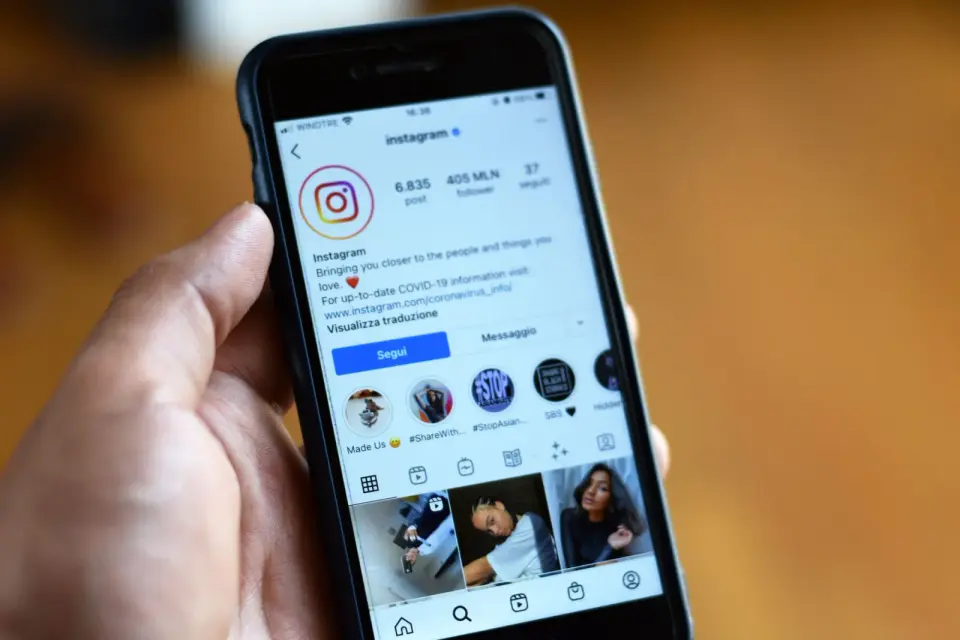
Zuletzt aktualisiert: 11. Juli 2026
Instagram kodiert jedes hochgeladene Foto neu, daher muss das Skalieren zuerst auf Ihrer Seite erfolgen. Skalieren Sie Ihr Bild auf 1080px Breite, bevor Sie es exportieren, wählen Sie das Seitenverhältnis für Ihren Platz (1:1, 4:5 oder 9:16), und Sie umgehen die meisten Probleme mit Zuschnitt und Kompression, die Feed-Beiträge ruinieren. Hier erkläre ich Ihnen genau, wie ich vorgehe.
Kurzantwort: Wie skaliert man für Instagram?
Passen Sie die erwarteten Breiten und Verhältnisse von Instagram an und exportieren Sie das Bild als hochqualitatives JPEG.
| Platzierung | Skalieren auf (px) | Seitenverhältnis |
|---|---|---|
| Quadratischer Feed | 1080 x 1080 | 1:1 |
| Porträt-Feed | 1080 x 1350 | 4:5 |
| Story / Reel | 1080 x 1920 | 9:16 |
Behalten Sie die lange Kante bei 1080px auf der kurzen Seite, exportieren Sie JPEG mit einer Qualität von 90 bis 95 und lassen Sie den Encoder von Instagram den letzten Durchgang machen. Die vollständige Referenz für jedes Format finden Sie in unserem Instagram post dimensions 2026 Leitfaden.
Warum skaliert Instagram Ihre Fotos, und was geht kaputt?
Wenn Sie ein DSLR-Foto mit 4000px Breite hochladen, behält Instagram das nicht bei. Die Plattform reduziert alles auf maximal 1080px und kodiert es neu als JPEG. Geben Sie ihr ein falsches Verhältnis, und sie schneidet zuerst zu, ohne nachzufragen. Ich habe gesehen, wie ein sorgfältig gerahmtes Porträt durch diesen Prozess seinen Haupttext verlor.
Der Schaden zeigt sich in drei Dingen: weiche Kanten beim Hochskalieren kleiner Dateien, harte Artefakte durch doppelte Kompression und fehlende Inhalte dort, wo der Zuschnitt den Rahmen gekappt hat. Skalieren Sie einmal an der Quelle, und Sie kontrollieren all drei Punkte.
Was ist die eine Zahl, die wichtig ist: 1080px Breite?
1080px ist das Limit. Gehen Sie breiter, und Instagram wirft die zusätzlichen Pixel weg – ein 4K-Upload sieht nach der Verarbeitung identisch zu einem 1080px-Upload aus, nur langsamer beim Hochladen. Gehen Sie schmaler, und Instagram skaliert hoch, um den Bildschirm zu füllen, was Details sichtbar verwischt.
Ich habe dies getestet, indem ich dasselbe Foto einmal bei 1080px und einmal bei 2400px nebeneinander gepostet habe. Auf meinem Handy im Feed konnte ich sie nicht unterscheiden. Die 1080px-Version wurde in einem Drittel der Zeit hochgeladen. Passen Sie die Breite an, und behalten Sie die Höhe bei, um Ihr Verhältnis festzulegen.
Landschaft (1.91:1) ist der Ausreißer. Es füllt im Feed nur 1080 x 566, nimmt daher weniger Scroll-Platz ein und neigt dazu, schneller gescrollt zu werden. Greifen Sie bei kinematografischen Panoramen danach, nicht bei Hero Shots.
Sollte man zuerst das richtige Seitenverhältnis wählen?
Ja – das Verhältnis kommt vor dem Skalieren. Das Verhältnis fixiert die Form; die Pixelanzahl fixiert die Schärfe. Wenn Sie die Form falsch wählen, retten Sie Sie mit keinem Pixelbetrag vor einem Zuschnitt.
Drei Verhältnisse decken fast alles ab:
- 1:1 (Quadrat) – der sichere Standard, sauber im Profilraster.
- 4:5 (Porträt) – das höchste, was der Feed zulässt, maximale Sichtbarkeit beim Scrollen.
- 9:16 (Vertikal) – Stories und Reels, füllt den Handybildschirm aus.
Für eine detaillierte Aufschlüsselung jedes Formats sehen Sie sich unsere Instagram post dimensions 2026 Referenz an. Für die zugrunde liegende Web-Skalierungslogik behandelt der resize images for the web Leitfaden die Methode.
Wie skaliert man ein Feed-Foto Schritt für Schritt auf 1080x1350?
Porträt 4:5 ist mein Standard für Feed-Fotos, da es mehr vertikalen Platz einnimmt. Hier ist die genaue Reihenfolge, die ich durchlaufe.
- Schneiden Sie Ihre Quelle zuerst auf ein 4:5 Verhältnis zu, wobei das Motiv in den mittleren 80 Prozent zentriert bleibt. Instagram trimmt oben und unten bei Porträt-Vorschauen, also schützen Sie diesen Bereich.
- Skalieren Sie die lange Kante auf 1350px, was automatisch die kurze Kante auf 1080px setzt. Skalieren Sie niemals ein kleines Original hoch – beginnen Sie mit etwas, das mindestens 1350px hoch ist.
- Exportieren Sie als JPEG mit einer Qualität von 90 bis 95 und ohne zusätzliche Schärfung. Schärfen vor der Kompression durch Instagram übertreibt Artefakte.
- Bestätigen Sie, dass die Datei unter ungefähr 1 MB liegt. Ist sie viel größer, senken Sie stattdessen die Qualität um einen Schritt, anstatt erneut zu skalieren.
Dieselbe Logik gilt für das Quadrat – schneiden Sie einfach auf 1:1 zu und skalieren Sie auf 1080 x 1080. Wenn Sie den Rahmen trimmen müssen, anstatt die Auflösung zu ändern, behandelt der crop images online Leitfaden das nicht-destruktive Zuschneiden.
Wie skaliert man Stories und Reels auf 1080x1920?
Stories und Reels sind 9:16, der volle Handybildschirm. Ein Foto, das nicht 9:16 ist, wird an den Seiten oder oben und unten zugeschnitten, je nachdem, welche Kante zu lang ist.
Sie haben zwei echte Möglichkeiten. Entweder auf 1080 x 1920 zuschneiden und die Ränder verlieren, oder das Foto auf einer 1080 x 1920 Leinwand mit unscharfem oder einfarbigem Padding platzieren, damit nichts Wichtiges abgeschnitten wird. Ich schneide zu, wenn das Motiv den Rahmen vertikal ausfüllt, und ich füge Padding hinzu, wenn das Foto im Querformat ist und ich es ganz behalten möchte.
Achten Sie auf die sicheren Zonen. Instagram überlagert das Profilsymbol und die Antwortleiste oben und unten in einer Story, plus die Fortschrittsanzeige und das Eingabefeld. Behalten Sie Logos und Bildunterschriften innerhalb des zentralen Bandes – ungefähr den mittleren 60 Prozent vertikal –, damit nichts unter einem Overlay liegt.
Kann man die Kompression verhindern, bevor sie beginnt?
Sie können die Kompression von Instagram nicht ausschalten, aber Sie können ihr eine saubere Datei zuführen, damit der zweite Durchgang wenig Schaden anrichtet. Der Trick besteht darin, einmal zu komprimieren – gut, anstatt es zweimal einem harten automatischen Durchlauf zu überlassen.
- Exportieren Sie mit JPEG-Qualität von 90 bis 95 – hoch genug, dass Details erhalten bleiben, niedrig genug, um unter der Größe zu bleiben, bei der aggressive Rekompression einsetzt.
- Verwenden Sie für Fotos JPEG und nicht PNG. Instagram konvertiert alles intern in JPEG; ein PNG-Foto wird also zweimal neu kodiert. (PNG gewinnt immer noch bei textlastigen Grafiken.)
- Laden Sie niemals eine winzige Datei hoch. Ein 400px breites Bild wird auf 1080px hochskaliert und kommt matschig an.
Mobiles Referenz zu image media types erklärt, warum JPEG für Fotos mit kontinuierlichem Ton der sicherste Wahl bleibt. Die tiefergehenden Resampling-Einstellungen finden Sie in unserem image resize without quality loss Leitfaden.
Wie skaliert man einen Karussellbeitrag (Verhältnis fixieren)?
Karussells haben eine strenge Regel: Jede Folie teilt sich das Verhältnis der ersten Folie. Laden Sie eine 1:1 erste Folie und eine 4:5 zweite Folie hoch, und Instagram zwingt den 4:5 Rahmen in einen quadratischen Zuschnitt. Skalieren Sie alle Folien auf dieselben Abmessungen, bevor Sie sie hochladen.
Für ein Batch setzen Sie das Tool auf Ihr gewähltes Verhältnis und die Breite von 1080px und führen Sie dann jedes Bild durch. Ich skaliere zehn Karussell-Folien auf diese Weise im Batch, damit sich Raster und Wischen konsistent anfühlen. Fehler summieren sich hier: Wenn eine Folie falsch dimensioniert ist, verschiebt sich das gesamte Karussell, also setzen Sie das Verhältnis einmal und wenden Sie es auf jede Folie an, um einen erneuten Aufwand zu vermeiden.
Welche Export-Einstellungen überleben den Prozess?
Dies sind die Einstellungen, zu denen ich zurückkehre, nachdem ich Uploads im Feed, Story und Reel getestet habe.
| Einstellung | Wert | Warum |
|---|---|---|
| Format | JPEG (sRGB) | Internes Format von Instagram; vermeidet eine zweite Kodierung |
| Qualität | 90 bis 95 | Erhält Details ohne starke Rekompression auszulösen |
| Farbprofil | sRGB | Das einzige Profil, das Instagram vorhersagbar rendert |
| Breite | 1080px | Das harte Limit der Plattform für Details |
Das ungefähre Limit von 1 MB ist praktisch, kein hartes Limit. Der Encoder von Instagram wird bei größeren Dateien aggressiver, und ein Upload von 3MB erscheint oft weicher als einer von 900KB. Senken Sie die Qualität in kleinen Schritten und exportieren Sie neu, anstatt erneut herunterzuskalieren.
Die eigenen Richtlinien von Instagram bestätigen, dass die Plattform Uploads im Hintergrund standardisiert – sehen Sie sich das Instagram for Business Center und das Instagram Help Center für Formatlimits an.
Was sind die häufigen Fehler?
- Breiter als 1080px hochladen – kein Qualitätsgewinn, langsamer Upload. Die zusätzlichen Pixel werden verworfen.
- Schmaler als 1080px hochladen – Instagram skaliert hoch und das Foto sieht weich aus.
- Verschiedene Verhältnisse in einem Karussell – Das Verhältnis der ersten Folie gewinnt; spätere Folien werden zugeschnitten.
- Zu stark schärfen vor dem Upload – Die Kompression von Instagram verwandelt Halos in sichtbares Ringing.
- Den Zuschnittsbereich vergessen – Behalten Sie Gesichter und Text in den mittleren 80 Prozent der Porträtrahmen bei.
Wichtigste Erkenntnis
- Skalieren Sie jedes Mal auf 1080px Breite; es ist das Limit von Instagram für Details.
- Fixieren Sie zuerst das Verhältnis (1:1, 4:5 oder 9:16) und skalieren Sie dann entsprechend zu.
- Exportieren Sie als JPEG mit 90 bis 95, sRGB, unter ungefähr 1 MB – lassen Sie Instagram eine saubere Datei komprimieren.
- Batch-Karussells auf ein Verhältnis vor dem Hochladen setzen, damit keine Folie zugeschnitten wird.
Ein echter Vorbehalt: Instagram ändert seinen Prozess ohne Vorwarnung. Ich habe einen Satz skaliert und gepostet, der auf meinem Monitor perfekt aussah, nur um festzustellen, dass ein Porträt nach einer leisen Backend-Anpassung im Feed etwas weicher ankam. Die oben genannten Einstellungen halten fast immer – aber überprüfen Sie immer den Live-Post auf Ihrem Handy, bevor Sie dem Ergebnis vertrauen.
Bildnachweise
- Close-up of a smartphone showing an Instagram profile feed screen — Foto von George Milton auf Pexels
- Hand browsing social media photos on a smartphone next to coffee — Foto von Jonathan Borba auf Pexels
- Creator vlogging with a smartphone on a tripod in a home office — Foto von RODNAE Productions auf Pexels
- Smartphone showing a photo editing app next to a memory card — Foto von Tima Miroshnichenko auf Pexels


Häufig gestellte Fragen
Welche Größe sollte ein Instagram-Feed-Bild haben?
Verwenden Sie 1080 × 1080 Pixel für quadratische Beiträge oder 1080 × 1350 Pixel für Porträtbeiträge im Format 4:5.
Welche Größe sollten Instagram Stories und Reels haben?
Verwenden Sie eine Leinwand von 1080 × 1920 Pixeln mit einem Seitenverhältnis von 9:16.
Sollten Instagram-Fotos JPEG oder PNG sein?
Verwenden Sie JPEG im sRGB für gewöhnliche Fotos und reservieren Sie PNG für Grafiken, bei denen scharfer Text oder Transparenz vor dem Hochladen wichtig ist.
Akzeptiert Instagram Bilder, die breiter als 1080 Pixel sind?
Es akzeptiert sie, skaliert sie aber normalerweise um, daher verbessern die zusätzlichen Pixel selten das angezeigte Ergebnis.
Warum schneidet Instagram Karussellbilder zu?
Instagram wendet das Seitenverhältnis der ersten Folie auf das gesamte Karussell an, daher sollten alle Folien für die gleichen Abmessungen vorbereitet sein.
Kann man verhindern, dass Instagram Fotos komprimiert?
Nein, aber der Export eines sauberen Bildes mit 1080 Pixel Breite begrenzt das zusätzliche Skalieren, das die Plattform durchführen muss.
Soll man ein Foto vor dem Hochladen schärfen?
Verwenden Sie nur eine milde Ausgabe-Schärfung, da aggressive Halos nach der Plattform-Rekompression sichtbarer werden können.
Kann man ein Instagram-Karussell stapelweise skalieren (batch-resize)?
Ja, sperren Sie für jede Folie ein Seitenverhältnis und Abmessungen fest und überprüfen Sie dann, ob wichtige Texte und Gesichter innerhalb des sicheren Bereichs bleiben.
Nutze die kostenlosen Werkzeuge, während du der Anleitung folgst.
Weiterlesen

2026-07-26
Bildstapel bearbeiten: Vergleich kostenloser Tools und Skripte
Verkleinern Sie Hunderte von Bildern gleichzeitig mit kostenlosen Online-Tools wie ImageMagick, XnConvert und Python-Skripten. Wir zeigen Befehle, voreingestellte Größen und einen praktischen Workflow.

2026-07-26
Stapelbild-Resizer: Hunderte von Bildern gleichzeitig verkleinern (Kostenlos)
Verkleinern Sie Hunderte von Bildern kostenlos in Stapeln mit einem Browser-Tool, ImageMagick, XnConvert oder einem Python-Skript. Profitieren Sie von realen Byte-Einsparungen und dem sicheren Batch-Workflow.

2026-07-26
Wie man ein Bild zu einem Kreis zuschneidet (Profilfotos und Avatare)
Schneiden Sie ein Bild für Avatare und Profilfotos in einen Kreis zu: Die Regel des Quadrats zuerst, das Erstellen eines transparenten PNG Kreises oder eines Kreises auf einem Hintergrund, und wo Kreise verwendet werden.