2026-06-28 · Aktualisiert am 2026-06-30
Bild auf 2x2 Zoll ändern: Pixel, DPI und Pass-Anforderungen
Ändern Sie jedes Foto auf exakt 2x2 Zoll für US-Pässe, Visa und Ausweise. Erhalten Sie Pixelmaße per DPI, zuschneiden zu einem Quadrat und erfüllen Sie die von Behörden erwarteten Spezifikationen wie 600x600.
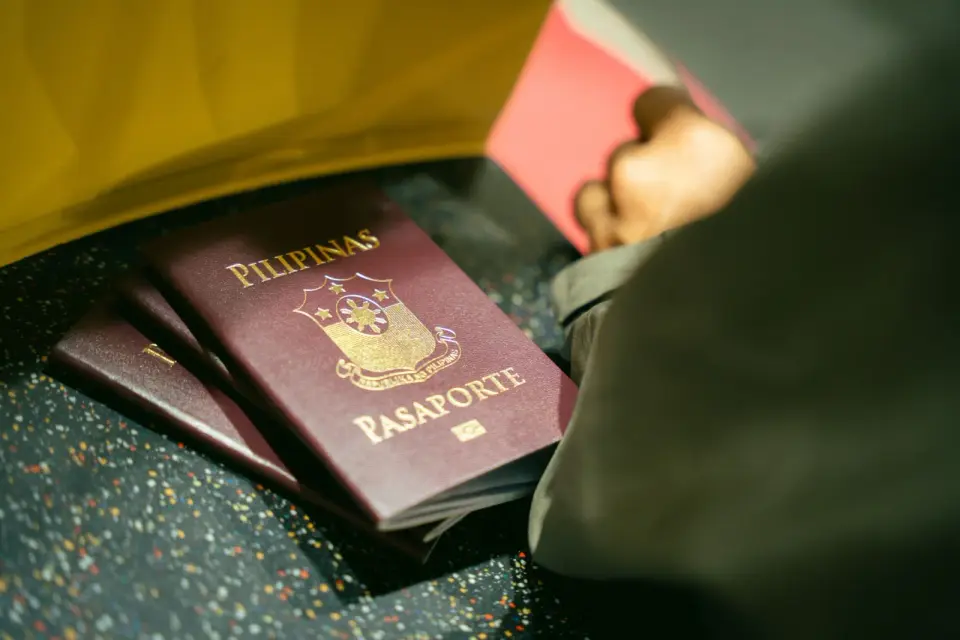
Zuletzt aktualisiert: 30. Juni 2026
Ein 2x2 Zoll Foto (51x51mm) ist der Standard für US-Reisepässe, Visa und viele ID-Anträge. Aber Redakteure arbeiten mit Pixels, nicht mit Zoll, daher besteht die eigentliche Aufgabe darin, die richtige Pixelanzahl bei dem richtigen DPI zu erreichen. Ich habe vor einem Monat mein eigenes Foto zur Passverlängerung skaliert, und der Fix hing von einer einzigen Zahl ab: 600x600 pixels bei 300 DPI.
Kurze Antwort: Welche Größe hat ein 2x2 Zoll Foto?
Für einen 2x2 Zoll Ausdruck bei den Standard-300 DPI skalieren Sie Ihr Bild auf 600 x 600 pixels und exportieren es als JPEG. Zuerst quadrieren Sie das Bild, dann skalieren Sie es – zwingen Sie niemals ein nicht quadratisches Foto in 600x600, sonst wird es verzerrt. Diese einzige Spezifikation deckt US-Pässe, US-Visa und indische Pässe ab.
Welche Größe sind 2x2 Zoll in Pixels?
Pixels hängen vom DPI ab. Multiplizieren Sie die Zollzahl mit dem DPI, um die Pixel zu erhalten: 2 Zoll mal 300 DPI = 600 pixels auf jeder Seite. Hier ist die Tabelle, die ich neben meinem Schreibtisch aufbewahre.
| DPI | Pixelabmessungen | Typische Verwendung |
|---|---|---|
| 72 | 144 x 144 | Nur Bildschirmvorschau |
| 150 | 300 x 300 | Low-quality print |
| 300 | 600 x 600 | Standarddruck, Agenturen (empfohlen) |
| 600 | 1200 x 1200 | Hochwertiger Druck |
Für jede behördliche Einreichung bleiben Sie bei 300 DPI und 600x600 pixels. Unter 300 DPI sieht der Ausdruck weich aus; die Behörden können ihn ablehnen. Die Mathematik hinter der Wahl eines DPI-Ziels wird in image resolution behandelt.
Warum ist das DPI für ein 2x2 Foto wichtig?
DPI steht für Dots per inch – wie viele Pixels auf einen gedruckten Zoll passen. Die gleiche 600x600 Datei wird je nach DPI, das in sie eingebettet ist, in unterschiedlichen physischen Größen gedruckt.
- Gedruckt bei 300 DPI: 2 x 2 inches (korrekt für Pässe).
- Gedruckt bei 72 DPI: 8.3 x 8.3 inches (viel zu groß).
- Gedruckt bei 600 DPI: 1 x 1 inch (zu klein).
Für digitale Uploads ist die Pixelanzahl das Wichtigste, aber viele Systeme lesen immer noch das eingebettete DPI aus. Stellen Sie es auf 300 ein, und Sie werden nicht überrascht. Dies wird mit der Beibehaltung von Details beim Downscale kombiniert, erklärt in keep quality while resizing.
Wie skaliert man ein Foto auf genau 2x2 Zoll?
Ich habe dies an einem 4000x3000 Handyfoto getestet, und das Ergebnis wurde vom Online-Checker des State Department akzeptiert. Befolgen Sie die Schritte in dieser Reihenfolge.
-
Quadrieren. Verwenden Sie ein quadratisches Seitenverhältnis-Tool und zentrieren Sie Ihr Gesicht so, dass der Kopf ungefähr 50 bis 69 Prozent der Bildhöhe beträgt. Die Methode für einen sauberen quadratischen Zuschnitt finden Sie in crop images online.
-
Skalieren auf 600 x 600. Stellen Sie Breite 600 und Höhe 600 mit einem hochwertigen Filter ein. Das ergibt genau 2x2 inches bei 300 DPI.
-
DPI auf 300 einstellen. Die meisten Skalierer betten automatisch 300 ein, aber überprüfen Sie die Exporteinstellung, falls Ihr Tool dies anzeigt.
-
Als JPEG mit Qualität 90 bis 95 exportieren. Regierungsbehörden erwarten JPEG; vermeiden Sie PNG für die endgültige Datei.
-
Überprüfen Sie, ob die Datei zwischen 54KB und 240KB liegt. Das US-Online-Tool lehnt Dateien außerhalb dieses Bereichs ab, daher müssen Sie bei Bedarf neu komprimieren.
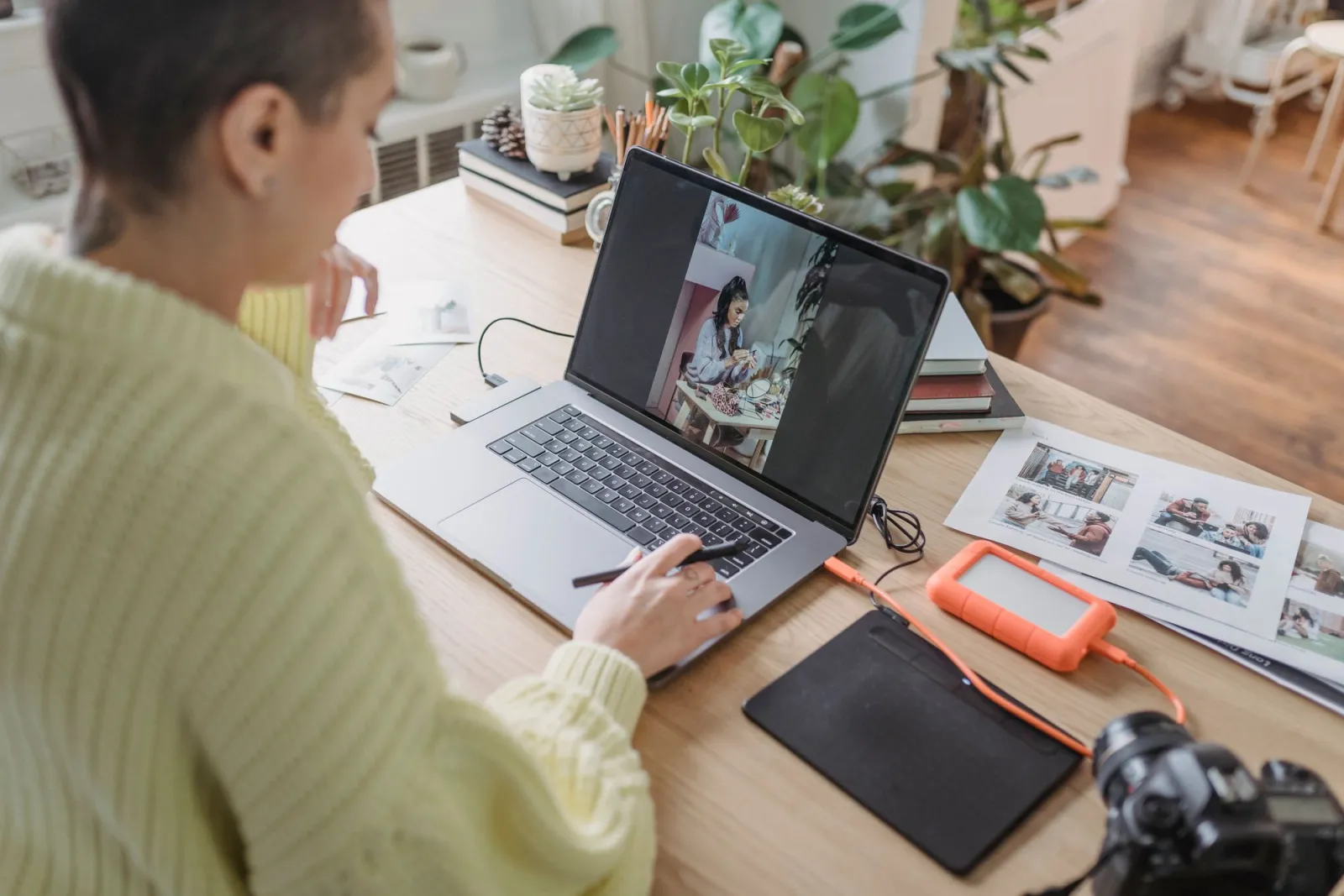
Die gleiche Skalier- und Kompressionslogik gilt für Webbilder, bei denen man die Pixelanzahl gegen das Bytegewicht eintauscht. Sehen Sie sich den gemessenen Ansatz in resize images for the web an.
Was ist der vollständige Workflow für ein 2x2 Passfoto?
Das Skalieren ist nur ein Schritt in einem längeren Workflow. Hier ist die gesamte Abfolge, die ich für ein offizielles Foto durchlaufe, und wo jeder Schritt am häufigsten fehlschlägt.
-
Machen Sie das Foto: Schauen Sie direkt in die Kamera, neutraler Ausdruck, Augen offen, gleichmäßige Beleuchtung im Gesicht, einfacher weißer oder cremefarbener Hintergrund. Vermeiden Sie Schatten über dem Gesicht oder an der Wand dahinter.
-
Hintergrund entfernen, falls er nicht bereits reinweiß ist. Ein einfacher Hintergrund ist eine harte Anforderung für US-Passfotos, also tauschen oder reinigen Sie ihn, bevor Sie zuschneiden.
-
Quadrieren mit zentriertem Kopf. Der Kopf (Kinn bis Krone) sollte 1 bis 1 3/8 Zoll messen, was ungefähr 50 bis 69 Prozent der 2-Zoll-Bildhöhe ist.
-
Skalieren auf 600 x 600 bei 300 DPI. Dies ist der Schritt, der Ihren Zuschnitt in eine druckfertige offizielle Größe verwandelt.
-
Als JPEG exportieren mit Qualität 90 bis 95, sRGB Farbe.
-
Komprimieren, bis die Datei unter 240KB liegt, falls der Online-Checker der Behörde eine Größenbegrenzung vorschreibt.
Die Beleuchtungs- und Hintergrundschritte fangen die meisten Leute ab. Ein Selfie bei Fensterlicht an einer grauen Wand sieht auf einem Handy akzeptabel aus, scheitert aber beim Checker, weil der Hintergrund nicht weiß genug ist und ein Schatten über eine Wange fällt. Fotografieren Sie mit Blick zur Fensterfront für gleichmäßiges Licht und verwenden Sie eine weiße Plakatwand hinter sich, wenn Sie keine weiße Wand haben.
Welche anderen gängigen ID-Foto-Größen gibt es?
Nicht jedes Dokument ist 2x2 Zoll groß. Wenn Ihr Antrag eine andere Größe angibt, stimmen Sie vor dem Skalieren mit der folgenden Tabelle ab.
| Dokument | Größe (Zoll) | Größe (mm) | Pixel bei 300 DPI |
|---|---|---|---|
| US Passport | 2 x 2 | 51 x 51 | 600 x 600 |
| US Visa | 2 x 2 | 51 x 51 | 600 x 600 |
| Indischer Pass | 2 x 2 | 51 x 51 | 600 x 600 |
| UK-Pass | 1.38 x 1.77 | 35 x 45 | 413 x 531 |
| Schengen-Visum | 1.38 x 1.77 | 35 x 45 | 413 x 531 |
| Kanadischer Pass | 1.97 x 2.76 | 50 x 70 | 591 x 827 |
| China-Visum | 1.3 x 1.89 | 33 x 48 | 390 x 567 |
US-Pässe und US-Visa teilen die gleiche 2x2 Zoll (600x600 pixel) Spezifikation. UK- und Schengen-Dokumente verwenden ein kleineres, nicht quadratisches Format von 35x45mm – verwenden Sie daher kein 2x2 Datei dafür, da das Seitenverhältnis anders ist und Ihr Zuschnitt nicht passen wird.
Was sind die häufigsten Fehler beim Skalieren auf 2x2?
Dies sind die Fehler, die zu einer Ablehnung des Fotos führen. Ich habe Freunde beobachten sehen, die alle diese Fehler gemacht haben.
-
Verzerrung eines nicht quadratischen Fotos. Das direkte Skalieren eines 4000x3000 Bildes auf 600x600 verzerrt das Gesicht. Zuerst quadrieren Sie es.
-
Zu starke Kompression. Ein Absinken unter Qualität 85 führt zu Artefakten, die der Checker markiert.
-
Falsche Kopfform. Der Kopf (Kinn bis Krone) sollte 1 bis 1 3/8 Zoll betragen – etwa 50 bis 69 Prozent der 2-Zoll-Höhe.
-
Quellbild mit niedriger Auflösung. Das Hochskalieren eines unscharfen Fotos macht es nur schlimmer; beginnen Sie mit dem schärfsten Original, das Sie haben.
-
Falsches Format. Ein PNG oder HEIC einzureichen, wenn die Behörde JPEG verlangt.
-
Nicht weißer Hintergrund. Ein grauer oder texturierter Hintergrund führt dazu, dass das Foto zurückgewiesen wird, selbst wenn das Gesicht perfekt ist.
-
Glanz in der Brille oder Schatten. Reflexionen in der Brille und Schatten über dem Gesicht sind beide häufige Ablehnungsgründe; entfernen Sie Glanz, indem Sie den Kopf leicht nach unten zum Licht neigen.
Wo verwendet man ein 2x2 Zoll Foto?
Die 2x2 Zoll Spezifikation kommt bei US-Einwanderungs- und ID-Dokumenten vor.
- Anträge für US-Reisepässebuch und Personalausweis.
- US-Anträge für Nicht-Einwanderer und Einwanderer (DS-160).
- Verlängerungen der Green Card und Arbeitserlaubnis.
- Einige von Bundesstaaten ausgestellte ID- und Berufslizenzformulare, die den Passstandard übernehmen.
Häufig gestellte Fragen
Kann ich ein Passfoto mit meinem Handy machen?
Ja, wenn Auflösung und Beleuchtung stimmen. Fotografieren Sie vor einer einfachen weißen oder cremefarbenen Wand bei gleichmäßigem Tageslicht ohne harte Schatten, quadrieren Sie es dann und stellen Sie sicher, dass der Kopf zwischen 1 Zoll und 1-3/8 Zoll vom Kinn bis zur Krone liegt. Skalieren Sie auf 600×600 bei 300 DPI, und das Foto erfüllt die 2x2 Spezifikation. Das Risiko sind Schatten und Glanz, nicht die Kamera.
Warum wurde mein 2x2 Foto abgelehnt?
Die vier häufigsten Gründe sind ein nicht weißer Hintergrund, die falsche Kopfform, Glanz in der Brille und eine Datei außerhalb des Größenbereichs von 54 KB–240 KB. Ablehnungen betreffen fast immer die Spezifikation, nicht das Aussehen. Die US State Department photo page listet jede Regel auf, die ein Checker anwendet.
Ist 2x2 Zoll in jedem Land gleich?
Nein. Die USA verwenden 2x2 Zoll; viele andere Länder verwenden 35×45 mm. Gehen Sie nicht davon aus, dass eine Größe für das Formular eines anderen Landes ausreicht. Die 2x2 Spezifikation hier ist der US-Pass- und Visastandard.
Zusammenfassung
Für ein 2x2 Zoll Foto quadrieren Sie es, skalieren Sie auf 600 x 600 pixels bei 300 DPI und exportieren es als JPEG mit Qualität 90 bis 95. Diese einzige Einstellung erfüllt die Anforderungen für US-Pässe, Visa und die meisten ID-Anforderungen. Überprüfen Sie, ob die Datei zwischen 54KB und 240KB liegt, und Sie sind bereit zum Einreichen.
Ein wichtiger Hinweis: Offizielle Anforderungen ändern sich und unterscheiden sich je nach Land und Behörde. Das US State Department veröffentlicht die aktuellen Foto-Regeln, und die USPS listet ihren Vor-Ort-Fotoservice auf. Bestätigen Sie immer anhand der offiziellen Quelle für Ihren spezifischen Antrag, bevor Sie einreichen, denn es sind die Regeln des Checkers, die zählen, nicht die eines Leitfadens.
Image credits
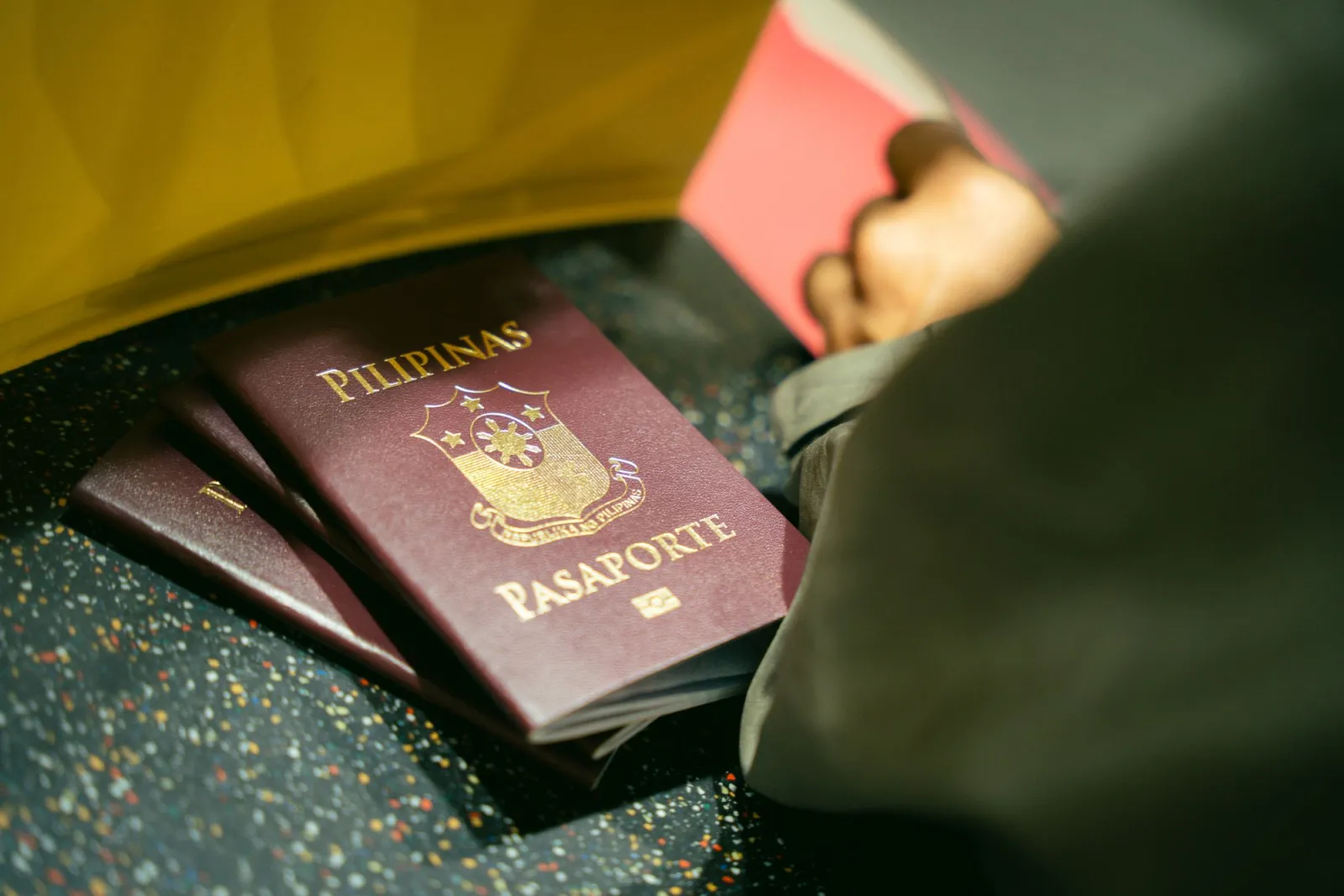
- Close-up of passports stacked on an airport counter — photo by Kenneth Surillo on Pexels
- Close-up of a passport book and ID citizen card on a surface — photo by Marta Branco on Pexels
- A US passport with credit cards, tickets, and a phone on a table — photo by DΛVΞ GΛRCIΛ on Pexels
- A person editing photos on a laptop with a graphics tablet — photo by George Milton on Pexels
Nutze die kostenlosen Werkzeuge, während du der Anleitung folgst.
Weiterlesen

2026-07-26
Bildstapel bearbeiten: Vergleich kostenloser Tools und Skripte
Verkleinern Sie Hunderte von Bildern gleichzeitig mit kostenlosen Online-Tools wie ImageMagick, XnConvert und Python-Skripten. Wir zeigen Befehle, voreingestellte Größen und einen praktischen Workflow.

2026-07-26
Stapelbild-Resizer: Hunderte von Bildern gleichzeitig verkleinern (Kostenlos)
Verkleinern Sie Hunderte von Bildern kostenlos in Stapeln mit einem Browser-Tool, ImageMagick, XnConvert oder einem Python-Skript. Profitieren Sie von realen Byte-Einsparungen und dem sicheren Batch-Workflow.

2026-07-26
Wie man ein Bild zu einem Kreis zuschneidet (Profilfotos und Avatare)
Schneiden Sie ein Bild für Avatare und Profilfotos in einen Kreis zu: Die Regel des Quadrats zuerst, das Erstellen eines transparenten PNG Kreises oder eines Kreises auf einem Hintergrund, und wo Kreise verwendet werden.