2026-03-17 · Aktualisiert am 2026-07-26
WebP zu JPG: Wie man WebP zurück in JPEG konvertiert (und warum)
Konvertieren Sie WebP-Bilder zu JPG für E-Mails, Marktplätze und ältere Systeme, die universelle Kompatibilität benötigen. Wir zeigen Größenanpassungen und Befehle wie dwebp/magick/Pillow.
Zuletzt aktualisiert: 26. Juli 2026
WebP ist das bessere Webformat, aber einige Ziele erfordern immer noch JPEG: E-Mail-Clients, Marktplatz-Feeds, Druckpipelines und ältere eingebettete Browser. Die Konvertierung von WebP zurück zu JPG ist ein Kompatibilitätsschritt, keine Optimierung – da JPEG größer ist und keine Transparenz unterstützt, führen Sie dies nur durch, wenn das Zielformat kein WebP verarbeiten kann. Dieser Leitfaden behandelt, wann die Konvertierung notwendig ist und wie man sie mit den tatsächlichen Größenabwägungen durchführt.
Kurzantwort: Wann konvertiere ich WebP zu JPG?
Nur für Ziele, die JPEG erfordern. Die gängigsten sind:
| Ziel | Warum JPEG | Anmerkungen |
|---|---|---|
| HTML-E-Mail | Die meisten Clients ignorieren WebP | Nur JPEG/PNG |
| Marktplätze (Amazon, eBay) | Feed akzeptiert JPEG | Hauptbild mit weißem Hintergrund |
| Partner-/Werbefeed | Oft nur JPEG möglich | Jeden Partner einzeln prüfen |
| Druckpipelines | Einige erfordern JPEG/TIFF | Spezifikation des Druckers prüfen |
| Ältere eingebettete Browser | Kein WebP-Decoder vorhanden | Selten; <picture> deckt die meisten ab |
Für Webseiten sollten Sie WebP beibehalten – nicht konvertieren. Verwenden Sie ein <picture> Element, um modernen Browsern WebP und dem Rest JPEG bereitzustellen, sodass Sie niemals eine JPEG-only Datei speichern müssen. Weitere Informationen zu Image formats explained.
Was ist der Größenabwägung?
Die Konvertierung von WebP nach JPEG vergrößert die Datei, da JPEG das weniger effiziente Format ist. Am Testfoto:
| Format | Größe | Hinweis |
|---|---|---|
| WebP q80 | 60 KB | Kleiner, für moderne Browser |
| JPEG q85 | 111 KB | +85% größer, universell |
| PNG | 853 KB | Größter, verlustfrei |
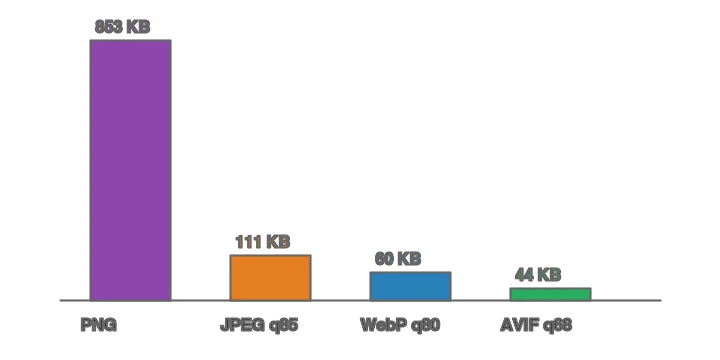
Dies ist der Preis der Kompatibilität: Das JPEG ist bei ähnlicher visueller Qualität ungefähr 85% größer als das WebP. Das ist für E-Mails und Feeds akzeptabel (wo man keine Wahl hat), aber eine Verschwendung für Webseiten (wo WebP funktioniert). Der vollständige Formatvergleich findet sich im AVIF vs WebP vs JPEG guide.
Wo wird eigentlich JPEG benötigt?
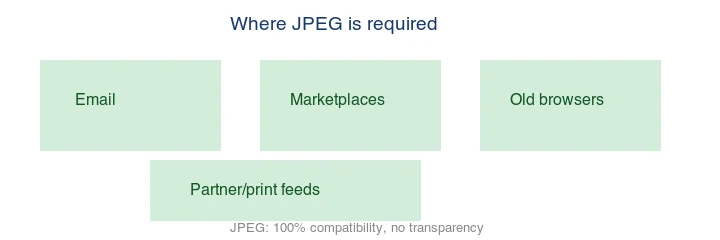
Das Muster sind „Systeme, die vor der Existenz von WebP gebaut wurden und nicht aktualisiert wurden.“ E-Mail-Clients sind die größte Kategorie – selbst 2026 entfernen oder ignorieren mehrere große Clients WebP, sodass ein WebP-Bild in einer E-Mail möglicherweise gar nicht angezeigt wird. Die Can I Use WebP support table verfolgt die aktuelle Client-Abdeckung. Produktfeeds von Marktplätzen (Amazon, eBay, Google Shopping) erfordern typischerweise JPEG für das Hauptbild – Googles shopping image specifications sind ein repräsentatives Beispiel. Einige Druckpipelines und Partner-Werbefeeds akzeptieren nur JPEG. In all diesen Fällen ist die Konvertierung zwingend, nicht optional.
Methode 1: Browser-Konverter
Für ein einzelnes Bild verwenden Sie den Formatkonverter: Laden Sie das WebP hoch, wählen Sie JPEG, stellen Sie die Qualität auf etwa 85 ein und laden Sie es herunter. Da Sie zu einem weniger effizienten Format wechseln, überkomprimieren Sie nicht – halten Sie die Qualität bei 85+, damit das JPEG nicht schlechter aussieht als das ursprüngliche WebP.
Methode 2: Kommandozeile
## dwebp dekodiert WebP nach PNG, dann macht magick/convert das JPEG
dwebp input.webp -o tmp.png && magick tmp.png -quality 85 output.jpg

## ImageMagick liest WebP direkt (wenn mit einem WebP-Delegate kompiliert)
magick input.webp -quality 85 output.jpg

## Ein Ordner
mkdir -p out
for f in *.webp; do magick "$f" -quality 85 "out/${f%.webp}.jpg"; done
Wenn ImageMagick keinen WebP-Delegate hat, verwenden Sie den Pfad dwebp → PNG → JPEG. Überprüfen Sie mit magick -list format | grep -i webp.
Methode 3: Python (Pillow)
from PIL import Image
from pathlib import Path

def webp_to_jpg(src: Path, dest: Path, quality: int = 85):
    with Image.open(src) as img:
        if img.mode in ("RGBA", "LA", "P"):
            img = img.convert("RGB")  # JPEG hat kein Alpha
        img.save(dest, "JPEG", quality=quality, optimize=True, progressive=True)

for f in Path("webp").glob("*.webp"):
    webp_to_jpg(f, Path("out") / f"{f.stem}.jpg")
Der Schritt convert("RGB") ist wichtig: WebP kann einen Alpha-Kanal haben und JPEG nicht, daher muss ein transparentes WebP vor dem Speichern als JPEG auf einen Hintergrund „geflacht“ werden (hier wird der Standard-Schwarz zu RGB).
Wie gleicht man die Qualität während der Konvertierung an?
Da WebP und JPEG unterschiedliche Skalen für die Qualität verwenden, können Sie nicht einfach dieselbe Zahl übergeben. Ein bei q80 gespeichertes WebP ist ungefähr einem JPEG bei q85–90 in wahrgenommener Qualität äquivalent; beim Konvertieren sollten Sie daher das höhere der beiden Werte exportieren, um Artefakte durch Stapelung zu vermeiden. Ziel ist es, dass das JPEG nicht schlechter aussieht als das ursprüngliche WebP, auch wenn es größer ist. War das Quell-WebP bereits verlustbehaftet, erbt das JPEG diese Artefakte plus seine eigenen – ein weiterer Grund, einen Master mit hoher Qualität zu behalten und einmal zu konvertieren, anstatt Konvertierungen in Ketten zu verknüpfen. Diese Logik zur Qualitätsanpassung ist dieselbe, die hinter den Empfehlungen im image compression deep dive steht.
Wie geht man mit Transparenz um, wenn man nach JPEG konvertiert?
JPEG hat keinen Alpha-Kanal, daher kann kein transparentes WebP zu einem transparenten JPEG werden – der transparente Bereich muss mit einer durchgehenden Farbe gefüllt werden. Die gängigen Optionen:
- Weiß für Hauptbilder von Marktplätzen (Amazon/eBay verlangen reines Weiß).
- Eine Marken- oder Szenefarbe für Werbematerialien.
- Schwarz, nur wenn das Ziel immer dunkel ist.
In Pillow erstellen Sie zuerst den Hintergrund, fügen dann das WebP darauf ein und speichern:
from PIL import Image
with Image.open("input.webp") as fg:
    bg = Image.new("RGB", fg.size, "white")
    bg.paste(fg, mask=fg.split()[-1])  # Alpha als Paste-Maske verwenden
    bg.save("output.jpg", "JPEG", quality=85)
Wenn Sie tatsächlich Transparenz benötigen, konvertieren Sie nicht nach JPEG – behalten Sie WebP oder verwenden Sie PNG. Weitere Informationen zu how to make transparent images.
Häufige Fehler
- Konvertierung von WebP nach JPEG für Webseiten. Verwenden Sie stattdessen in
<picture>WebP mit einem JPEG-Fallback; speichern Sie niemals ein JPEG-only Webbild. - Überkomprimieren des JPEG. Der Wechsel von effizientem WebP zu JPEG q60 verdoppelt den Qualitätsverlust. Behalten Sie JPEG bei q85+.
- Vergessen, Transparenz zu flachen. Ein transparentes WebP, das direkt nach JPEG gespeichert wird, erhält einen schwarzen oder verzerrten Hintergrund. Konvertieren Sie zuerst auf RGB mit einem gewählten Hintergrund.
- Wiederholtes Re-Encoding. Jeder Formatwechsel fügt Artefakte hinzu. Behalten Sie einen Master und konvertieren Sie einmal.
Abschließliche Konvertierungs-Checkliste
- Nur konvertieren, wenn das Zielformat JPEG erfordert.
- Transparenz auf die beabsichtigte Hintergrundfarbe flachen.
- Bei Marktplatz-/Produktbildern Qualität 85 oder höher verwenden.
- WebP für die Webbereitstellung behalten.
- Das exportierte JPEG auf Banding und Kantenartefakte prüfen.
Häufig gestellte Fragen
Warum sollte ich WebP nach JPEG konvertieren?
Nur aus Kompatibilitätsgründen – E-Mail, Marktplätze, Druck oder alte Systeme, die kein WebP anzeigen können. Für Webseiten behalten Sie WebP.
Verliert WebP beim Konvertieren zu JPEG an Qualität?
Die Konvertierung selbst ist bei Qualität 85+ in Ordnung, aber JPEG ist weniger effizient, daher ist die Datei größer. Vermeiden Sie wiederholtes Re-Konvertieren.
Kann ein transparentes WebP zu einem JPEG werden?
Nur durch das Flachen der Transparenz auf einen soliden Hintergrund, da JPEG keinen Alpha-Kanal hat. Behalten Sie WebP oder PNG bei, wenn Sie Transparenz benötigen.
Ist JPEG kleiner als WebP?
Nein – JPEG ist typischerweise 25–85% größer als WebP bei ähnlicher Qualität. Der Vorteil von JPEG ist die universelle Kompatibilität, nicht die Größe.
Wann konvertiere ich WebP zu JPG?
Wenn ein Ziel kein WebP unterstützt – einige ältere Editoren, E-Mail-Clients oder ältere Software. Für moderne Webbereitstellung behalten Sie WebP. Konvertieren Sie nur zu JPG wegen der Kompatibilität mit einem bestimmten Tool, das kein WebP lesen kann. Akzeptieren Sie die größere Datei als Kostenfaktor der Kompatibilität.
Was ist der Größenabwägung?
JPG ist normalerweise 25 bis 35 Prozent größer als WebP bei gleicher Qualität, da WebP besser komprimiert. Die Konvertierung von WebP zu JPG vergrößert die Datei. Akzeptieren Sie diesen Kompromiss nur, wenn die Kompatibilität JPG erfordert; dort, wo immer WebP funktioniert, behalten Sie die kleinere Datei.
Verliert das Konvertieren von WebP zu JPG an Qualität?
Beides ist verlustbehaftet (lossy), daher fügt eine Konvertierung eine Generation der Kompression hinzu. Bei Qualität 85+ ist der Verlust bei Betrachtungsgröße unsichtbar. Konvertieren Sie einmal; springen Sie nicht wiederholt zwischen Formaten hin und her, da jede Neukodierung die Artefakte verstärkt. Weitere Informationen zu WebP converter guide.
Wo wird JPEG benötigt?
In einigen älteren Softwareprogrammen, bestimmten E-Mail-Clients und Druckpipelines, die kein WebP akzeptieren. Für modernes Web und die meisten modernen Tools funktioniert WebP und ist kleiner. Prüfen Sie das spezifische Ziel vor der Konvertierung – wenn es WebP liest, behalten Sie WebP und akzeptieren Sie die kleinere Datei.
Kann ich WebP in Stapeln nach JPG konvertieren?
Ja – ImageMagick (magick mogrify), ein Python-Skript (Pillow) oder eine Shell-Schleife mit dwebp verarbeiten Ordner voller WebP-Dateien. Für Archive ist die Kommandozeile der praktikable Weg ohne Begrenzung pro Datei. Konvertieren Sie einmal; springen Sie nicht wiederholt zwischen Formaten hin und her. Weitere Informationen zu batch processing guide.
Kann ich WebP auf meinem Handy konvertieren?
Ja – die meisten modernen Foto-Apps für Mobiltelefone und kostenlose Konverter-Apps öffnen WebP und exportieren JPG. Sowohl iOS als auch Android verarbeiten WebP in neueren Versionen, und ein kostenloser Konverter füllt jede Lücke. Für ein einzelnes Bild ist eine Handy-App der schnellste Weg; für Stapel arbeiten Sie am besten an einem Computer.
Image credits
- WebP/JPEG/PNG Vergleich, Formatgrößentabelle und Diagramm „Wo JPEG erforderlich ist“ – erstellt vom Autor anhand eines E-Commerce-Fotos (Pexels #16675632, Foto von Mikael Blomkvist), um gemessene Größen und die Kompatibilitätsrolle von JPEG zu zeigen.
Nutze die kostenlosen Werkzeuge, während du der Anleitung folgst.
Weiterlesen

2026-09-10
Bild nach dem Export unscharf? 7 gezielte Lösungen
Prüfe Pixelmaße, Kompression und Änderungen nach dem Upload. Sieben Lösungen für unscharfe Exporte mit Messwerten und einem Vergleich von PNG und JPEG.

2026-08-01
Bildkompression 2026: WebP, AVIF, JPEG XL und JPEG AI im Benchmark
Ich habe WebP, AVIF und JPEG XL mit 4 Fotos getestet. WebP ist 32% kleiner als JPEG, AVIF 65%, JPEG XL 30%. Daten und welches Format 2026.

2026-07-26
Checkliste zur Bildoptimierung: Jeder Schritt für schnelle Web-Bilder
Eine umfassende Bildoptimierungscheckliste: Formatwahl, Skalierung, Kompression, responsive Lieferung, Lazy Loading und CDN-Setup. Nutzen Sie diese vor jeder Veröffentlichung.