2026-06-29 · Aktualisiert am 2026-07-04
YouTube Miniaturgröße, Format und Klickrate-Guide (2026)
Die genaue YouTube Thumbnail Größe (1280x720, 2 MB, 16:9) und Design-Wahl, die die Klickrate erhöhen: Motivgröße, Kontrast und Textlesbarkeit.
Zuletzt aktualisiert: 4. Juli 2026
Ein Thumbnail ist das einzelne Bild, das entscheidet, ob jemand klickt oder weiterscrollt. Dieser Leitfaden behandelt die harten Anforderungen (Größe, Format, Dateigröße), die ein Thumbnail von YouTube akzeptiert werden lassen, und die Designentscheidungen, die tatsächlich Klicks generieren. Die Anforderungen stammen direkt aus den Spezifikationen von YouTube; die Designregeln basieren darauf, was in der Vorschau im Thumbnail-Format angezeigt wird.
Kurzantwort: Welche Größe hat ein YouTube-Thumbnail?
Verwenden Sie exakt 1280×720 Pixel (16:9), unter 2 MB, gespeichert als JPG für Fotos oder PNG für flache Farben. Ich habe dasselbe Thumbnail in beiden Formaten exportiert und die Dateigröße gemessen – das PNG betrug 3.1 MB und wurde von YouTube abgelehnt, während das JPG mit Qualität 80 bei 480 KB lag und sauber hochgeladen werden konnte.
YouTube's offizielle Spezifikation für benutzerdefinierte Thumbnails beträgt 1280×720 Pixel bei einem Seitenverhältnis von 16:9, unter 2 MB, gespeichert als JPG, PNG, GIF oder BMP. Die minimale akzeptierte Breite beträgt 640px. Entwerfen Sie mit exakt 1280×720, exportieren Sie als JPG für Foto-Hintergründe oder PNG für flache Farben und komprimieren Sie es auf unter 2 MB – ein 1280×720 Foto, das als PNG gespeichert wird, beträgt oft 2–4 MB und wird abgelehnt, während dasselbe Bild als JPG mit Qualität 80 bei etwa 300–600 KB liegt. Quelle: YouTube Help — Add custom thumbnails.
| Spec | Required value |
|---|---|
| Recommended size | 1280×720 px |
| Aspect ratio | 16:9 |
| Minimum width | 640 px |
| Maximum file size | 2 MB |
| Akzeptierte Formate | JPG, PNG, GIF, BMP |
Entwerfen Sie mit 1280×720, exportieren Sie als JPG oder PNG und halten Sie die Datei unter 2 MB. Wenn Sie größer entwerfen (für einen druckqualitativ knackigen Look), skalieren Sie es vor dem Hochladen auf 1280×720 herunter – YouTube skaliert sowieso neu, und eine zu große Datei wird abgelehnt.
Was lässt ein Thumbnail klicken?
Das YouTube-Algorithmus gewichtet die Klickrate (CTR) in den ersten Stunden nach der Veröffentlichung stark, daher besteht die Aufgabe des Thumbnails darin, aus einem kleinen, scrollenden Feedbild einen Klick zu generieren. Drei Dinge treiben dies an, in grober Reihenfolge der Wichtigkeit:
- Ein lesbares Motiv bei kleiner Größe. Auf einem Handy wird ein Thumbnail mit etwa 150–350px Breite gerendert. Wenn das Gesicht oder Objekt den Rahmen ausfüllt, übersteht es diese Verkleinerung. Ein Motiv, das in 1280px gut aussieht, verschwindet oft bei 200px.
- Hoher Kontrast zwischen Motiv und Hintergrund. Der Feed ist unruhig. Ein Motiv, das sauber von seinem Hintergrund abgesetzt ist, sticht hervor; ein Motiv, das sich einfügt, wird weitergescrollt.
- Drei bis fünf Wörter Text, maximal. Der Text sollte den Titel wiederholen oder erweitern, ihn aber nicht wortwörtlich duplizieren. Alles, was länger ist, ist auf Mobilgeräten unleserlich.
Das häufigste Versagen ist das Design eines Thumbnails, das im Vollformat auf einem Desktop großartig aussieht und bei der Handy-Skalierung unleserlich ist. Die Lösung besteht darin, das Design vor dem Export auf etwa 320px Breite zu prüfen – wenn Motiv und einzelne Textzeile immer noch klar lesbar sind, wird es im Feed funktionieren.
Wie erstellt man ein Thumbnail aus einem Videoframe?
Die stärksten Thumbnails stammen normalerweise aus einem echten Moment des Videos, nicht aus einem Stockbild. Der Workflow ist: einen Frame erfassen, das Motiv ausschneiden oder betonen, eine Textüberlagerung hinzufügen und es in der richtigen Größe exportieren.
-
Wählen Sie den Frame in Ihrem Editor. Blättern Sie durch die Timeline, um einen Moment mit einem klaren Ausdruck, einer Geste oder einem Ergebnis zu finden. Eine echte Reaktion wirkt ehrlich und generiert mehr Klicks als inszenierte Aufnahmen – das ist die höchste Hebelwirkung.
-
Zuschneiden auf 16:9. Die meisten Editoren und der Bildzuschnitt ermöglichen es Ihnen, sich auf ein 16:9-Verhältnis einzustellen, sodass der Frame bereits die richtige Form hat.
-
Kontrast erhöhen. Verdunkeln oder verwischen Sie den Hintergrund, damit das Motiv abgesetzt ist. Ist der Hintergrund unruhig, hilft eine leichte Vignette oder ein farbfester Panel hinter dem Motiv.
-
Eine kurze Textzeile hinzufügen. Platzieren Sie sie dort, wo das Dauer-Badge von YouTube (unten rechts) und das Menü nicht darüber liegen – normalerweise im oberen oder linken Drittel.
-
Auf 1280×720 skalieren und auf unter 2 MB komprimieren. Verwenden Sie die Bildgrößenänderung, um die exakten Dimensionen zu erreichen, und komprimieren Sie dann.
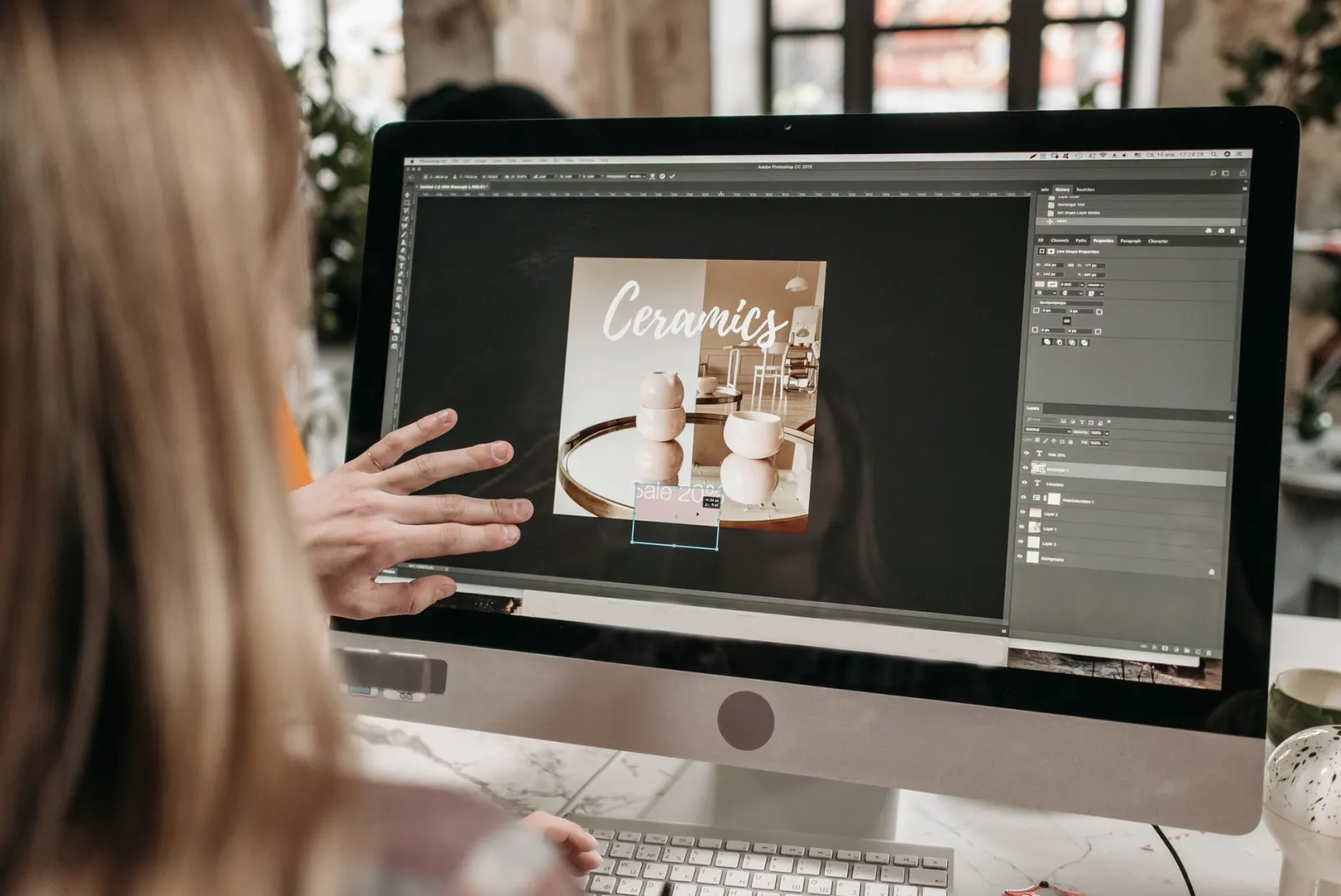
Für eine vollständige Anleitung zum Beibehalten der Qualität während des Skalierungsschritts, siehe how to resize an image without losing quality. Design-Tools wie Canva, Photoshop und Figma funktionieren alle; das Werkzeug ist weniger wichtig als die Disziplin, es bei kleiner Größe zu prüfen.
Sollte ich ein benutzerdefiniertes oder ein automatisch generiertes Thumbnail verwenden?
YouTube wählt drei Frames aus Ihrem Video aus und lässt Sie sich eines auswählen, optimiert sie aber nicht – kein Text, kein Zuschnitt, keine Kontrastanpassung. Ein benutzerdefiniertes Thumbnail übertrifft ein automatisch gewähltes Frame fast immer, weil Sie die Größe des Motivs und die einzelne Botschaft steuern.
Der Fall, in dem ein automatisches Frame gewinnt, ist dann, wenn Ihr Video bereits eine starke, selbsterklärende visuelle Komponente hat (ein fertiges Gericht, ein dramatisches Ergebnis) und Sie wirklich keine Zeit haben. Selbst dann ist das Zuschneiden desselben Frames auf 16:9 und Verdunkeln des Hintergrunds eine fünfminütige Aufgabe mit einem messbaren Nutzen.
Benutzerdefinierte Thumbnails erfordern die Verifizierung des Kanals: Ihr Konto muss per Telefon verifiziert sein, und die benutzerdefinierten Thumbnails müssen in den Studio-Einstellungen aktiviert sein. Wenn die Option „benutzerdefiniertes Thumbnail“ ausgegraut ist, liegt dies daran.
Wie hält man die Datei unter 2 MB?
Das Limit von 2 MB ist der häufigste Grund, warum ein ansonsten fertiges Thumbnail nicht hochgeladen werden kann. Ein 1280×720 PNG mit einem Foto-Hintergrund beträgt oft 2–4 MB. Zwei zuverlässige Lösungen:
- Als JPG bei Qualität 80–85 exportieren. Für fotointensive Thumbnails sieht ein JPG von 80 identisch aus wie das PNG und liegt bei etwa 300–600 KB. Verwenden Sie PNG nur, wenn das Thumbnail hauptsächlich flache Farben oder Text enthält, da die JPG-Kompression Artefakte zeigt.
- Vor der Komprimierung skalieren. Es ist in Ordnung, mit 2560×1440 für Knackigkeit zu entwerfen, aber komprimieren Sie von der 1280×720 Version und nicht vom 2x Master – die halben Pixel bedeuten ungefähr ein Viertel der Bytes.
Wenn Sie mehrere Thumbnails in einem Durchgang bearbeiten (batching), behandelt der batch resize guide die Erstellung aller auf 1280×720 in einem Durchlauf, und der JPEG compression guide hilft dabei, eine Ziel-Dateigröße zu erreichen. Beides hält einen Stapel unter dem 2 MB Limit ohne manuelle Überprüfung jeder Datei.
Welche Text- und Kontrastregeln helfen am meisten?
Text auf einem Thumbnail wird im Vorbeigehen gelesen, daher sind die Lesbarkeitsregeln strenger als bei normalen Grafiken:
| Element | Safe value | Why |
|---|---|---|
| Schriftgröße | 80–140px auf der 1280×720-Leinwand | Ein einzelnes Wort ist bei 320px Breite noch lesbar |
| Textlänge | 3–5 Wörter | Alles Längere kollabiert auf Mobilgeräten |
| Platzierung | Oberes oder linkes Drittel | Vermeidet das Dauer-Badge (unten rechts) |
| Kontrast | Hell auf dunkel oder mit Panel | Übersteht jeden Foto-Hintergrund |
- Schriftgröße: ungefähr 80–140px auf der 1280×720 Leinwand – groß genug, dass ein einzelnes Wort bei 320px Breite noch lesbar ist.
- Kontrast: heller Text auf dunklem Hintergrund oder dunkler Text auf einem hellen Panel. Fügen Sie einen Schatten oder einen Schlag hinzu, wenn der Text über einem Foto liegt.
- Platzierung: Halten Sie Abstand von der unteren rechten Ecke (Dauer-Badge) und der unteren linken Ecke (Kanalname bei manchen Layouts). Das obere und das linke Drittel sind am sichersten.
- Wörter: drei bis fünf. Der Text sollte etwas hinzufügen, das der Titel nicht sagt, ihn aber nicht wiederholen.
Der Test ist die Vorschau im Handy-Feed. Blinzeln Sie vor dem Design oder betrachten Sie es bei 320px Breite; wenn sich der Text zu einem grauen Fleck zusammenzieht, kürzen Sie Wörter oder vergrößern Sie die Schriftart. Ein Thumbnail, das diesen Test nicht besteht, kann auch durch einen cleveren Titel nicht gerettet werden.
Eine wiederholbare Thumbnail-Checkliste
Führen Sie vor dem Export diese Liste durch. Sie fängt Fehler ab, die Klicks kosten:
- Motiv (Gesicht oder Objekt) nimmt mindestens ein Drittel des Rahmens ein.
- Der Hintergrund ist dunkler, unscharfer oder einfacher als das Motiv.
- Eine Textzeile, drei bis fünf Wörter, im oberen oder linken Drittel.
- Der Text hat einen Schatten, einen Schlag oder ein Panel, damit er über jedem Hintergrund lesbar ist.
- Nichts Wichtiges befindet sich unten rechts (Dauer-Badge-Bereich).
- Die Leinwand beträgt exakt 1280×720, 16:9.
- Exportiert als JPG oder PNG und unter 2 MB.
- Bei etwa 320px Breite geprüft und immer noch lesbar.
Sind alle Kästchen angekreuzt, erfüllt das Thumbnail die Spezifikation von YouTube und den grundlegenden Standard, um einen Klick zu generieren. Der Rest ist Iteration: Veröffentlichen, die Klickrate der ersten Stunde in YouTube Studio beobachten und das nächste Thumbnail basierend auf dem, was funktioniert hat, anpassen.
Häufig gestellte Fragen
Was ist die beste Größe für ein YouTube-Thumbnail?
1280×720 Pixel (16:9). Dies ist die empfohlene benutzerdefinierte Thumbnail-Größe von YouTube und bleibt vom Handy-Feed bis zum Vollbild scharf. Die minimale akzeptierte Breite beträgt 640px, aber unter 1280×720 zu entwerfen, ist eine falsche Ökonomie.
Kann ein YouTube-Thumbnail größer als 1280×720 sein?
Sie können ein größeres Bild hochladen (z. B. 1920×1080), aber YouTube skaliert es zur Anzeige und es muss trotzdem unter 2 MB bleiben. Größer zu entwerfen, um Knackigkeit zu gewährleisten, und dann auf 1280×720 zu exportieren, liefert dasselbe Ergebnis auf dem Bildschirm mit einer kleineren, sichereren Datei.
Welches Dateiformat sollte ein YouTube-Thumbnail haben?
JPG oder PNG. JPG ist besser für Foto-Hintergründe, da es kleiner komprimiert; PNG ist besser für flache Farben und textlastige Designs. GIF und BMP werden akzeptiert, sind aber selten die richtige Wahl.
Wie lasse ich mein Thumbnail mehr Klicks generieren?
Vergrößern Sie das Motiv, erhöhen Sie den Kontrast zum Hintergrund, fügen Sie eine kurze Textzeile hinzu und prüfen Sie das Ergebnis in der Handy-Feed-Größe (etwa 320px Breite). Die Klickrate korreliert am stärksten damit, ob das Motiv und die Botschaft bei dieser kleinen Größe klar lesbar sind.
Brauche ich einen verifizierten Kanal, um benutzerdefinierte Thumbnails hochzuladen?
Ja. Die Option „benutzerdefiniertes Thumbnail“ erscheint, sobald Ihr Konto per Telefon verifiziert ist und die Funktion in YouTube Studio aktiviert wurde. Wenn die Option ausgegraut ist, führen Sie zuerst die telefonische Verifizierung durch.
Bildquellen
- creator-home-studio.webp — photo by Benjamin Dominguez on Pexels
- video-editing-timeline.webp — photo by Vito Goričan on Pexels
- designing-thumbnail-photoshop.webp — photo by Pavel Danilyuk on Pexels
- filming-vlog-tripod.webp — photo by Anna Shvets on Pexels
Nutze die kostenlosen Werkzeuge, während du der Anleitung folgst.
Weiterlesen

2026-07-26
Bildstapel bearbeiten: Vergleich kostenloser Tools und Skripte
Verkleinern Sie Hunderte von Bildern gleichzeitig mit kostenlosen Online-Tools wie ImageMagick, XnConvert und Python-Skripten. Wir zeigen Befehle, voreingestellte Größen und einen praktischen Workflow.

2026-07-26
Stapelbild-Resizer: Hunderte von Bildern gleichzeitig verkleinern (Kostenlos)
Verkleinern Sie Hunderte von Bildern kostenlos in Stapeln mit einem Browser-Tool, ImageMagick, XnConvert oder einem Python-Skript. Profitieren Sie von realen Byte-Einsparungen und dem sicheren Batch-Workflow.

2026-07-26
Wie man ein Bild zu einem Kreis zuschneidet (Profilfotos und Avatare)
Schneiden Sie ein Bild für Avatare und Profilfotos in einen Kreis zu: Die Regel des Quadrats zuerst, das Erstellen eines transparenten PNG Kreises oder eines Kreises auf einem Hintergrund, und wo Kreise verwendet werden.