2026-03-01 · Actualizado el 2026-07-12
10 mejores herramientas gratuitas de imagen: ¿cuál usar?
Compara 10 herramientas gratuitas de imagen para editar, redimensionar, comprimir, quitar fondos, diseñar y exportar, con un flujo de trabajo práctico.
Última actualización: 12 de julio de 2026
Las herramientas gratuitas de imagen son lo suficientemente buenas para una cantidad sorprendente de trabajo diario, pero no son intercambiables. Un dueño de tienda que arregla fotos de productos necesita una herramienta distinta a un diseñador que abre un PSD, y un desarrollador que comprime imágenes hero tiene riesgos diferentes a un community manager que redimensiona diez publicaciones.
Actualización, octubre de 2026: remove.bg, que se menciona abajo, va a cerrar. Su sitio independiente y su API de autoservicio se detienen el 1 de diciembre de 2026, y los créditos sin usar caducan ese día. Consulta qué usar en su lugar.
Esta guía clasifica las mejores herramientas gratuitas de imagen según el trabajo que manejan mejor, y luego muestra cómo combinarlas sin dañar el archivo final.
Respuesta rápida: ¿cuál es la mejor herramienta gratuita de imagen?
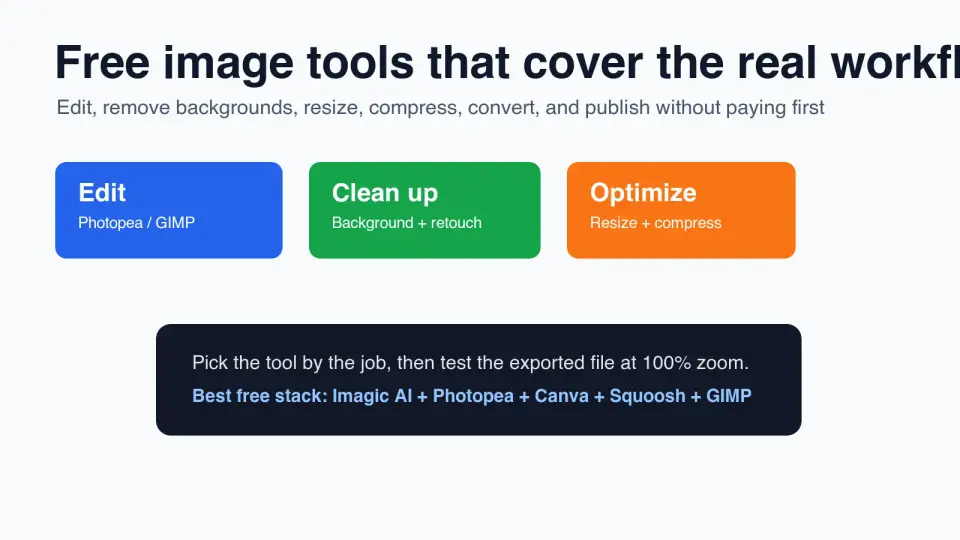
Para la mayoría de las personas, la mejor herramienta gratuita de imagen es un pequeño conjunto: Imagic AI para tareas rápidas en el navegador, Photopea para edición con capas, Canva Free para gráficos sociales, Squoosh o TinyPNG para compresión, y GIMP cuando necesitas un editor de escritorio.
Si solo quieres un punto de partida, usa Imagic AI para trabajo sencillo de imágenes web: redimensionar, recortar, comprimir, convertir, escalar y quitar fondos. Pasa a Photopea o GIMP cuando el trabajo requiera capas, máscaras, pinceles o un archivo PSD.
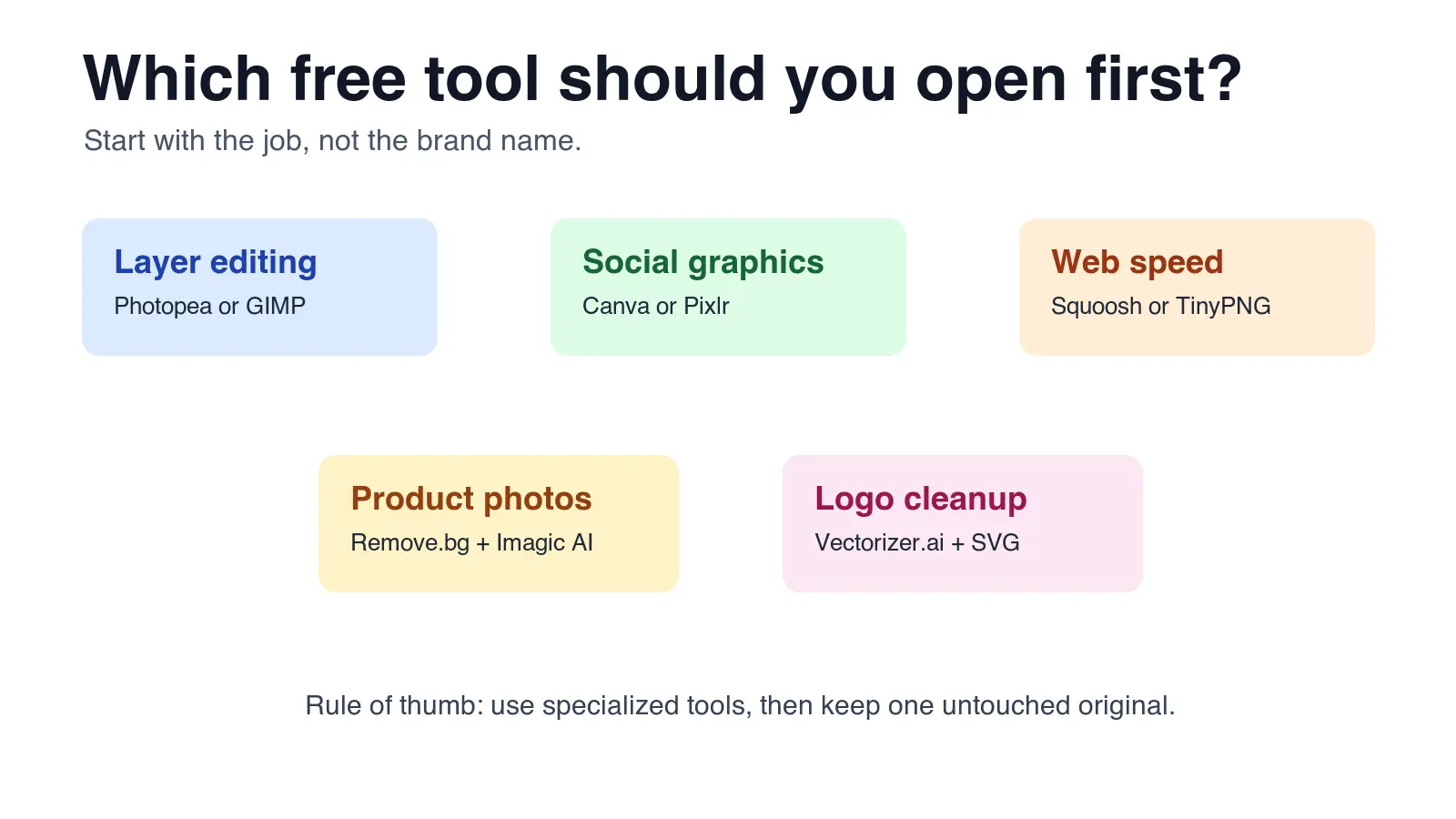
| Si necesitas... | Abre primero | Por qué |
|---|---|---|
| Redimensionar, recortar, comprimir o convertir una imagen | Imagic AI | Flujo rápido en el navegador con utilidades comunes en un solo lugar |
| Editar PSD, máscaras y capas online | Photopea | Interfaz similar a Photoshop sin instalar software de escritorio |
| Crear publicaciones sociales, miniaturas o banners sencillos | Canva Free | Las plantillas y los diseños tipográficos son más rápidos que el diseño manual |
| Comprimir para un sitio web | Squoosh o TinyPNG | Vista previa clara de calidad frente a tamaño de archivo |
| Hacer retoque avanzado sin conexión | GIMP | Editor de escritorio completo con pinceles, selecciones, máscaras y plugins |
La regla más práctica: usa la herramienta más sencilla que conserve suficiente control. Las herramientas gratuitas ahorran dinero, pero siguen costando tiempo si eliges una que oculta los ajustes de exportación o bloquea la función que realmente necesitas.
¿Cómo elegir una herramienta gratuita de imagen?
Empieza por el destino. Un listado de marketplace, una imagen hero de blog, un carrusel de Instagram, una foto de pasaporte, la limpieza de un logo y un adjunto de correo tienen diferentes restricciones de tamaño, formato y calidad.
Probé esta lista contra cinco trabajos cotidianos: limpieza de fotos de producto, optimización de imágenes de blog, diseño de publicaciones sociales, edición de PSD y conversión rápida de formatos. La puntuación de abajo no es un benchmark de laboratorio; es una comprobación práctica de encaje basada en si el flujo gratuito consigue una exportación utilizable sin forzar una mejora en el último paso.
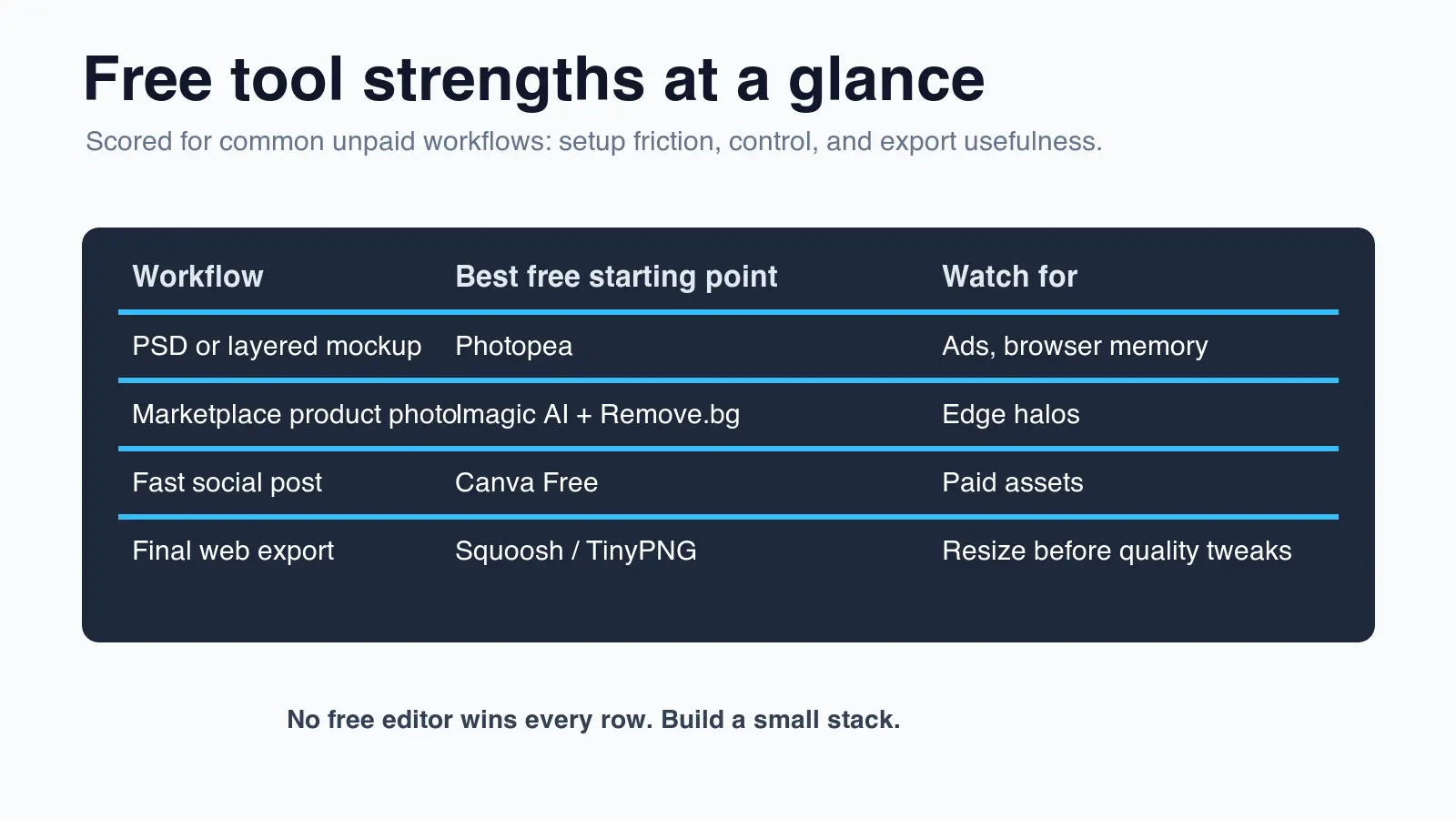
| Herramienta | Mejor uso gratuito | Principal límite a revisar |
|---|---|---|
| Imagic AI | Redimensionado, recortado, compresión, conversión, escalado y limpieza de fondo rápidos | La edición compleja con capas corresponde a otra herramienta |
| Photopea | Edición de PSD y con capas en el navegador | Los anuncios y los archivos grandes pueden ralentizar equipos antiguos |
| Canva Free | Gráficos sociales y plantillas de marketing | Algunos recursos, exportaciones y funciones de marca son de pago |
| GIMP | Edición avanzada sin conexión | Curva de aprendizaje más lenta que las herramientas de plantillas |
| Squoosh | Compresión web y prueba de formatos | Flujo de una sola imagen; sin herramientas de maquetación |
| TinyPNG | Compresión rápida de PNG, JPEG y WebP | Los límites de lote y tamaño pueden importar |
| Remove.bg | Eliminación de fondo | La resolución alta y el trabajo por lotes pueden requerir créditos |
| Pixlr | Ediciones ligeras en el navegador | Los controles avanzados varían según el plan |
| Fotor | Retoque de retratos y mejoras con un clic | Muchas funciones de IA están bloqueadas |
| Vectorizer.ai | Logo rasterizado a salida vectorial estilo SVG | Funciona mejor con gráficos sencillos y limpios |
Antes de elegir, responde estas comprobaciones:
- ¿Necesitas capas o solo una imagen plana final?
- ¿La herramienta exporta el formato requerido: JPEG, PNG, WebP, AVIF, SVG o PDF?
- ¿Puedes establecer dimensiones exactas en píxeles?
- ¿Puedes previsualizar la calidad al 100% de zoom?
- ¿El plan gratuito añadirá una marca de agua o reducirá la resolución?
- ¿Tienes permitido subir esta imagen a un servicio de terceros?
Esas dos últimas comprobaciones evitan la mayoría de las malas sorpresas. Las herramientas gratuitas de diseño suelen parecer generosas hasta que el botón de exportación revela una marca de agua, un recurso de pago o una resolución más baja de la que el destino requiere.
Las 10 mejores herramientas gratuitas de imagen en 2026
1. Imagic AI
Usa Imagic AI cuando el trabajo sea una pequeña tarea de producción, no una sesión de diseño completa. Es más fuerte en redimensionar, recortar, comprimir, convertir, escalar y quitar fondos. Eso la hace útil para vendedores de ecommerce, blogueros y marketers que necesitan la imagen final lista para subir.
Buenos encajes:
- Comprimir una foto de producto antes de subirla a una tienda.
- Convertir una captura de pantalla PNG a WebP para un blog.
- Recortar una imagen cuadrada para un perfil o ficha de producto.
- Quitar un fondo sencillo antes de colocar el sujeto sobre blanco.
Próximos pasos relacionados: usa el análisis profundo de compresión de imágenes para entender los ajustes de calidad, y luego usa la guía de redimensionado por lotes si estás procesando muchos archivos.
2. Photopea
Photopea es la mejor opción gratuita en el navegador cuando alguien te envía un PSD, un mockup con capas o un archivo que necesita máscaras y capas de ajuste. Se siente más cercano a Photoshop que la mayoría de editores web, lo cual es útil si ya conoces ese flujo.
Es menos ideal para un principiante que solo quiere un recorte rápido. La interfaz tiene más paneles, atajos y controles que una herramienta de plantillas. Esa potencia es el punto, pero también significa que los primeros cinco minutos pueden sentirse pesados.
3. Canva Free
Canva Free es más fuerte cuando la imagen es parte de un diseño: gráficos sociales, miniaturas, anuncios sencillos, pósters e imágenes para presentaciones. El plan gratuito te da plantillas, combinaciones tipográficas, edición básica de fotos y exportaciones rápidas.
Revisa las etiquetas de los recursos antes de publicar. Un diseño puede mezclar elementos gratuitos y de pago, y las partes de pago pueden no ser obvias hasta la exportación. Para trabajo recurrente de marca, mantiene un pequeño conjunto de plantillas gratuitas aprobadas en lugar de reconstruir desde cero cada semana.
4. GIMP
GIMP es el editor de escritorio gratuito que debes usar cuando las herramientas del navegador se sienten demasiado ajustadas. Maneja selecciones, máscaras, capas, retoque, pinceles, plugins y flujos de archivos locales. También es útil cuando las reglas de privacidad impiden subir imágenes a un servicio web.
El trade-off es el tiempo de configuración y aprendizaje. GIMP no es la herramienta más rápida para un único redimensionado, pero es fiable cuando necesitas un control local preciso.
5. Squoosh
Squoosh es un optimizador de imágenes enfocado. Es especialmente útil porque puedes comparar la imagen original y la comprimida antes de guardar. Para trabajo web, esa vista previa vale más que un vago botón de exportación de "alta calidad".
Úsalo para probar ajustes de WebP, AVIF, JPEG y redimensionado en imágenes representativas. Luego aplica los ajustes ganadores en tu flujo de producción normal. La referencia de formatos de imagen de MDN es el lugar adecuado para confirmar el comportamiento de formatos en navegadores antes de estandarizarte en uno.
6. TinyPNG
TinyPNG sigue siendo una de las formas más rápidas de reducir imágenes PNG, JPEG y WebP sin abrir un editor completo. Es mejor para personas que ya tienen las imágenes finales y solo necesitan archivos más pequeños.
No es una herramienta de diseño. Redimensiona primero, luego comprime. Si comprimes un archivo de 4000px y lo muestras a 800px, seguiste enviando demasiados píxeles. Consulta la comparación de alternativas a TinyPNG si necesitas comportamiento por lotes, opciones de API o control de formato.
7. Remove.bg
Remove.bg es útil cuando el trabajo es solo eliminar el fondo. Es rápida con retratos y fotos de producto con un sujeto claro. Para imágenes de marketplace, revisa los bordes a tamaño completo antes de publicar; el cabello, el cristal, la piel y las sombras pueden seguir necesitando limpieza.
La guía de imágenes del Merchant Center de Google espera una imagen de producto clara y advierte contra superposiciones que distraigan del producto. Sus especificaciones de imagen de producto son una lista de comprobación de calidad útil incluso fuera de Google Shopping.
8. Pixlr
Pixlr es un buen editor ligero en el navegador para cambios rápidos: recortar, texto, superposiciones, efectos e imágenes sociales pequeñas. Se sitúa entre Canva y Photopea. Obtienes más control de edición que con una herramienta de plantillas, con menos complejidad que un editor de PSD.
Úsalo cuando la imagen necesita algunas ediciones visuales pero no un flujo pesado en capas.
9. Fotor
Fotor es más fuerte en mejora rápida, retratos y ediciones asistidas por plantillas. Es una elección razonable para vendedores que necesitan una imagen de listado más limpia pero no quieren aprender máscaras y curvas.
Ten cuidado con la mejora de un clic. Puede mejorar una imagen apagada, pero también puede hacer que la piel, la tela o los colores del producto se vean irreales. Para ecommerce, compara la versión editada con la original antes de publicar.
10. Vectorizer.ai
Vectorizer.ai es útil cuando necesitas convertir un logo rasterizado sencillo, un icono o una ilustración plana en un archivo escalable de estilo vectorial. Funciona mejor con formas limpias y bordes definidos.
No esperes que rescate una fotografía detallada. La salida vectorial es para gráficos, etiquetas, iconos y artwork sencillo. Si la fuente tiene sombras, degradados o textura, simplifícala primero.
¿Qué herramientas gratuitas son mejores para imágenes web?
Para imágenes web, el flujo ganador es redimensionar primero, luego comprimir, luego elegir el formato. La elección de formato importa, pero no puede arreglar un archivo de origen sobredimensionado.
La guía de Google sobre optimización de imágenes para Core Web Vitals se centra en servir las dimensiones de imagen correctas y reducir bytes. Esa es la parte que las herramientas gratuitas pueden manejar bien si las usas en el orden adecuado.
Usa este orden:
- Recorta la imagen a la composición real.
- Redimensiona al tamaño de visualización más grande que necesites.
- Comprime y compara la calidad al 100% de zoom.
- Convierte a WebP o AVIF cuando el destino lo soporte.
- Mantén JPEG o PNG cuando el correo, los sistemas heredados o los requisitos de transparencia lo exijan.
- Guarda el original intacto en una carpeta separada.
Para decisiones de formato, usa la comparación AVIF vs WebP y la guía de conversión de formatos de imagen. Para imágenes transparentes y recortes, usa la guía de mejores prácticas de eliminación de fondo antes de publicar.
¿Qué debes comprobar antes de confiar en un editor gratuito?
Un editor gratuito solo es útil si la exportación sobrevive al destino real. Una bonita vista previa dentro de la herramienta no garantiza que el archivo subido pase un marketplace, un CMS, un cliente de correo o una plataforma social.
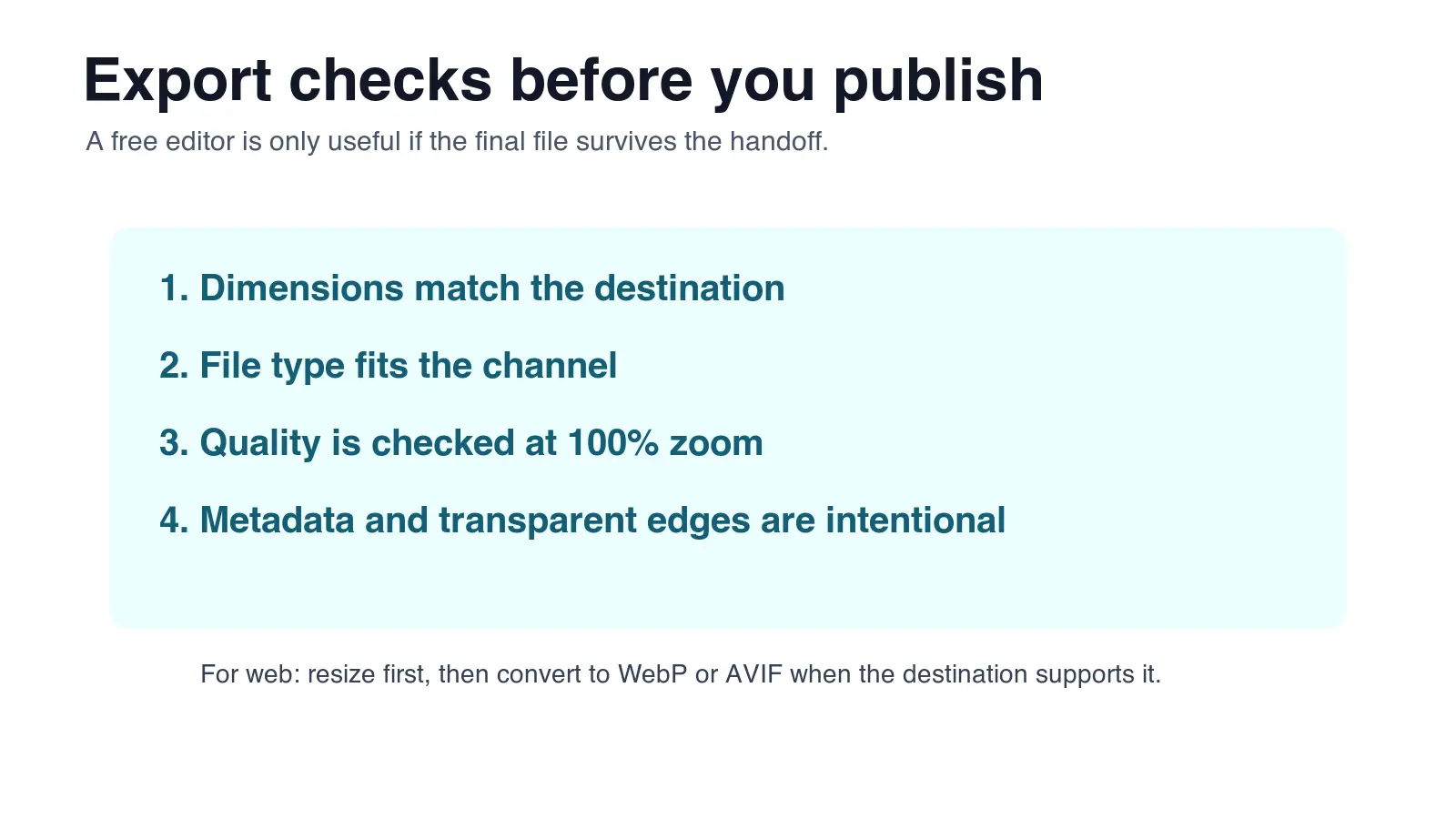
| Comprobación | Por qué importa | Prueba rápida |
|---|---|---|
| Dimensiones | Evita desenfoque, rechazo o páginas lentas | Compara el tamaño en píxeles con el requisito del destino |
| Tamaño de archivo | Afecta a los límites de subida y a la velocidad de página | Comprime después de redimensionar, no antes |
| Formato | Controla transparencia, animación y compatibilidad | Usa PNG/WebP para transparencia, JPEG para amplia compatibilidad |
| Marca de agua o recurso de pago | Puede hacer el archivo inutilizable comercialmente | Inspecciona la pantalla de exportación antes de la descarga final |
| Calidad de borde | Las herramientas de fondo pueden dejar halos | Visualiza al 100% sobre fondos oscuros y claros |
| Precisión de color | La mejora automática puede desplazar productos | Compara junto al original intacto |
Para fotos de producto, mantengo una lista sencilla: tamaño exacto, borde limpio, sin marca de agua, sin color falso y tamaño de archivo por debajo del límite de la plataforma. Eso detecta más problemas que perseguir un editor perfecto.
Un flujo gratuito práctico para proyectos reales
Usa un conjunto en lugar de forzar a una herramienta a hacer cada trabajo. Aquí hay un flujo sensato para casos comunes.
Para una imagen de blog:
- Recorta y redimensiona en Imagic AI o Squoosh.
- Comprime como WebP.
- Comprueba el archivo en el navegador al ancho de visualización final.
- Añade texto alternativo descriptivo antes de publicar.
Para una foto de producto:
- Guarda el original intacto.
- Quita el fondo con Remove.bg o Imagic AI.
- Limpia los bordes en Photopea o GIMP si es necesario.
- Redimensiona al requisito del marketplace.
- Exporta JPEG o WebP según las reglas de subida.
Para un gráfico social:
- Empieza con una plantilla de Canva o Pixlr.
- Usa solo recursos gratuitos que puedas exportar.
- Descarga al tamaño de la plataforma.
- Comprime solo si la plataforma o la velocidad de página lo necesitan.
Para la limpieza de un logo:
- Empieza con el archivo rasterizado de mayor resolución disponible.
- Prueba Vectorizer.ai en una copia.
- Inspecciona curvas, esquinas y formas de texto.
- Mantén SVG para trabajo de diseño y PNG/WebP para publicación.
Errores comunes con herramientas gratuitas de imagen
-
Editar la única copia. Mantén siempre un archivo de origen intacto.
-
Comprimir antes de redimensionar. Elimina primero los píxeles extra.
-
Confiar en la mejora de un clic. Los colores del producto pueden variar.
-
Ignorar los límites de exportación. Los planes gratuitos pueden reducir la resolución o bloquear recursos.
-
Usar WebP en todas partes sin comprobar el soporte. Algunos sistemas de correo y de subida heredados siguen esperando JPEG o PNG.
-
Publicar recortes de fondo sin revisar los bordes. Los halos aparecen en temas oscuros y tarjetas de marketplace.
-
Elegir una herramienta de plantillas para reparar un PSD. Usa Photopea o GIMP cuando las capas importan.
-
Elegir un editor profesional para un recorte de un minuto. Usa una utilidad de navegador más sencilla cuando la velocidad importa.
-
Olvidar el texto alternativo. Los motores de búsqueda y la tecnología de asistencia necesitan una descripción útil.
-
Borrar el archivo de trabajo demasiado pronto. Conserva el archivo editable hasta que la campaña o el listado estén activos.
Recomendación final
Usa Imagic AI como utilidad cotidiana, Photopea cuando las capas importen, Canva Free cuando la maquetación importe, Squoosh o TinyPNG cuando los bytes importen, y GIMP cuando el control local importe.
Ese conjunto cubre la mayoría del trabajo de imagen no remunerado sin pretender que una sola herramienta gratuita hace todo. El hábito importante es la comprobación de exportación: dimensiones, formato, calidad, marca de agua y calidad de borde antes de que el archivo se publique.
Preguntas frecuentes
¿Cuál es la mejor herramienta gratuita de imagen para la mayoría de las personas?
Para la mayoría de las tareas cotidianas, Imagic AI cubre el redimensionado, recortado, compresión, conversión, escalado y eliminación de fondo en un único flujo de navegador.
¿Qué herramienta gratuita debo usar para editar un archivo PSD online?
Photopea es la mejor opción gratuita en el navegador para PSD, mockups con capas, máscaras y capas de ajuste.
¿Qué herramienta gratuita es mejor para comprimir imágenes para la web?
Squoosh o TinyPNG comprimen bien las imágenes, con Squoosh añadiendo una vista previa de calidad lado a lado antes de guardar.
¿Qué herramienta gratuita elimina fondos de fotos?
Remove.bg es la más rápida para retratos y fotos de producto con sujeto claro, mientras Imagic AI maneja la limpieza rápida de fondo en un flujo de navegador.
¿Qué herramienta gratuita es mejor para gráficos de redes sociales?
Canva Free es la opción más fuerte para publicaciones sociales, miniaturas y anuncios sencillos gracias a sus plantillas y exportaciones rápidas.
¿Debes comprimir una imagen antes o después de redimensionarla?
Redimensiona primero, luego comprime, ya que comprimir un archivo sobredimensionado sigue enviando más píxeles de los que el destino necesita.
¿Qué herramienta gratuita convierte un logo en un archivo vectorial?
Vectorizer.ai convierte un logo o icono rasterizado limpio en un archivo escalable de estilo vectorial, aunque tiene dificultades con fotografías detalladas.
¿Es GIMP una mejor opción que los editores gratuitos basados en navegador?
GIMP es la mejor elección para edición offline con muchas capas o cuando no puedes subir imágenes a una herramienta web, pero tiene una curva de aprendizaje más pronunciada que las herramientas basadas en plantillas.
Créditos de imagen
- Portada, mapa de decisión, tabla comparativa y lista de comprobación de exportación generados por el autor para este artículo con el fin de resumir los flujos de herramientas gratuitas de imagen y las comprobaciones de exportación.
Usa las herramientas gratuitas mientras sigues la guía.
Sigue leyendo

2026-09-13
Cómo desenfocar caras y matrículas antes de publicar
Desenfoque o pixelear caras y matrículas para que permanezcan ilegibles. ¿Qué método anonimiza realmente, qué falla y cómo evitar la fuga de datos EXIF de ubicación?

2026-08-27
Marcas de agua invisibles: qué llevan tus imágenes en 2026
Paint incrusta un GUID de servidor en tus imágenes de IA, las redes borran el manifiesto C2PA y una conversión a WebP se lo lleva todo. Qué llevan de verdad tus archivos.

2026-07-28
Procesamiento por Lotes de Imágenes: Orden del Pipeline, Ajustes y Herramientas
El procesamiento por lotes maneja tareas de redimensionamiento, compresión y conversión en carpetas enteras. Cubrimos el orden del pipeline, ajustes de calidad, selección de herramientas y automatización.