2026-03-01 · Actualizado el 2026-07-12
5 formas gratuitas de eliminar el fondo de una imagen en 2026
Compara cinco métodos gratuitos para eliminar el fondo de una imagen. Averigua cuándo usar cada uno, cómo evitar halos y qué formato de exportación transparente utilizar.
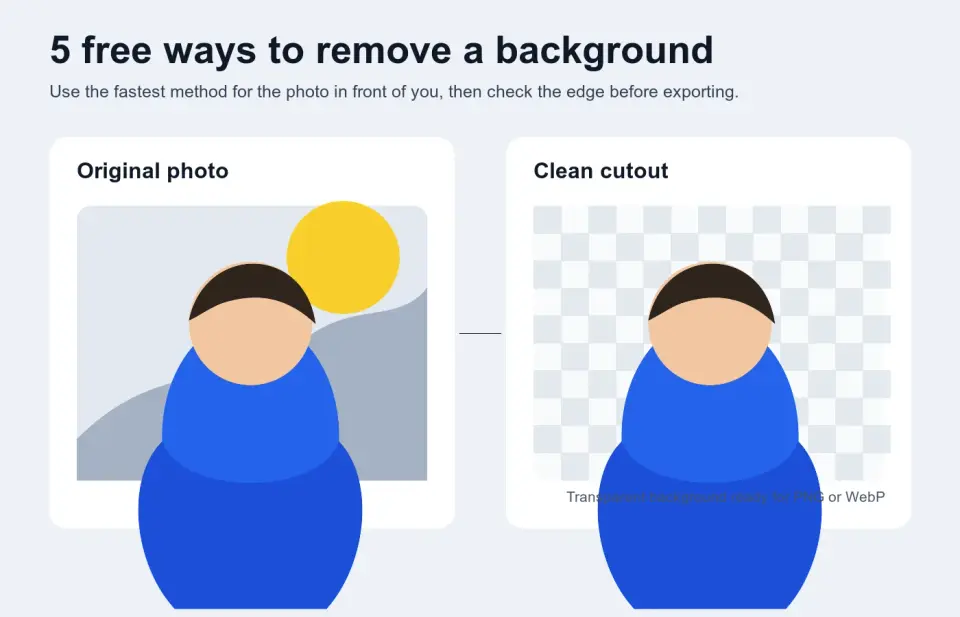
Última actualización: 12 de julio de 2026
¿Necesitas una foto de producto transparente, una imagen de perfil, un recorte para marketplace o una publicación social sin pagar por una aplicación de diseño? Tienes varias opciones gratuitas, pero la correcta depende de la imagen. Un zapato limpio sobre una pared lisa es un trabajo diferente al cabello rizado, el vidrio o un fondo de cocina desordenado.
Esta guía compara cinco métodos gratuitos prácticos y luego muestra las comprobaciones que evitan que el resultado parezca pegado.
Respuesta rápida: ¿cuál es la mejor forma gratuita de eliminar un fondo?
Usa primero un removedor de fondos online con IA cuando necesites un recorte transparente rápido. Es el mejor punto de partida para fotos de productos, retratos, imágenes de marketplace y la mayoría de los gráficos sociales porque detecta el sujeto automáticamente y generalmente devuelve un archivo transparente en segundos. Prueba Eliminador de Fondos para un flujo de trabajo sin instalación en el navegador.
Usa GIMP, Photopea, Photoshop u otro editor manual cuando el resultado automático no capte cabello, vidrio, joyas, sombras o colores similares. Para un flujo de limpieza completo después del primer recorte, lee background removal best practices.
La exportación es tan importante como la eliminación. PNG y WebP pueden preservar la transparencia; JPEG no puede. La guía de formatos de imagen de MDN image format guide señala a PNG como la opción práctica cuando se necesita transparencia y WebP como un formato web sólido con soporte para transparencia.
¿Qué método gratuito deberías elegir?
Empieza por el tipo de foto que tienes delante, no por el nombre de la marca de la herramienta. Probé este flujo de trabajo contra cuatro casos comunes: un simple recorte de producto, un retrato, una imagen social hecha con teléfono y un borde difícil con píxeles faltantes. El patrón fue el mismo: automatiza el primer pase y luego dedica tiempo manual solo donde el borde lo necesita.
| Trabajo | Mejor método gratuito | Por qué encaja | Esté atento a |
|---|---|---|---|
| Foto de producto sobre un fondo liso | Online AI remover | Rápido, detección limpia del sujeto | Halos diminutos en bordes blancos |
| Retrato o imagen de perfil | Online AI, luego verificación manual del borde | Maneja mejor los hombros y el cabello que las herramientas de varita mágica | Huecos en el cabello, bordes duros |
| Trabajo offline o cliente privado | GIMP, Photopea o aplicación local | No requiere subir la imagen | Más trabajo de selección manual |
| Publicación social solo desde teléfono | Aplicación móvil o removedor de navegador | Suficientemente rápido para Stories, Reels, listados de marketplace | Errores en los bordes de pantalla pequeña |
| Cabello difícil, vidrio, humo, encaje, joyas | Editor manual | Requiere pintura de máscara y refinamiento | Lento, pero más limpio |
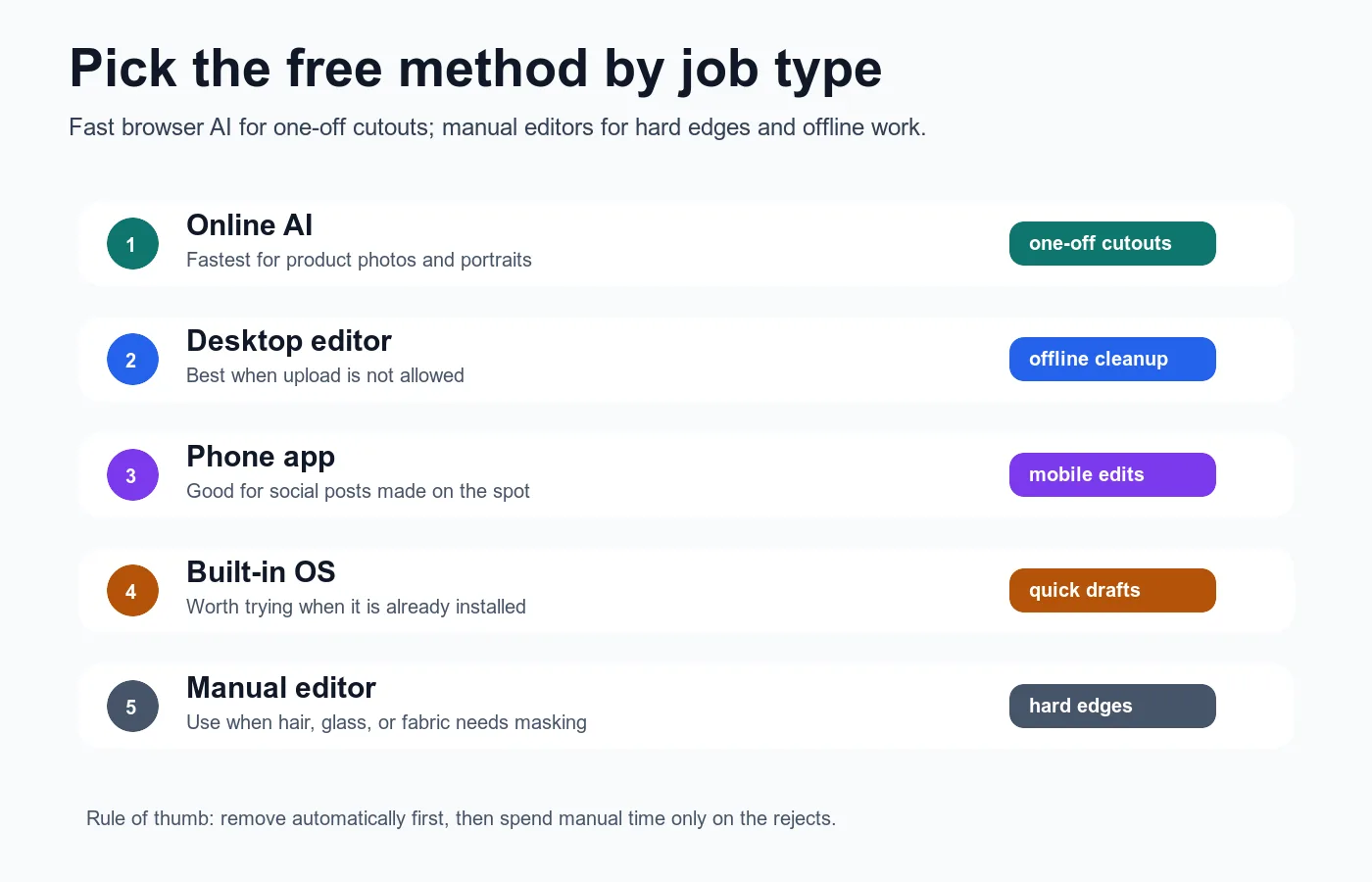
Método 1: usar un removedor de fondo online con IA
Este es el camino gratuito más rápido para la mayoría de los lectores. Sube la imagen, deja que el modelo separe el sujeto del fondo y luego descarga el resultado transparente. Es especialmente bueno para:
- Fotos de productos tomadas contra paredes blancas, grises o lisas.
- Retratos donde la persona está claramente separada del fondo.
- Listados de marketplace que necesitan aislar el objeto.
- Gráficos sociales donde la velocidad es más importante que enmascarar a nivel de píxel.
El flujo de trabajo es corto:
- Abre Eliminador de Fondos.
- Sube la versión limpia y más grande de la foto que tengas.
- Descarga el resultado transparente.
- Colócalo sobre un fondo oscuro, claro y de color para revisar el borde.
- Exporta PNG o WebP si la transparencia es limpia.
No juzgues el resultado solo por la vista previa de tablero de ajedrez. Un halo blanco tenue puede desaparecer en un tablero de ajedrez blanco y volverse obvio sobre un fondo publicitario azul. Si planeas vender productos, la guía de imágenes del Merchant Center de Google acepta formatos comunes que incluyen JPEG, WebP, PNG, GIF, BMP y TIFF, pero también advierte contra imágenes de producto borrosas, deformes, con marcas de agua o irrelevantes en sus product image requirements. Un recorte limpio aún tiene que parecer una foto de producto limpia.
Método 2: eliminar el fondo en GIMP o Photopea
Usa un editor gratuito cuando necesites control o no puedas subir la imagen. GIMP es una aplicación de escritorio; Photopea se ejecuta en el navegador y se siente más cerca de Photoshop. Ambos son más lentos que la IA de un clic, pero te permiten arreglar los píxeles exactos que fallaron.
Usa este orden para un producto u objeto:
- Duplica la capa original para poder recuperar píxeles.
- Añade un canal alfa o mantén la capa transparente.
- Usa una herramienta de selección de sujeto, selección difusa o lazo para hacer la primera máscara.
- Elimina o enmascara el fondo.
- Haz zoom al 200% e inspecciona el contorno.
- Pinta los píxeles faltantes del objeto.
- Suaviza solo las partes que deberían ser suaves.
- Exporta PNG o WebP con transparencia.
La edición manual vale la pena para imágenes principales, empaques, cabello y joyas. Generalmente es excesivo para un lote de 30 imágenes de catálogo. Para trabajo en volumen, usa IA primero y envía solo los rechazos a limpieza manual.
Método 3: usar una aplicación móvil o navegador del teléfono
La eliminación móvil es buena cuando la imagen se creó en el teléfono y se publicará desde él. Esto cubre fotos de perfil, listados de marketplace, carteles rápidos de eventos y publicaciones sociales.
El punto débil es la inspección. Un recorte puede verse bien en tamaño de teléfono y aun así tener defectos obvios en escritorio. Antes de publicar un listado de producto, haz zoom en:
- El borde superior del sujeto.
- Cabello, pelaje o tela.
- Objetos transparentes.
- Sombras que deberían permanecer adheridas al producto.
- Bordes blancos o claros donde un halo se mezcla con la vista previa.
Si la aplicación móvil exporta solo JPEG, usa una herramienta diferente. JPEG reemplaza los píxeles transparentes por un color plano. Para una explicación más profunda sobre alfa y elección de formato, consulta how to make transparent images.
Método 4: probar herramientas integradas del sistema operativo
Las herramientas integradas valen la pena porque ya están instaladas, pero trátalas como borradores rápidos. Las versiones recientes de aplicaciones fotográficas comunes pueden detectar sujetos, copiar sujetos u ofrecer una acción de eliminar fondo dependiendo de la plataforma y la versión de la aplicación.
Usa las herramientas integradas cuando:
- Necesitas un recorte rápido de copia y pega para un documento.
- El sujeto es simple y de alto contraste.
- Estás haciendo una maqueta interna aproximada.
- No quieres instalar nada.
Evítalas cuando el resultado sea visible para el cliente y el borde sea complicado. Las herramientas integradas rara vez te dan los mismos controles de máscara que un editor real. Si el resultado tiene huecos, pasa a GIMP, Photopea o un removedor dedicado en lugar de repetir la misma acción.
Método 5: usar Photoshop si ya tienes acceso
Photoshop no es gratuito como herramienta a largo plazo, por lo que no pertenece a una pila puramente gratuita. Sigue siendo relevante si tu escuela, empleador, prueba o plan Creative Cloud ya lo incluye. La parte útil no es solo el botón de eliminar con un clic; es el refinamiento de la máscara después de la primera selección.
Photoshop se adapta a estos trabajos:
- Cabello y pelaje con bordes semitransparentes.
- Vidrio, humo, encaje, velos o joyas.
- Fotos principales de ecommerce de alto valor.
- Activos para impresión donde los defectos del borde serán visibles.
- Composiciones donde el sujeto debe sentarse naturalmente sobre un nuevo fondo.
La misma regla se aplica: usa la selección automática como primer borrador y luego refina la máscara. Si estás decidiendo entre herramientas, background remover tools comparison es una mejor lectura que una lista genérica de aplicaciones.
¿Cómo evitas que el recorte parezca pegado?
La verificación del borde es la diferencia entre "fondo eliminado" e "imagen utilizable". Busca tres defectos: halo, píxeles faltantes y bordes duros donde el sujeto debería ser suave.
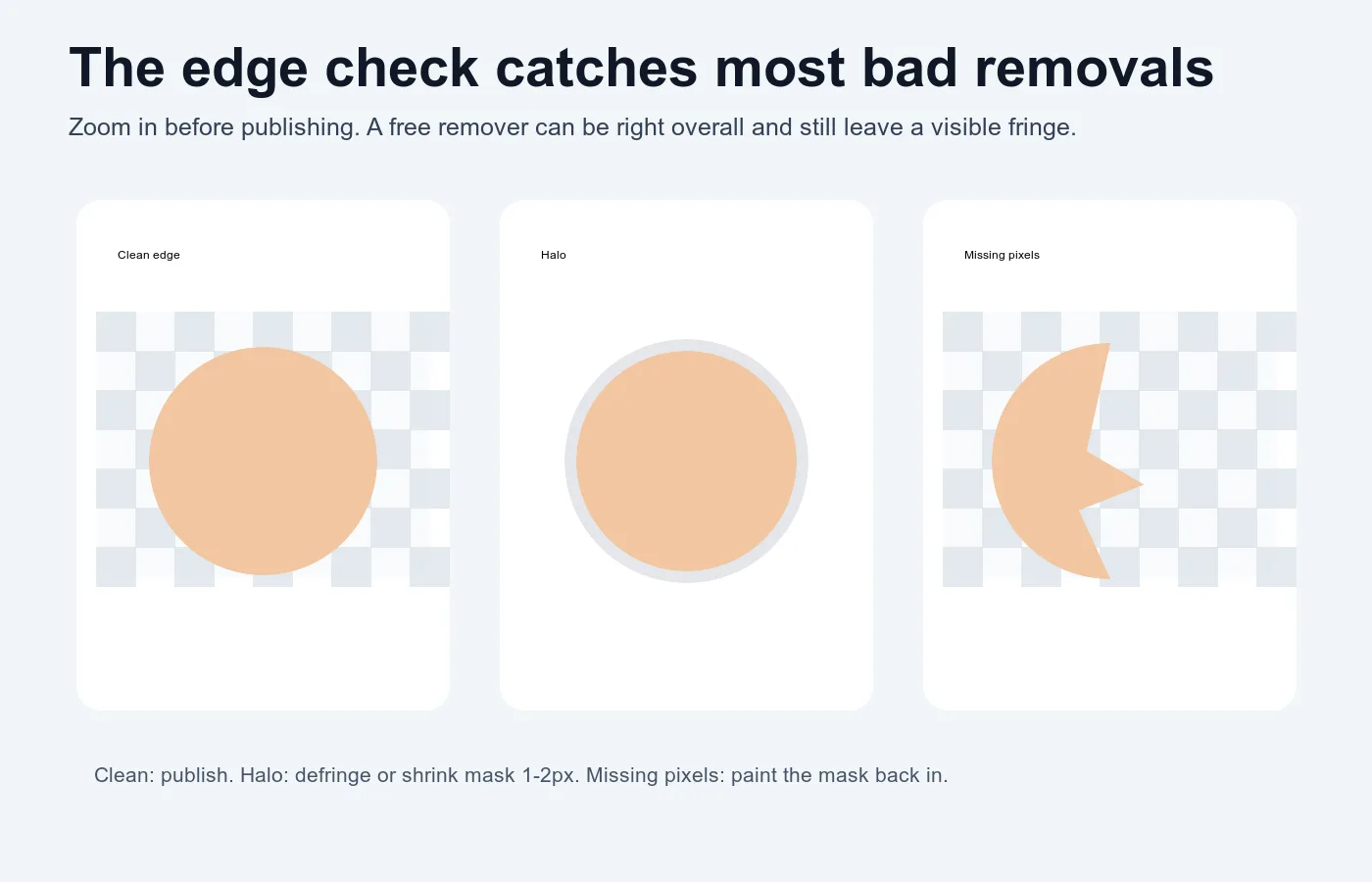
| Defecto | Cómo se ve | Solución rápida |
|---|---|---|
| Halo | Velo fino de color de fondo antiguo | Deshalo, reducir la máscara 1-2px o limpiar el borde manualmente |
| Píxeles faltantes | El sujeto tiene mordiscos o huecos | Pintar la máscara en una capa duplicada |
| Borde duro de cabello/pelaje | Detalle suave que parece cortado con tijeras | Suavizar solo ese borde; no desenfocar todo el objeto |
| Sujeto flotante | La sombra fue eliminada con el fondo | Añadir una sutil sombra de contacto o mantener la sombra original si está limpia |
Revisa el recorte en al menos dos fondos: uno claro y uno oscuro. Un ribete blanco se esconde sobre un fondo blanco y aparece inmediatamente sobre diseños negros, azul marino o de color de marca. Para fotos de ecommerce, revisa también tu configuración de captura en la product photography guide; una imagen fuente lisa e iluminada uniformemente elimina la mitad del trabajo de limpieza antes de que intervenga el software.
¿Qué formato debo exportar después de eliminar el fondo?
Exporta un PNG transparente cuando importe la compatibilidad. Exporta un WebP transparente cuando la imagen vivirá en un sitio web y te preocupa el tamaño del archivo. Mantén JPEG solo para la imagen final aplanada después de que intencionalmente coloques el sujeto sobre un fondo sólido.
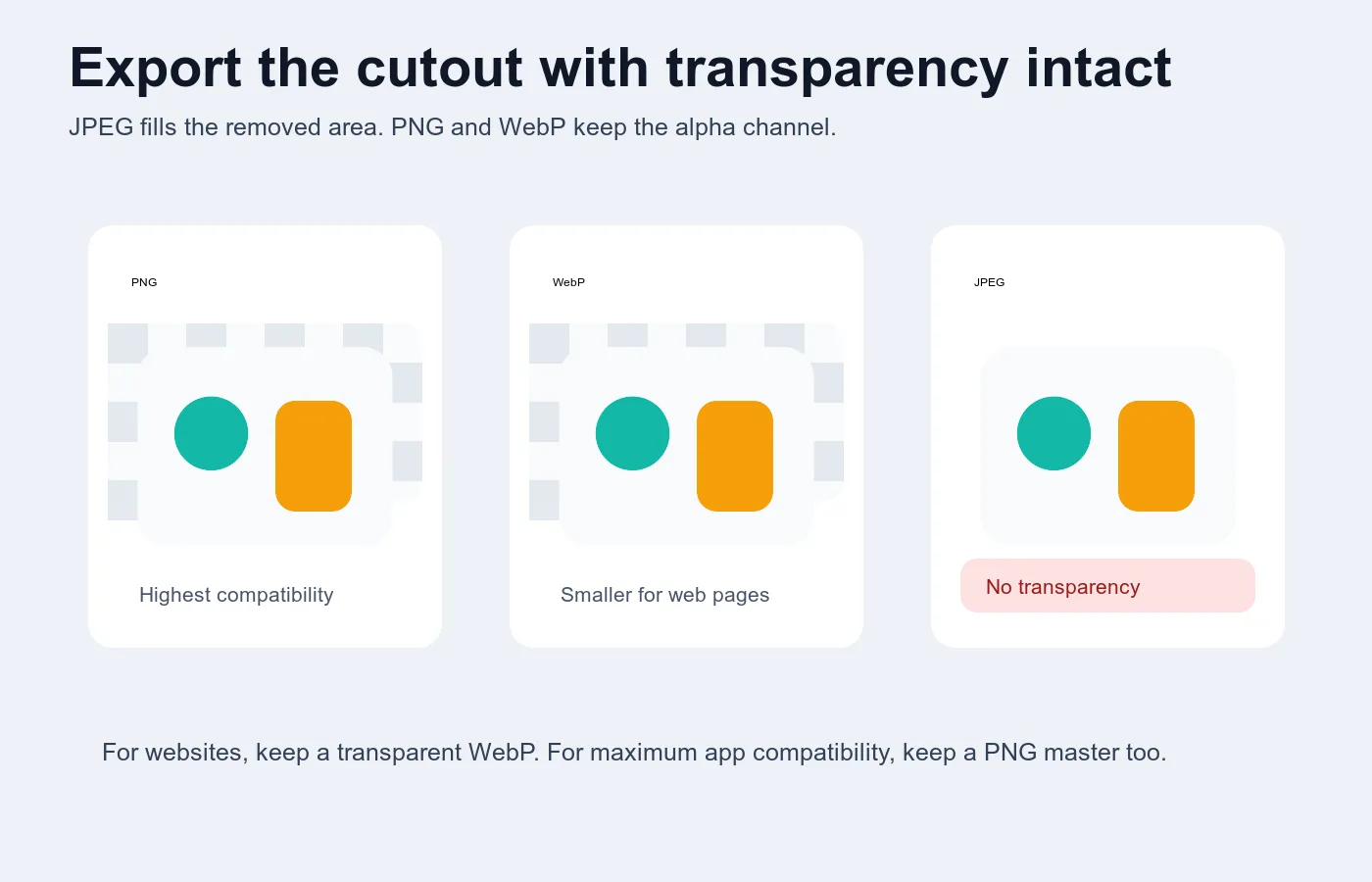
| Exportar | ¿Mantiene la transparencia? | Úsalo para | Evítalo cuando |
|---|---|---|---|
| PNG | Sí | Entrega de diseño, marketplaces, correo electrónico, máxima compatibilidad | El tamaño del archivo es demasiado grande para páginas web |
| WebP | Sí | Imágenes de sitios web, páginas de destino, cuadrículas de productos | La plataforma receptora rechaza WebP |
| JPEG | No | Imágenes finales aplanadas sobre fondos blancos o de color | Todavía necesitas un recorte transparente |
La WebP FAQ de Google documenta el soporte de WebP para transparencia, y MDN describe WebP como un formato de imagen web con mejor compresión que PNG o JPEG más soporte de transparencia. Si estás comparando formatos para rendimiento del sitio, lee AVIF vs WebP comparison después de terminar el recorte.
Errores comunes a evitar
- Subir una captura de pantalla diminuta en lugar de la foto original.
- Recortar demasiado ajustado antes de eliminar y cortar cabello, sombras o asas.
- Aceptar el primer resultado de IA sin probarlo en otro fondo.
- Exportar como JPEG y preguntarse por qué el área transparente se volvió blanca.
- Desenfocar toda la máscara en lugar de arreglar el borde exacto.
- Eliminar la sombra natural del producto cuando la imagen final necesita sentirse anclada.
- Usar una foto fuente con mucho detalle para una imagen principal de marketplace.
- Repetir la misma herramienta de un clic en un borde fallido en lugar de cambiar a limpieza manual.
El flujo de trabajo gratuito más práctico es simple: IA primero, verificación del borde segundo, corrección manual solo cuando sea necesario, exportación transparente al final. Eso mantiene los trabajos rápidos y ahorra tu tiempo de edición para las imágenes que realmente lo necesitan.
Usa las herramientas gratuitas mientras sigues la guía.
Sigue leyendo

2026-10-07
¿El eliminador de fondo borra parte del sujeto? Cómo arreglarlo
Los eliminadores de fondo con IA borran brazos y ropa clara, percheros blancos, reflejos de cristal y sombras. Medí por qué en fotos reales y cómo recuperarlo.

2026-10-07
Comparativa de eliminadores de fondo por lotes 2026: E-commerce
PhotoRoom, remove.bg y Pixelcut comparados para la eliminación de fondo por lotes en 2026: precios, límites, calidad de bordes y qué herramienta encaja en tu catálogo.

2026-10-07
remove.bg cierra el 1 de diciembre: qué usar en su lugar
remove.bg cierra el 1 de diciembre de 2026 y los créditos sin usar caducan ese día. Qué cambia, qué hacer primero y alternativas gratis al sitio y a la API.