2026-06-28 · Actualizado el 2026-06-30
Guía de Herramientas Gratuitas para Imágenes: Funcionalidad y Uso
Una visión completa de nuestras herramientas gratuitas para imágenes: compresor, convertidor, redimensionador, recortador, escalador y eliminador de fondo. Aprenda su función, cómo operan y sus límites.

Última actualización: 30 de junio de 2026. Se añaden nuevas herramientas con el tiempo a medida que las tareas comunes de imagen lo requieren; esta página siempre refleja el conjunto disponible actual.
Esta página explica qué hacen realmente nuestras herramientas gratuitas de imagen, cómo funciona cada una y dónde tiene límites. El objetivo es ayudarte a elegir la herramienta adecuada para el trabajo en lugar de adivinar: la mayoría de las tareas de imagen se corresponden con una herramienta específica, y usar la correcta ahorra tiempo y produce mejores resultados. Todo aquí se ejecuta en un navegador sin necesidad de registro para las operaciones principales, y el diseño general prioriza la velocidad y claridad sobre la amplitud de funciones.
Respuesta rápida: ¿qué herramienta debo usar?
Para reducir archivos, usa Compresor de Imágenes. Para cambiar formato, Convertidor de Formatos. Para cambiar dimensiones, Redimensionador de Imágenes. Para recortar a un marco, Recortador de Imágenes. Para ampliar sin desenfoque, Ampliador de Imágenes. Para cortar un sujeto, Eliminador de Fondos. Para procesar muchos archivos a la vez, usa Procesador por Lotes. Empareja la tarea con la herramienta y el resultado es sencillo.
¿Por qué crear herramientas gratuitas de imagen?
La edición de imágenes no debería requerir una suscripción para las tareas que la mayoría de la gente realiza. Recortar, redimensionar, comprimir y convertir son operaciones comunes y sencillas por las que el software de pago cobra en exceso. Las herramientas gratuitas basadas en navegador hacen estas tareas instantáneas y accesibles desde cualquier dispositivo. El compromiso es la profundidad: estas herramientas manejan bien los casos comunes y dejan el compuesto complejo a los editores de escritorio.
| Categoría de herramienta | Nuestras herramientas cubren | Herramientas pagadas aún ganan |
|---|---|---|
| Ediciones básicas | Recortar, redimensionar, comprimir, convertir | — |
| Operaciones con IA | Ampliar, eliminación de fondo | — |
| Trabajo por lotes | Aplicar una operación a muchos | — |
| Composición en capas | — | GIMP, Photoshop |
| Procesamiento RAW | — | RawTherapee, Darktable |
Para la profundidad de software gratuito de edición de imágenes, combina estas herramientas de navegador con un editor de escritorio. La combinación cubre casi cualquier flujo de trabajo.
El compresor de imagen
El compresor reduce el tamaño del archivo aplicando compresión con pérdida o sin pérdida. Toma una imagen pesada y produce una más ligera con mínima pérdida visible de calidad.

- Mejor para imágenes web que necesitan cargar rápido.
- Elige calidad 80 para fotos, sin pérdida para gráficos con texto.
- La guía de compresión cubre las técnicas.
- Comprime siempre desde el original, no desde una copia previamente comprimida.
El convertidor de imagen
El convertidor cambia una imagen de un formato a otro: PNG a WebP, HEIC a JPG, SVG a PNG. La elección del formato establece el límite para el tamaño y la capacidad del archivo, y convertir al formato correcto suele ser la optimización más grande. Una foto almacenada como PNG puede reducirse en un 80 por ciento cuando se convierte a WebP sin pérdida visible, y un HEIC de iPhone que nada más puede abrir se convierte en un JPG universalmente compatible en segundos.
- Convierte fotos a WebP para la web.
- Mantén PNG para transparencia y calidad sin pérdidas.
- Convierte HEIC (de iPhones) a JPG o WebP para compatibilidad.
- La comparación de formatos explica las compensaciones.
El redimensionador y el recortador de imagen
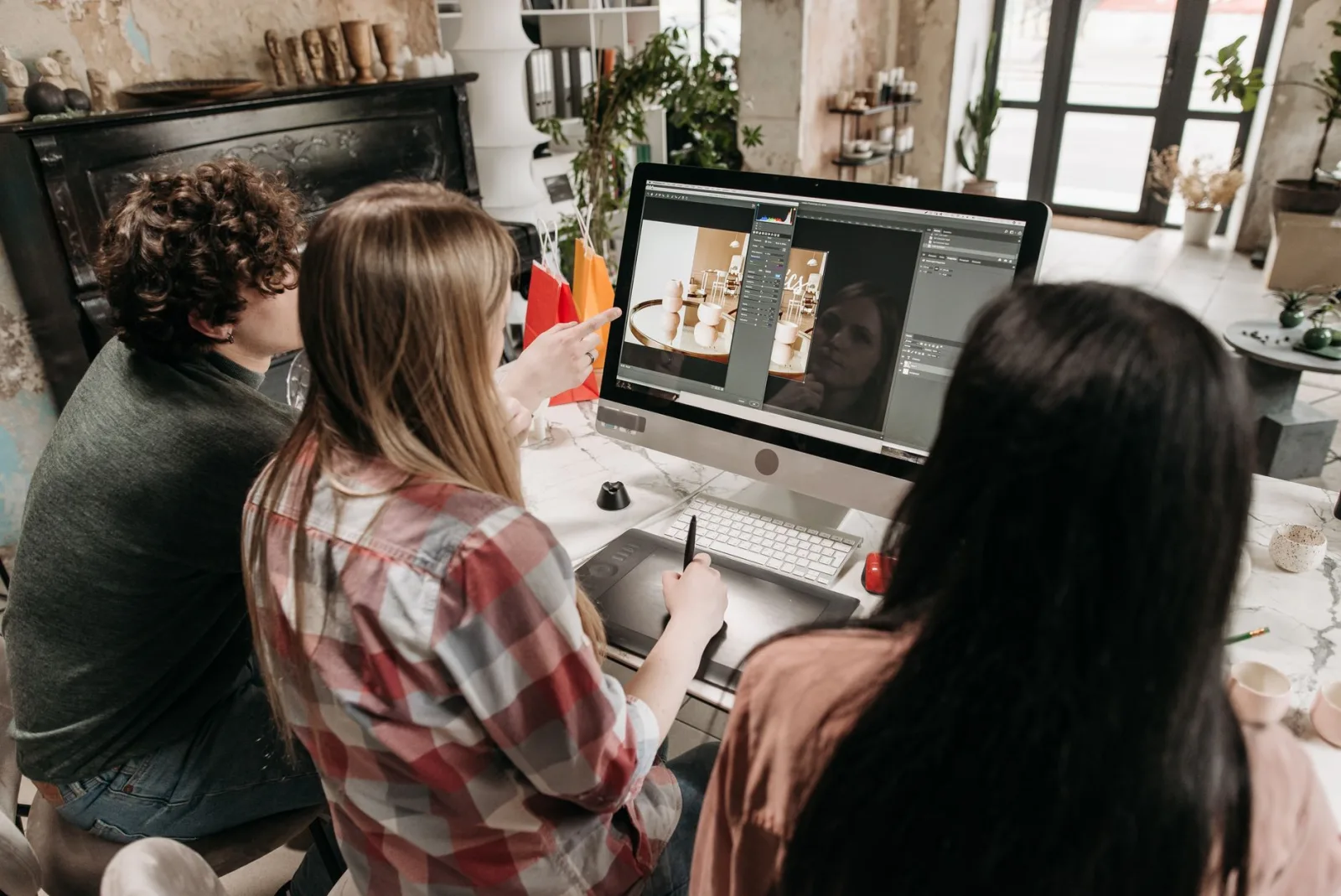
El redimensionador cambia las dimensiones en píxeles; el recortador cambia el marco. Están relacionados pero son distintos: redimensionar mantiene la imagen completa a una escala diferente, mientras que recortar elimina parte de ella. Redimensionar es casi siempre el primer paso de optimización para imágenes web, porque servir más píxeles de los que necesita la pantalla es la causa más común de cargas lentas de imágenes. Una foto de 4000 píxeles mostrada a 600 píxeles desperdicia ancho de banda sin beneficio visual, y reducirla elimina ese desperdicio antes de cualquier otra optimización.
- Redimensiona a dimensiones de visualización antes de comprimir.
- Recorta para composición y relación de aspecto: la guía de recorte cubre la técnica.
- La guía de redimensionamiento cubre el redimensionamiento sin pérdida de calidad.
- Ambos alimentan la optimización web: consulta la lista de verificación de optimización.
El amplificador de imagen (Upscaler)
El amplificador engrandece una imagen usando IA para reconstruir detalles que el simple remuestreo desenfocaría. Es la herramienta para hacer usable una imagen pequeña a un tamaño mayor, aunque no puede inventar realmente detalles que nunca existieron. El modelo adivina los detalles faltantes basándose en patrones aprendidos de millones de pares de imágenes, y la suposición suele ser lo suficientemente plausible como para verse natural a distancias de visualización típicas. Para impresiones o inspección cercana, los límites de esas conjeturas son más visibles, por lo que el escalado es mejor tratado como una herramienta de rescate para imágenes que son ligeramente demasiado pequeñas en lugar de una forma de convertir una miniatura en un cuadro mural.
- Usar cuando la fuente es demasiado pequeña para el destino.
- El ampliado por IA adivina detalles basándose en patrones aprendidos.
- Funciona mejor en fotos, y menos bien en texto y gráficos nítidos.
- La guía de ampliación cubre los límites.
El removedor de fondo
El removedor de fondo utiliza el modelo U2-Net para detectar el sujeto y recortarlo automáticamente. Produce un PNG transparente en segundos, con refinamiento manual para bordes difíciles.

- Funciona mejor con sujetos claros sobre fondos lisos.
- Tiene dificultades con el cabello, el pelaje y los objetos translúcidos.
- La guía de tecnología de eliminación de fondo explica cómo funciona.
- La guía de eliminación de fondo cubre el flujo de trabajo.
Elegir la herramienta adecuada para el trabajo
La mayoría de las tareas de imagen se corresponden limpiamente con una herramienta, y una referencia rápida te ayuda a evitar usar la incorrecta. La tabla a continuación empareja tareas comunes con la herramienta correcta para que no, por ejemplo, recortes cuando deberías redimensionar, o comprimes cuando deberías convertir.
| Quieres... | Usa esta herramienta |
|---|---|
| Reducir el tamaño del archivo | Compresor de Imágenes |
| Cambiar el formato | Convertidor de Formatos |
| Cambiar dimensiones en píxeles | Redimensionador de Imágenes |
| Recortar a un marco o proporción | Recortador de Imágenes |
| Ampliar sin desenfoque | Ampliador de Imágenes |
| Cortar un sujeto | Eliminador de Fondos |
| Procesar muchos archivos | Procesador por Lotes |
Cuando una tarea necesita dos herramientas —por ejemplo, redimensionar y luego comprimir— hazlo en secuencia en lugar de esperar que una herramienta haga ambas cosas. El orden suele importar: primero redimensiona para eliminar píxeles innecesarios, y luego comprime para reducir los bytes.
Cómo manejan estas herramientas tus imágenes
La privacidad es importante con las herramientas basadas en navegador, por lo que vale la pena mencionarlo claramente. Las imágenes se suben para su procesamiento y no se almacenan permanentemente: la herramienta procesa la imagen y devuelve el resultado, luego la carga se desecha. No se requiere ninguna cuenta para las operaciones principales, y nada se conserva más allá de la sesión de procesamiento.
La FAQ cubre esto y otras preguntas comunes, y para el contexto más amplio de cómo funcionan las herramientas modernas de imagen, la guía de Mozilla sobre procesamiento de imágenes web documenta las capacidades del navegador en las que se basan estas herramientas, y la guía de imágenes de web.dev cubre los objetivos de rendimiento que te ayudan a alcanzar las herramientas. El objetivo es simple: herramientas de imagen gratuitas, rápidas y privadas que manejan los trabajos comunes para que no necesites una suscripción.
Preguntas frecuentes
¿Qué herramienta debo usar primero?
Empieza con el Compresor de Imágenes si tu objetivo es un sitio más rápido, ya que el tamaño del archivo es la palanca de velocidad más grande. Pasa al Eliminador de Fondos cuando necesites recortes de productos, al Redimensionador de Imágenes cuando las dimensiones son incorrectas, y al Ampliador de Imágenes solo cuando una foto tiene demasiada baja resolución para usarla tal cual. El compresor cubre el caso más común.
¿Son estas herramientas gratuitas de usar?
Sí, las operaciones principales son gratuitas sin registro, se ejecutan en el navegador y no suben imágenes a un servidor que no puedas ver. No hay marcas de agua en la salida ni límite por imagen en las operaciones gratuitas. Esta es la diferencia con respecto a las herramientas que restringen el paso útil detrás de un nivel de pago.
¿Las herramientas mantienen mis imágenes privadas?
El procesamiento ocurre localmente en el navegador para las herramientas que pueden hacerlo, por lo que la imagen no sale de tu máquina. Donde un modelo se ejecuta en un servidor (ampliación, eliminación de fondo), la imagen se procesa y desecha, no se almacena. Si la privacidad es crítica, revisa el comportamiento de cada herramienta antes de subir archivos sensibles.
¿Puedo usar estas herramientas en mi teléfono?
Sí: las herramientas son basadas en web y responsivas, por lo que funcionan en un navegador móvil. Los lotes grandes y los archivos de muy alta resolución son más fáciles en un escritorio, pero una sola foto se comprime o redimensiona bien en un teléfono.
¿Qué tan rápidas son estas herramientas?
Las herramientas basadas en el navegador procesan una imagen única en menos de un segundo en una máquina normal. Las herramientas de IA basadas en servidor (ampliación, eliminación de fondo) tardan unos segundos porque el modelo realiza un pase completo de inferencia. De cualquier manera, una sola imagen está lista antes de que puedas abrir un editor de escritorio.
¿Son estas herramientas seguras para trabajo con clientes?
Sí, con la advertencia habitual de revisar primero el comportamiento de privacidad de cada herramienta. Las herramientas basadas en navegador que procesan localmente nunca envían la imagen a ningún sitio, lo que las hace seguras para archivos sensibles de clientes. Las herramientas de IA basadas en servidor procesan y desechan la imagen en lugar de almacenarla, pero si el contrato de un cliente prohíbe cualquier procesamiento de terceros, usa solo las herramientas de procesamiento local. La regla práctica: lee qué hace cada herramienta con la subida y empareja la herramienta con el requisito de privacidad del cliente. Para la mayoría del trabajo comercial, las herramientas están bien; para trabajo regulado o sujeto a NDA, utiliza por defecto las que procesan localmente.
Usa las herramientas gratuitas mientras sigues la guía.
Sigue leyendo

2026-09-13
Cómo desenfocar caras y matrículas antes de publicar
Desenfoque o pixelear caras y matrículas para que permanezcan ilegibles. ¿Qué método anonimiza realmente, qué falla y cómo evitar la fuga de datos EXIF de ubicación?

2026-08-27
Marcas de agua invisibles: qué llevan tus imágenes en 2026
Paint incrusta un GUID de servidor en tus imágenes de IA, las redes borran el manifiesto C2PA y una conversión a WebP se lo lleva todo. Qué llevan de verdad tus archivos.

2026-07-28
Procesamiento por Lotes de Imágenes: Orden del Pipeline, Ajustes y Herramientas
El procesamiento por lotes maneja tareas de redimensionamiento, compresión y conversión en carpetas enteras. Cubrimos el orden del pipeline, ajustes de calidad, selección de herramientas y automatización.