2026-03-26 · Actualizado el 2026-07-26
Redimensionador Masivo de Imágenes: Cambia Cientos en Lote (Gratis)
Redimensiona cientos de imágenes por lotes y gratis usando una herramienta de navegador, ImageMagick, XnConvert o un script de Python. Obtén ahorros reales de bytes y flujos de trabajo seguros por lotes.

Última actualización: 26 de julio de 2026
Un redimensionador de imágenes por lotes procesa una carpeta completa de imágenes a un tamaño objetivo en una sola pasada, que es la única forma práctica de manejar cientos de fotos. El flujo de trabajo es simple y el mismo sin importar la herramienta: apuntarlo a una carpeta fuente, establecer un ancho objetivo, escribir las salidas en una carpeta separada (para mantener seguros los originales) y dejarlo correr. Esta guía cubre herramientas gratuitas, el ahorro real de bytes y el flujo de trabajo seguro por lotes.
Respuesta rápida: ¿qué redimensionador por lotes debo usar?
| Situación | Herramienta | Por qué |
|---|---|---|
| Ocasional, pocas imágenes | Redimensionador de Imágenes | Navegador, sin instalación |
| Recurrente, línea de comandos | ImageMagick mogrify |
Rápido, programable, sin subir archivos |
| Recurrente, GUI, cualquier SO | XnConvert | Acciones visuales, ilimitado |
| Pipeline automatizado | Python + Pillow | Control total |
Para el tutorial completo, incluyendo tamaños preestablecidos, consulte cómo redimensionar imágenes por lotes.
¿Por qué redimensionar en lote?
Redimensionar una imagen lleva unos clics; redimensionar mil a mano se tarda un día. El redimensionamiento por lotes ejecuta la misma operación en cada archivo de una carpeta, que es el único enfoque sensato para una sesión de fotos de producto, una exportación de fotos o una migración de sitio web. La recompensa es grande porque reducir el tamaño al tamaño de visualización es el mayor ahorro de bytes disponible, más grande que cualquier ajuste de compresión.
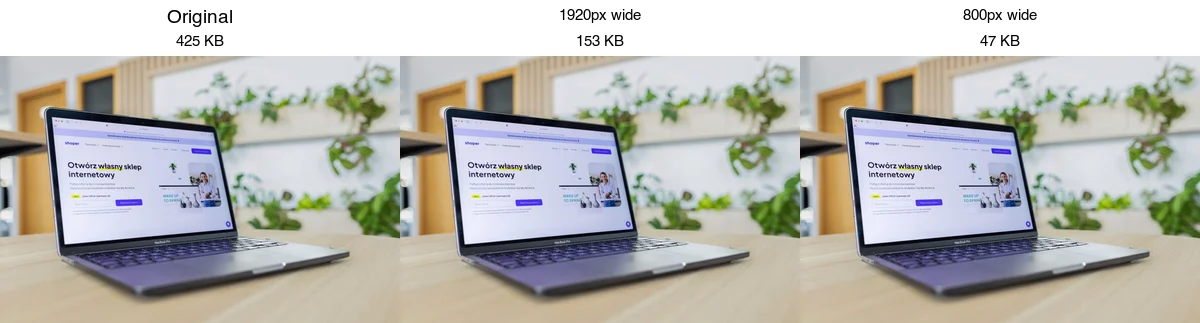
¿Cuánto ahorra el redimensionamiento por lotes?
Medido en una sola foto, reducir el tamaño al de visualización elimina la mayoría de los bytes:
| Tamaño | Bytes | Vs original |
|---|---|---|
| Original (grande) | ~100% | línea base |
| Solo comprimir | ~70% | −30% |
| Redimensionar + comprimir | ~15% | −85% |
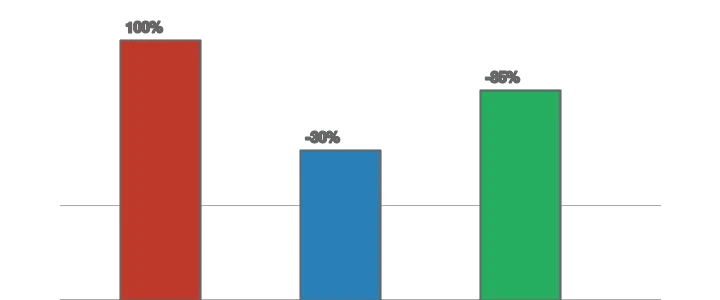
En una carpeta de cientos, esa es la diferencia entre un conjunto de imágenes de varios gigabytes y unos pocos cientos de megabytes. Siempre redimensiona antes de comprimir: consulte cómo comprimir JPEG.
Método 1: Redimensionador por lotes en el navegador
Para un puñado de imágenes, use el Redimensionador de Imágenes: seleccione múltiples archivos, establezca el ancho objetivo, mantenga la relación de aspecto y descargue el lote. Es mejor para trabajos ocasionales donde instalar software es excesivo. Las herramientas del navegador miden el trabajo, por lo que para docenas o cientos de imágenes cambie a un método de escritorio o línea de comandos.
Método 2: ImageMagick mogrify (línea de comandos)
ImageMagick es gratuito, multiplataforma y la forma más rápida de redimensionar miles de imágenes. El comando clave es mogrify, que opera en el lugar — así que siempre apúntelo a una carpeta de salida.
## Redimensiona todos los JPG a 1920px de ancho (se mantiene la relación de aspecto), escribe en resized/
mogrify -path resized -resize 1920x *.jpg

## Paraleliza para mayor velocidad en una carpeta grande
mkdir -p out
ls *.jpg | xargs -P 4 -I {} convert {} -resize 1920x out/{}
En un portátil moderno, mil fotos típicas terminan en menos de un minuto. Consulte cómo redimensionar por lotes para el conjunto completo de opciones.
Método 3: XnConvert (aplicación de escritorio visual)
XnConvert es un procesador por lotes GUI gratuito para Windows, macOS y Linux. Agregue una carpeta (sin límite de conteo), agregue una acción Redimensionar (por píxeles, porcentaje o lado más largo), añada más acciones (comprimir, convertir formato, renombrar), establezca una carpeta de salida y ejecute. Registra su pila de acciones, por lo que un trabajo repetido es con un solo clic. Es un buen punto intermedio entre una herramienta de navegador y un script.
Método 4: Python (Pillow)
Para un paso de construcción o servidor, Python con Pillow ofrece control total. Es la opción correcta cuando el redimensionamiento por lotes es parte de un proceso más grande: una compilación CI que optimiza imágenes en el despliegue, un servidor que procesa cargas, o un paso de generación de activos, porque se integra con el resto de su código y puede leer su tamaño objetivo desde un archivo de configuración o una base de datos.
from pathlib import Path
from PIL import Image

input_dir = Path("images")
output_dir = Path("resized")
output_dir.mkdir(exist_ok=True)
target_width = 1920

for img_path in input_dir.glob("*"):
    if img_path.suffix.lower() not in (".jpg", ".jpeg", ".png", ".webp"):
        continue
    with Image.open(img_path) as img:
        if img.width > target_width:
            ratio = target_width / img.width
            img = img.resize((target_width, int(img.height * ratio)), Image.LANCZOS)
        img.save(output_dir / img_path.name)
Use Image.LANCZOS para la calidad de reducción y omita las imágenes que ya son más pequeñas que el objetivo para evitar desenfoque por escalado. Para carpetas muy grandes, envuelva el bucle en concurrent.futures.ThreadPoolExecutor para procesar varias imágenes en paralelo y reducir el tiempo de reloj.
¿Cómo maneja orientaciones y tamaños mixtos?
Una carpeta real rara vez contiene imágenes de tamaño uniforme: hay retratos, paisajes y cuadrados mezclados, y un "redimensionar a 1920px de ancho" ingenuo deja los retratos mucho más pequeños que los paisajes.
El enfoque robusto es redimensionar por el borde más largo en lugar del ancho, para que cada imagen termine con la misma dimensión máxima independientemente de su orientación. En ImageMagick eso es -resize 1920x1920> (el > significa "solo encoger y ajustarse dentro del cuadro"). En Pillow, compare el ancho y el alto y redimensione por el que sea mayor. Esto produce un conjunto consistente donde ninguna dimensión supera su objetivo, que es lo que la mayoría de los sistemas CMS y tiendas en línea esperan realmente. Para uniformidad estricta (cada salida exactamente el mismo cuadro), recorte primero a la relación de aspecto objetivo y luego redimensione: cubierto en cómo redimensionar imágenes por lotes.
Mejores prácticas para redimensionamiento por lotes
- Siempre escriba en una carpeta de salida separada. Nunca haga redimensionamientos por lotes in situ sin una copia de seguridad, ya que sobrescribe los originales irreversiblemente.
- Preserve la relación de aspecto. Redimensione por una dimensión; deje que la otra siga. Forzar ambas distorsiona.
- Pruebe en una imagen primero. Ejecute un solo archivo, inspeccione y luego procese el resto por lotes.
- Solo redimensionar a la baja. Omita los archivos que ya están al ancho objetivo o por debajo.
- Redimensione antes de comprimir. Redimensione al tamaño de visualización y luego comprima las salidas.
- Mantenga una carpeta maestra. Almacene los originales de resolución completa por separado.
Problemas comunes
| Síntoma | Causa | Solución |
|---|---|---|
| Salida borrosa | Escalado (Upscaled) | Omitir archivos en/por debajo del ancho objetivo |
| Estirado | Dimensiones exactas forzadas | Eliminar el !, usar -resize WIDTHx |
| Archivos aún grandes | Redimensionados pero no comprimidos | Añadir un paso de compresión/calidad |
| Originales sobrescritos | Se ejecutó mogrify in situ |
Usar -path out; restaurar desde copia de seguridad |
| Algunos archivos con error | Formato no compatible/corrupto | Registrar y omitir |
Lista de verificación final antes de exportar
- Copie los originales a una carpeta separada antes de redimensionar.
- Elija un objetivo de borde más largo para cada destino.
- Mantenga la relación de aspecto bloqueada a menos que la plataforma exija un recorte.
- Redimensione primero, luego comprima o convierta formatos.
- Revise manualmente las imágenes fuente más pequeñas y más grandes antes de publicar.
Preguntas frecuentes
¿Hay un redimensionador por lotes gratuito?
Sí: ImageMagick (línea de comandos), XnConvert (GUI) y el Redimensionador de Imágenes (navegador) son todos gratuitos.
¿Cómo redimensiono una carpeta completa a la vez?
Con ImageMagick: mogrify -path out -resize 1920x *.jpg. Con XnConvert: agregue la carpeta, añada una acción Redimensionar, ejecute.
¿Puedo redimensionar y comprimir por lotes en un solo paso?
Sí: añada el paso de compresión/calidad al mismo lote. Con mogrify: mogrify -path out -resize 1920x -quality 80 *.jpg.
¿Debo redimensionar antes o después de comprimir?
Redimensione primero. Reducir el tamaño al de visualización ahorra más bytes que cualquier ajuste de calidad.
¿Cuántas imágenes puede manejar un redimensionador por lotes?
Una herramienta de navegador maneja 50 a 200 archivos por ejecución antes de que la pestaña se sature de memoria; una herramienta de línea de comandos como ImageMagick mogrify maneja miles sin ese límite. Para catálogos grandes, la línea de comandos es la opción más segura y rápida. Pruebe primero con un subconjunto de 10 imágenes para detectar cualquier configuración incorrecta antes de que toque toda la carpeta.
¿El redimensionamiento por lotes mantiene la calidad?
Sí, al reducir el tamaño con un buen filtro de remuestreo (Lanczos). La pérdida de calidad proviene de volver a comprimir o de escalar, no del redimensionamiento en sí. Siempre escriba en una nueva carpeta y conserve los originales para que cualquier tamaño pueda ser reexportado. Redimensione desde una fuente maestra de alta calidad; no redimensione un JPEG ya comprimido y lo vuelva a guardar, ya que esto acumula artefactos.
¿Cuál es el método más rápido de redimensionamiento por lotes?
La línea de comandos. ImageMagick mogrify redimensiona una carpeta completa en un solo comando y maneja miles donde una herramienta de navegador alcanza un límite de memoria alrededor de 200 archivos. Para trabajos repetibles, guarde el comando; para carpetas ocasionales, una herramienta de navegador está bien pero es más lenta a escala.
¿El redimensionamiento por lotes maneja diferentes relaciones de aspecto?
Solo si usted se lo indica. Un redimensionamiento por lotes que establece solo el ancho conserva la relación de aspecto de cada imagen (bueno para carpetas con orientación mixta); uno que establece tanto el ancho como el alto estira las imágenes que no coinciden (malo). Para una carpeta mixta, redimensione por el borde más largo o por ancho con altura automática, para que cada imagen mantenga sus proporciones.
¿El redimensionamiento por lotes mantiene los metadatos EXIF?
Normalmente sí, a menos que usted lo elimine explícitamente. La mayoría de las herramientas de redimensionamiento conservan EXIF (cámara, fecha, ajustes) por defecto, lo cual es bueno para archivos, pero añade peso a los archivos web. Si está redimensionando para la web, elimine los metadatos en el mismo paso para ahorrar bytes: las cámaras incrustan miniaturas, GPS y datos de configuración que al visor nunca le hacen falta. Elimine después de redimensionar, nunca antes, para conservar la información completa del original.
Créditos de imágenes
- Diagramas de flujo de redimensionamiento por lotes, comparación de tamaños y redimensionar vs comprimir generados por el autor a partir de una fotografía estilo comercio electrónico (Pexels #16675632, foto de Mikael Blomkvist) para mostrar el ahorro real de bytes al redimensionar por lotes.
Usa las herramientas gratuitas mientras sigues la guía.
Sigue leyendo

2026-07-26
Cómo Redimensionar Imágenes por Lotes: Herramientas Gratuitas y Scripts
Redimensiona cientos de imágenes a la vez con herramientas online gratuitas, ImageMagick, XnConvert y scripts de Python. Incluye comandos para copiar/pegar, tamaños preestablecidos y un flujo de trabajo práctico.

2026-07-26
Cómo recortar una imagen en círculo (fotos de perfil y avatares)
Recorta una imagen en círculo para avatares y fotos de perfil: la regla del cuadrado primero, cómo crear un PNG circular transparente o un círculo sobre fondo, y dónde usar círculos.

2026-07-26
Cómo cambiar el tamaño de una imagen sin perder calidad
Cambia el tamaño de una imagen sin perder calidad: mantén la relación de aspecto, solo reduce el tamaño, elige el filtro de remuestreo correcto y redimensiona antes de comprimir, con tamaños reales.