2026-02-24 · Actualizado el 2026-07-26
Cómo cambiar el tamaño de una imagen sin perder calidad
Cambia el tamaño de una imagen sin perder calidad: mantén la relación de aspecto, solo reduce el tamaño, elige el filtro de remuestreo correcto y redimensiona antes de comprimir, con tamaños reales.

Última actualización: 26 de julio de 2026
Redimensionar una imagen sin perder calidad se reduce a tres reglas: solo redimensionar hacia abajo (nunca hacia arriba a menos que sea necesario), mantener la relación de aspecto y usar un buen filtro de remuestreo. Hecho correctamente, una foto grande se encoge al tamaño web sin pérdida visible de calidad, resultando en un archivo mucho más pequeño. Esta guía cubre las reglas, los filtros y el ahorro real de bytes, junto con el flujo de trabajo que preserva la calidad.
Respuesta rápida: ¿cómo redimensionar sin perder calidad?
| Regla | Por qué |
|---|---|
| Solo redimensionar hacia abajo | El downscaling descarta píxeles extra limpiamente; el upscaling no añade ninguno |
| Mantener la relación de aspecto | Forzar dimensiones exactas distorsiona la imagen |
| Usar Lanczos para downscale | Mejor calidad-velocidad para fotos |
| Redimensionar antes de comprimir | Elimina píxeles que no vas a mostrar, el mayor ahorro de bytes |
Para una imagen, usa Redimensionador de Imágenes; para lotes, ImageMagick. Para el flujo de trabajo más amplio, consulta cómo redimensionar en lote.
¿Qué significa realmente "sin perder calidad"?
Redimensionar hacia abajo no pierde calidad de la manera que la gente teme. Cuando reduces una foto de 4000px a 800px, descartas 15× los píxeles, pero solo descarta los píxeles que no ibas a mostrar, por lo que a 800px el resultado se ve tan nítido como el original a 800px. La pérdida de información es invisible porque la pantalla de visualización de todos modos no puede mostrar el detalle descartado.
Los casos en los que redimensionar sí pierde calidad visible son específicos:
- Upscaling (hacer una imagen más grande) no puede añadir detalles reales; consulta cómo hacer upscale a imágenes.
- Forzar dimensiones exactas distorsiona la imagen estirándola.
- Usar un filtro deficiente (nearest-neighbor) hace que el downscaling se vea dentado.
Si aciertas en estas tres cosas, un downscale es efectivamente sin pérdida en el tamaño objetivo.
¿Por qué mantener la relación de aspecto?
La relación de aspecto es ancho a alto. Si redimensionas sin preservarla —forzando una foto 3:2 en un recuadro 16:9— la imagen se estira y se ve distorsionada. Siempre redimensiona especificando una dimensión (ej. ancho 1920) y deja que el alto siga automáticamente.
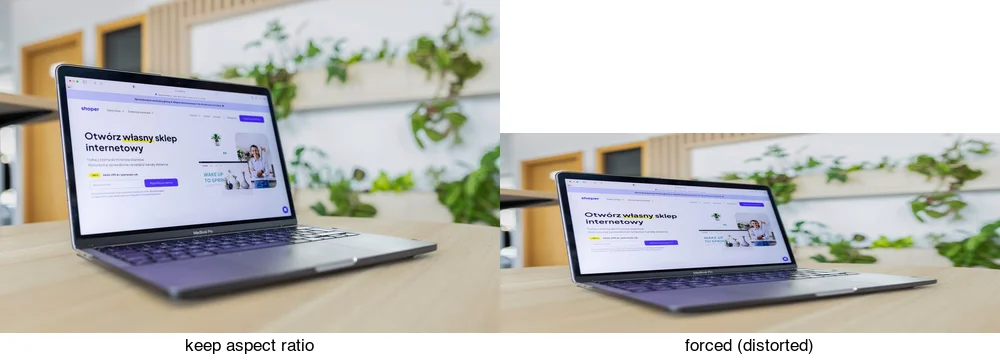
La única excepción es cuando necesitas un recuadro fijo (un thumbnail cuadrado): en ese caso, primero recorta a la relación y luego redimensiona, para que elimines píxeles en lugar de estirarlos. Consulta recortar imagen a círculo para recortes con forma.
¿Qué filtro de remuestreo debo usar?
Los filtros de remuestreo deciden cómo se calculan los nuevos píxeles a partir de los antiguos. Para downscaling de fotos, Lanczos es la mejor opción general: nítido sin artefactos de anillo (ringing). Bicúbico es un segundo lugar cercano; bilineal es más rápido pero más suave; nearest-neighbor es solo para arte de píxeles.
| Filtro | Mejor para | Velocidad |
|---|---|---|
| Lanczos | Fotos (downscale) | Medio |
| Bicubic | Fotos (cercano a Lanczos) | Medio |
| Bilinear | Rápido, más suave | Rápido |
| Nearest-neighbor | Solo arte de píxeles | Más rápido |
En ImageMagick, -filter Lanczos lo selecciona. La mayoría de los editores tienen un filtro bueno por defecto para downscaling, por lo que rara vez necesitas cambiarlo. La documentación de redimensionamiento de ImageMagick y el artículo de Wikipedia sobre remuestreo Lanczos cubren los filtros y sus compensaciones en profundidad.
¿Por qué redimensionar antes de comprimir?
Redimensionar elimina píxeles que no muestras; la compresión elimina detalles dentro de los píxeles que mantienes. Redimensionar es la palanca más grande: una foto de 4000px bien comprimida sigue siendo una descarga de 4000px. Redimensiona primero, luego comprime:
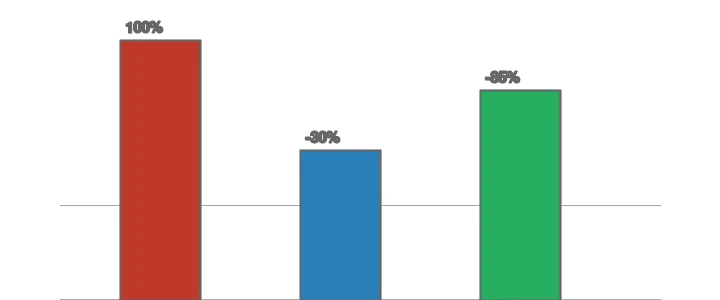
Medido en una foto, redimensionar + comprimir redujo los bytes ~85%, frente a ~30% solo por compresión. Consulta cómo comprimir JPEG.
¿Cómo elegir el tamaño objetivo?
El objetivo correcto es el tamaño de visualización, no "lo más grande posible". Haz coincidir el borde más largo con donde se muestra la imagen, dejando un pequeño margen para pantallas de alto DPI. Una imagen de contenido en una columna de artículo de 800px necesita aproximadamente 1200–1600px (1.5–2× para retina); un banner principal a lo ancho de una pantalla de 1920px necesita 1920–2560px; un thumbnail mostrado en 200px solo necesita 300–400px. Ir más grande que la visualización desperdicia bytes en píxeles que la pantalla no puede mostrar; ir más pequeño hace que la imagen se vea suave cuando el navegador lo escala hacia arriba. La guía de tamaños de imágenes para redes sociales tiene las dimensiones por plataforma para objetivos sociales. En caso de duda, redimensiona a aproximadamente 1.5× del ancho de visualización; eso cubre la mayoría de las pantallas de alto DPI sin inflar el archivo.
¿Cómo redimensionar manteniendo la calidad?
## Redimensionar a 1920px de ancho, relación de aspecto mantenida, filtro Lanczos
magick input.jpg -filter Lanczos -resize 1920x output.jpg

## A una altura específica en su lugar
magick input.jpg -filter Lanczos -resize x1080 output.jpg
Para una imagen, Redimensionador de Imágenes lo maneja visualmente. Siempre escribe a una carpeta de salida para que el original permanezca seguro; consulta cómo redimensionar en lote.
¿Cuándo es inevitable el upscaling y qué hacer?
A veces debes ampliar (una foto antigua, una imagen descargada). El upscaling no puede añadir detalles reales, pero un buen upscaler (Real-ESRGAN) predice detalles plausibles y se ve mejor que un redimensionamiento puro. Acepta que el resultado es más suave que una captura nativa de alta resolución. Consulta cómo hacer upscale a imágenes.
La distinción clave está entre el downscaling, que está efectivamente libre de pérdida de calidad en el tamaño objetivo, y el upscaling, que es fundamentalmente limitado. Cuando alguien pregunta cómo "redimensionar sin perder calidad", generalmente se refiere a hacer downscale una fuente grande al tamaño web, y para eso, las reglas anteriores (mantener la relación, usar Lanczos, redimensionar antes de comprimir) dan un resultado indistinguible del original en el nuevo tamaño. El upscaling es un problema diferente con una respuesta diferente, y confundirlos es lo que lleva a la decepción cuando se agranda una imagen pequeña y se ve suave. Si vas a ampliar, lee primero la guía de upscaling y ajusta tus expectativas en consecuencia.
Errores comunes
- Hacer upscale y esperar detalles. No se pueden añadir; recógelo si es posible.
- Forzar dimensiones exactas. Distorsiona la imagen; mantén la relación de aspecto.
- Comprimir antes de redimensionar. Desperdicia esfuerzo; redimensiona primero.
- Usar nearest-neighbor en fotos. Salida dentada; usa Lanczos/bicubic.
- Sobrescribir el original. Siempre escribe a una carpeta de salida.
Lista de verificación final de redimensionamiento
- Bloquea la relación de aspecto antes de cambiar ancho o alto.
- Usa un filtro Lanczos o bicúbico de alta calidad.
- Redimensiona desde el original, no desde una copia ya comprimida.
- Exporta una vez después de redimensionar para evitar pérdida por generación.
- Revisa los bordes nítidos y el texto en el tamaño de visualización final.
Preguntas frecuentes
¿Redimensionar reduce la calidad?
El downscaling no reduce la calidad visible en el tamaño objetivo; solo descarta píxeles que no estabas mostrando. El upscaling no puede añadir detalles, por lo que se ve suave.
¿Cómo redimensiono sin distorsionar?
Mantén la relación de aspecto: especifica una dimensión y deja que la otra siga. Nunca fuerces ambas.
¿Cuál es el mejor filtro de redimensionamiento?
Lanczos para fotos (nítido, artefactos mínimos). Bicúbico es una alternativa cercana.
¿Debo redimensionar o comprimir primero?
Redimensiona primero. Redimensionar elimina píxeles que no muestras —el mayor ahorro de bytes— y luego comprime lo que queda.
¿Cómo redimensionar sin perder calidad?
Usa un buen filtro de remuestreo (Lanczos para downscaling, bicúbico para cambios leves) y mantén la relación de aspecto. Redimensionar cambia el conteo de píxeles, no la calidad por píxel; la pérdida de calidad proviene del upscaling más allá de la fuente o de volver a comprimir. Redimensiona desde un maestro de alta calidad; no redimensiones y vuelvas a guardar un JPEG ya comprimido.
¿Por qué mantener la relación de aspecto?
Para evitar el estiramiento. Redimensionar ancho y alto independientemente distorsiona la imagen: los círculos se convierten en óvalos, las caras se ven mal. Bloquea la relación de aspecto para que la imagen escale uniformemente. La mayoría de las herramientas lo bloquean por defecto; desbloquearlo es cómo estiras accidentalmente una foto.
¿Por qué redimensionar antes de comprimir?
Porque reducir píxeles es el mayor ahorro de bytes. Comprimir una imagen de resolución completa desperdicia esfuerzo en píxeles que nadie verá. Redimensiona primero, luego comprime: este orden es el determinante más grande del tamaño del archivo. Consulta la guía de velocidad web.
¿Cuál es el mejor filtro de remuestreo?
Lanczos para downscaling (el más nítido, preserva detalles), bicúbico para uso general, nearest-neighbor solo para arte de píxeles. El filtro decide cómo se calculan los nuevos píxeles a partir de los antiguos. Para fotografías, Lanczos es el predeterminado; prueba con contenido gráfico.
¿Redimensionar cambia el tamaño del archivo?
Sí: el downscaling reduce píxeles, lo que reduce el tamaño del archivo (menos píxeles para codificar). Por eso redimensionar antes de comprimir es el mayor ahorro de bytes. El upscaling aumenta el tamaño del archivo sin añadir detalles reales. Siempre redimensiona hacia las dimensiones de visualización, no alejándote de ellas.
¿Puedo redimensionar una imagen sin una aplicación?
Sí: una herramienta de navegador como nuestro Redimensionador de Imágenes redimensiona sin instalación, y las herramientas integradas del SO (Preview en Mac, Photos en Windows) también lo hacen. Para lotes o automatización, la línea de comandos (ImageMagick, sips) maneja carpetas. Elige según el trabajo: una imagen en un navegador, un lote en la línea de comandos.
¿Puedo redimensionar una imagen más grande sin perder calidad?
En realidad no. El upscaling inventa píxeles: la interpolación suaviza, la IA inventa textura, por lo que el resultado nunca es tan nítido como una captura nativa de alta resolución. Redimensiona hacia abajo desde un maestro de alta calidad; si necesitas una imagen más grande, vuelve a tomarla o escanéala con mayor resolución en lugar de hacer upscale.
Créditos de imágenes
- Diagramas de comparación de tamaño de redimensionamiento, relación de aspecto preservada vs. distorsionada y redimensionar vs. comprimir — generados por el autor a partir de una fotografía estilo comercio electrónico (Pexels #16675632, foto de Mikael Blomkvist) para mostrar resultados reales de redimensionamiento y ahorro de bytes.
Usa las herramientas gratuitas mientras sigues la guía.
Sigue leyendo

2026-07-26
Cómo Redimensionar Imágenes por Lotes: Herramientas Gratuitas y Scripts
Redimensiona cientos de imágenes a la vez con herramientas online gratuitas, ImageMagick, XnConvert y scripts de Python. Incluye comandos para copiar/pegar, tamaños preestablecidos y un flujo de trabajo práctico.

2026-07-26
Redimensionador Masivo de Imágenes: Cambia Cientos en Lote (Gratis)
Redimensiona cientos de imágenes por lotes y gratis usando una herramienta de navegador, ImageMagick, XnConvert o un script de Python. Obtén ahorros reales de bytes y flujos de trabajo seguros por lotes.

2026-07-26
Cómo recortar una imagen en círculo (fotos de perfil y avatares)
Recorta una imagen en círculo para avatares y fotos de perfil: la regla del cuadrado primero, cómo crear un PNG circular transparente o un círculo sobre fondo, y dónde usar círculos.