2026-03-27 · Actualizado el 2026-07-26
Cómo recortar una imagen en círculo (fotos de perfil y avatares)
Recorta una imagen en círculo para avatares y fotos de perfil: la regla del cuadrado primero, cómo crear un PNG circular transparente o un círculo sobre fondo, y dónde usar círculos.

Última actualización: 26 de julio de 2026
Los recortes circulares convierten una foto cuadrada o rectangular en una imagen redonda, la forma estándar para avatares, fotos de perfil y logotipos. Hay dos objetivos distintos: un PNG circular transparente (para uso de diseño) o un círculo sobre un fondo sólido (para un avatar terminado). Esta guía cubre ambos, la regla del cuadrado primero que mantiene el sujeto centrado, y dónde se usan realmente los recortes circulares.
Respuesta rápida: ¿cómo recortar una imagen en forma de círculo?
| Objetivo | Método | Resultado |
|---|---|---|
| Avatar circular sobre fondo sólido | Recorte cuadrado → composición de círculo sobre color | JPEG/PNG |
| Círculo transparente | Recorte cuadrado → máscara alfa circular | PNG (alpha) |
| Foto de perfil para una plataforma | Simplemente subir un cuadrado centrado | La plataforma lo enmascara |
La regla clave: recorta a un cuadrado primero con el sujeto centrado, y luego aplica el círculo; de lo contrario, el sujeto quedará descentrado dentro del círculo.
La regla del cuadrado primero
La mayoría de la gente recorta directamente a un círculo y descubre que el sujeto está hacia un lado. La solución es recortar a un cuadrado centrado primero, y luego hacerlo redondo. El cuadrado garantiza que el sujeto se sitúe en el centro del eventual círculo.
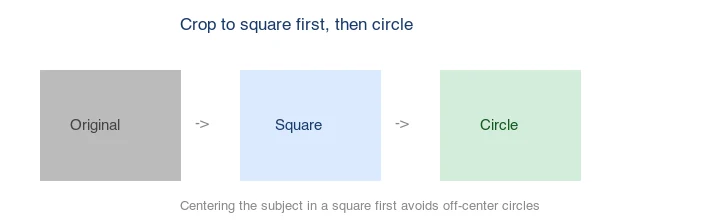
Para una cara, centra la atención en los ojos y la nariz, no en toda la cabeza, porque un círculo recorta las esquinas donde estarían los bordes de la cabeza. Deja un pequeño margen para que la barbilla y la frente no sean cortadas.
¿Dónde se usan los recortes circulares?
Los recortes circulares son la forma estándar para unos pocos usos específicos:
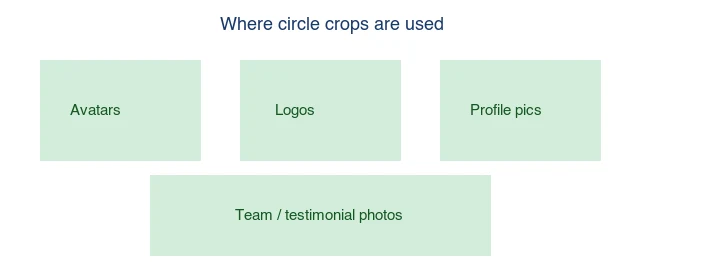
- Avatares y fotos de perfil — la mayoría de las plataformas sociales enmascaran el cuadrado subido a un círculo.
- Logotipos — muchas marcas ponen su marca en un círculo para íconos de aplicaciones y favicons.
- Fotos de equipo y testimonios — retratos redondos en páginas "Acerca de" y widgets de reseñas.
- Elementos de interfaz (UI) — botones y insignias circulares.
Para fotos de perfil sociales, generalmente no necesitas hacer el círculo tú mismo: sube un cuadrado centrado y la plataforma lo enmascarará. Hazte el círculo solo cuando necesites una imagen redonda terminada para diseño o impresión.
¿Cómo elegir el método?
| Necesidad | Método | Por qué |
|---|---|---|
| Avatar web, sin edición | CSS border-radius: 50% |
Sin cambio de imagen, escalable |
| Archivo avatar terminado | Círculo sobre fondo sólido | Funciona en cualquier lugar como JPEG/PNG |
| Composición de diseño | PNG circular transparente | Se superpone a cualquier fondo |
| Perfil social | Subir cuadrado centrado | La plataforma lo enmascara |
Método 1: PNG circular transparente
Un círculo transparente mantiene la forma redonda con esquinas transparentes, por lo que se superpone a cualquier fondo. Exporta como PNG (JPEG no tiene alfa).
## Recortar un cuadrado de 600x600 centrado, y luego aplicar una máscara alfa circular
magick input.jpg -gravity center -crop 600x600+0+0 +repage \
  \( +clone -threshold -1 -negate -fill white -draw "circle 300,300 300,0" \) \
  -alpha copy -compose CopyOpacity -composite output.png
El resultado es un PNG con esquinas transparentes. Úsalo para composición en diseños; consulta cómo hacer imágenes transparentes.
Método 2: Círculo sobre fondo sólido
Para un avatar terminado, compone el círculo sobre un color sólido (blanco, un color de marca o negro). Esto es lo que la mayoría de las herramientas de "foto de perfil redonda" generan.
## Círculo sobre fondo azul claro
magick -size 600x600 "xc:#e8f0fe" bg.png
magick bg.png circle.png -gravity center -compose over -composite output.jpg
Elige un color de fondo que contraste con el sujeto. El blanco es el predeterminado seguro; un color de marca coincide con un conjunto corporativo de avatares.
Método 3: Círculo CSS (sin edición de imagen)
Para una página web, no necesitas recortar la imagen en absoluto: CSS enmascara un cuadrado en un círculo:
.avatar { width: 200px; height: 200px; border-radius: 50%; object-fit: cover; }
border-radius: 50% convierte cualquier elemento cuadrado en un círculo; object-fit: cover mantiene la imagen llenándolo sin distorsión. Así es como la mayoría de los sitios web renderizan avatares a partir de una imagen fuente cuadrada. La referencia border-radius de MDN documenta la propiedad.
Método 4: Herramienta del navegador
Para una imagen, usa el Recorte Circular o una herramienta de recorte circular: sube, posiciona al sujeto en el cuadrado, aplica el círculo y descarga. Esto maneja visualmente la regla del cuadrado primero.
¿Deber hacer tú el círculo o dejarlo a la plataforma?
Para fotos de perfil sociales, déjalo que lo haga la plataforma: sube un cuadrado centrado y la plataforma lo enmascarará en un círculo. Hacerte el círculo puede ser contraproducente, porque algunas plataformas esperan un cuadrado y volverán a enmascarar tu círculo en uno más pequeño, recortando aún más. Hazte el círculo solo cuando necesites una imagen redonda terminada para diseño, impresión o un avatar que no será re-enmascarado.
Esta distinción confunde a la gente porque las plataformas fomentan la confusión: muestran tu foto como un círculo en la interfaz de usuario (UI), lo que lleva a los usuarios a asumir que deben subir un círculo. En realidad, el campo de subida casi siempre espera un cuadrado; la visualización circular es una máscara CSS aplicada encima. Subir una imagen pre-circulada significa que la máscara de la plataforma corta tu sujeto por segunda vez, produciendo un recorte más pequeño y ajustado de lo que pretendías. El camino seguro es subir un cuadrado generosamente centrado con el rostro del sujeto en el tercio medio, para que cualquier círculo que aplique la plataforma aún contenga todo el rostro con un poco de espacio libre.
Errores comunes
- Recortar directamente a un círculo. El sujeto se desvía del centro. Cuadrado primero.
- Centrar toda la cabeza, no el rostro. Un círculo recorta las esquinas; centra en los ojos/nariz.
- Exportar un círculo transparente como JPEG. JPEG no tiene alfa; las esquinas quedan negras o blancas. Usa PNG.
- Pre-circular una foto de perfil social. La plataforma vuelve a enmascarar; sube un cuadrado centrado en su lugar.
- Cortar la barbilla o la frente. Deja margen dentro del círculo.
Preguntas frecuentes
¿Cómo hago una foto de perfil redonda?
Recorta a un cuadrado centrado con el rostro centrado, y luego deja que la plataforma lo enmascare, o aplica un recorte circular para una imagen redonda terminada.
¿Debería recortar a un círculo para redes sociales?
Normalmente no: sube un cuadrado centrado y la plataforma lo enmascarará en un círculo. Pre-circular puede provocar un nuevo recorte.
¿Qué formato es un círculo transparente?
PNG. JPEG no tiene canal alfa, por lo que las esquinas transparentes no pueden almacenarse. Consulta imágenes transparentes.
¿Cómo pongo una foto circular sobre un fondo?
Crea un PNG de círculo transparente y luego compón el círculo sobre el color sólido, o usa CSS border-radius: 50% en una página web.
¿Cómo recortar una imagen a un círculo?
Primero recorta a un cuadrado (un círculo solo cabe en un lienzo cuadrado), y luego aplica una máscara circular. Exporta como PNG para mantener las esquinas transparentes, o coloca el círculo sobre un fondo sólido y exporta como JPG. La regla del cuadrado primero es innegociable: un círculo en un lienzo no cuadrado deja esquinas incómodas.
¿Por qué debo recortar a un cuadrado primero?
Porque un círculo cabe dentro de un lienzo cuadrado. Aplicar una máscara circular a una imagen no cuadrada deja esquinas que no son transparentes, manteniendo la forma del lienzo. Recortar a un cuadrado primero, con el sujeto centrado, significa que el círculo se inscribe limpiamente y el resultado es una imagen redonda sin esquinas sueltas.
¿Qué tamaño debe tener una foto de perfil?
Aproximadamente 400×400 a 800×800 píxeles: lo suficientemente grande para mantenerse nítido, lo suficientemente pequeño para cargar rápido. Recorta a un cuadrado primero y luego aplica el círculo. La mayoría de las plataformas reducen la escala de las subidas más grandes, por lo que 800px es un límite superior seguro. Consulta el Recortador de Imágenes.
¿Puedo recortar una imagen no cuadrada a un círculo?
Solo recortando primero a un cuadrado: un círculo cabe dentro de un lienzo cuadrado, por lo que una imagen no cuadrada deja esquinas incómodas. Siempre recorta a un cuadrado centrado con el sujeto y luego aplica el círculo. La regla del cuadrado primero es innegociable para un recorte circular limpio.
¿Cómo mantengo nítido un recorte circular?
Exporta al doble del tamaño de visualización (ej. 800px para una visualización de 400px) para que el círculo se mantenga nítido en pantallas Retina, y usa PNG para preservar las esquinas transparentes sin pérdidas. Un círculo 1x en una pantalla de alta DPI parece suave. Los bordes transparentes especialmente se benefician de PNG sobre JPEG, ya que JPEG no tiene canal alfa.
¿Dónde se usan los recortes circulares?
Fotos de perfil y avatares en casi todas las plataformas: redes sociales, correo electrónico, aplicaciones, foros. Son el predeterminado para una identidad de usuario, por lo que una foto fuente cuadrada centrada en el sujeto se recorta limpiamente a un círculo. Ajusta el tamaño de exportación a la especificación de avatar de la plataforma, generalmente 400–800px.
Créditos de imágenes
- Diagramas de demostración de recorte circular, regla cuadrado-luego-círculo y casos de uso de recortes circulares generados por el autor a partir de una fotografía estilo comercio electrónico (Pexels #16675632, foto de Mikael Blomkvist) para mostrar el resultado real del recorte circular y la regla del cuadrado primero.
Usa las herramientas gratuitas mientras sigues la guía.
Sigue leyendo

2026-07-26
Cómo Redimensionar Imágenes por Lotes: Herramientas Gratuitas y Scripts
Redimensiona cientos de imágenes a la vez con herramientas online gratuitas, ImageMagick, XnConvert y scripts de Python. Incluye comandos para copiar/pegar, tamaños preestablecidos y un flujo de trabajo práctico.

2026-07-26
Redimensionador Masivo de Imágenes: Cambia Cientos en Lote (Gratis)
Redimensiona cientos de imágenes por lotes y gratis usando una herramienta de navegador, ImageMagick, XnConvert o un script de Python. Obtén ahorros reales de bytes y flujos de trabajo seguros por lotes.

2026-07-26
Cómo cambiar el tamaño de una imagen sin perder calidad
Cambia el tamaño de una imagen sin perder calidad: mantén la relación de aspecto, solo reduce el tamaño, elige el filtro de remuestreo correcto y redimensiona antes de comprimir, con tamaños reales.