2026-06-28 · Actualizado el 2026-07-11
Las 5 mejores herramientas gratuitas de edición de imágenes en 2026
Compara GIMP, Photopea, Paint.NET, Pixlr y editores web por plataforma, flujo de trabajo, soporte de archivos y qué tareas de edición realiza mejor cada herramienta.
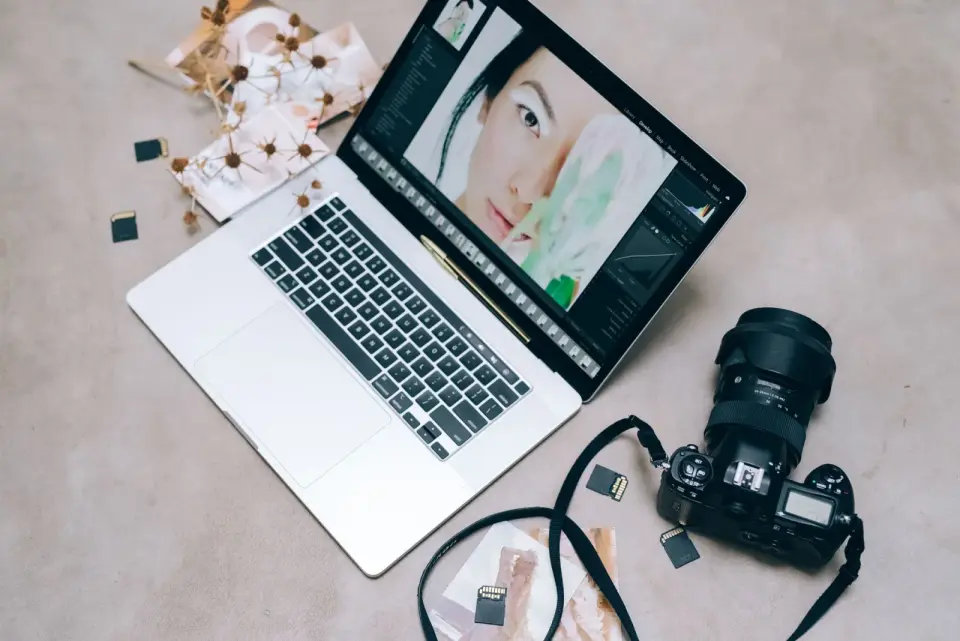
Última actualización: 11 de julio de 2026
Este resumen compara GIMP, Photopea, Paint.NET, Pixlr y editores de imágenes en el navegador según las tareas que la gente realmente necesita completar. La guía free image editor guide (guía gratuita de editores de imagen) cubre el proceso de selección más amplio; esta página nombra los productos, sus capacidades documentadas y los límites prácticos que hay que verificar antes de comprometerse con uno.
Respuesta rápida: ¿qué herramienta gratuita de edición de imágenes gana en 2026?
Ninguna herramienta es la ganadora absoluta. Cada una domina un trabajo específico. Compáralas frente a cuatro tareas representativas: retoque de foto de producto, edición PSD con capas, anotación y recorte de captura de pantalla, y compresión por lotes de múltiples imágenes; porque la mejor opción cambia según el flujo de trabajo.
- GIMP gana en trabajos profundos de capas y retoque en escritorio.
- Photopea gana abriendo y editando archivos PSD en un navegador.
- Paint.NET gana con ediciones rápidas y sencillas de Windows que usan capas.
- Pixlr gana con arreglos rápidos estilo móvil usando IA ligera.
- Los editores de navegador ganan en recorte, compresión y redimensionamiento con un solo clic.
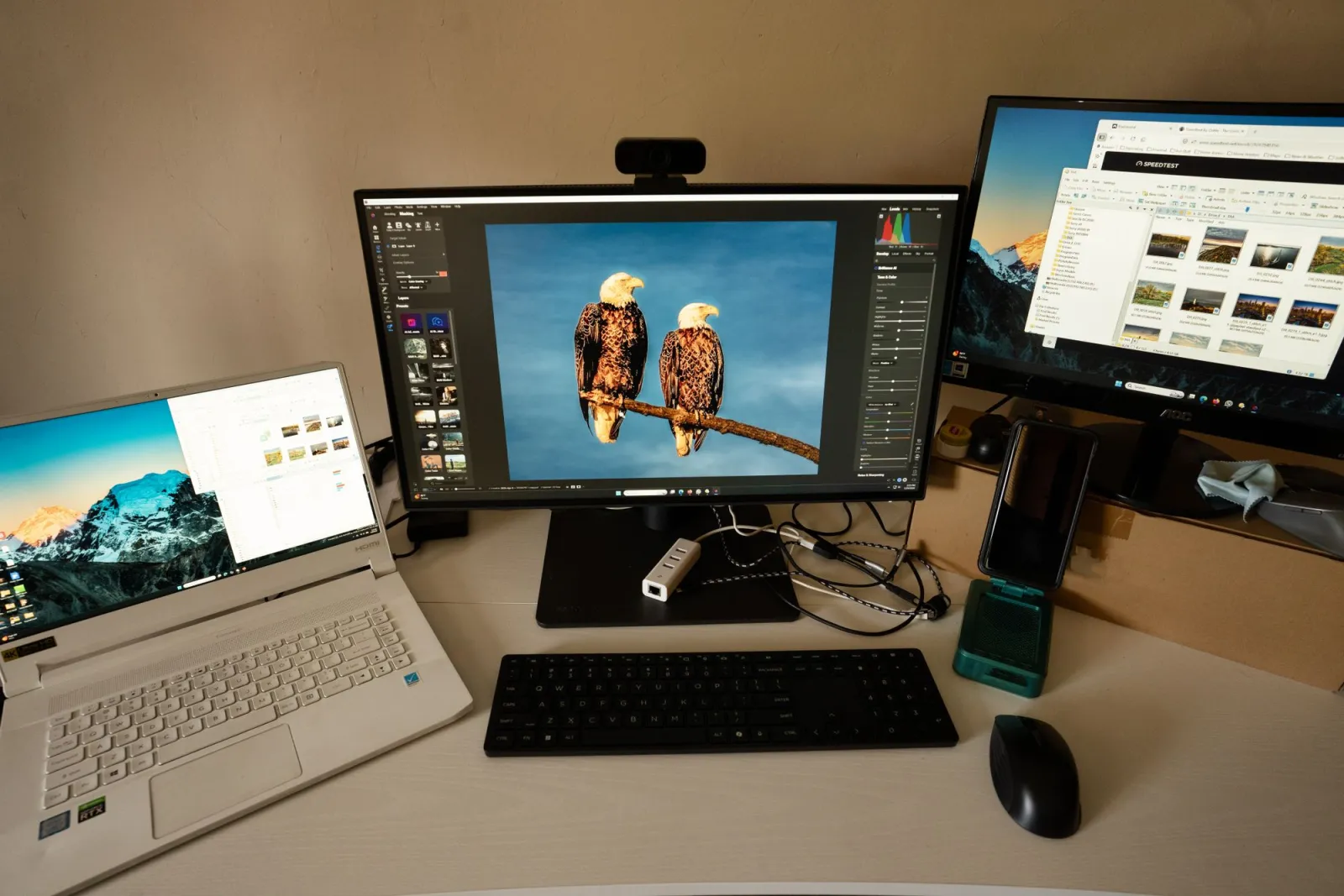
Cómo está estructurada esta comparación
La comparación utiliza cuatro cargas de trabajo representativas: un retrato de alta resolución, un PSD de marketing con capas, una captura de pantalla que necesita anotación y una carpeta de JPEGs de productos que requiere salida WebP en dimensiones fijas.
Para cada herramienta, comprueba si el flujo de trabajo es compatible, si se ejecuta localmente o en un navegador, qué tipos de archivo acepta y si las características importantes están detrás de límites de uso o exportación. Una herramienta que recorta limpiamente pero no puede preservar un PSD complejo no es equivalente a una que maneja ambos. Los límites de producto cambian, así que verifica el plan actual del proveedor antes de adoptar una herramienta para trabajo repetitivo.
GIMP vs Photopea vs Paint.NET: el enfrentamiento honesto
Estos tres son los contendientes serios para trabajos basados en capas. GIMP ofrece el flujo de trabajo de escritorio de código abierto más profundo; Photopea se centra en la edición basada en navegador y la compatibilidad con PSD; Paint.NET es un editor Windows más ligero cuyo flujo de trabajo nativo no está diseñado en torno a la fidelidad completa de documentos Photoshop. Prueba una copia de tu PSD más complejo antes de estandarizarte en cualquier editor.
| Herramienta | Flujo de trabajo PSD | Curva de aprendizaje | Limitación práctica a comprobar |
|---|---|---|---|
| GIMP | Abre, aplana algunos efectos | Pronunciada, días | Lento con el archivo de 200 MB |
| Photopea | Nativo, capas intactas | Suave, horas | Techo de RAM en lote |
| Paint.NET | Solo importación aplanada | Ligera, minutos | Sin capas PSD nativas |
La conclusión es que la tarea lo define todo. Para un único compuesto que vas a editar muchas veces, GIMP compensa el costo de aprendizaje. Para abrir el PSD de un cliente una vez y ajustar texto, Photopea es más rápido y gratuito. Paint.NET es la herramienta incorrecta para trabajo con PSD, pero la correcta para ediciones rápidas de capas en Windows. La lectura más profunda sobre el ángulo sustituto de Photoshop es la comparación free Photoshop alternatives.
¿Vale la pena instalar Pixlr en 2026?
Puede que sí, dependiendo del trabajo. Pixlr X está posicionado para ediciones rápidas y trabajos guiados por plantillas, mientras que Pixlr E ofrece el editor con capas más completo. Comparado con Photopea, confirma que el plan gratuito actual incluya la exportación y el uso de IA que necesitas, porque los límites de plan y los prompts pueden cambiar.
- Pixlr X es bueno para arreglos rápidos puntuales y ediciones estilo móvil.
- Pixlr E cubre trabajo ligero con capas pero se queda por detrás de Photopea en profundidad.
- La eliminación de fondo con IA es competente, pero no la mejor de su clase.
- El nivel gratuito introduce fricción donde un nivel de pago no lo haría.
El veredicto honesto: Pixlr merece un lugar si tu trabajo son principalmente arreglos sociales rápidos y quieres un poco de IA. Si tu trabajo es por capas o preciso, Photopea hace el mismo trabajo con menos interrupciones. Para el panorama general del software, la visión general free image editing software sitúa estas herramientas en contexto.
¿Cuándo supera un editor de navegador a una aplicación de escritorio?
Generalmente, para trabajos enfocados en un solo archivo. Un compresor o convertidor dedicado en el navegador evita la configuración de un editor completo. Photopea está orientado a la edición interactiva, mientras que los flujos de trabajo por lotes repetibles de GIMP generalmente requieren scripts, plugins o procedimientos guardados. Para lotes más grandes, compara el tiempo de carga y las necesidades de automatización en lugar de asumir que el navegador es siempre más rápido.
- Recortar una foto de producto a un cuadrado: editor de navegador, segundos.
- Comprimir una carpeta a WebP: editor de navegador, camino más rápido.
- Redimensionar para dimensiones exactas de una plataforma: editor de navegador.
- Eliminar un fondo con un clic: herramienta IA de navegador.
- Componer con máscaras y filtros: escritorio, no navegador.
Las aplicaciones de escritorio ganan en el momento en que el trabajo necesita capas, máscaras o control a nivel de píxel. Las herramientas de navegador ganan en el momento en que el trabajo es mecánico y repetitivo. La línea completa de 2026 en ambas categorías está en el resumen best free image tools 2026.
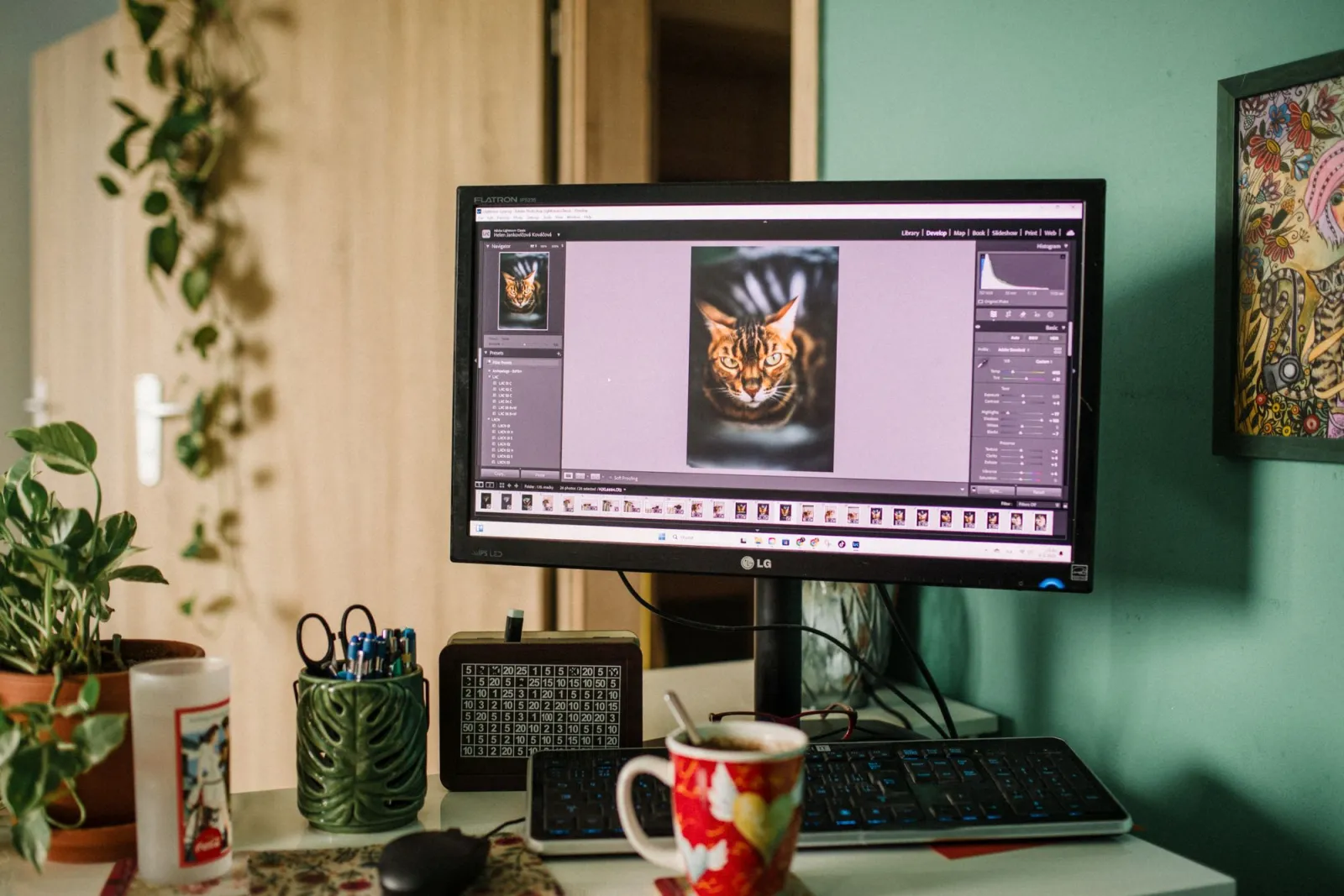
Cuánto cuesta cada herramienta (y las trampas ocultas)
Las cinco ofrecen un producto gratuito o una vía de acceso gratuita, pero las condiciones difieren. Consulta las páginas actuales de licencias y planes para límites de exportación, anuncios, funciones IA restringidas y términos de uso comercial antes de confiar en una herramienta para trabajo de producción.
| Herramienta | Licencia | El verdadero inconveniente |
|---|---|---|
| GIMP | GPL, totalmente gratuito | Ninguno — el coste es tu tiempo para aprender |
| Photopea | Gratuito con anuncios | Anuncios en la barra lateral; Pro los elimina |
| Paint.NET | Gratuito, solo Windows | Sin versión para Mac o Linux, nunca |
| Pixlr | Freemium | Funciones de IA y banco de imágenes bloqueadas tras pago |
| Editores de navegador | Gratuito con límites | Los topes de tamaño de archivo y uso diario varían |
El patrón es claro. Las herramientas totalmente de código abierto (GIMP, Paint.NET) te cobran nada más que paciencia. Las herramientas comerciales pero gratuitas (Photopea, Pixlr, editores de navegador) monetizan a través de anuncios, mejoras o límites de uso. Ninguna de estas es deshonesta, pero lee la página de límites antes de comprometer un flujo de trabajo con ella. Fuentes autorizadas: el GIMP project, el Photopea site y el Paint.NET site.
Conclusión clave: construye una pila de dos herramientas, no cinco
Una configuración práctica utiliza dos herramientas: un editor de escritorio o con capas completas (GIMP, o Photopea cuando importa el acceso por navegador) para compuestos y retoque, más una herramienta de navegador enfocada para trabajos mecánicos como recortar, convertir, comprimir y redimensionar.
Empieza por la edición única que consume la mayor parte de tu semana. Si es recortar, comprimir, convertir o redimensionar, generalmente una herramienta de navegador enfocada es el camino más corto. Si es compondurar o retocar, usa un editor completo como GIMP. Antes de comprometerte, haz pasar tu archivo más grande y complejo por la versión actual: los límites del navegador, las asignaciones del plan gratuito y la compatibilidad de archivos cambian con el tiempo.
Preguntas frecuentes
¿Qué herramienta gratuita de edición de imágenes es mejor?
Depende del trabajo. Photopea (navegador) refleja a Photoshop y no necesita instalación; GIMP (escritorio) es más potente para trabajos pesados; Image Editor maneja ediciones rápidas en el navegador. Elige según si necesitas velocidad o profundidad.
¿Es GIMP realmente gratis?
Sí, GIMP es gratuito y de código abierto bajo la GPL, sin marcas de agua, sin prueba y sin nivel de pago. La trampa es la curva de aprendizaje y la interfaz, no el precio.
¿Las herramientas gratuitas de edición de imágenes ponen marca de agua en la salida?
La mayoría no — GIMP, Photopea y Paint.NET exportan archivos limpios. Algunas herramientas de navegador añaden una marca de agua en el nivel gratuito y solo la eliminan con pago; comprueba antes de depender de ella para trabajo de cliente.
¿Navegador o escritorio?
Navegador para velocidad y conveniencia sin instalación; escritorio para archivos grandes, trabajo por lotes y rendimiento. Elige un editor de navegador para ediciones rápidas, un editor de escritorio cuando el trabajo supera las capacidades del navegador.
¿Las herramientas gratuitas de edición de imágenes soportan capas?
GIMP y Photopea sí — soporte completo de capas y máscaras, lo que cubre la mayoría de los flujos de trabajo de edición no destructiva. Algunos editores de navegador más simples no lo hacen, así que comprueba antes de depender de las capas para un proyecto. Las capas y las máscaras son la base de cualquier editor serio; si una herramienta carece de ellas, es solo para ediciones rápidas.
Créditos de imágenes
- Flat lay of a laptop with photo editing software, camera, and memory cards — foto de Leeloo The First en Pexels
- Photographer workspace with dual monitors, a laptop, and editing software — foto de Tom Fisk en Pexels
- A modern desk workspace with a tablet, camera lenses, and a graphics tablet — foto de Jakub Zerdzicki en Pexels
- A cozy home office desk with a monitor displaying photo editing software — foto de Helena Jankovičová Kováčová en Pexels

Usa las herramientas gratuitas mientras sigues la guía.
Sigue leyendo

2026-09-13
Cómo desenfocar caras y matrículas antes de publicar
Desenfoque o pixelear caras y matrículas para que permanezcan ilegibles. ¿Qué método anonimiza realmente, qué falla y cómo evitar la fuga de datos EXIF de ubicación?

2026-08-27
Marcas de agua invisibles: qué llevan tus imágenes en 2026
Paint incrusta un GUID de servidor en tus imágenes de IA, las redes borran el manifiesto C2PA y una conversión a WebP se lo lleva todo. Qué llevan de verdad tus archivos.

2026-07-28
Procesamiento por Lotes de Imágenes: Orden del Pipeline, Ajustes y Herramientas
El procesamiento por lotes maneja tareas de redimensionamiento, compresión y conversión en carpetas enteras. Cubrimos el orden del pipeline, ajustes de calidad, selección de herramientas y automatización.