2026-06-28 · Actualizado el 2026-07-04
Alternativas gratuitas a Photoshop: Herramientas reales para cada edición
Reemplaza Photoshop con herramientas gratuitas que se adapten a tu flujo de trabajo. Comparativa honesta de GIMP, Photopea, Krita y editores web, analizando las fortalezas y limitaciones de cada uno.
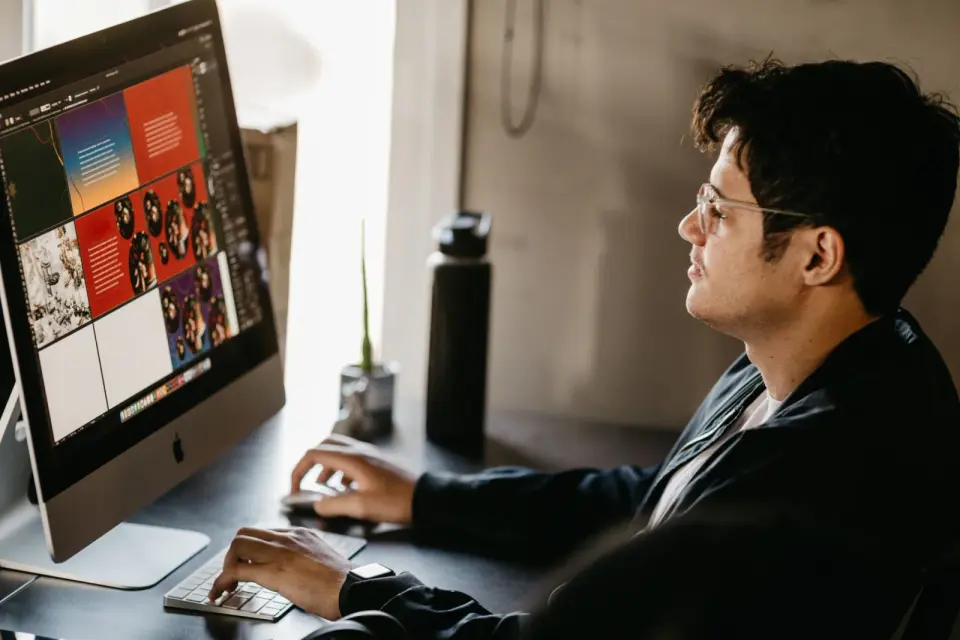
Última actualización: 4 de julio de 2026. Esta guía se mantiene actualizada a medida que evolucionan las herramientas gratuitas cada año.
Photoshop es el programa predeterminado al que acude la gente, pero la mayoría de la edición de imágenes no requiere una suscripción. Las alternativas gratuitas han madurado hasta el punto en que la pregunta correcta no es si existe alguna, sino cuál se adapta al trabajo que realmente haces. Esta guía compara honestamente las verdaderas alternativas gratuitas a Photoshop —incluyendo dónde falla cada una— para que puedas elegir basándote en tu flujo de trabajo y no en una lista de características.
Respuesta rápida: ¿cuál es la mejor alternativa gratuita a Photoshop?
Para edición por capas estilo Photoshop, GIMP en escritorio y Photopea en un navegador son las coincidencias gratuitas más cercanas, con capas, máscaras y modos de fusión. Para pintura, Krita es más potente. Para retoques rápidos y diseño, las herramientas del navegador son más rápidas. No hay una única mejor opción: la elección correcta depende de si compones capas, pintas, haces ediciones rápidas o procesas archivos RAW. Empareja la herramienta con la tarea, y la opción gratuita cubre la gran mayoría del trabajo de edición sin suscripción.
¿Cómo se comparan las alternativas gratuitas con Photoshop?
Cada herramienta gratuita reemplaza una porción diferente de lo que hace Photoshop, y ninguna lo reemplaza todo perfectamente. La comparación que importa es tarea por tarea, porque una herramienta que sobresale en pintura puede ser débil en retoque fotográfico, y una herramienta diseñada para ediciones rápidas no puede manejar un compuesto de 30 capas. Nombrar el trabajo específico primero —retoque, composición, pintura, diseño, procesamiento RAW— apunta directamente a la herramienta gratuita correcta y lejos de aquellas que te frustrarían.
| Herramienta | Mejor reemplaza en Photoshop | Limitación |
|---|---|---|
| GIMP | Edición por capas, retoque | Interfaz densa, algunas brechas CMYK |
| Photopea | Edición por capas, archivos PSD | Más lento con archivos muy grandes |
| Krita | Pintura, pinceles | Menos enfocado en fotografía |
| Canva | Diseño rápido, plantillas | No es un editor de píxeles |
| Herramientas del navegador | Ediciones puntuales | Sin composición profunda |
- GIMP y Photopea son los verdaderos reemplazos de Photoshop para la edición de píxeles.
- Krita gana en pintura digital, donde las herramientas de pincel de Photoshop son atractivas.
- Canva y las herramientas del navegador sirven para trabajos rápidos, basados en plantillas o puntuales.
¿Cuándo es GIMP la opción correcta?
GIMP es el editor gratuito más profundo y la coincidencia funcional más cercana a Photoshop. Maneja capas, máscaras, modos de fusión, filtros y plugins, y se ejecuta de forma nativa en Windows, Mac y Linux. El coste es una curva de aprendizaje: la interfaz es densa y algunos hábitos de Photoshop no se transfieren directamente.
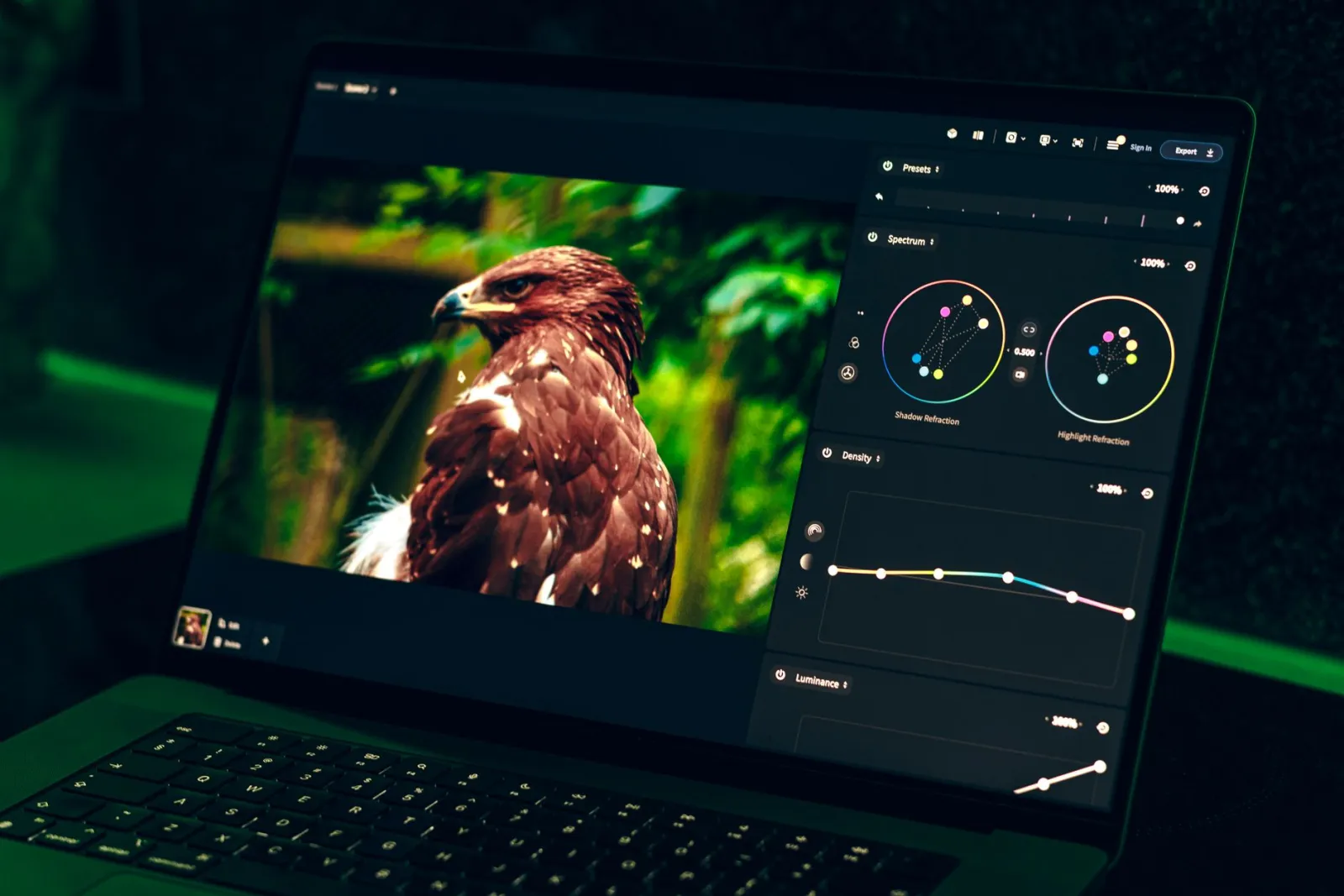
- Elige GIMP si compones capas, haces retoques intensivos o necesitas extensión de plugins.
- Acepta la curva de aprendizaje como el precio de la capacidad.
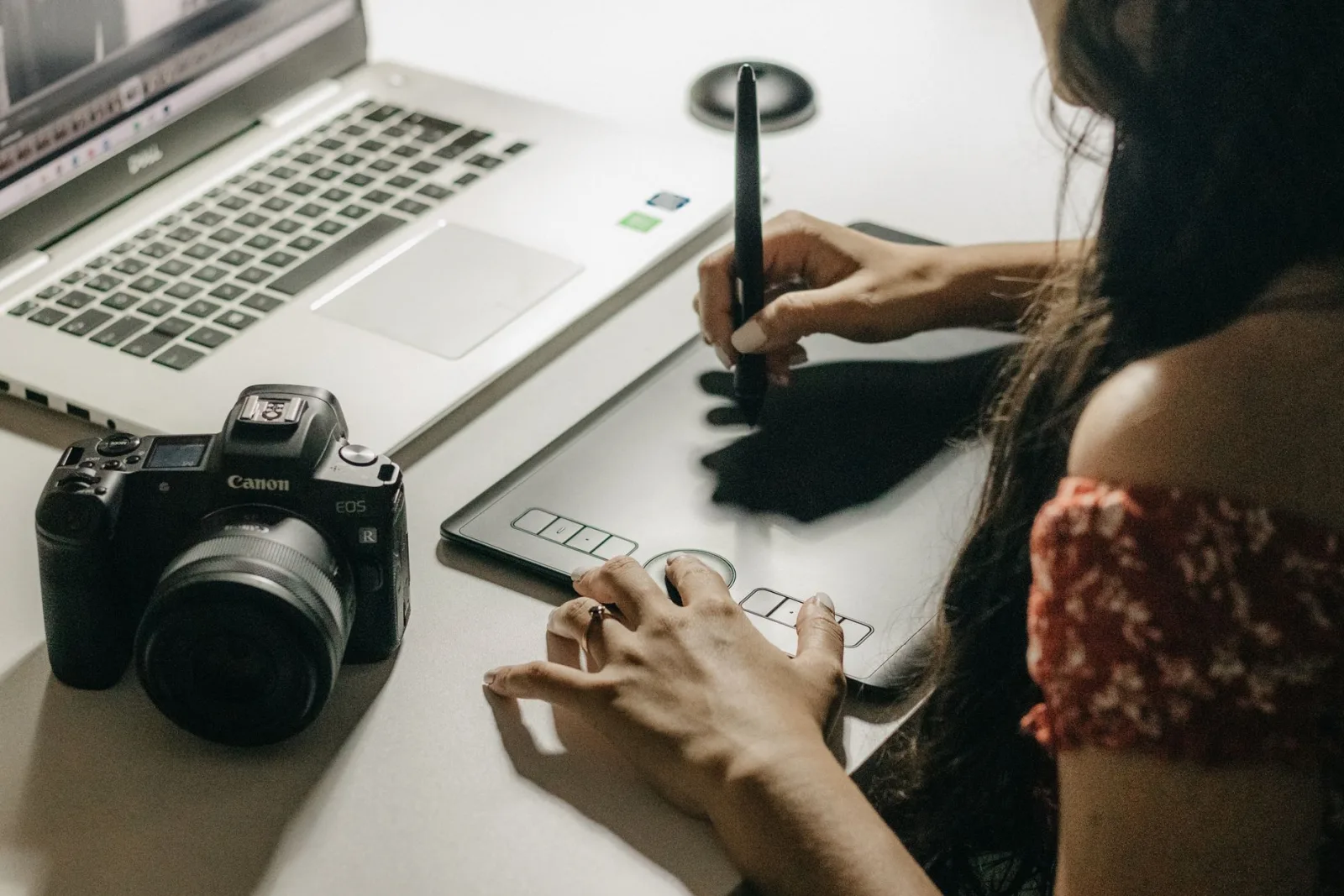
- Combínalo con una tableta para trabajo de retoque y selección.
- Es más débil que Photoshop en flujos de trabajo CMYK y 16-bit.
La reputación de dificultad de GIMP es justa, pero refleja profundidad. Los usuarios que invierten una semana en aprender su modelo encuentran que maneja composiciones profesionales que ninguna herramienta rápida puede igualar. La guía de software gratuito de edición de imágenes sitúa a GIMP en el contexto más amplio de los editores gratuitos.
¿Cuándo es Photopea mejor que un editor de escritorio?
Photopea se ejecuta en un navegador, parece Photoshop y abre archivos PSD directamente. Para usuarios que editan en múltiples máquinas, que no pueden instalar software o que están haciendo la transición desde Photoshop, elimina la fricción que impone GIMP.
- Elige Photopea si necesitas compatibilidad con PSD o trabajas en varios dispositivos.
- Sus menús parecidos a Photoshop facilitan la transición desde software de pago.
- Es más lento que GIMP con archivos muy grandes porque se ejecuta en un navegador.
- No requiere instalación, por lo que funciona en máquinas de trabajo restringidas.
La compatibilidad PSD es la característica estrella de Photopea: abre archivos Photoshop con capas que otras herramientas gratuitas estropean, lo que lo convierte en la opción natural para cualquiera que colabore con usuarios de Photoshop. Para Convertidor de Formatos y tareas rápidas, las herramientas del navegador como la nuestra lo complementan bien.
¿Qué alternativa gana para pintura y diseño?
No todos los usuarios de Photoshop son editores de fotos. Para la pintura digital, Krita es la opción gratuita más potente, con un motor de pinceles que rivaliza con el software de pintura de pago. Para el diseño basado en plantillas —gráficos sociales, carteles, diseños sencillos— Canva y herramientas del navegador similares son más rápidos que cualquier editor de píxeles.
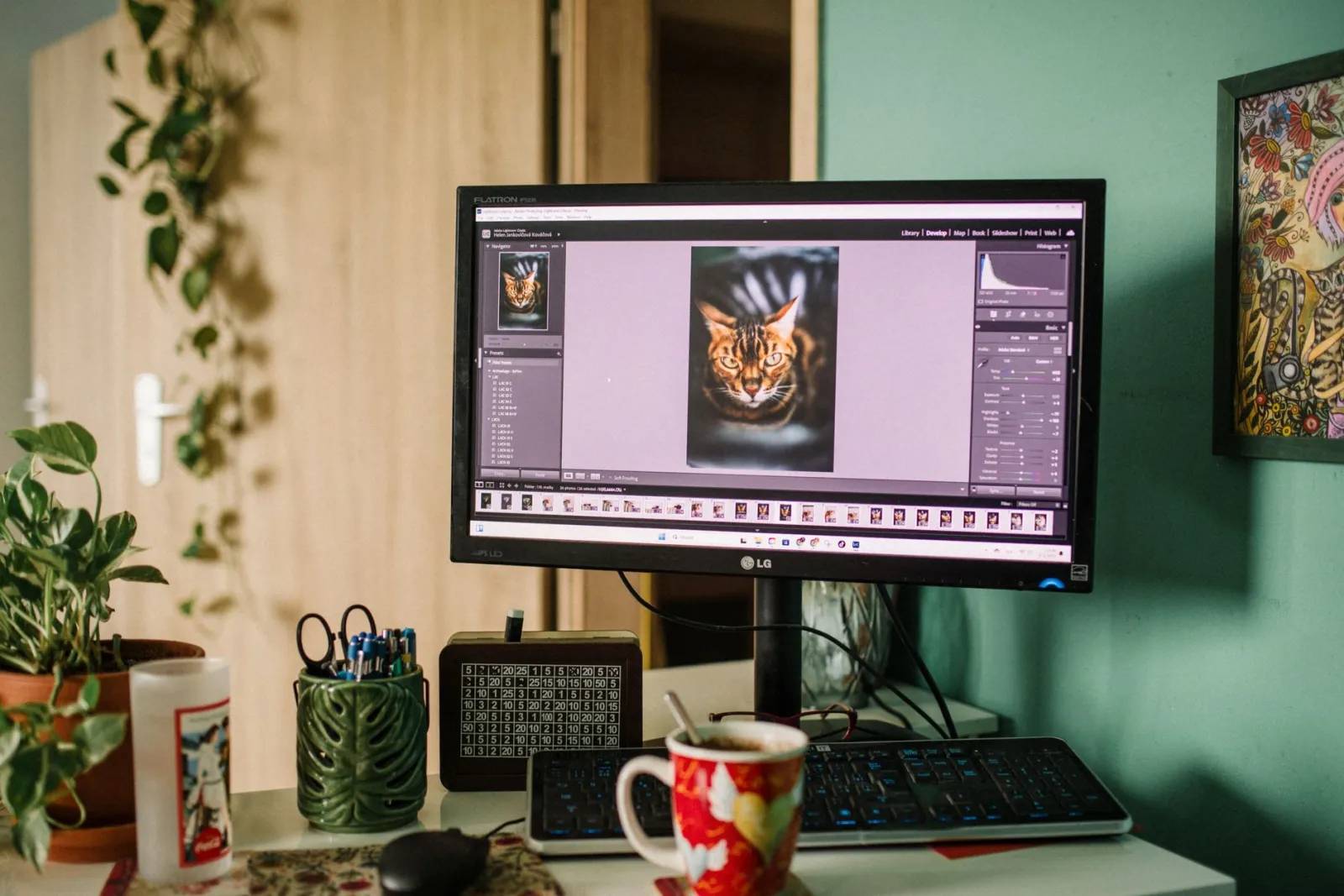
- Krita para ilustración y pintura, donde los pinceles son lo más importante.
- Canva para diseño a partir de plantillas, donde la velocidad y los recursos importan.
- Ninguno reemplaza a un editor de píxeles para retoque fotográfico; úsalos junto con GIMP o Photopea.
El error es tratar una herramienta como un reemplazo universal. Una configuración funcional a menudo combina un editor de píxeles (GIMP o Photopea) con una herramienta de diseño (Canva) y una herramienta del navegador para arreglos rápidos, cada uno haciendo lo que mejor sabe hacer.
¿Cuándo todavía necesitas Photoshop?
Las herramientas gratuitas cubren la mayor parte del trabajo, pero algunos casos aún justifican Photoshop. La producción de impresión CMYK pesada, la integración profunda con otras aplicaciones Adobe y la automatización de estudio de alto volumen son áreas donde el software de pago mantiene una ventaja. Para todos los demás —aficionados, freelancers, equipos pequeños y la mayoría del trabajo web— las alternativas gratuitas son suficientes. La comparación de alternativas a Photoshop y la más amplia lista de herramientas gratuitas para imágenes cubren más opciones, y las referencias autorizadas para las herramientas principales son la documentación de GIMP y ayuda de Photopea. Evaluación honesta: prueba primero la herramienta gratuita para tu tarea principal, y considera el software de pago solo cuando te encuentres con un obstáculo concreto que la herramienta gratuita no pueda superar.
Cómo migrar de Photoshop sin problemas
Cambiar de herramientas es disruptivo, y una migración por fases previene la pérdida de trabajo y la frustración. El enfoque que funciona es ejecutar la herramienta gratuita junto a Photoshop, trasladando tareas a medida que confirmas que cada una funciona.
- Instala GIMP o Photopea y abre un proyecto reciente en él.
- Identifica qué capas, fuentes y efectos se transfieren limpiamente.
- Mueve un flujo de trabajo a la vez: empieza con las ediciones más sencillas.
- Conserva los originales PSD hasta que confíes plenamente en la nueva herramienta.
- Crea nuevos proyectos en la herramienta gratuita en lugar de portar los antiguos.
| Paso de migración | Riesgo | Mitigación |
|---|---|---|
| Abrir PSDs antiguos | Los efectos de capa pueden cambiar | Revisar cada capa |
| Disponibilidad de fuentes | Algunas fuentes pueden faltar | Instalar equivalentes |
| Capas de ajuste | Puede que no se traduzcan | Reconstruir según sea necesario |
| Hábitos y atajos | Desaceleración al principio | Remapear o reaprender |
La migración se vuelve más fácil después de la primera semana a medida que la memoria muscular se reconstruye, y la mayoría de los usuarios encuentran que nunca vuelven a la suscripción una vez que la herramienta gratuita maneja su trabajo rutinario. El ahorro de costes es acumulativo: un año de tarifas de suscripción compra muchas otras herramientas o formación, y las habilidades que adquieres se transfieren a cualquier editor futuro porque los conceptos subyacentes de capas, máscaras y modos de fusión son universales.
Preguntas frecuentes
¿Cuál es la mejor alternativa gratuita a Photoshop?
Para edición por capas estilo Photoshop, Photopea (navegador, refleja la interfaz de Photoshop) o GIMP (escritorio, más potente pero con una curva de aprendizaje más pronunciada). Para pintura, Krita. Para diseño, Figma o Canva. Elige según el trabajo específico, no por un único "mejor".
¿Puede GIMP realmente reemplazar a Photoshop?
Para la mayoría de las ediciones —recortar, cambiar tamaño, capas, máscaras, corrección de color, conversión de formato— sí. Donde Photoshop sigue ganando son los rasgos especializados: procesamiento RAW avanzado, plugins de retoque intensivo y flujos de trabajo de impresión/publicación ajustados. Para el trabajo general, GIMP es suficiente.
¿Es Photopea tan bueno como un editor de escritorio?
Para la mayoría de las ediciones, sí, y no requiere instalación. Para archivos muy grandes o trabajos pesados por lotes, los editores de escritorio manejan mejor la memoria. La interfaz parecida a Photoshop de Photopea lo convierte en la transición más fácil para los usuarios de Photoshop.
¿Cuándo necesitas realmente Photoshop?
Para flujos de trabajo profundos y especializados que dependen de plugins específicos de Photoshop, tuberías de impresión CMYK o procesamiento RAW avanzado. Para edición general de imágenes, las alternativas gratuitas cubren el tema. Paga por Photoshop solo cuando una necesidad específica que las herramientas gratuitas no pueden cubrir.
¿Qué alternativa es mejor para el procesamiento RAW?
darktable o RawTherapee: ambos son procesadores RAW gratuitos y de código abierto que rivalizan con herramientas de pago para el desarrollo fotográfico sin pérdida de calidad. Para edición general, usa GIMP o Photopea. Elige según la tarea específica.
¿Pueden las alternativas gratuitas abrir archivos PSD?
Photopea abre archivos PSD directamente, preservando capas y la mayoría de los efectos, por lo que es la transición más fácil desde Photoshop. GIMP abre PSD con algunas limitaciones en los efectos de capa. Para una fidelidad completa de PSD, Photopea es la coincidencia gratuita más cercana; para edición general, cualquiera funciona.
¿Pueden las alternativas gratuitas abrir archivos RAW?
No directamente en un editor general. RAW necesita un procesador dedicado: darktable y RawTherapee son las opciones gratuitas, que convierten el RAW en una imagen editable que luego abres en GIMP o Photopea. El flujo de trabajo es procesador RAW (desarrollar) y luego editor (retocar). RAW contiene mucha más gama tonal que JPEG, por lo que el paso de procesamiento separado vale la pena.
Usa las herramientas gratuitas mientras sigues la guía.
Sigue leyendo

2026-09-13
Cómo desenfocar caras y matrículas antes de publicar
Desenfoque o pixelear caras y matrículas para que permanezcan ilegibles. ¿Qué método anonimiza realmente, qué falla y cómo evitar la fuga de datos EXIF de ubicación?

2026-08-27
Marcas de agua invisibles: qué llevan tus imágenes en 2026
Paint incrusta un GUID de servidor en tus imágenes de IA, las redes borran el manifiesto C2PA y una conversión a WebP se lo lleva todo. Qué llevan de verdad tus archivos.

2026-07-28
Procesamiento por Lotes de Imágenes: Orden del Pipeline, Ajustes y Herramientas
El procesamiento por lotes maneja tareas de redimensionamiento, compresión y conversión en carpetas enteras. Cubrimos el orden del pipeline, ajustes de calidad, selección de herramientas y automatización.