2026-03-28 · Actualizado el 2026-07-12
Redimensionador de Imágenes de LinkedIn: Tamaños, Recortes y Consejos
Redimensiona imágenes de LinkedIn para publicaciones, perfiles, banners y anuncios con dimensiones exactas, guía segura de recorte, tablas y una lista de verificación de exportación repetible.
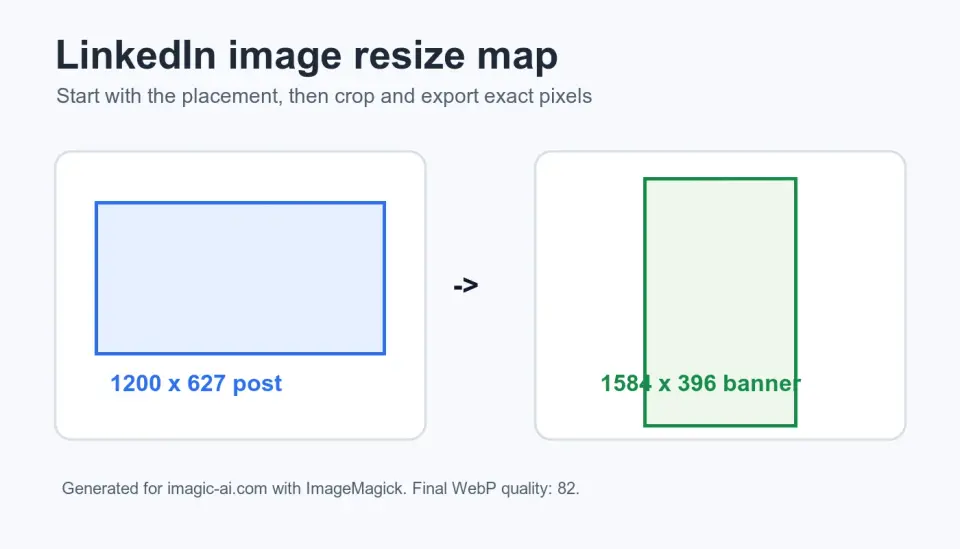
Última actualización: 12 de julio de 2026
Las imágenes de LinkedIn fallan de formas predecibles: el banner recorta un logo, una publicación compartida se ve suave, la foto de perfil tiene demasiado espacio vacío o un archivo de anuncio es rechazado durante la carga. La solución suele ser simple. Elige primero la ubicación en LinkedIn, recorta alrededor del sujeto y luego ajusta el tamaño a las dimensiones finales en píxeles antes de comprimir.
Respuesta rápida: ¿qué tamaño debe tener una imagen para LinkedIn?
Utiliza 1200 x 627 pixels para una imagen compartida o publicación estilo vista previa de enlace estándar de LinkedIn, 400 x 400 pixels o más grande para una foto de perfil cuadrada o un logo maestro de empresa, y 1584 x 396 pixels para un banner de fondo de perfil personal. Para anuncios pagados de imagen única, consulta la documentación actual de formatos de anuncios de LinkedIn antes del lanzamiento, ya que las ubicaciones de anuncios tienen sus propios ratios y reglas de archivos.
Comienza con la imagen fuente limpia más grande que tengas. Recorta según la ubicación, exporta píxeles exactos y luego comprime una sola vez. Si solo necesitas cambiar las dimensiones, usa el Redimensionador de Imágenes. Si el sujeto está descentrado, recorta primero con el Recortador de Imágenes y luego ajusta el tamaño.
La regla práctica es esta: LinkedIn premia un recorte limpio más que un archivo enorme. Una imagen de 5000 pixels aún puede verse amateur si el titular se encuentra en el borde o la foto de perfil deja el rostro diminuto en el recorte circular.
¿Qué tamaño de imagen para LinkedIn debo usar?
Elige la ubicación antes de elegir el archivo. Un banner de página de empresa, un banner personal, una foto de cabeza de perfil, una publicación orgánica y un anuncio creativo son trabajos diferentes. Una imagen redimensionada no debe forzarse en todos ellos.
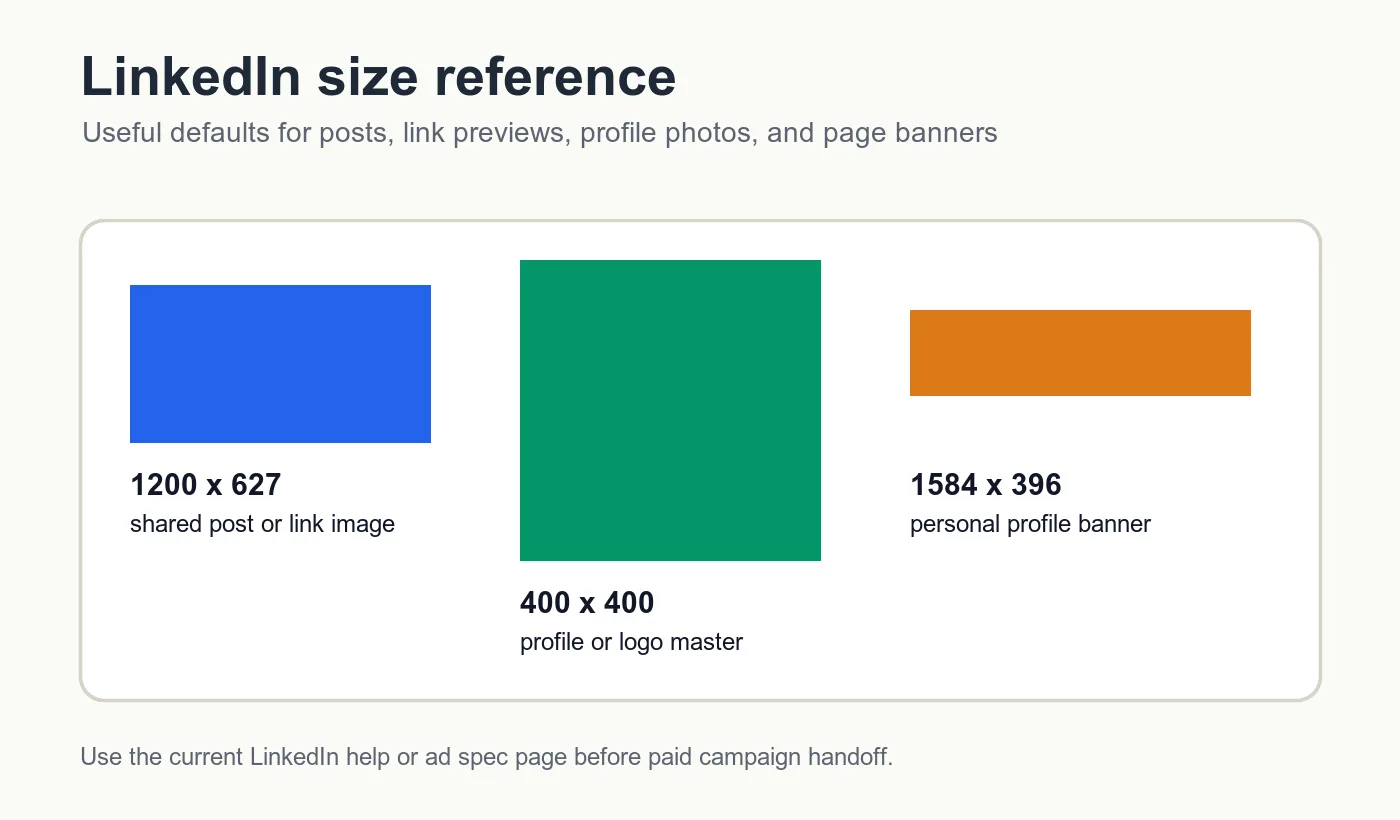
| Ubicación de LinkedIn | Tamaño de exportación práctico | Aspect ratio | Nota de recorte |
|---|---|---|---|
| Publicación de imagen orgánica o imagen estilo enlace | 1200 x 627 | 1.91:1 | Mantén el sujeto y el titular en el centro porque los feeds pueden previsualizar ajustadamente. |
| Anuncio creativo de imagen única | Verificar en LinkedIn Ads Guide | Varía según la ubicación | Usa la especificación de anuncios en vivo de LinkedIn antes de comprar medios. |
| Fondo de perfil personal | 1584 x 396 | 4:1 | Mantén el texto alejado del área inferior izquierda donde se superpone la imagen de perfil. |
| Foto de perfil o logo maestro de empresa | 400 x 400 o más grande | 1:1 | Exporta cuadrado y luego revisa la vista previa circular. |
| Imagen de portada de página de empresa | Recorte banner ancho | Ancho | Mantén las marcas de marca centradas y evita texto delgado en los bordes. |
| Miniatura de artículo o boletín informativo | 1200 x 627 | 1.91:1 | Coincida con el recorte estilo Open Graph para que el mismo activo funcione también en LinkedIn. |
La propia guía de anuncios de imagen única de LinkedIn es la cita correcta para contenido creativo pagado porque las especificaciones de los anuncios cambian según el objetivo y la ubicación. Para tarjetas de enlace web, el Open Graph protocol explica el patrón de metadatos detrás de las imágenes de vista previa social, incluido og:image.
¿Cómo redimensionar una foto para LinkedIn sin desenfoque?
Redimensiona hacia abajo desde una fuente más grande siempre que sea posible. El escalado de un retrato pequeño de 320 pixels de ancho a un banner grande no creará detalles faciales; solo dispersará los mismos píxeles en un lienzo más grande. Si la fuente es pequeña, elige una ubicación más pequeña o reemplaza la foto.
Usa este orden para la mayoría de los activos de LinkedIn:
- Abre la imagen original, no una descarga social comprimida.
- Duplícala para que la fuente permanezca intacta.
- Elige la ubicación de LinkedIn.
- Recorta según el ratio de la ubicación.
- Coloca caras, logos y titulares dentro del área segura central.
- Ajusta el tamaño a las dimensiones finales en píxeles.
- Exporta como JPEG, PNG o WebP dependiendo del destino de carga.
- Comprime solo la exportación final.
- Previsualiza en escritorio y móvil.
- Conserva la fuente de resolución completa para futuros recortes.
Para páginas web que se compartirán en LinkedIn, el rendimiento web sigue siendo importante. La guía de rendimiento de imágenes de web.dev de Google explica por qué las imágenes con tamaño adecuado y comprimidas reducen los bytes desperdiciados. El mismo hábito ayuda con LinkedIn: redimensiona al caso de uso real en lugar de cargar un original gigante sin tocar.
Si la calidad es la principal preocupación, lee cómo redimensionar una imagen sin perder calidad. Si el peso del archivo es el problema, pasa la exportación final por el Compresor de Imágenes.
¿Qué debe permanecer dentro de la zona segura de recorte de LinkedIn?
Protege la información que haría inútil la imagen si se cortara: una cara, nombre de empresa, etiqueta de producto, fecha del evento, oferta, número de gráfico o llamada. Coloca ese contenido lejos de los bordes exteriores antes de exportar.
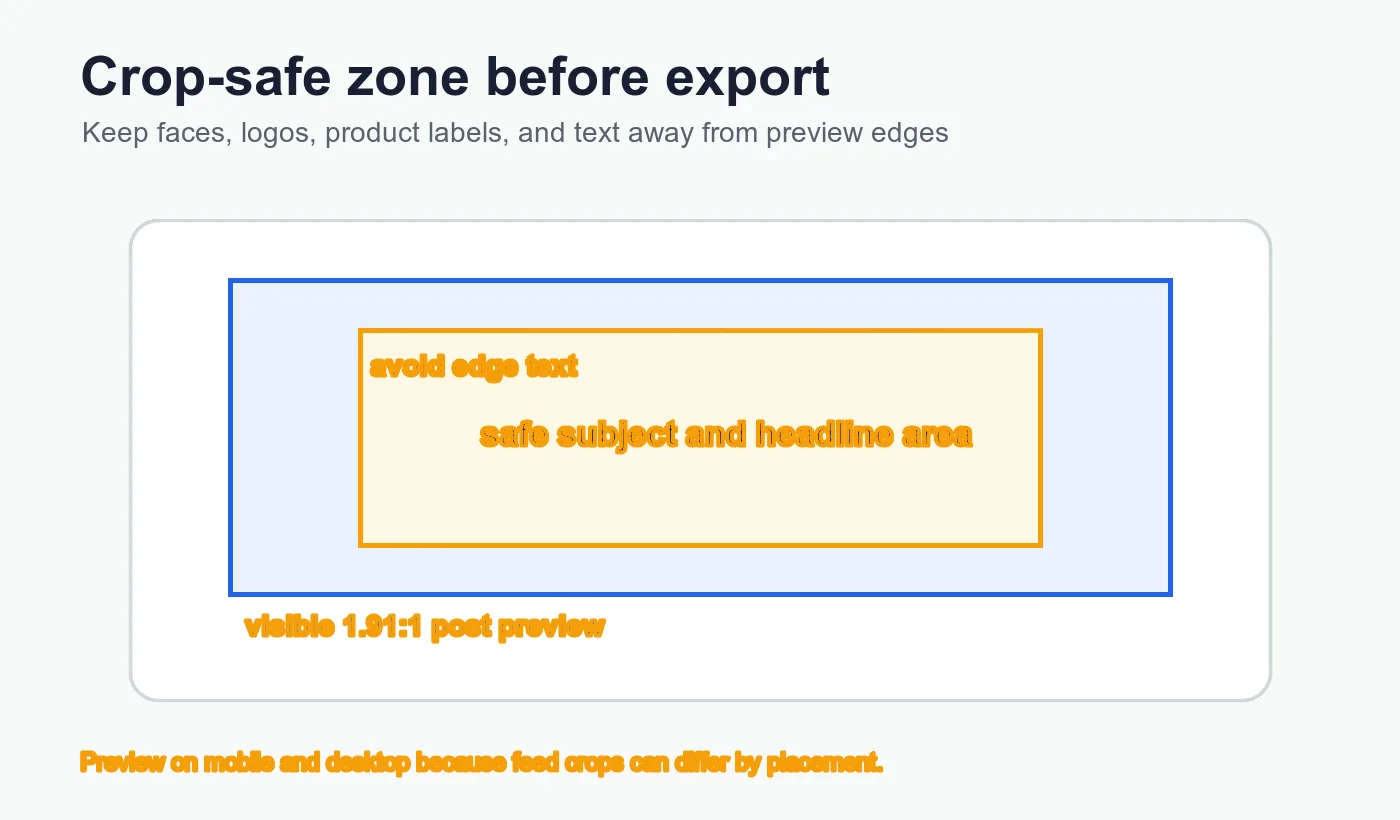
| Tipo de activo | Mantener centrado | Mantener alejado de los bordes | Revisar antes de publicar |
|---|---|---|---|
| Foto de perfil | Ojos, cara, hombros | Parte superior del cabello y barbilla | Vista previa circular de avatar |
| Logo de empresa | Marca completa del logo | Eslóganes y texto legal | Pequeño avatar de comentario en el feed |
| Banner personal | Nombre, línea de posicionamiento corta | Texto importante cerca de la parte inferior izquierda | Perfil de escritorio y perfil móvil |
| Imagen de publicación orgánica | Sujeto, titular, producto | Texto CTA y caras cerca de los lados | Vista previa del feed en móvil |
| Gráfico de evento o seminario web | Fecha, título, caras de oradores | Logos de patrocinadores en las esquinas | Pequeña legibilidad de vista previa |
| Imagen de vista previa de enlace | Tema de la página y indicio de marca | Texto delgado y elementos de borde | Depurador de compartir sitio web o borrador de publicación |
Para un banner personal, deja espacio extra cerca del área inferior izquierda porque la foto de perfil puede superponerse a la imagen de fondo en muchas vistas. Para un logo de empresa, comienza con un maestro cuadrado y comprueba si la marca sobrevive en tamaños pequeños. Un logo que se ve nítido a 1200 pixels puede convertirse en una mancha gris en un hilo de comentarios.
¿Deber recortar, ajustar o añadir relleno?
Usa recortar cuando la imagen debe llenar el marco de LinkedIn. Usa ajustar cuando el activo completo debe permanecer visible. Usa relleno cuando la fuente es un logo, captura de pantalla, certificado, tarjeta de cita o gráfico estilo documento que no puede perder bordes.
| Método | Qué hace | Mejor para | Cuidado con |
|---|---|---|---|
| Recortar para ajustar | Llena el ratio objetivo cortando lados o altura extra. | Retratos, fotos de productos, fotos de eventos, imágenes de publicación. | Puede eliminar caras, logos, manos, fechas o etiquetas de gráficos. |
| Ajustar dentro | Mantiene visible la imagen completa y puede dejar espacio vacío. | Capturas de pantalla, informes, gráficos, certificados. | La imagen puede verse más pequeña en el feed. |
| Añadir relleno | Coloca la imagen completa en un lienzo más grande con un color de marca o fondo neutro. | Logos, gráficos de citas, conversiones cuadrado a ancho. | Los colores de relleno aleatorios pueden hacer que el activo se vea inacabado. |
Los gráficos de publicaciones de LinkedIn con mucho texto generalmente necesitan un diseño nuevo, no solo un redimensionamiento. Un folleto de seminario web cuadrado forzado en un marco de 1200 x 627 hará que los nombres de los oradores sean demasiado pequeños. Vuelve a construir la versión ancha con menos palabras, tipo más grande y la fecha en el centro.
¿Qué lista de verificación de exportación atrapa la mayoría de los problemas de imágenes de LinkedIn?
Usa una breve lista de verificación antes de cargar. Atrapa errores sutiles pero costosos: recorte incorrecto, texto suave, archivos enormes y nombres de archivo que no le dicen a nadie qué es la imagen.
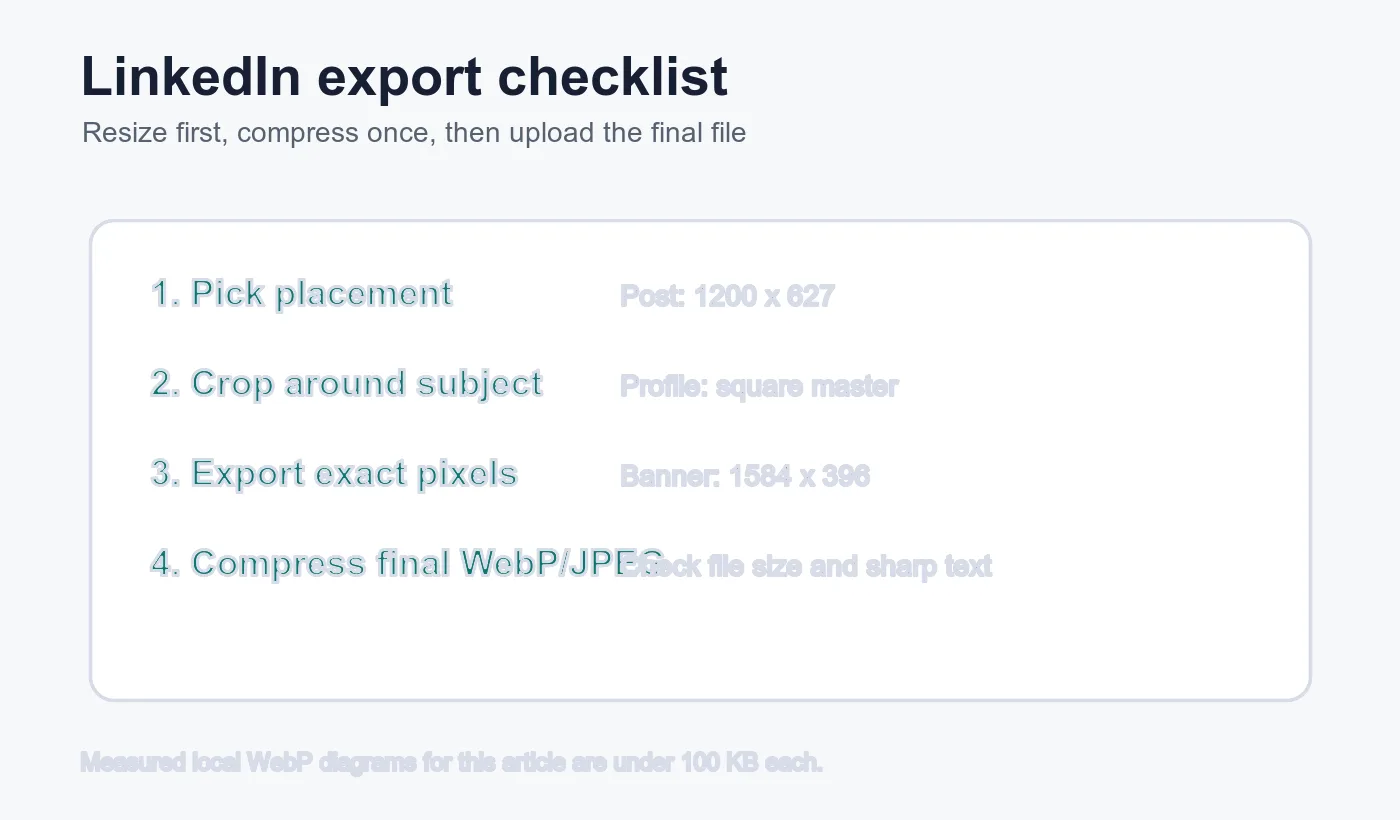
- Nombrar la ubicación antes de editar, como
founder-profile-banneroq3-report-post. - Confirmar el ratio objetivo antes de redimensionar.
- Recortar alrededor del sujeto, no alrededor del centro del lienzo por defecto.
- Verificar que el texto sea legible en tamaño de feed.
- Exportar el tamaño exacto en píxeles necesario para la ubicación.
- Usar color sRGB para cargas en navegador y redes sociales.
- Evitar exportaciones JPEG repetidas del mismo archivo.
- Comprimir después de redimensionar, no antes.
- Abrir el archivo exportado al 100% de zoom.
- Subir un borrador o previsualización antes de programar una campaña.
Para este artículo, los diagramas de referencia se renderizaron a 1400 pixels de ancho con ImageMagick y se exportaron como WebP con calidad 82. Los archivos locales son de unos 25 KB a 32 KB cada uno, lo que mantiene el artículo rápido mientras conserva etiquetas legibles. Ese flujo de trabajo medido es el mismo que debes usar para LinkedIn: crea los píxeles necesarios y luego comprime el archivo final.
¿Cómo deben organizar los equipos las exportaciones repetidas de LinkedIn?
Usa una estructura de carpetas que separe los archivos fuente de las cargas finales. Esto evita el error conocido de publicar banner-final-final-2.jpg porque nadie sabe qué archivo pasó la revisión.
Una estructura simple funciona:
sourcepara fotos originales, capturas de pantalla y archivos de diseño en capas.profilepara retratos y logos de empresa.bannerspara imágenes de fondo personales y de página.organic-postspara gráficos de feed.adspara contenido creativo pagado que debe coincidir con las especificaciones en vivo de LinkedIn.compressedpara cargas finales aprobadas.
Cuando cada retrato necesita la misma salida cuadrada, usa un proceso por lotes. La guía de redimensionamiento por lotes cubre ese flujo de trabajo. Cuando cada imagen tiene una posición facial diferente, recorta manualmente. El redimensionamiento por lotes no puede saber que una persona se inclina hacia el borde izquierdo o que un logo de empresa tiene texto diminuto debajo.
Errores comunes al redimensionar imágenes de LinkedIn
La mayoría de los problemas de imágenes de LinkedIn provienen de la secuencia, no del software. Arreglar el orden y la salida generalmente mejora.
- Redimensionar primero, luego descubrir que el ratio de recorte es incorrecto.
- Subir una foto de perfil diminuta y esperar que se afile.
- Poner texto en el banner bajo el área de superposición de la foto de perfil.
- Diseñar una imagen de publicación con texto pequeño destinado a un monitor de escritorio.
- Exportar una captura de pantalla como JPEG de baja calidad.
- Reutilizar un gráfico de publicación cuadrado para todas las ubicaciones de LinkedIn.
- Dejar que LinkedIn recorte automáticamente una vista previa de enlace con texto importante cerca del borde.
- Comprimir el archivo fuente antes de crear las dimensiones finales.
- Olvidar verificar el recorte circular de avatar.
- Nombrar archivos con etiquetas vagas como
linkedin-image-new.png.
Para campañas multiplataforma, usa la guía de tamaños de imágenes para redes sociales después de terminar la versión de LinkedIn. LinkedIn es solo un recorte dentro de un conjunto más amplio de activos, y la misma imagen hero puede necesitar una cuadrada, historia, vista previa de enlace y miniatura de YouTube.
Herramientas y guías relacionadas
- Redimensionador de Imágenes para dimensiones exactas en píxeles de LinkedIn.
- Recortador de Imágenes para corregir la composición antes de exportar.
- Compresor de Imágenes para archivos de carga finales más pequeños.
- Social Media Image Sizes Complete Guide para dimensiones en toda la campaña.
- Resize an Image Without Losing Quality para verificaciones de calidad.
Preguntas frecuentes
¿Qué tamaño debe tener una imagen de publicación en LinkedIn?
Usa 1200 x 627 píxeles para una publicación orgánica estándar o una imagen de vista previa de enlace, el mismo recorte que funciona como imagen Open Graph fuera de LinkedIn.
¿Cuál es el tamaño correcto del banner personal de LinkedIn?
Exporta el fondo del perfil personal a 1584 x 396 píxeles y mantén el texto importante fuera de la zona inferior izquierda, donde se superpone la foto de perfil.
¿Qué tamaño debe tener una foto de perfil o un logotipo de empresa?
Exporta un máster cuadrado de 400 x 400 píxeles o más y confirma que la marca sigue leyéndose bien dentro de la vista previa circular del avatar.
¿Por qué mi imagen de LinkedIn se ve borrosa tras redimensionarla?
El desenfoque casi siempre viene de ampliar un archivo pequeño, así que reduce desde un original más grande siempre que exista uno.
¿Debo recortar, ajustar o rellenar antes de subir a LinkedIn?
Recorta las fotos que deban llenar el encuadre, ajusta capturas y certificados que tengan que verse completos, y rellena logotipos o tarjetas de cita que no pueden perder sus bordes.
¿En qué formato exportar las imágenes de LinkedIn?
Exporta en JPEG, PNG o WebP según el destino de subida, y comprime solo después de haber redimensionado a las dimensiones finales en píxeles.
¿Dónde encuentro el tamaño exacto de un anuncio de imagen única?
Consulta la propia guía de anuncios de imagen única de LinkedIn antes de lanzar, porque las proporciones y reglas de archivo cambian según la ubicación y el objetivo.
¿Cómo evito que un rostro o logotipo quede cortado en LinkedIn?
Mantén rostros, logotipos y titulares centrados y alejados de los bordes exteriores antes de exportar el recorte final.
Créditos de imagen
Las imágenes del mapa de redimensionamiento, referencia de tamaño, zona segura de recorte y lista de verificación de exportación de LinkedIn se generaron para este artículo con ImageMagick, basándose en dimensiones prácticas de exportación de LinkedIn, y se convirtieron a WebP para la entrega CDN.
Usa las herramientas gratuitas mientras sigues la guía.
Sigue leyendo

2026-07-26
Cómo Redimensionar Imágenes por Lotes: Herramientas Gratuitas y Scripts
Redimensiona cientos de imágenes a la vez con herramientas online gratuitas, ImageMagick, XnConvert y scripts de Python. Incluye comandos para copiar/pegar, tamaños preestablecidos y un flujo de trabajo práctico.

2026-07-26
Redimensionador Masivo de Imágenes: Cambia Cientos en Lote (Gratis)
Redimensiona cientos de imágenes por lotes y gratis usando una herramienta de navegador, ImageMagick, XnConvert o un script de Python. Obtén ahorros reales de bytes y flujos de trabajo seguros por lotes.

2026-07-26
Cómo recortar una imagen en círculo (fotos de perfil y avatares)
Recorta una imagen en círculo para avatares y fotos de perfil: la regla del cuadrado primero, cómo crear un PNG circular transparente o un círculo sobre fondo, y dónde usar círculos.