2026-03-28 · Actualizado el 2026-07-12
Creador de Transparencia de Imágenes: Flujo de Trabajo con PNG y WebP
Aprende a hacer una imagen transparente, elige entre PNG o WebP, inspecciona bordes alfa y publica recortes limpios para tiendas, anuncios y sitios web.
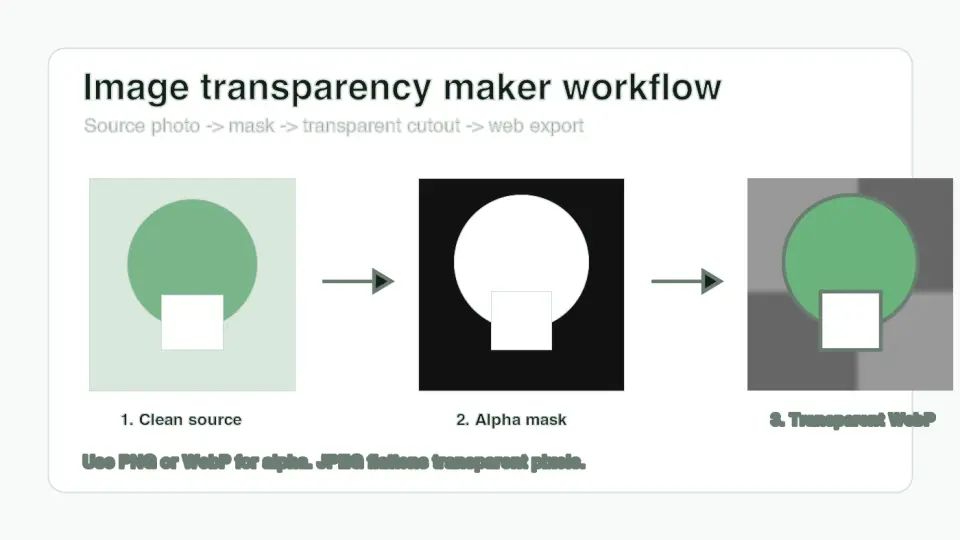
Última actualización: 12 de julio de 2026
Un creador de transparencia de imágenes es útil cuando un producto, logo, retrato o elemento de diseño debe lucir limpio sobre más de un fondo. La parte difícil no es presionar "eliminar fondo". La parte difícil es mantener los bordes suaves, elegir un formato que almacene alpha y revisar el archivo antes de que llegue a una plantilla de tienda, anuncio o CMS.
Respuesta rápida: ¿cómo se hace transparente una imagen?
Utiliza un eliminador de fondos o un editor de máscaras para separar el sujeto, inspecciona el borde alpha en fondos cuadriculados, blancos y oscuros, y luego exporta como PNG o WebP. No exportes el recorte final como JPEG, porque JPEG no tiene canal de transparencia y aplanará los píxeles vacíos en un color sólido.
Para la mayoría de las páginas web, WebP transparente es la mejor copia de entrega porque soporta alpha y generalmente pesa menos que PNG. Mantén un maestro PNG cuando necesites amplia compatibilidad del editor, entrega para impresión o un archivo sin pérdidas. Si la imagen aún necesita que se elimine el fondo, comienza con la guía de eliminación de fondos AI, y luego usa este flujo de trabajo para terminar y exportar el activo transparente.
Medido mientras se preparaba este artículo, las cuatro figuras WebP de 1400 por 788 en la carpeta local del artículo se exportaron entre 28 KB y 38 KB. Son gráficos simples, por lo que una foto real de producto con cabello, vidrio, sombras o textura fina puede ser más grande. Revisa el archivo final en lugar de asumir que todo WebP transparente será diminuto.
¿Qué crea realmente un creador de transparencia de imágenes?
La transparencia se almacena con un canal alpha. La imagen visible aún tiene datos de color normales, pero cada píxel también tiene un valor de opacidad. Los píxeles completamente opacos muestran el sujeto. Los píxeles completamente transparentes desaparecen. Los píxeles semitransparentes crean bordes suaves alrededor del cabello, el vidrio, el humo, las sombras, la tela y los logos anti-alias.
La especificación PNG describe alpha como un canal utilizado para información de transparencia, y la visión general de PNG de W3C sigue siendo una referencia útil sobre por qué PNG se convirtió en el formato confiable para imágenes transparentes. La guía de tipos de archivos de imagen de MDN también señala que WebP soporta compresión con pérdidas y sin pérdidas con transparencia.
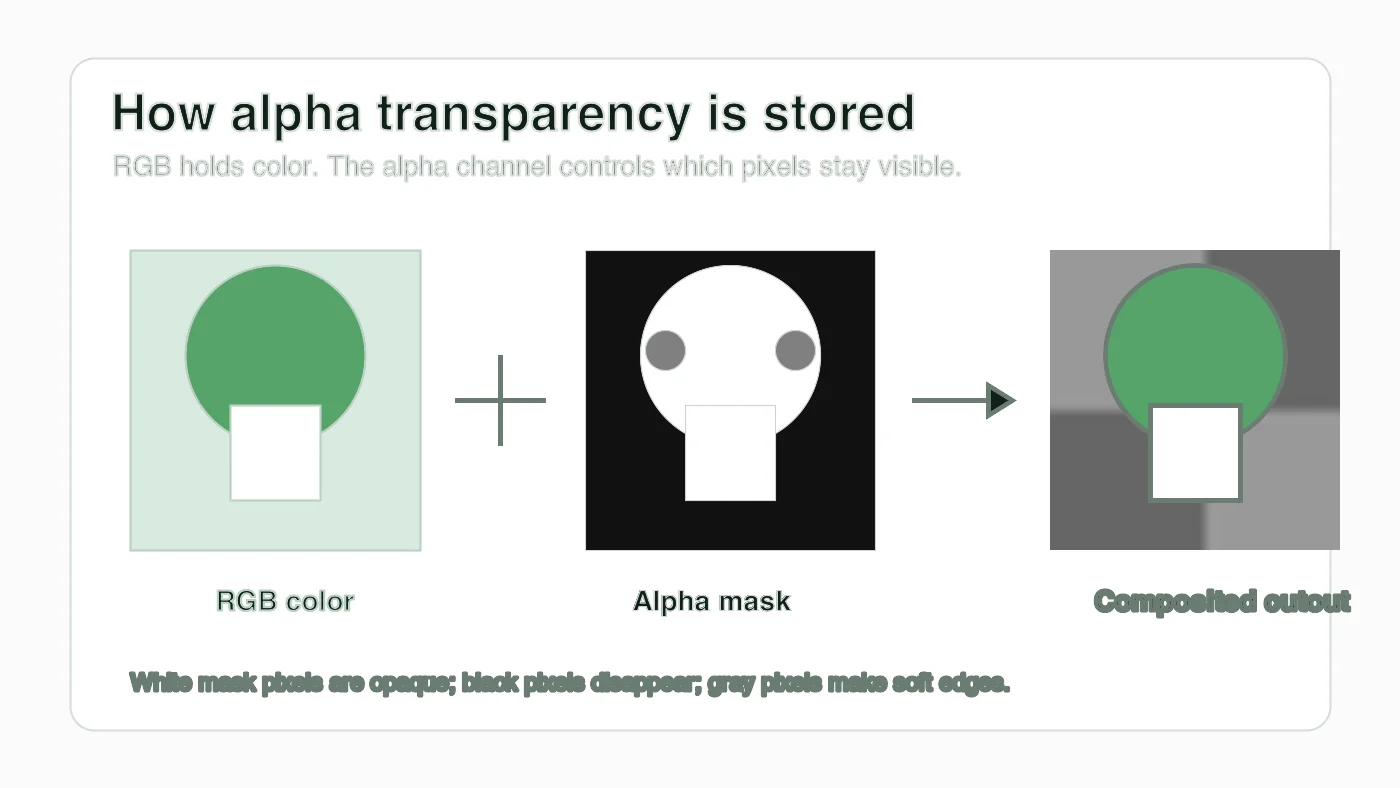
| Término de transparencia | Significado simple | Qué verificar |
|---|---|---|
| Canal alpha | Datos de opacidad por píxel | El archivo debe ser PNG o WebP, no JPEG |
| Máscara | Mapa en blanco, negro y gris que controla la visibilidad | El cabello, los agujeros y las brechas del producto deben coincidir con el sujeto |
| Plumado (Feathering) | Transición suave en el borde | Demasiado plumado crea neblina; muy poco crea un borde de papel cortado |
| Color mate | Color de fondo mezclado en píxeles de borde | Los halos blancos o grises a menudo provienen del antiguo color mate |
| Vista previa cuadriculada | Patrón del editor que muestra áreas transparentes | La cuadrícula no debe exportarse como píxeles reales |
La cuadrícula es solo una vista previa. Si puedes ver cuadrados de cuadrícula después de subir el archivo, el editor exportó una captura de pantalla o una imagen aplanada en lugar de un activo transparente real.
¿Qué imágenes deberías hacer transparentes?
Haz que una imagen sea transparente cuando el sujeto deba reutilizarse en diferentes fondos. Un dueño de tienda puede necesitar un recorte de producto para una página blanca de marketplace, un héroe oscuro en la página principal y un banner de venta estacional. Un diseñador puede necesitar un logo que se coloque en capturas de pantalla, presentaciones (pitch decks) y gráficos sociales sin una caja rectangular.
Los buenos candidatos incluyen:
- Fotos de productos con un sujeto claro en primer plano.
- Logos exportados desde un archivo raster cuando el SVG original no está disponible.
- Retratos de perfil para insignias, miniaturas y páginas de equipo.
- Pegatinas, iconos y pequeños activos decorativos utilizados en diseños.
- Fotos de objetos que necesitan sombras nuevas o fondos generados.
- Capturas de pantalla donde un marco de dispositivo debe flotar sobre una sección de la página.
Los malos candidatos incluyen:
- Documentos escaneados donde el papel blanco debe permanecer legible.
- Fotos donde el fondo es parte de la historia o la evidencia.
- Logos que pueden exportarse desde SVG, PDF o la fuente de diseño.
- Fotos de productos con desenfoque de movimiento pesado o bordes bloqueados.
- Imágenes donde los agujeros transparentes confundirían al comprador.
Si el objetivo es una imagen de catálogo limpia en lugar de un recorte reutilizable, lee la guía para eliminar fondos de fotos de productos. Cubre la configuración de captura, sombras y presentación en marketplace antes de la decisión de exportación.
¿Cómo se elimina el fondo sin dañar los bordes?
Empieza con el mejor archivo fuente. Un original de alta resolución con un contraste claro del sujeto le da al editor de máscaras más información real sobre los bordes. Una copia comprimida para redes sociales a menudo tiene bordes pixelados, sangrado de color y cabello suavizado antes de que empieces.
Usa este orden para imágenes individuales:
- Abre la foto original, no una captura de pantalla o una copia de chat.
- Ejecuta la eliminación de fondo o crea una máscara manual.
- Acércate primero a los bordes más frágiles: cabello, vidrio, mangos de productos, correas, etiquetas y agujeros.
- Restaura píxeles faltantes del sujeto con un pincel antes de refinar el borde exterior.
- Elimina restos obvios del fondo dentro de las brechas y entre piezas pequeñas.
- Revisa el recorte en fondos blancos, oscuros y de color de marca.
- Exporta un maestro PNG si es probable que haya más edición.
- Exporta una copia WebP para entrega web cuando el objetivo sea la entrega por navegador.
Usa procesamiento por lotes solo después de que una imagen representativa pase. Si se tomaron diez fotos de productos bajo la misma luz en la misma mesa, un lote puede ahorrar tiempo. Si la carpeta mezcla botellas brillantes, tela, cabello y empaques transparentes, revisa cada tipo antes de confiar en el lote.
Para detalles de enmascaramiento basados en modelos, el artículo mejores prácticas para eliminación de fondos es un mejor siguiente paso que repetir la misma exportación. Este artículo se centra en hacer que el resultado transparente sea publicable.
¿Debes exportar imágenes transparentes como PNG, WebP o JPEG?
Usa PNG cuando necesites un maestro de edición confiable o cuando otra herramienta del flujo de trabajo espere PNG. Usa WebP cuando la imagen transparente vaya a una página web moderna y el tamaño del archivo importe. Evita JPEG para activos transparentes porque no puede mantener el canal alpha.
La documentación de WebP de Google explica que WebP soporta transparencia tanto en modo sin pérdidas como con pérdidas, razón por la cual funciona bien para recortes web y activos de interfaz. La especificación PNG de W3C sigue siendo la referencia formal del comportamiento de PNG, incluida la transparencia del canal alpha.
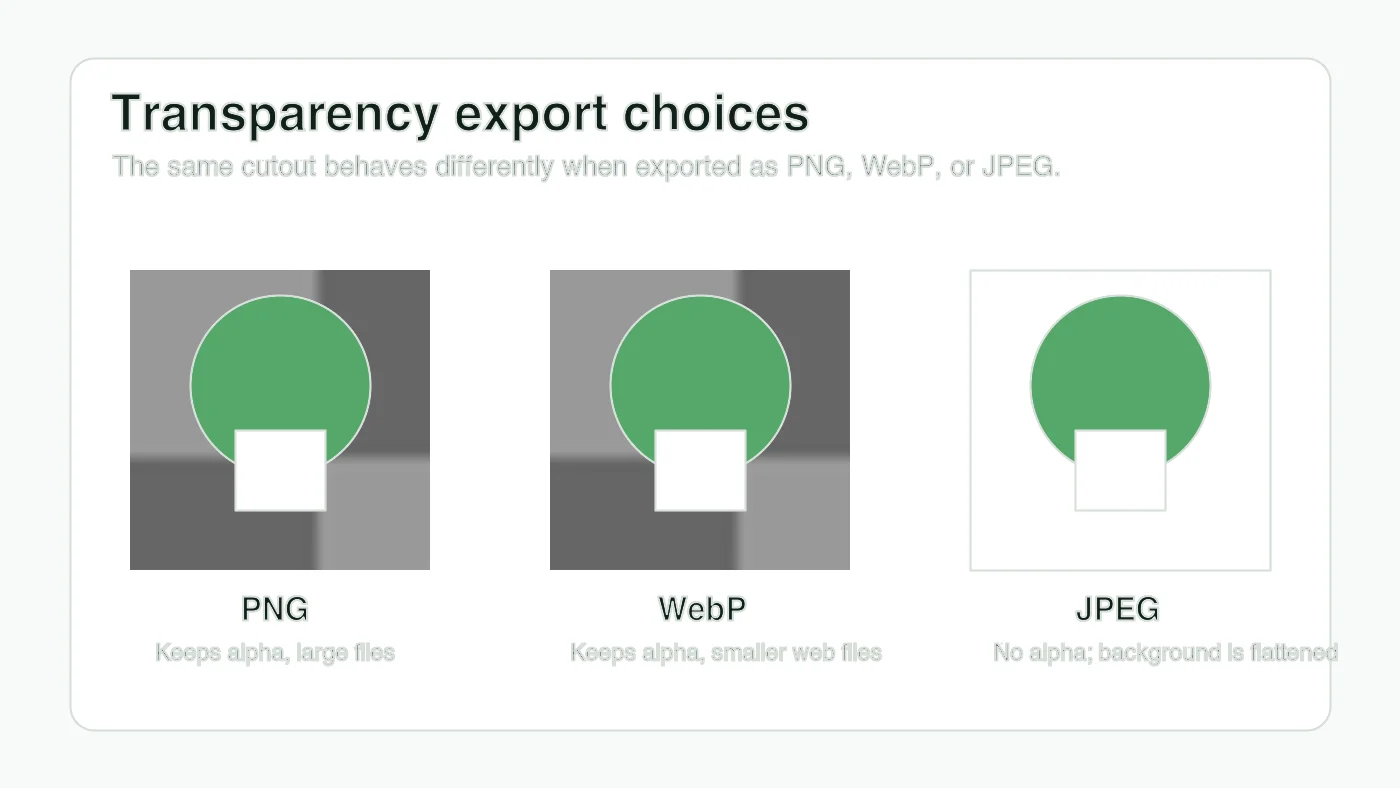
| Formato de exportación | ¿Mantiene la transparencia? | Mejor uso | Cuidado con |
|---|---|---|---|
| PNG | Sí | Maestro de edición, logos, activos UI nítidos, entrega para impresión | Puede ser grande para fotos y productos texturizados |
| WebP | Sí | Entrega web, recortes de productos, gráficos de marketing transparentes | Algunas herramientas más antiguas pueden no editarlo limpiamente |
| JPEG | No | Fotos planas sin áreas transparentes | Los píxeles vacíos se vuelven blancos, negros o algún otro color mate |
| SVG | Sí, para arte vectorial | Logos e iconos desde archivos fuente de diseño | No es un buen contenedor para fotos normales |
| AVIF | Sí en navegadores modernos | Entrega web avanzada cuando tu pipeline lo soporta | El soporte del editor y el CMS varía más que WebP |
Si ya tienes un PNG transparente y solo necesitas una copia web más pequeña, usa la guía de conversor de PNG a WebP. Si te tienta convertir el resultado transparente a JPEG, lee primero convertir PNG a JPG para que la pérdida de transparencia sea intencional.
¿Cómo puedes saber si la transparencia es limpia?
Inspecciona la imagen transparente en fondos que expongan diferentes fallos. La cuadrícula revela agujeros faltantes. El blanco revela neblina gris y sombras sobrantes. Un fondo oscuro o saturado revela halos de luz alrededor del cabello, los bordes del producto y las curvas anti-alias del logo.
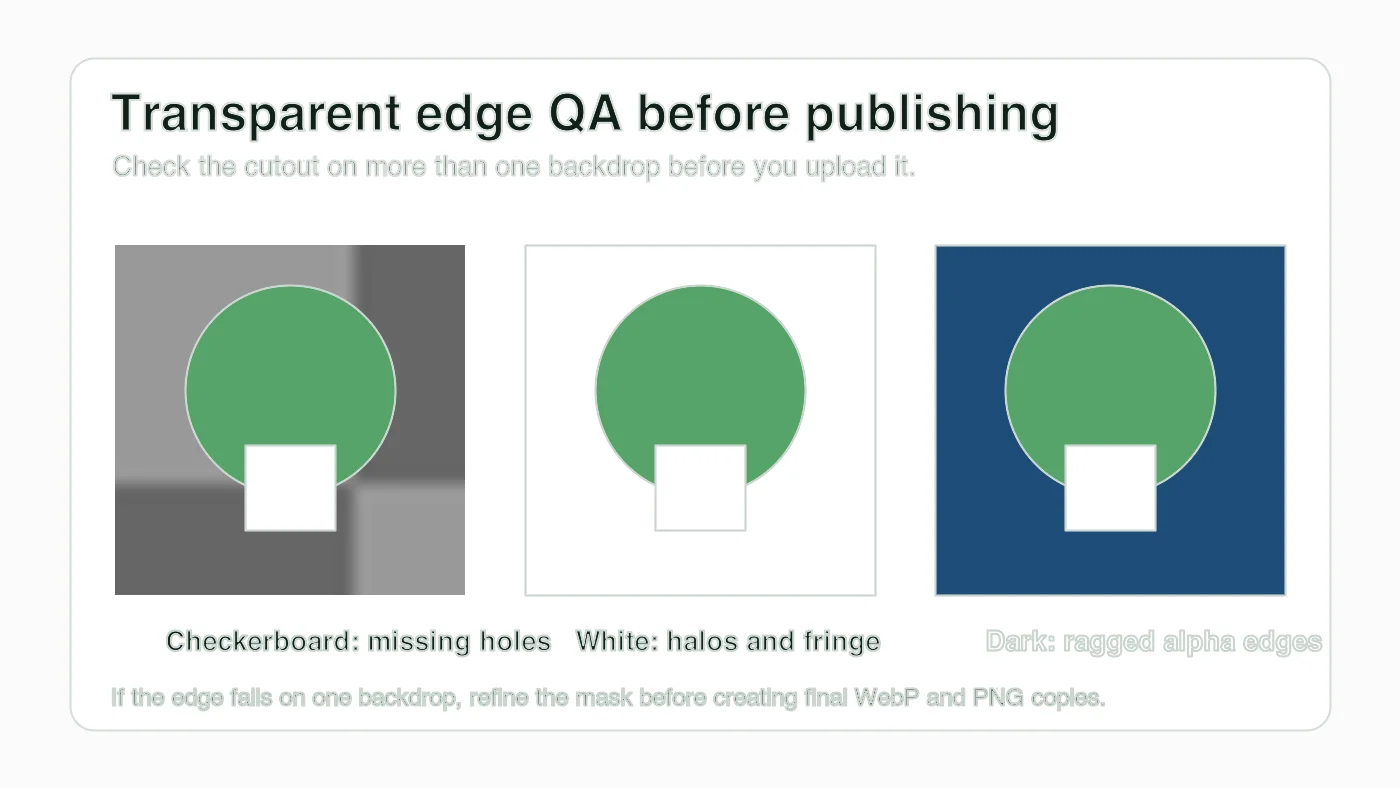
| Fondo de prueba | Problema que expone | Solución antes de exportar |
|---|---|---|
| Cuadrícula | Agujeros rellenos, islas accidentales, fragmentos de fondo sobrantes | Borrar dentro de las brechas y restaurar detalles faltantes del sujeto |
| Blanco | Ribete gris, color mate blanco antiguo, limpieza débil de sombras | Contraer ligeramente la máscara o eliminar contaminación mate |
| Color oscuro | Halo de luz, alpha dentado, píxeles de borde ruidosos | Refinar el borde, reducir el plumado o repintar la máscara |
| Color de marca | Choques de color y bordes semitransparentes teñidos | Ajustar la máscara contra el color real del diseño |
| Diseño final de página | Archivo sobredimensionado, recorte incorrecto, caja visible | Redimensionar, recortar y reexportar la copia de entrega |
No juzgues el recorte solo dentro del editor. Colócalo en la sección real de la página, plantilla de anuncio, vista previa de marketplace o fondo de diapositiva. Un recorte que parece aceptable en una cuadrícula aún puede mostrar un contorno pálido en una imagen hero oscura.
¿Qué ajustes funcionan para fotos de productos, logos y retratos?
Los ajustes correctos dependen del borde. Las fotos de productos necesitan forma real y sombras de contacto creíbles. Los logos necesitan curvas nítidas y sin caja mate. Los retratos necesitan bordes de cabello más suaves y una revisión cuidadosa alrededor de las orejas, los hombros y la ropa.
Usa estos puntos de partida:
- Foto de producto: preservar el sujeto, eliminar el fondo y luego añadir una sombra separada solo si el diseño final necesita profundidad.
- Botella brillante: inspeccionar reflejos y empaques transparentes; las herramientas automáticas a menudo los confunden con el fondo.
- Logo: encontrar primero el SVG o la fuente de diseño; la transparencia rasterizada es un plan B.
- Retrato: permitir bordes de cabello semitransparentes, pero rechazar cambios faciales cerosos o mechones faltantes.
- Superposición de captura de pantalla: recortar ajustadamente y mantener los bordes nítidos; la transparencia borrosa hace que la interfaz se vea rota.
- Icono pequeño: exportar desde vector cuando sea posible, y luego crear tamaños PNG o WebP a partir de esa fuente.
Para publicación web, confirma también las dimensiones en píxeles. Un recorte de producto transparente de 4000 px puede ralentizar la página incluso cuando la compresión WebP se ve bien. La guía para verificar el tamaño y las dimensiones de la imagen explica cómo verificar las dimensiones antes de subir, y la inmersión profunda en compresión de imágenes cubre el paso de compresión después de que se aprueba la transparencia.
¿Qué errores rompen las imágenes transparentes?
La mayoría de los fallos de transparencia ocurren después de que la eliminación del fondo parece "terminada". El formato de exportación, el color mate y el contexto final de la página siguen siendo importantes.
Evita estos errores:
- Exportar un recorte transparente como JPEG.
- Aplanar el archivo en un editor antes de guardar la copia de entrega.
- Dejar un halo blanco del fondo original.
- Recortar demasiado ajustadamente y cortar sombras o cabello suave.
- Tratar los cuadrados cuadriculados como parte de la imagen real.
- Subir un PNG masivo cuando basta con un WebP dimensionado correctamente.
- Recomprimir el mismo activo transparente repetidamente.
- Usar un logo transparente cuando está disponible el SVG original.
- Olvidarse de probar el recorte en el fondo real de la página.
- Asumir que cualquier CMS preserva alpha durante la optimización.
El punto del CMS merece ser revisado. Algunas tuberías de carga convierten todo a JPEG por defecto. Si eso sucede, tu PNG o WebP local puede estar correcto mientras que la página publicada aún muestra un rectángulo blanco.
Lista de verificación para publicar imágenes transparentes
Usa esta lista de verificación antes de enviar el activo a un cliente, subirlo a una tienda o publicarlo en un sistema de diseño.
| Verificación | Condición de aprobación | Solución si falla |
|---|---|---|
| Fuente | La imagen original es el archivo más limpio disponible | Encontrar el archivo fuente o volver a tomar la foto antes de enmascarar |
| Borde | El cabello, los agujeros, los mangos y las curvas sobreviven en tres fondos | Refinar la máscara y eliminar el color mate |
| Formato | Maestro PNG y/o copia WebP mantienen alpha | Reexportar; no usar JPEG para transparencia |
| Dimensiones | El tamaño de píxel coincide con la necesidad del diseño final | Redimensionar desde el maestro aprobado |
| Tamaño del archivo | La copia de entrega es lo suficientemente pequeña para la página | Convertir PNG a WebP o comprimir después de la aprobación |
| Carga | La URL CDN o CMS devuelve el archivo transparente | Verificar la URL publicada y reemplazar derivados rotos |
Un buen flujo de trabajo de creador de transparencia de imágenes termina con el archivo en contexto. Crea la máscara, prueba el borde, elige PNG o WebP deliberadamente, y luego verifica el activo publicado en lugar de confiar en la vista previa del editor.
Usa las herramientas gratuitas mientras sigues la guía.
Sigue leyendo

2026-09-13
Cómo desenfocar caras y matrículas antes de publicar
Desenfoque o pixelear caras y matrículas para que permanezcan ilegibles. ¿Qué método anonimiza realmente, qué falla y cómo evitar la fuga de datos EXIF de ubicación?

2026-08-27
Marcas de agua invisibles: qué llevan tus imágenes en 2026
Paint incrusta un GUID de servidor en tus imágenes de IA, las redes borran el manifiesto C2PA y una conversión a WebP se lo lleva todo. Qué llevan de verdad tus archivos.

2026-07-28
Procesamiento por Lotes de Imágenes: Orden del Pipeline, Ajustes y Herramientas
El procesamiento por lotes maneja tareas de redimensionamiento, compresión y conversión en carpetas enteras. Cubrimos el orden del pipeline, ajustes de calidad, selección de herramientas y automatización.