2026-03-01 · Mis à jour le 2026-07-26
Outils de coloration d'images IA : Colorez les vieilles photos (avec limites)
Comparaison d'outils gratuits de coloration d'images IA. Apprenez à coloriser des photos noir et blanc, le véritable avant/après, et les limites honnêtes : la couleur est devinée, non récupérée.
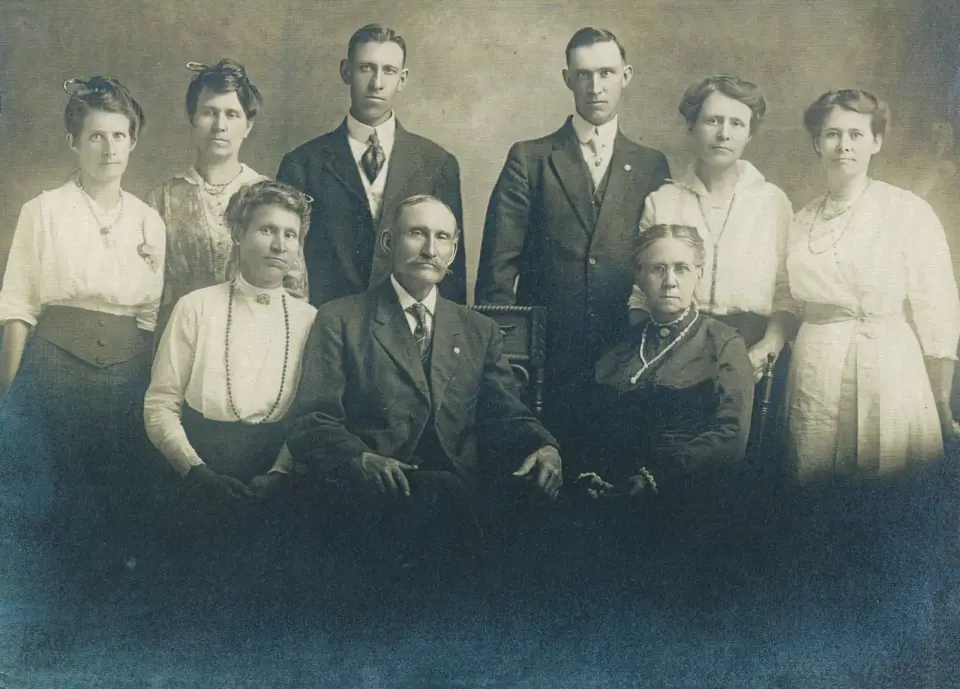
Mis à jour le : 26 juillet 2026
Un colorisateur d'images IA transforme une photo en noir et blanc en une version couleur en prédisant des couleurs plausibles à partir de motifs appris. Les outils sont faciles à utiliser et les résultats semblent convaincants, mais chaque outil partage la même limite : la couleur est devinée, non récupérée, car le film noir et blanc ne l'a jamais enregistré. Ce guide compare les outils et établit les attentes dont vous avez besoin avant de faire confiance au résultat.
Réponse rapide : quel colorisateur utiliser ?
| Situation | Outil | Pourquoi |
|---|---|---|
| Une photo, sans installation | Colorisation de Photos Anciennes | Navigateur, instantané |
| Lots / contrôle | DeOldify (open source) | Scriptable, local |
| Photos de famille | MyHeritage | Optimisé pour les portraits |
| Retouche pro | Photoshop Neural Filters | Dans un flux de travail existant |
Pour savoir comment fonctionne la technologie et ses limites, consultez le guide de colorisation d'images IA.
Comment les colorisateurs se comparent-ils ?
La qualité du résultat varie plus selon l'image que selon l'outil, donc ce tableau couvre des fonctionnalités vérifiables :
| Outil | Type | Coût | Idéal pour |
|---|---|---|---|
| Colorisation de Photos Anciennes | Navigateur | Gratuit | Usage unique |
| DeOldify | Open source | Gratuit | Lots |
| MyHeritage | Service | Freemium | Famille/portrait |
| Photoshop Neural Filters | Plugin | Payant (Photoshop) | Flux de travail pro |
Chaque outil devine des couleurs plutôt que de les récupérer — la différence réside dans la commodité, le contrôle et l'optimisation pour un type de contenu (portraits, paysages). Une façon utile d'y penser : le rôle du modèle est de produire une image couleur crédible rapidement ; votre rôle est de vérifier et de corriger les objets spécifiques dont vous connaissez la vraie couleur. Aucun outil ne supprime cette étape de vérification, donc ne choisissez pas un outil en vous attendant à ce qu'il soit faisant autorité — choisissez-le pour le flux de travail auquel il s'adapte. Les outils basés sur navigateur gagnent en vitesse, DeOldify gagne en contrôle et en traitement par lots, et les options de service/plugin gagnent lorsque vous souhaitez une optimisation pour les visages ou une intégration dans un éditeur existant.
Comment la colorisation fonctionne-t-elle réellement ?
Un modèle entraîné sur des photos couleur (converties en niveaux de gris comme entrée) apprend les motifs du niveau de gris vers la couleur, puis prédit une version couleur d'une nouvelle image noir et blanc.
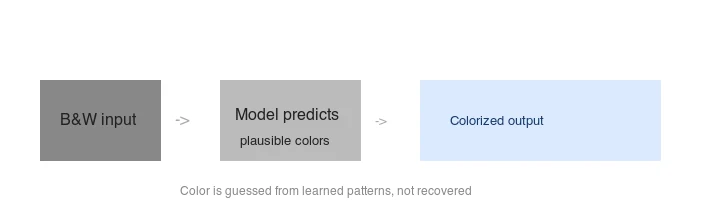 le modèle prédit des couleurs plausibles -> sortie colorisée">
La couleur est synthétisée à partir d'associations apprises (le ciel est souvent bleu, l'herbe verte, la peau une plage de tons étroite), non mesurée à partir de la scène. Le projet DeOldify documente le modèle et ses variantes Artistic versus Stable.
Que peut faire un colorisateur — et ne pas faire ?
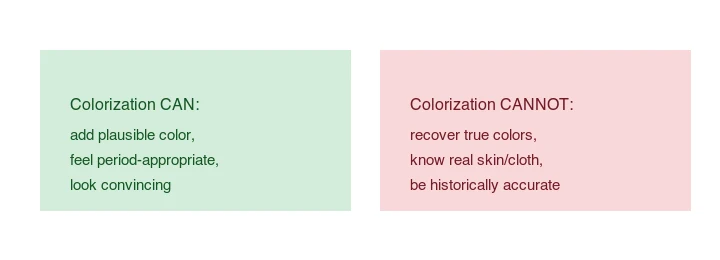
- Peut : ajouter une couleur convaincante et appropriée à l'époque ; donner vie aux vieilles photos.
- Ne peut pas : récupérer les vraies couleurs ; savoir si une robe était rouge ou bleue ; être historiquement exacte.
Une photo historique colorisée est une interprétation, pas un enregistrement de couleur factuel. Pour une explication plus approfondie, consultez le guide de colorisation d'images IA.
Méthode 1 : Colorisateur dans le navigateur
Pour une seule photo, utilisez la Colorisation de Photos Anciennes : téléchargez l'image noir et blanc, lancez, puis téléchargez. Pas d'installation, fonctionne sur n'importe quel appareil avec un navigateur. Vérifiez le résultat à 100 % pour les couleurs des objets incorrectes avant de l'utiliser, car les outils basés sur navigateur ne vous donnent aucun contrôle sur les choix du modèle.
Méthode 2 : DeOldify (lots / contrôle)
DeOldify est le modèle open source de premier plan, exécutable localement et scriptable pour des lots. Il offre un modèle Artistic (plus vif, moins stable) et un modèle Stable (plus conservateur) — choisissez selon que vous voulez du punch ou de la fiabilité. Consultez le README du projet pour l'installation ; il fonctionne dans un environnement Python et expose les deux variantes de modèles comme options.
Méthode 3 : MyHeritage / Photoshop
MyHeritage est optimisé pour les portraits de famille et les vieilles photos et est pratique mais freemium, il convient donc lorsque vous souhaitez des résultats optimisés pour les portraits sans faire tourner un modèle vous-même. Le colorisateur Neural Filters de Photoshop se trouve dans un flux de travail de retouche pro, utile si vous utilisez déjà Photoshop et que vous souhaitez corriger manuellement le résultat par la suite.
Devriez-vous coloriser des photos historiques ?
Ceci mérite une pause, car la colorisation se situe à la frontière entre la restauration et la fabrication. Pour les photos personnelles et de famille — un portrait de grand-parent en temps de guerre, un cliché d'enfance — la colorisation est une manière inoffensive et souvent émouvante de faire sentir le passé plus proche. Les couleurs sont inventées, mais personne ne s'y fie comme à un enregistrement factuel, et la valeur émotionnelle est réelle.
Pour les photos historiques, journalistiques ou documentaires publiées, le calcul est différent. Une version colorisée d'une photo historique célèbre peut se propager comme si elle était l'original couleur, induisant en erreur les spectateurs quant à ce qui a réellement été enregistré. La pratique responsable dans ce contexte consiste à étiqueter clairement une image colorisée comme une interprétation et à conserver l'original noir et blanc comme version faisant autorité. Certains archives et publications refusent même de publier des photos historiques colorisées pour cette raison. La technologie est la même dans les deux cas ; la différence réside dans l'attente du public et la conséquence d'être faux sur les couleurs. En cas de doute, étiquetez-le, et laissez le spectateur décider s'il fait confiance à la couleur.
Ceci se rattache au principe plus large qui traverse la retouche photo IA : le résultat de l'outil est une suggestion plausible, et le travail de l'humain est de la vérifier et de la contextualiser. C'est tout aussi vrai pour la colorisation que pour l'upscaling (voir comment améliorer les images) ou la suppression d'arrière-plan (voir meilleures pratiques de suppression d'arrière-plan).
Comment obtenir le meilleur résultat ?
- Restaurer la source en premier. Retirez la poussière et les rayures et améliorez le contraste avant de coloriser — un scan propre colore mieux.
- Choisir le bon modèle. Stable pour la fiabilité, Artistic pour le vif.
- Vérifier à 100 %. Recherchez des couleurs d'objets incorrectes et des débordements.
- Corriger manuellement les couleurs connues. Corrigez les objets dont vous connaissez la vraie couleur (une voiture, un uniforme).
- L'étiqueter comme colorisé. Ne présentez pas une photo historique colorisée comme l'original couleur.
Pour la restauration de source, voir comment améliorer les images.
Quels sont les modes d'échec courants ?
- Couleurs d'objets incorrectes — une voiture ou un vêtement apparaît dans une couleur arbitraire.
- Teintes de peau plates — certains modèles sous-saturent les visages.
- Débordement de couleur — la couleur fuit au travers des limites à faible contraste.
- Scintillement de séquence — la colorisation d'images vidéo une par une scintille ; la vidéo nécessite une cohérence temporelle (voir colorisation vidéo IA).
Questions fréquemment posées
Quel colorisateur IA devrais-je utiliser ?
Un colorisateur dans le navigateur pour les photos uniques (rapide, sans installation), ou DeOldify pour le contrôle par lots et la reproductibilité. Les outils de navigateur sont plus faciles ; DeOldify vous donne des réglages de modèle et de force afin que vous puissiez ajuster le résultat. Choisissez selon que vous avez besoin de vitesse ou de contrôle.
Quelle est l'exactitude de la colorisation IA ?
C'est une supposition plausible, pas une récupération. Le modèle attribue des couleurs en fonction de son entraînement, donc les sujets courants (ciel, herbe, peau) apparaissent naturels, mais les couleurs spécifiques (une robe particulière, une marque) sont inconnaissables à partir du niveau de gris. Conservez le scan original comme source de vérité et traitez la version colorisée comme une interprétation.
Puis-je coloriser une vidéo ?
Oui, mais la vidéo est plus difficile que les photos car les couleurs doivent rester cohérentes d'un plan à l'autre. La colorisation vidéo IA utilise un suivi temporel pour maintenir une chemise de la même couleur plan après plan ; sans cela, les couleurs scintillent. Voir le guide de colorisation vidéo.
Qu'est-ce qui fait qu'une colorisation semble fausse ?
La sursaturation, la couleur uniforme et les teintes de peau plates. Les vraies vieilles photos ont des couleurs délavées et atténuées ; augmenter la saturation pour les faire "éclater" est perçu comme artificiel. Baissez l'opacité de la couche de colorisation et ajoutez un léger grain pour vendre le look analogique.
Puis-je coloriser une photo endommagée ?
Réparer d'abord les dommages, puis coloriser. Une exécution du modèle sur un scan rayé ou déchiré produit une colorisation basée sur des informations manquantes, ce qui est perçu comme boueux ou incorrect. Réparez les déchirures et nettoyez le scan, puis colorez la version restaurée pour un résultat cohérent.
Comment faire en sorte que la colorisation paraisse authentique ?
Baissez l'opacité de la couche de colorisation à 70 ou 80 % afin que la luminance originale transparaissent, ajoutez un léger grain pour imiter le film vieilli et évitez la sursaturation — les vraies vieilles photos couleur sont atténuées, pas vives. Une erreur courante est d'augmenter la saturation pour faire "éclater" le résultat, ce qui est perçu comme artificiel. L'objectif est un aspect plausible et légèrement délavé, pas une photo moderne vibrante. Comparez avec de vraies photos couleur de l'époque si vous avez une référence, et faites correspondre leur palette retenue.
Quelles photos se colorisent le mieux ?
Des scans nets et à contraste élevé avec des sujets clairs et des textures distinctes. Les scans délavés, à faible contraste ou endommagés produisent une colorisation boueuse car le modèle dispose de faibles indices pour travailler. Restaurez et nettoyez le scan avant de coloriser — réparez les rayures, corrigez le contraste — sinon le résultat est décevant quel que soit le bon modèle. La qualité de la source limite la colorisation.
Comment choisir un colorisateur ?
Choisissez selon vos besoins en contrôle. Un colorisateur dans le navigateur est le plus rapide pour les photos uniques et ne nécessite aucune installation. DeOldify, exécuté localement ou via un notebook, vous donne des réglages de modèle et de force afin que vous puissiez ajuster le résultat et le reproduire — utile lorsque vous colorez une série et souhaitez une cohérence. Pour une seule photo de famille, l'outil de navigateur suffit ; pour un lot ou un projet, l'outil scriptable gagne car vous pouvez appliquer les mêmes paramètres sur toutes les images.
Crédits d'images
- Diagrammes avant/après, comment la colorisation fonctionne et limites de la colorisation — générés par l'auteur à partir d'une photographie de paysage (Pexels #1287145, photo par eberhard grossgasteiger) en désaturant pour obtenir du noir et blanc afin de démontrer l'entrée/sortie de la colorisation.
Utilisez nos outils gratuits en suivant le guide.
Continuer la lecture

2026-07-28
Comment améliorer la qualité de vos photos : netteté, débruitage et éclaircissement
Améliorez la qualité photo par netteté, débruitage et luminosité. Nous expliquons ce que l'amélioration peut corriger, les outils à utiliser, et montrons un exemple avant/après concret.

2026-07-26
Améliorateur de visage IA : Guide de retouche portrait naturelle
Utilisez un amélioreur de visage IA sans peau plastique : choisissez le bon portrait, protégez votre identité, vérifiez les artefacts et exportez des photos de profil nettes prêtes pour le web.

2026-07-26
Restauration faciale par IA : GFPGAN contre CodeFormer
GFPGAN et CodeFormer réparent tous deux des visages endommagés, mais chacun échange la précision contre la finition à sa manière. Lequel choisir, comment ils fonctionnent réellement, et où l'un comme l'autre peuvent discrètement inventer un visage qui n'est pas la vraie personne.