2026-03-28 · Mis à jour le 2026-07-12
Outpeinture d'images IA : Étendre des photos sans artefacts
Découvrez quand l'outpeinture d'images IA fonctionne : comment définir des prompts et masques, nettoyer les bords, choisir des ratios d'aspect, gérer les droits et exporter vos images finales.
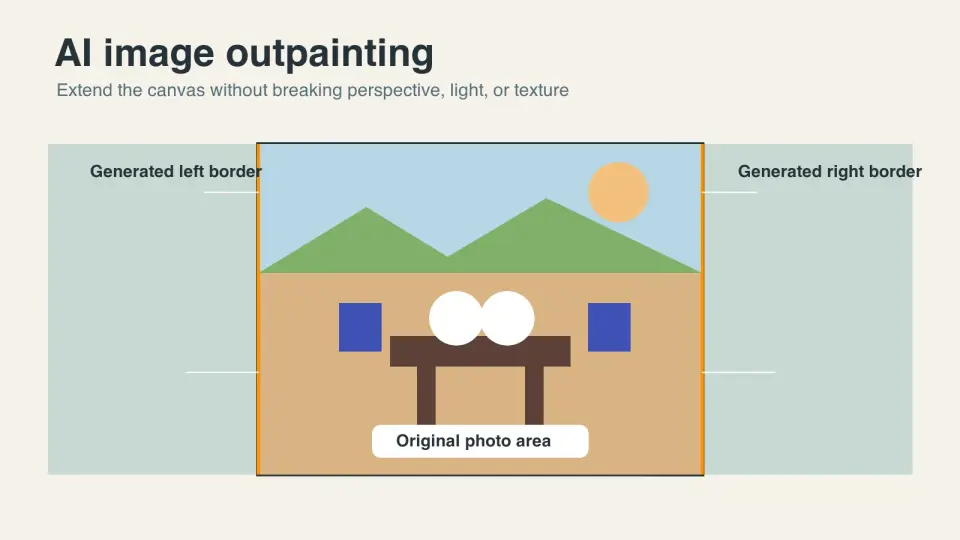
Mis à jour le: 12 juillet 2026
L'outpainting d'images par IA étend la toile au-delà de la photo originale, puis remplit la nouvelle bordure avec des pixels générés qui correspondent à la scène. Il est utile lorsqu'une bonne image est cadrée trop serré, que le recadrage ne convient pas à une mise en page, ou qu'une photo de produit a besoin de plus d'espace négatif pour du texte. Il est moins fiable lorsque la zone manquante doit contenir une anatomie exacte, des marques de marque, un texte lisible ou des détails légalement importants.
Réponse rapide : comment outpainter une image correctement ?
Commencez par choisir le ratio d'aspect final, et non en générant un espace supplémentaire aléatoire. Ajoutez la toile uniquement là où le design final en a besoin : un héros 16:9, un carré de marketplace 1:1, une story 9:16, ou un fond perdu pour l'impression. Laissez 10-25 % de l'image réelle visible près du nouveau bord afin que le modèle ait de la texture, de la lumière et de la perspective à continuer.
Utilisez un prompt court qui décrit une continuation, et non une nouvelle scène. Par exemple : "continuer la table en bois et la douce lumière de la fenêtre vers la droite, fond vide, pas de texte, pas de personnes." Générez par petits passages, inspectez la couture à 100 %, puis réparez les artefacts avec un masque plus précis.
Pour un usage commercial, gardez les droits originaux clairs, évitez d'ajouter des logos protégés ou des personnes reconnaissables sans permission, divulguez les modifications générées par IA lorsque votre plateforme ou votre client l'exigent, et exportez un format prêt pour le web après le recadrage final.
Quand utiliser l'outpainting d'images par IA ?
L'outpainting fonctionne mieux lorsque le modèle peut inférer une continuation à partir de preuves visibles. Les arrière-plans, les ciels, les papiers de studio, les tables, les murs, les paysages et les bokeh doux sont indulgents. Les bords de produits, les mains humaines, la typographie, les montres, les bijoux, l'architecture et les motifs répétés nécessitent plus de vérification.
Utilisez l'outpainting pour :
- Étendre une photo de produit du carré au héros de site web large.
- Ajouter un espace sûr autour d'un portrait pour une miniature YouTube.
- Transformer une photo de voyage verticale en diapositive de présentation 16:9.
- Créer des variantes publicitaires à partir d'une seule image source approuvée.
- Ajouter un fond perdu autour d'un design imprimé avant le recadrage final.
- Récupérer un cadrage serré où le sujet est trop proche du bord.
N'utilisez pas l'outpainting pour la reconstruction de preuves. Si un objet réel était en dehors du cadre de l'appareil photo, la bordure générée est une supposition plausible, et non un enregistrement de ce qui existait. Pour les images éditoriales, légales, médicales, immobilières et d'inspection de marketplace, étiquetez ou évitez les extensions générées lorsqu'elles pourraient induire le spectateur en erreur.
| Image source | Difficulté d'outpainting | Note pratique |
|---|---|---|
| Arrière-plan de studio uni | Faible | Généralement un passage plus vérification des coutures |
| Ciel, herbe, sable, eau | Faible à moyen | Attention aux blocs de texture répétés |
| Produit sur une table | Moyen | Gardez le produit intact et étendez uniquement l'arrière-plan |
| Épaules ou cheveux en portrait | Moyen à élevé | Masquez avec soin ; les erreurs anatomiques sont courantes |
| Texte, étiquettes, logos, UI | Élevé | Ne demandez pas au modèle d'inventer un texte exact |
| Foules, mains, bijoux | Élevé | Les petites erreurs deviennent évidentes rapidement |
Si l'image a principalement besoin d'un nouveau recadrage, utilisez d'abord un changeur de ratio d'aspect pour images. L'outpainting est destiné aux toiles manquantes, pas au recadrage de routine.
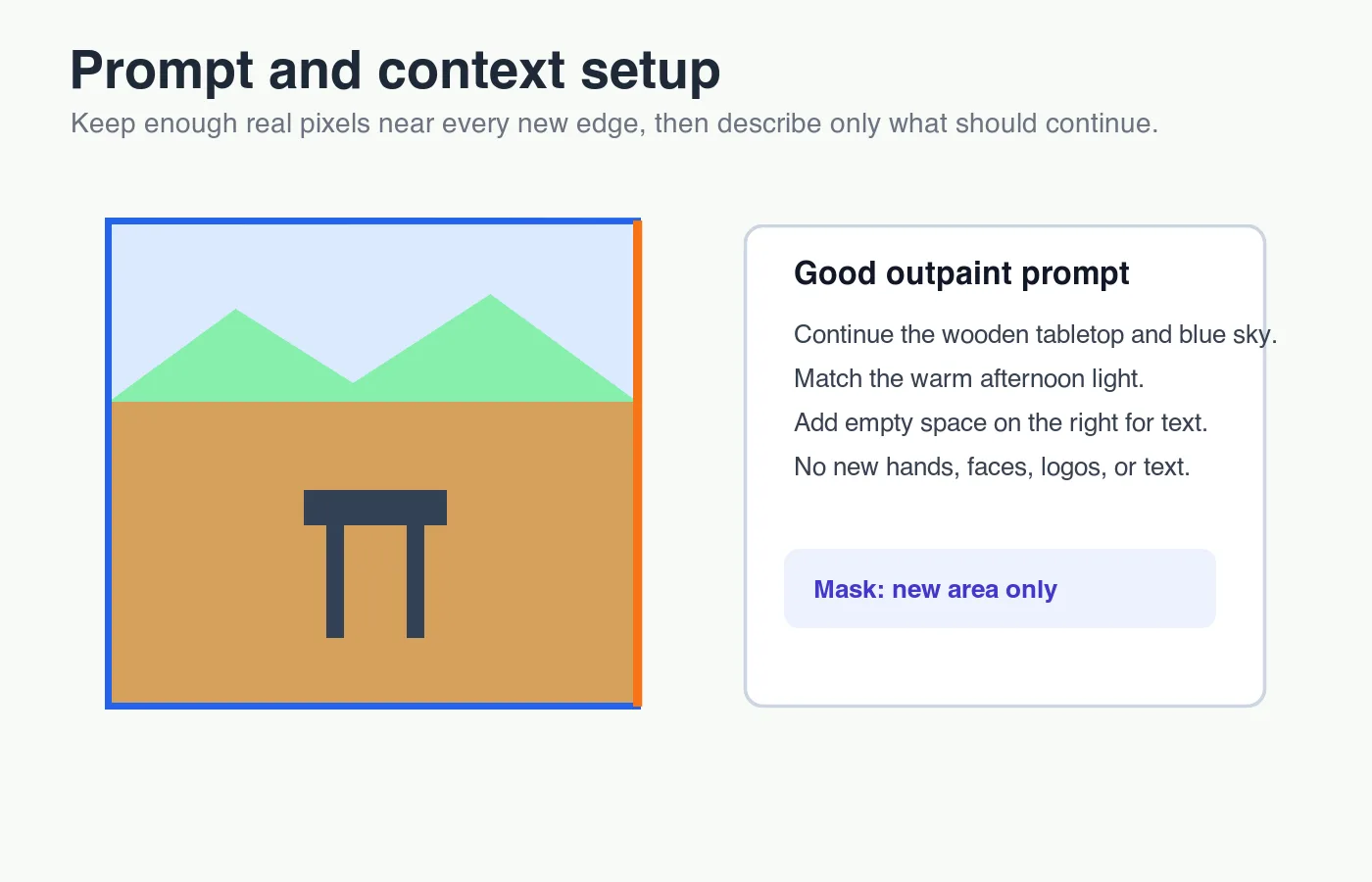
Comment configurer la toile, le masque et le prompt ?
Utilisez cet ordre lors de la préparation d'un outpaint :
- Dupliquez l'original et gardez-le inchangé.
- Décidez la destination finale : héros, liste, publication sociale, impression ou bannière.
- Étendez la toile au ratio final, ou légèrement plus grand si vous avez besoin de fond perdu.
- Verrouillez ou évitez de masquer le sujet, le produit, le visage, le logo et le texte lisible.
- Masquez uniquement la nouvelle zone vide plus un chevauchement étroit dans l'image réelle.
- Rédigez un prompt qui continue le matériau, la lumière, l'angle de caméra et l'espace vide.
- Générez deux à quatre variations, puis choisissez celle avec le moins de travail de réparation.
- Zoomez à 100 % et vérifiez les coutures, les ombres, la perspective et les textures répétées.
Un bon prompt est généralement spécifique mais ennuyeux. Il doit dire au modèle ce qu'il doit continuer et ce qu'il doit éviter. "Étendre l'arrière-plan de papier studio beige vers la gauche, faire correspondre la direction de l'ombre du softbox, garder le produit intact, pas de texte, pas de nouveaux objets" est plus fort que "rendre cette image belle et professionnelle."
Les mauvais prompts introduisent souvent de nouveaux sujets parce qu'ils décrivent une scène au lieu d'une continuation. Si vous écrivez "cuisine moderne avec des plantes et de la lumière du soleil", le modèle peut ajouter des plantes, des tasses, des armoires ou des fenêtres qui n'étaient jamais dans l'original. Si vous écrivez "continuer le mur de cuisine blanc existant et le comptoir, douce lumière du jour venant de gauche, espace vide," l'instruction reste plus proche du bord réel.
Pour les travaux sur produits, associez cela à un flux de travail contrôlé de générateur de photos de produits par IA uniquement après que l'image source ait été approuvée. Ne laissez pas l'outpainting modifier le produit lui-même sauf si la tâche est explicitement conceptuelle.
Quels détails de prompt rendent l'extension crédible ?
L'outpainting échoue lorsque les nouveaux pixels contredisent les anciens pixels. Donnez en premier lieu des faits physiques ennuyeux :
- Matériau: balayage de papier, mur peint, tissu de lin, asphalte, grain de bois, herbe.
- Éclairage: douce lumière de fenêtre venant de gauche, soleil dur de midi, ciel couvert, flash de studio.
- Caméra: faible profondeur de champ, grand angle, prise de vue produit frontale, vue plongeante.
- Composition: espace négatif vide à droite, continuer la ligne du sol, garder le niveau de l'horizon.
- Exclusions: pas de texte, pas de logos, pas de personnes supplémentaires, pas de nouveaux produits, pas de mains coupées.
| Composant du prompt | Formulation meilleure | Pourquoi cela aide |
|---|---|---|
| Continuation | "continuer le comptoir en marbre vers la droite" | Nomme l'élément qui traverse le bord |
| Lumière | "faire correspondre la douce lumière de fenêtre venant de gauche" | Réduit les changements de direction d'ombre |
| Espace | "laisser un espace vide pour le texte du titre" | Évite l'encombrement dans les mises en page publicitaires |
| Contrainte | "garder la bouteille inchangée" | Protège le sujet contre des modifications accidentelles |
| Exclusion | "pas d'étiquettes, pas de texte, pas de nouveaux objets" | Empêche les détails halluciné |
Pour les figures de cet article, j'ai généré des diagrammes mesurés simples au lieu de photos de stock car l'outpainting est plus facile à comprendre lorsque la couture, le masque et le ratio cible sont visibles. La même règle s'applique à votre propre travail : rendez le dispositif invisible visible avant de juger l'image finale.
Comment nettoyer les coutures et les artefacts ?
La plupart des images outpaintées nécessitent un passage local de réparation. La première génération vous donne une direction ; le passage de nettoyage la rend utilisable. Zoomez à 100 %, déplacez-vous le long de la frontière entre les pixels réels et générés, et recherchez les changements qu'un spectateur lirait comme faux.
Vérifiez ces zones avant l'exportation :
- Une ligne d'horizon ou un comptoir qui se courbe à la couture.
- Un motif répété d'herbe, de tissu, de nuage ou de carreau.
- Des ombres qui changent de direction ou de douceur.
- Un flou d'arrière-plan qui devient soudainement net.
- Doigts supplémentaires, visages, fils, poignées ou reflets.
- Marques ressemblant à du texte et presque lisibles.
- Bords de produits qui ont été adoucis ou remodelés.
- Changements de température de couleur entre les pixels originaux et générés.
Réparez avec le plus petit masque qui résout le problème. Si une ligne de couture est visible, masquez une fine bande autour d'elle et demandez de "mélanger la texture existante à travers le bord." Si un objet généré est apparu près du bord, masquez uniquement cet objet et demandez un arrière-plan vide. Si la perspective est incorrecte, il est souvent plus rapide de régénérer depuis l'étape précédente que de colmater chaque ligne.
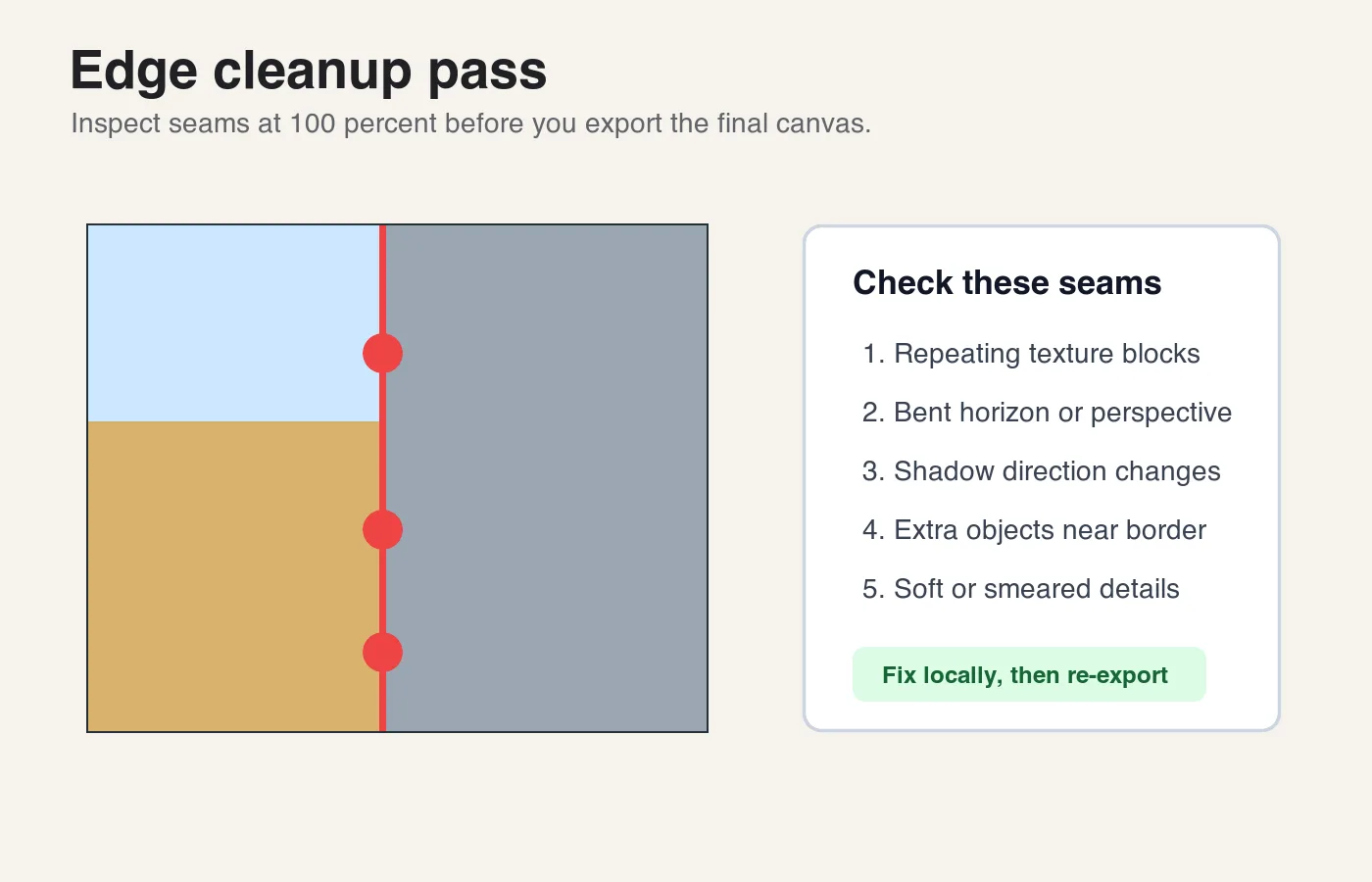
Pour le nettoyage de la qualité d'image après que la toile soit correcte, consultez édition d'images par IA. Pour les vérifications de taille de fichier et de livraison, utilisez la liste de contrôle complète d'optimisation d'images.
Quels ratios d'aspect devriez-vous outpainter ?
Le bon ratio dépend de l'endroit où l'image apparaîtra. Outpainter après chaque recadrage fait perdre du temps car chaque nouveau bord peut nécessiter un nettoyage. Planifiez les tailles finales en premier, puis générez la toile manquante une seule fois.
| Destination | Ratio courant | Direction d'outpainting | Prudence supplémentaire |
|---|---|---|---|
| Héros de site web | 16:9 ou 21:9 | Gauche/droite, parfois haut | Garder le sujet loin de la navigation et du texte |
| Liste de produits | 1:1 | Ajouter des côtés ou haut/bas uniformément | Ne pas altérer la forme du produit ou l'étiquette |
| Fil Instagram | 4:5 ou 1:1 | Généralement haut/bas | Laisser des marges sûres pour le recadrage de l'interface |
| Stories/Reels | 9:16 | Haut et bas | Éviter les détails importants près des bords |
| Fond perdu d'impression | Coupe finale plus fond perdu | Tous les côtés | Garder les pixels générés en dehors du contenu critique |
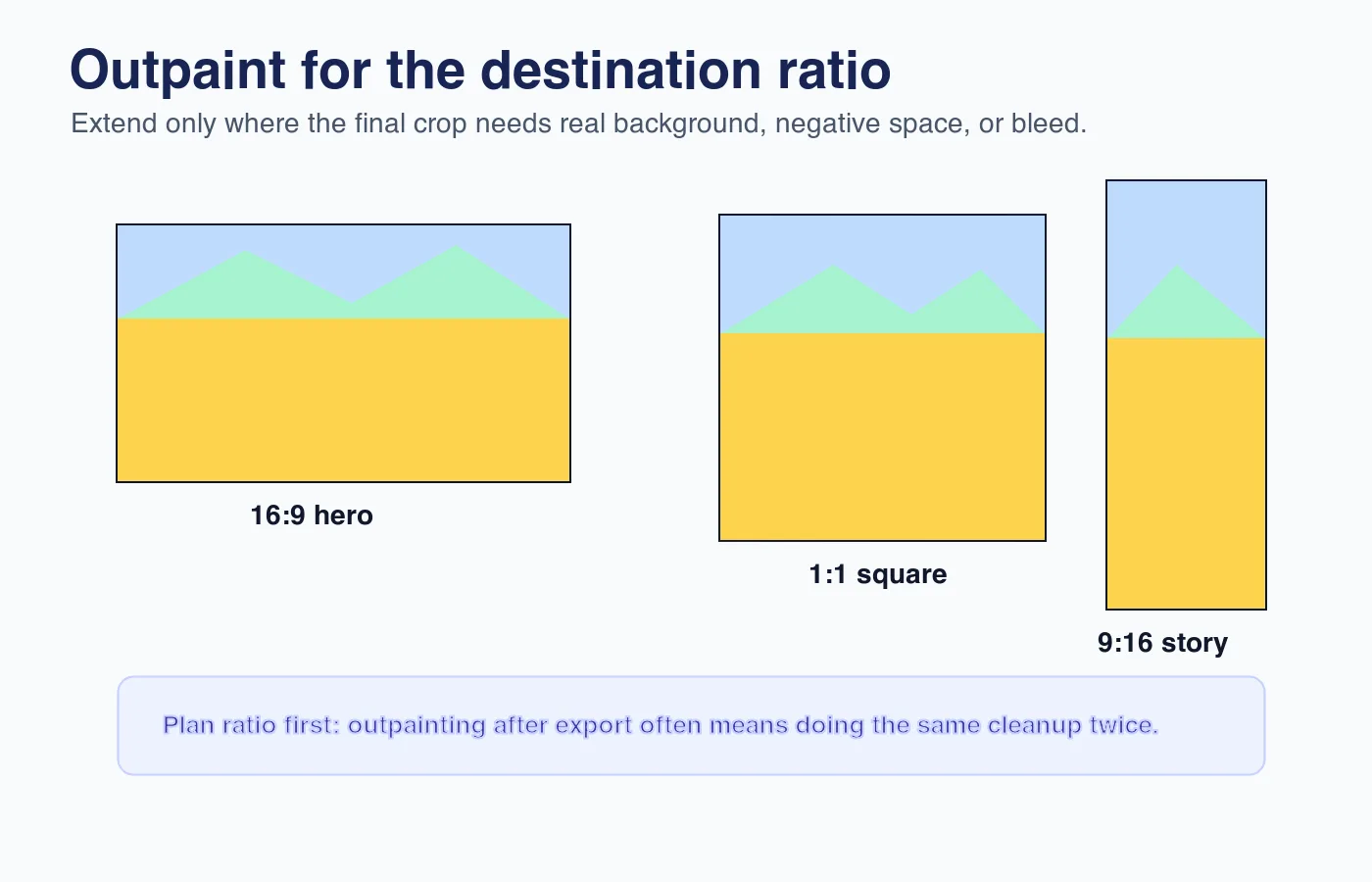
Si vous avez besoin de plusieurs dérivés, créez d'abord le plus grand maître propre. Ensuite, recadrez dans des formats plus petits et exportez chaque version. Cela garde les artefacts hors du maître à haute valeur et évite la compression cumulative. Le guide de redimensionnement par lots est utile après l'approbation du maître outpainté.
Quels problèmes de droits et de divulgation devez-vous vérifier ?
L'outpainting modifie l'image, mais cela n'efface pas les droits attachés à l'original. Si la photo source est sous licence, suivez cette licence. Si elle contient une personne reconnaissable, des biens privés, des œuvres d'art, des logos ou des emballages de marque, traitez la bordure générée comme faisant partie du même examen d'utilisation commerciale.
L'U.S. Copyright Office maintient des directives officielles sur droit d'auteur et intelligence artificielle, y compris la question de l'auteur humain autour du matériel généré par IA. Adobe documente également les Content Credentials, une façon pratique d'attacher la provenance et l'historique des modifications lorsque cela est pris en charge. Pour la visibilité dans les moteurs de recherche et la livraison d'images, les directives SEO d'image de Google recommandent un contexte descriptif et des informations d'image accessibles dans Google Images best practices.
Utilisez cette liste de contrôle avant de publier :
- Confirmer que vous avez les droits sur la photo originale.
- Sauvegarder le fichier original et le maître édité séparément.
- Ne pas générer de faux logos, étiquettes, signatures, plaques d'immatriculation ou documents.
- Ajouter une divulgation lorsque l'image est utilisée dans des contextes éditoriaux, politiques, médicaux, légaux ou de preuve de produit.
- Conserver les Content Credentials ou métadonnées de provenance similaires lorsque votre flux de travail le prend en charge.
- Informer les clients quelles parties de l'image ont été étendues si l'approbation dépend de la précision.
Pour le commerce électronique, soyez strict. Une extension de table générée est généralement acceptable ; un bord de produit généré ne l'est pas. Les acheteurs doivent pouvoir faire confiance à l'article qu'ils inspectent. La même prudence s'applique à la photographie de produits e-commerce.
Comment exporter une image outpaintée ?
Exportez uniquement après que les vérifications de composition, de coutures et de droits aient été effectuées. Sauvegardez un maître superposé ou modifiable si votre outil le prend en charge, puis exportez des fichiers de livraison aplatis.
Pour les pages web, utilisez WebP ou AVIF lorsque votre système de publication les prend en charge ; le guide des types de fichiers image de MDN est une référence utile pour les formats d'images du navigateur. Utilisez la couleur sRGB, redimensionnez à la plage d'affichage réelle et compressez après le recadrage final. Ne pas exporter, rouvrir et recompresser l'image de manière répétée.
Paramètres d'exportation de base :
- Maître: taille complète, superposé si possible, conservé avec l'original.
- Héros web: WebP, sRGB, 1600-2400 px de large pour la plupart des mises en page.
- Social: ratio de plateforme, sRGB, résolution suffisante pour les écrans Retina.
- Impression: demander l'imprimeur la taille, le fond perdu, le profil et le format préféré.
- Archive: original plus maître final plus dérivés exportés.
Si vous changez de format dans le cadre d'une publication, le guide de conversion de format image couvre les compromis courants JPG, PNG, WebP et AVIF.
Résumé : un flux de travail outpainting pratique
L'outpainting d'images par IA est un outil d'extension de toile, pas un outil de restauration de vérité. Il est le plus fort lorsqu'il continue des arrière-plans simples et le plus faible lorsqu'il invente des objets exacts, du texte, de l'anatomie ou des détails de marque.
Utilisez ce flux de travail : choisissez le ratio de destination, protégez le sujet, masquez uniquement la nouvelle zone avec un petit chevauchement, demandez une continuation physique, générez quelques versions, réparez les coutures localement, vérifiez les droits et la divulgation, puis exportez depuis un maître propre. Si la bordure générée change ce que l'image prétend prouver, divulguez-le ou choisissez une image source différente.
Utilisez nos outils gratuits en suivant le guide.
Continuer la lecture

2026-07-28
Tendance Figurines IA : Préparer sa photo pour un portrait de jouet professionnel
La tendance des figurines IA transforme vos photos en portraits de jouets de collection. Découvrez les secrets du prompt, ainsi que les étapes précises de recadrage, d'arrière-plan et de résolution pour obtenir une figurine convaincante plutôt qu'un faux évident.

2026-07-26
Guide du générateur d'anime IA : Prompts, Styles et Exports Sécurisés
Un flux de travail pratique pour générateur d'anime IA, destiné aux portraits, avatars, bannières et publications sociales. Inclut des modèles de prompts, des vérifications de style et des règles d'exportation.

2026-07-26
IA Text-to-Image en 2026 : Le fonctionnement réel de la génération de prompts
L'IA Text-to-image transforme un prompt écrit en une image finie. Découvrez comment les modèles, prompts et paramètres de génération d'images fonctionnent ensemble en 2026.