2026-03-28 · Mis à jour le 2026-07-12
Changer le ratio d'aspect d'une image sans distorsion
Modifiez le ratio d'aspect de votre image sans étirement : choisissez entre recadrer (crop), ajouter des fonds (pad) ou débruiter (outpaint). Utilisez les ratios de plateforme et vérifiez les zones sûres pour exporter des fichiers parfaits.
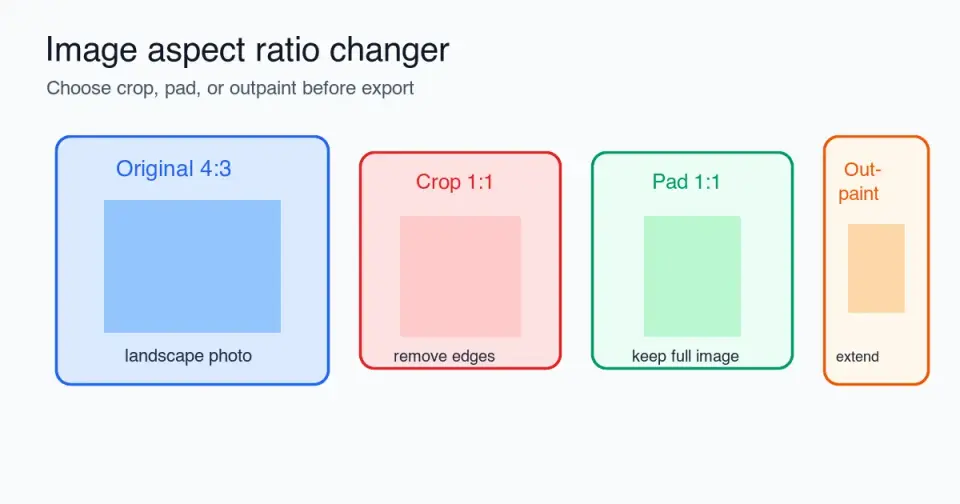
Mis à jour le: 12 juillet 2026
Changer le ratio d'aspect d'une image ne doit jamais signifier étirer la photo. Le flux de travail propre consiste à décider si le nouveau cadre doit supprimer des pixels, ajouter de l'espace vide ou étendre la scène. Ce guide explique quand recadrer (crop), quand rembourrer (pad) et quand débruiter/étendre (outpaint), quels ratios utiliser pour les plateformes courantes, et ce qu'il faut vérifier avant l'exportation.
Réponse rapide : comment changer le ratio d'aspect sans distorsion ?
Utilisez le recadrage (crop), le rembourrage (pad) ou l'extension (outpaint). Ne déverrouillez pas la largeur et la hauteur pour étirer l'image dans une nouvelle forme. Cela déforme le sujet, transforme les cercles en ovales et fait paraître les photos de produits incorrectes.
Choisissez recadrer lorsque le sujet important tient toujours après avoir rogné les bords. Choisissez rembourrer (pad) lorsque chaque pixel compte, comme pour les logos, les photos de produits, les certificats, les captures d'écran ou les images de marketplace. Choisissez étendre (outpaint) lorsque l'image est trop serrée et que vous avez besoin de plus d'arrière-plan autour du sujet.
Après le changement de ratio, redimensionnez à la taille réelle de téléversement, compressez une fois, puis ouvrez le fichier exporté. Pour un redimensionnement ordinaire où le ratio reste le même, utilisez Redimensionneur d'images ou le flux de travail dans redimensionner une image sans perdre en qualité.
| Méthode | Ce qui change | Idéal pour | Risque |
|---|---|---|---|
| Crop (Recadrage) | Supprime les pixels des bords | Portraits, bannières, vignettes | Le sujet ou le texte peut être coupé |
| Pad (Rembourrage) | Ajoute un bord ou de l'espace d'arrière-plan | Logos, photos de produits, documents | Peut paraître vide si l'arrière-plan est incohérent |
| Outpaint (Extension) | Génère ou étend l'arrière-plan | Photos lifestyle serrées, images héroïques | Les bords générés peuvent nécessiter une inspection |
| Stretch (Étirement) | Force la largeur et la hauteur | Presque jamais | Distorsion |
Qu'est-ce que le ratio d'aspect ?
Le ratio d'aspect est la relation proportionnelle entre la largeur et la hauteur. Une image de 1200 x 800 est au format 3:2. Une image de 1080 x 1080 est au format 1:1. Une image de 1920 x 1080 est au format 16:9. Le nombre de pixels peut changer tout en maintenant le ratio.
Le navigateur et de nombreux outils de conception utilisent cette même idée. MDN décrit aspect-ratio CSS comme le ratio largeur/hauteur préféré utilisé pour dimensionner une boîte lorsqu'une dimension est flexible. Cela est important lorsqu'une image doit s'adapter à une carte réactive ou à une zone héroïque sans décalage de mise en page (layout shift). Consultez la référence aspect-ratio MDN pour le comportement technique.
Dans l'édition d'images, la règle pratique est plus simple : changez le cadre, pas le sujet. Si une photo prise avec un appareil 4:3 doit devenir une Story au format 9:16, l'éditeur doit supprimer les détails latéraux, ajouter de l'espace en haut et en bas, ou étendre l'arrière-plan. Il ne doit pas compresser l'original dans un rectangle allongé.
Devriez-vous recadrer, rembourrer ou étendre ?
Commencez par vous demander ce qui serait inacceptable dans le fichier final. Si perdre les bords gauche et droit est acceptable, recadrez (crop). Si perdre une partie de l'image n'est pas acceptable, rembourrez (pad). Si le rembourrage ressemblerait à une affiche collée sur un mur, étendez (outpaint).
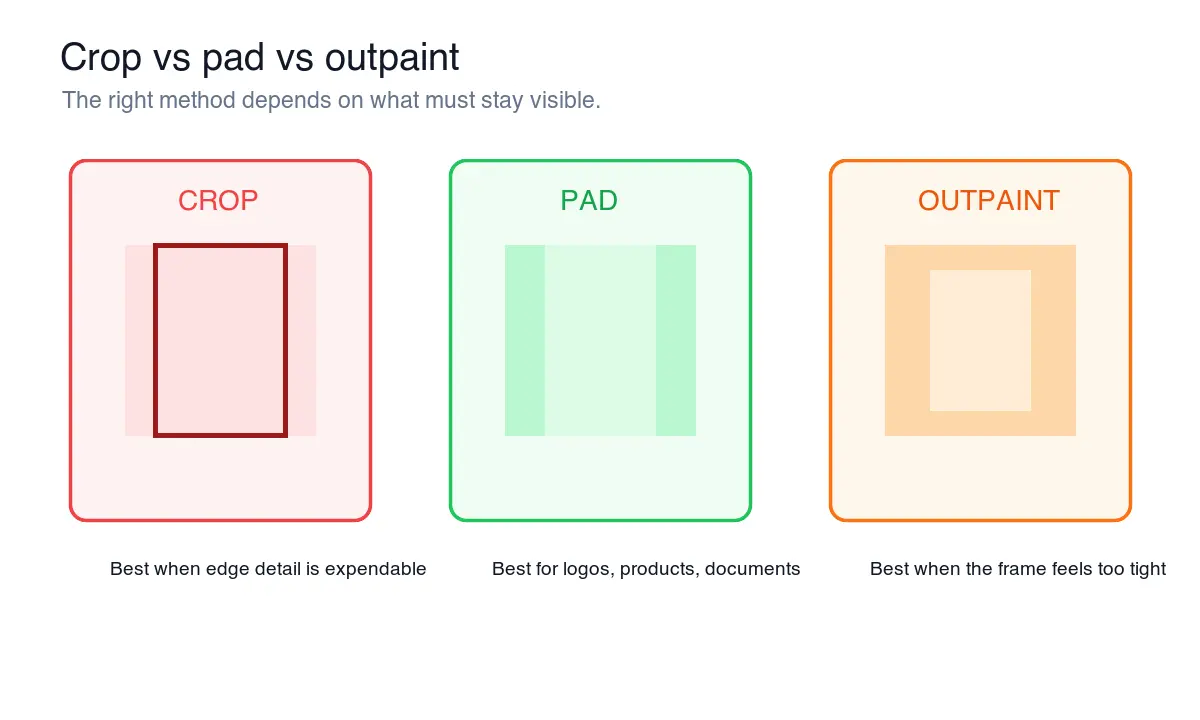
Utilisez ce tableau de décision avant de toucher aux contrôles d'exportation.
| Situation | Utiliser | Pourquoi |
|---|---|---|
| Un portrait nécessite un avatar carré | Crop (Recadrage) | Les visages tolèrent le rognage des bords si les yeux restent centrés |
| Une photo de chaussure doit s'adapter à un carré de marketplace | Pad (Rembourrage) | La forme du produit ne doit pas être coupée ou étirée |
| Une vignette YouTube nécessite un cadre plus large | Outpaint ou crop | Élargissez l'arrière-plan si le sujet est déjà serré |
| Un certificat nécessite une prévisualisation 4:5 | Pad (Rembourrage) | Le texte et les bordures doivent rester intacts |
| Une image héroïque de site web a un décor supplémentaire | Crop (Recadrage) | Les héros larges bénéficient souvent d'un cadrage plus serré |
| Un logo nécessite une prévisualisation sociale | Pad (Rembourrage) | L'espace clair protège la marque |
| Une capture d'écran nécessite une prévisualisation mobile | Pad ou recapter | Recadrer les bords de l'interface peut supprimer le contexte |
Pour les photos de produits, le rembourrage est généralement le premier passage le plus sûr. Pour les images éditoriales, le recadrage (crop) est souvent plus net. Pour les retouches assistées par IA, l'extension d'image est utile lorsque le cadre original est bon mais trop étroit ou trop court.
Comment recadrer sans couper le sujet ?
Définissez d'abord le ratio cible, puis déplacez la zone de recadrage avant de redimensionner. Recadrer après avoir redimensionné vous donne moins de pixels à manipuler et rend les erreurs plus difficiles à corriger.
Suivez cet ordre :
- Dupliquez le fichier original.
- Choisissez le ratio requis, tel que 1:1, 4:5, 16:9 ou 9:16.
- Verrouillez la zone de recadrage sur ce ratio.
- Placez le sujet dans la zone sécurisée, pas contre le bord.
- Vérifiez le texte, les mains, les bords des produits et les logos.
- Appliquez le recadrage.
- Redimensionnez aux dimensions en pixels finales.
- Exportez au format WebP, JPEG ou PNG selon les besoins.
La zone sécurisée est la partie de l'image qui doit survivre aux aperçus, aux superpositions et aux recadrages automatiques des plateformes. Gardez les visages, les noms de produits, les sous-titres et le texte d'appel à l'action éloignés des 10-15 % externes du cadre lorsque la destination peut ajouter une interface utilisateur par-dessus.
Pour des outils de recadrage exacts et des flux de travail sans code, consultez recadrer une image en ligne. Si vous avez seulement besoin d'un avatar circulaire, utilisez le flux de travail séparé recadrer une image en cercle car la forme visible change à nouveau après le recadrage carré.
Quand le rembourrage est-il meilleur que le recadrage ?
Le rembourrage (padding) est préférable lorsque l'image entière est le produit. Cela inclut les logos, les emballages, les clichés de catalogues de produits, les captures d'écran d'applications, les documents scannés, les certificats, les photos d'identité et les graphiques.
Le rembourrage peut utiliser une couleur unie, un arrière-plan flou, une toile étendue ou la couleur de marque. Le choix le plus sûr est généralement la couleur d'arrière-plan de destination. Une photo de produit blanche pour une page de marketplace blanche doit avoir un remplissage blanc. Un logo transparent peut rester en PNG si la destination prend en charge la transparence.
Évitez le rembourrage qui entre en conflit avec le sujet. Un arrière-plan dupliqué flou peut fonctionner pour les publications sociales décontractées, mais il a souvent l'air bon marché autour des produits e-commerce et des documents. Pour les images de magasin, lisez le guide d'images e-commerce avant de décider si le produit doit remplir plus du cadre.
Liste de contrôle du rembourrage :
- Faire correspondre l'arrière-plan de destination lorsque c'est possible.
- Garder le sujet optiquement centré, pas seulement mathématiquement centré.
- Laisser suffisamment d'espace pour les recadrages automatiques de vignettes.
- Éviter les arrière-plans flous et encombrants derrière du texte.
- Exporter les logos transparents en PNG lorsque la transparence est requise.
- Utiliser WebP ou JPEG pour les photos normales.
Quels ratios d'aspect devriez-vous utiliser pour chaque plateforme ?
Il n'y a pas de ratio universellement optimal. Choisissez le ratio selon l'emplacement, puis créez des exportations alternatives lorsqu'une image doit fonctionner dans plusieurs endroits. Une vignette produit carrée, une Story verticale et un héros de blog large sont des fichiers différents.
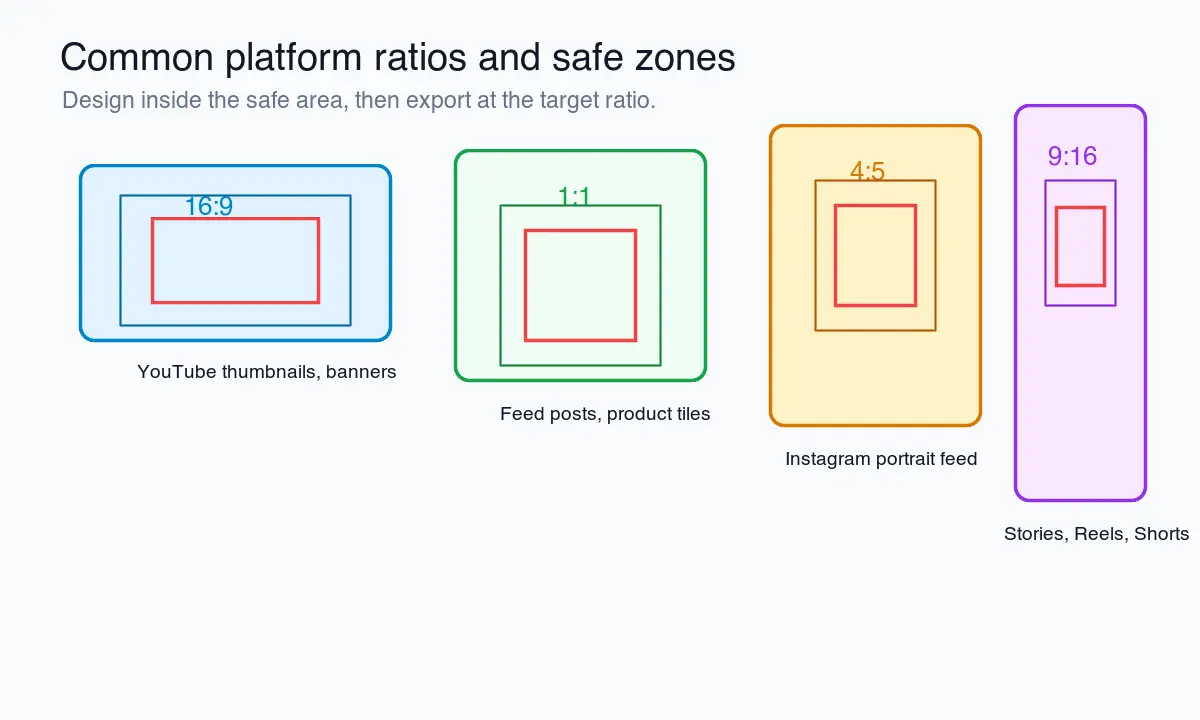
| Ratio | Taille en pixels courante | Idéal pour | Notes |
|---|---|---|---|
| 1:1 | 1080 x 1080 | Vignettes produits, avatars, publications de grille | Facile à réutiliser, mais peut gaspiller l'espace vertical du fil d'actualité |
| 4:5 | 1080 x 1350 | Images de fil portrait, promotions de produits | Forme de flux mobile forte |
| 16:9 | 1280 x 720 ou 1920 x 1080 | Vignettes vidéo, diapositives, couvertures de blog | Les vignettes YouTube personnalisées utilisent une forme 16:9 ; voir Aide YouTube |
| 9:16 | 1080 x 1920 | Stories, Reels, Shorts, publicités verticales | Gardez le texte éloigné des zones UI haut et bas |
| 3:2 | 1500 x 1000 | Photographie, portfolios, certaines images de catalogue | Correspond à de nombreuses exportations d'appareil photo |
| 2:3 | 1000 x 1500 | Images verticales style Pinterest | Utile lorsque la découverte verticale est importante |
Les pages d'aide commerciale de Meta notent que les emplacements de flux prennent en charge 1:1 et 4:5, avec un 4:5 vertical recommandé pour les publicités à image unique dans ce contexte. Vérifiez le guide de ratio d'aspect Meta actuel avant de créer des créations payantes, car les emplacements publicitaires peuvent changer.
Si vous gérez de nombreuses exportations sociales, gardez une liste de préréglages de ratios au lieu de saisir manuellement les dimensions à chaque fois. Le guide des tailles d'images pour les médias sociaux est un meilleur endroit pour vérifier les dimensions actuelles de la plateforme avant une passation de campagne.
Comment éviter la perte de qualité après avoir changé le ratio ?
Changer le ratio et changer les dimensions en pixels sont des opérations séparées. Décidez d'abord du cadre. Ensuite, redimensionnez. Puis compressez. Recompresser le même JPEG plusieurs fois peut ajouter des artefacts visibles, surtout autour du texte et des couleurs unies.
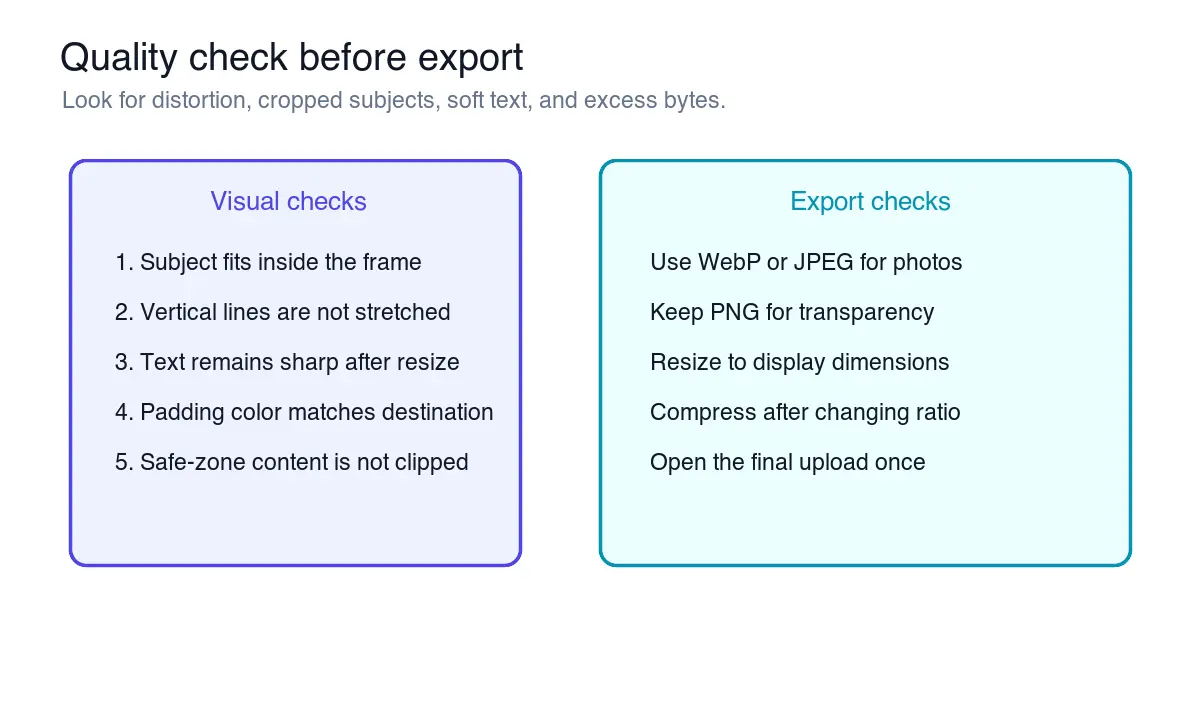
J'ai redimensionné chaque diagramme de cet article à ses dimensions orientées affichage et exporté les actifs finaux en WebP afin que les exemples restent nets sans téléchargements surdimensionnés. Le même ordre fonctionne pour les images utilisateur :
- Conserver l'original intact.
- Changer le ratio à l'aide du recadrage, du rembourrage ou de l'extension.
- Redimensionner le résultat à la taille d'affichage finale.
- Utiliser un filtre de rééchantillonnage haute qualité lors du redimensionnement vers le bas.
- Exporter une seule fois.
- Vérifier le fichier final à 100 % de zoom.
- Téléverser le fichier final et inspecter l'aperçu en direct.
Le guide d'images de Google recommande des images nettes et claires placées près du texte pertinent, avec un texte alternatif descriptif qui explique l'image dans son contexte. C'est utile pour la recherche et pour les personnes utilisant une technologie d'assistance. Consultez le guide de démarrage SEO de Google et les meilleures pratiques SEO images Google.
Pour le choix du format, utilisez WebP pour la plupart des photos et diagrammes web, JPEG lorsque la compatibilité est une contrainte, et PNG lorsque la transparence ou les pixels d'interface nets sont importants. Le guide des formats d'image explique les compromis.
Que devez-vous vérifier avant l'exportation ?
Ouvrez le fichier final, pas seulement l'aperçu de l'éditeur. Les toiles de l'éditeur peuvent masquer les problèmes d'échelle, de compression et de recadrage.
Vérifiez ces éléments :
- Le sujet n'est ni étiré horizontalement ni verticalement.
- Le texte important est à l'intérieur de la zone sécurisée.
- Les mains, les cheveux, les coins des produits et les ombres ne sont pas accidentellement coupés.
- Le rembourrage semble intentionnel par rapport à l'arrière-plan de destination.
- Les zones étendues (outpainted) n'inventent pas de motifs répétés évidents.
- Le petit texte reste lisible à la taille de téléversement.
- Le format de fichier correspond à la destination.
- La taille du fichier est raisonnable pour la page ou la plateforme.
- L'image a toujours un sens en tant que vignette.
- Le nom de fichier décrit l'image au lieu d'utiliser
final-final-2.jpg.
Pour les sites web, vérifiez également le comportement de mise en page. Si l'image se trouve à l'intérieur d'une carte réactive, définissez la largeur et la hauteur ou un ratio d'aspect CSS afin que la page ne saute pas pendant le chargement des images. Pour les pages riches en images, associez l'exportation finale avec l'optimisation d'images pour le SEO afin que les noms de fichiers, le texte alternatif et la compression ne soient pas gérés à la dernière minute.
Erreurs courantes
L'erreur la plus fréquente est de forcer des dimensions exactes sans verrouiller le ratio. C'est ainsi qu'une photo 4:3 devient un carré déformé. La deuxième erreur est de choisir un recadrage (crop) parce qu'il semble net dans l'éditeur, puis de découvrir que l'aperçu de la plateforme le rogne à nouveau.
Évitez :
- Étirer une photo pour atteindre une taille de téléversement requise.
- Recadrer une image de produit au point que l'ombre ou le bord de l'emballage disparaisse.
- Placer du texte en haut d'une image 9:16 où l'interface utilisateur de l'application peut la couvrir.
- Rembourrer avec une couleur qui contraste avec la page de destination.
- Étendre (outpaint) autour de personnes sans vérifier les mains, les cheveux et les lignes d'arrière-plan.
- Exporter une image de 4000px pour une carte de 600px.
- Compresser l'original avant que la décision de ratio ne soit prise.
Résumé
Un changeur de ratio d'aspect d'image n'est utile que s'il préserve le sujet. Recadrez (crop) lorsque vous pouvez perdre des pixels des bords. Rembourrez (pad) lorsque chaque pixel doit rester. Étendez (outpaint) lorsque l'arrière-plan doit croître naturellement autour d'un sujet serré.
Choisissez le ratio cible avant de redimensionner, protégez le contenu de la zone sécurisée, exportez une seule fois et inspectez le téléversement final. Ce petit ordre d'opérations prévient les problèmes visibles que les utilisateurs remarquent en premier : visages étirés, produits coupés, texte flou et bordures maladroites.
Guides connexes
- Redimensionner une image sans perdre en qualité
- Guide complet des tailles d'images pour les médias sociaux
- Guide de recadrage d'image en ligne
- Extension d'image par IA
- Guide des formats d'images
Crédits images
- Les diagrammes de flux de travail de ratio d'aspect, de décision crop-pad-outpaint, de zone sécurisée de plateforme et de liste de contrôle d'exportation pour cet article ont été générés avec des géométries de cadre réelles 1:1, 4:5, 16:9 et 9:16.
Utilisez nos outils gratuits en suivant le guide.
Continuer la lecture

2026-07-26
Redimensionnement par lot d'images : Comparatif d'outils et de scripts gratuits
Redimensionnez des centaines d'images en une seule fois avec des outils en ligne gratuits, ImageMagick, XnConvert et des scripts Python. Découvrez les commandes à copier/coller, les tailles prédéfinies et un flux de travail pratique.

2026-07-26
Redimensionneur d'images en vrac : Réduisez des centaines d'images (Gratuit)
Redimensionnez gratuitement des centaines d'images en vrac grâce à un outil de navigateur, ImageMagick, XnConvert ou Python. Profitez d'économies réelles et d'un flux de travail par lots sécurisé.

2026-07-26
Comment rogner une image en cercle (Photos de profil et avatars)
Rognez une image en cercle pour les avatars et photos de profil : la règle du carré d'abord, créer un PNG circulaire transparent ou un cercle sur fond, et où utiliser des cercles.