Sun Mar 01 2026 19:00:00 GMT-0500 (北美东部标准时间)
Guide d'upscaling d'images par IA : Agrandir les photos proprement
Apprenez quand l'upscaling d'images par IA est utile, comment choisir un agrandissement de 2x ou 4x, et comment inspecter les artefacts avant publication ou impression.
Mis à jour le: June 28, 2026
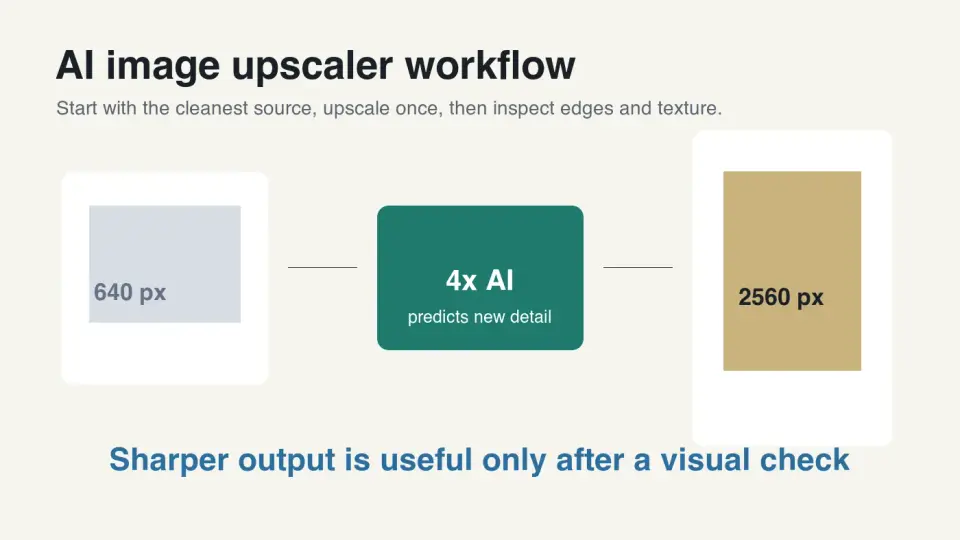
L'upscaling IA peut sauver une petite photo de produit, un vieux scan, une photo de profil ou un contenu social recadré. Il ne peut pas récupérer les informations qui n'étaient jamais visibles, donc le travail pratique consiste à choisir la bonne source, le bon facteur d'échelle et le passage d'inspection.
Ce guide explique quand utiliser un upscaler d'images IA, quand l'éviter, et comment publier le résultat sans introduire de flou ou de fichiers surdimensionnés.
Réponse rapide : comment augmenter la résolution d'une image sans qu'elle ne devienne floue ?
Utilisez le fichier original le plus propre, augmentez la résolution une seule fois, et inspectez le résultat à la taille d'affichage finale. Un upscaling 2x est le choix le plus sûr pour la réutilisation web. Un upscaling 4x est utile lorsque l'image sera imprimée, recadrée étroitement ou affichée sur des écrans haute densité.
Les upscalers IA fonctionnent mieux que les filtres de redimensionnement ordinaires car ils prédisent une texture et des bords plausibles au lieu de simplement étirer des pixels. Cela aide pour les portraits, les photos de produits, les vieux scans, les images de nourriture et les arrière-plans texturés. Il est moins fiable pour le texte minuscule, les logos, les captures d'interface utilisateur et les documents.
Après l'upscaling, exportez la copie web finale en WebP ou AVIF et conservez une copie maîtresse dans un format sans perte (lossless). Si vous réduisez également la taille du fichier, faites-le après le passage d'agrandissement. Le guide de compression d'images explique comment mesurer les économies d'octets finales sans masquer de dommages visibles.
Qu'est-ce qu'un upscaler d'images IA fait concrètement ?
Un upscaler d'images IA augmente les dimensions en pixels et essaie de faire paraître les nouveaux pixels naturels. Les méthodes de redimensionnement traditionnelles telles que le bilinéaire, le bicubique et Lanczos estiment des pixels à partir de pixels voisins. Elles sont rapides, prévisibles et intégrées dans la plupart des éditeurs, mais elles ne peuvent pas inventer de détails manquants.
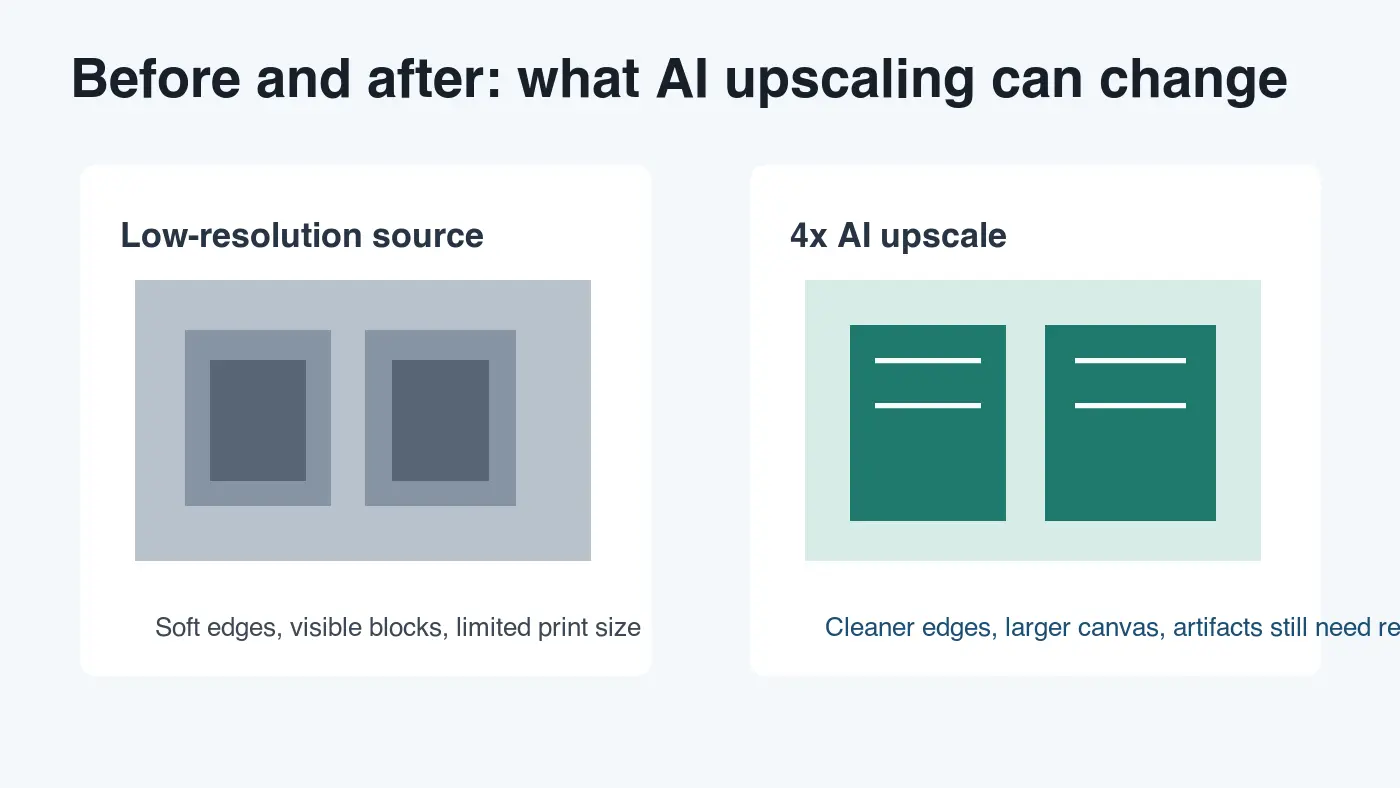
Les modèles de super-résolution IA sont entraînés pour mapper des motifs d'images basse résolution à des versions haute résolution. Le résultat peut aiguiser les bords, reconstruire la texture, réduire le bruit de compression et rendre un petit fichier plus utile. Le compromis est que certains détails sont devinés. Un visage peut paraître plus net, mais les taches de rousseur peuvent changer. Un bord de produit peut sembler plus net, mais une étiquette imprimée peut devenir légèrement incorrecte.
Les auteurs de Real-ESRGAN décrivent leur modèle comme une approche de restauration pratique pour des images du monde réel avec une dégradation inconnue, et non pas seulement de beaux exemples de laboratoire. Leur article Real-ESRGAN est une référence utile sur la raison pour laquelle les upscalers modernes se concentrent ensemble sur le bruit, le flou et les artefacts de compression.
Quand devriez-vous utiliser l'upscaling IA ?
Utilisez l'upscaling IA lorsque l'image actuelle est trop petite pour son usage et qu'aucune source meilleure n'existe. L'erreur courante est de faire passer toutes les images par un upscaler car le résultat semble plus net dans une prévisualisation. Cela ajoute du temps de traitement, des fichiers plus volumineux et parfois une texture fausse.
Les bons candidats comprennent :
- Une photo de produit de 900 px qui nécessite un emplacement sur page produit de 1600 px.
- Une photo de famille scannée qui sera imprimée à une taille modeste.
- Un portrait recadré qui doit servir d'image de profil.
- Une petite image éditoriale qui doit survivre à l'affichage rétinien.
- Une image de marché compressée où le fichier fournisseur original a disparu.
- Un arrière-plan graphique social où la texture exacte est moins importante que des bords nets.
Les mauvais candidats comprennent :
- Les logos vectoriels qui devraient être exportés depuis SVG ou PDF.
- Les captures d'écran avec du petit texte, où un rescan ou une nouvelle capture est plus propre.
- Les originaux photo déjà haute résolution.
- Les documents légaux, médicaux ou techniques où l'exactitude du texte est importante.
- Les étiquettes de produits où un mot ou un chiffre deviné pourrait induire le client en erreur.
Si l'image est principalement trop lourde plutôt que trop petite, commencez par Checklist complète d'optimisation d'images à la place. L'upscaling ajoute des pixels ; l'optimisation retire généralement des octets inutiles.
Quel facteur d'échelle devriez-vous choisir ?
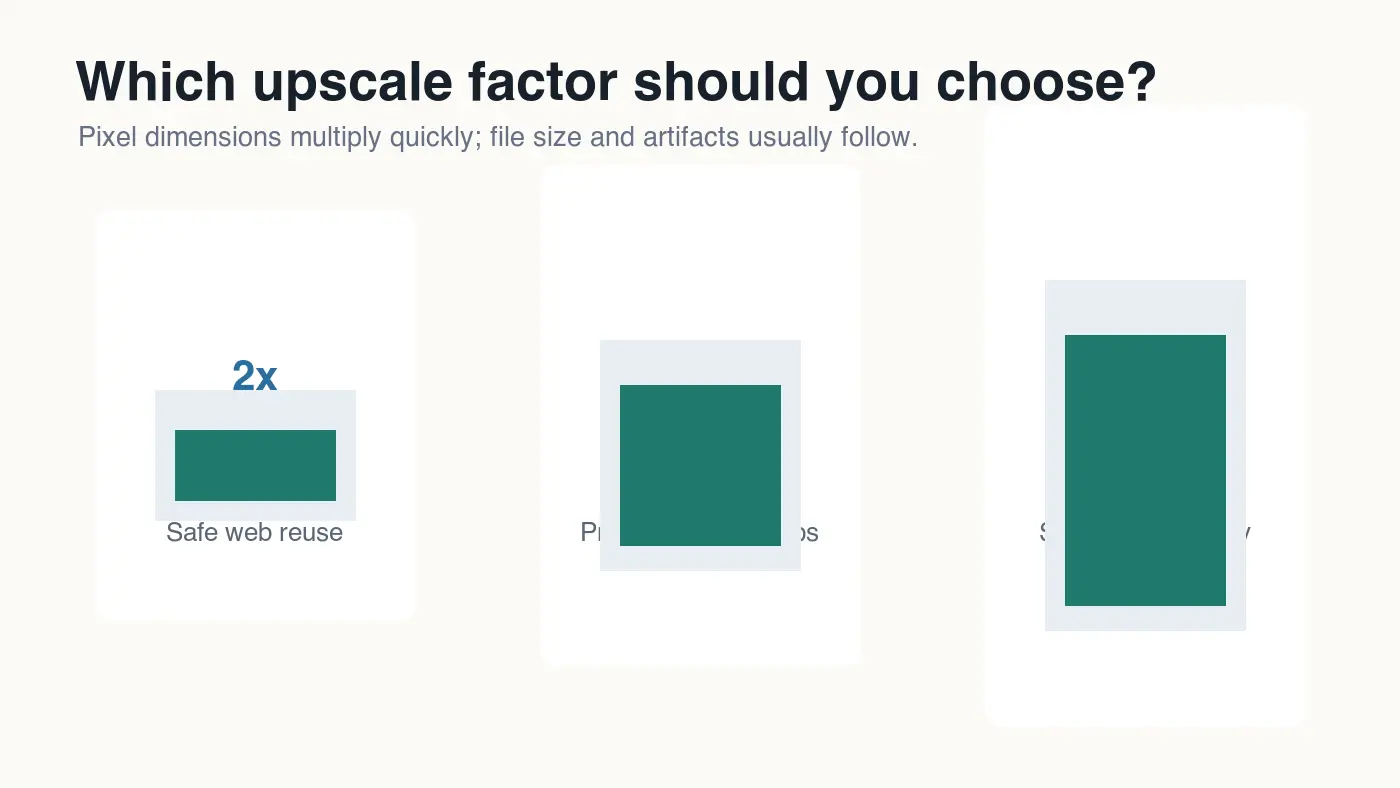
Choisissez le plus petit facteur d'échelle qui résout le problème réel de sortie. Le nombre de pixels augmente plus vite que ce que la plupart des gens s'y attendent : 2x en largeur et 2x en hauteur produit quatre fois plus de pixels. Un upscaling 4x produit seize fois plus de pixels. Cela peut être utile, mais cela donne aussi aux artefacts plus d'espace pour apparaître.
| Facteur d'échelle | Croissance des pixels | Meilleure utilisation | Risque à vérifier |
|---|---|---|---|
| 1.5x | 2.25x pixels | Désalignement mineur de mise en page web | Généralement subtil, mais pas toujours disponible dans les outils simples |
| 2x | 4x pixels | Cartes produits, images de blog, publications sociales | Bords sur-aiguisés et peau plastique |
| 4x | 16x pixels | Impression, recadrages serrés, affichages haute densité | Texture fausse, détails modifiés, fichiers volumineux |
| 6x ou plus | 36x+ pixels | Flux de travail de restauration spécialisée | Détail halluciné et cycles d'examen lents |
Pour la plupart des travaux web, 2x ou 4x suffit. Si un marché nécessite une image produit de 2000 px et que votre fournisseur en a envoyé 1200 px, un upscaling 2x vous donne de la marge pour recadrer et redimensionner à la baisse. Si la source ne fait que 500 px de large, un passage 4x peut valoir le coup d'être testé, mais inspectez attentivement le résultat avant de l'utiliser comme image principale (hero image).
Comment préparer une image avant de l'upscaler ?
La préparation est plus importante que le nom de marque de l'upscaler. Les modèles IA amplifient l'image source. Si la source contient de gros blocs JPEG, de la poussière, du flou ou des couleurs incorrectes, ces problèmes deviennent souvent plus visibles après agrandissement.
Suivez cet ordre :
- Trouvez l'original à la résolution la plus élevée, pas une copie enregistrée depuis une application de messagerie.
- Retirez les poussières ou les rayures évidentes des photos scannées avant l'agrandissement.
- Recadrez uniquement si le recadrage est définitif ; sinon, conservez des pixels supplémentaires pour examen.
- Évitez les enregistrements JPEG répétés avant l'upscaling.
- Conservez la source en PNG, TIFF ou le meilleur JPEG disponible.
- Upscalez une seule fois à partir de cette source.
- Comparez le résultat avec l'original à la taille d'affichage prévue.
- Exportez les copies web uniquement après approbation.
Mesuré lors de la préparation de cet article, les quatre graphiques WebP 1400 par 788 dans le dossier d'images assigné ont été exportés entre 17 KB et 41 KB. Ces fichiers sont petits car ce sont des infographies propres avec des couleurs plates. Une vraie photo aux mêmes dimensions peut être beaucoup plus grande, surtout après que l'IA ajoute de la texture. Traitez la taille du fichier comme une vérification finale, pas comme une preuve de qualité.
Pour les lots, redimensionnez et nommez les fichiers de manière cohérente avant le passage d'upscaling. Le Guide de redimensionnement par lot couvre un flux de travail "redimensionner d'abord" utile lorsqu'un dossier fournisseur nécessite plusieurs tailles de vitrine.
Comment inspecter les images upscalées par IA ?
Inspectez les zones qu'un vrai spectateur va considérer comme fiables. Une vérification générale du type "semble plus net" est trop faible. Un propriétaire de magasin se soucie de la texture des produits et des étiquettes imprimées. Un designer se soucie des bords capillaires et de la typographie. Un scan de photo de famille peut être acceptable même si l'arrière-plan change légèrement.
| Type d'image | Inspecter en premier | Rejeter l'upscale si vous voyez |
|---|---|---|
| Portrait | Yeux, dents, ligne des cheveux, texture de la peau | Peau cireuse, forme des yeux modifiée, cheveux rêches |
| Photo produit | Logo, texte d'étiquette, coutures, bords transparents | Lettres inventées, coins déformés, texture fausse |
| Vieux scan photo | Visages, mains, vêtements, marques de poussière | Détail facial étrange ou rayures amplifiées |
| Photo alimentaire | Bords, vapeur, texture, reflets | Surfaces plastiques ou ombres bruitées |
| Capture d'écran | Petit texte, icônes, bordures | Étalement, franges de couleur, étiquettes illisibles |
Vérifiez l'image à trois tailles : la taille rendue finale, 100%, et une petite taille de prévisualisation sociale. La taille rendue finale vous indique ce que les utilisateurs verront. La vue 100% révèle les artefacts avant impression. La petite prévisualisation détecte le sur-aiguisage qui peut rendre les vignettes dures.
Les recommandations d'image de Google recommandent des images claires, crawlables, représentatives avec un contexte environnant utile et un texte alternatif descriptif dans Google Images best practices. Ce conseil s'applique également après l'upscaling : un fichier plus net reste faible si la page utilise une image générique, un alt text vague ou une URL bloquée.
Quel format de fichier exporter après l'upscaling ?
Conservez un maître éditable ou d'archivage, puis créez une copie de livraison web. Le maître peut être PNG ou TIFF si vous avez besoin d'un transfert sans perte. La copie publique web devrait généralement être WebP ou AVIF pour les photographies et les graphiques riches, avec PNG réservé aux éléments où la transparence sans perte ou les bords de texte exacts sont importants.
Le guide des formats d'images de MDN note que WebP prend en charge la compression avec pertes et sans pertes, tandis qu'AVIF est efficace pour de nombreux cas photographiques. Consultez le guide des types et formats de fichiers image de MDN pour le comportement des navigateurs et les compromis.
Utilisez ce tableau d'exportation comme point de départ :
| Utilisation finale | Export suggéré | Pourquoi |
|---|---|---|
| Photo de blog ou de page de destination | WebP q78-q86 ou AVIF q45-q60 | Bonne qualité à des tailles web pratiques |
| Image principale produit (hero) | WebP q82-q90 plus un maître conservé | Protège la texture et les bords |
| Découpage de produit transparent | WebP lossless ou PNG | Maintient les bords alpha plus propres |
| Transfert d'impression | Maître PNG ou TIFF, copie web séparée | Évite l'accumulation d'artefacts avec pertes |
| Vignette sociale | WebP, redimensionné selon le besoin de la plateforme | Empêche les téléversements surdimensionnés |
N'upscalez pas puis ne laissez pas la sortie à une taille de pixels massive sur la page. Si la mise en page n'affiche que 1200 px, créez une variante de 1200 px ou responsive à partir du maître upscalé approuvé. Pour les choix de formats modernes, comparez AVIF vs WebP Comparison.
Quelles erreurs font paraître fausses les images upscalées par IA ?
La plupart des mauvais upscales proviennent de l'impatience. L'outil peut terminer en quelques secondes, mais la révision décide si l'image est utilisable.
Évitez ces erreurs :
- Upscaler un fichier qui a déjà été upscalé une fois.
- Utiliser 4x par défaut alors que 2x résoudrait le problème de mise en page.
- Compresser fortement la source avant l'upscale.
- Juger uniquement sur une toile d'édition sombre au lieu du véritable arrière-plan de la page.
- Faire confiance à l'amélioration faciale sur les images de produits, de nourriture ou de documents.
- Publier le résultat complet 4x alors qu'un dérivé plus petit suffit.
- Ignorer le texte alternatif et le contenu environnant après avoir remplacé l'image.
- Traiter les détails générés comme des détails factuels dans les documents ou les étiquettes de produits.
Le dernier point est important. La super-résolution IA peut rendre une étiquette plus nette tout en changeant légèrement les caractères. Si l'image porte des informations factuelles, recadrez la source ou utilisez OCR et reconstruction de mise en page au lieu de se fier à un résultat visuel deviné.
Comment l'upscaling IA et le SEO fonctionnent-ils ensemble ?
L'upscaling IA aide au SEO uniquement lorsqu'il améliore l'image visible par l'utilisateur sans ralentir la page. Les moteurs de recherche peuvent indexer des images utiles, mais les utilisateurs jugent toujours la page selon sa clarté, sa vitesse et sa pertinence. Une image principale 4x surdimensionnée peut nuire à la même page qu'elle était censée améliorer.
Pour le SEO et l'accessibilité, publiez l'image finale avec :
- Une URL CDN stable qui retourne HTTP 200.
- Un texte alternatif descriptif qui nomme le sujet visible.
- Des attributs de largeur et de hauteur ou des règles de mise en page qui évitent le déplacement du contenu.
- Un format et des dimensions qui correspondent à l'utilisation rendue.
- Du texte environnant expliquant pourquoi l'image est sur la page.
- Une image de couverture représentative pour Open Graph et les métadonnées d'article.
Si vous devez confirmer les dimensions en pixels avant de décider si un upscaling est nécessaire, utilisez le flux de travail dans Vérifier la taille et les dimensions des images. L'upscaling doit être une correction délibérée, pas une étape de téléversement par défaut.
Checklist d'upscaling IA
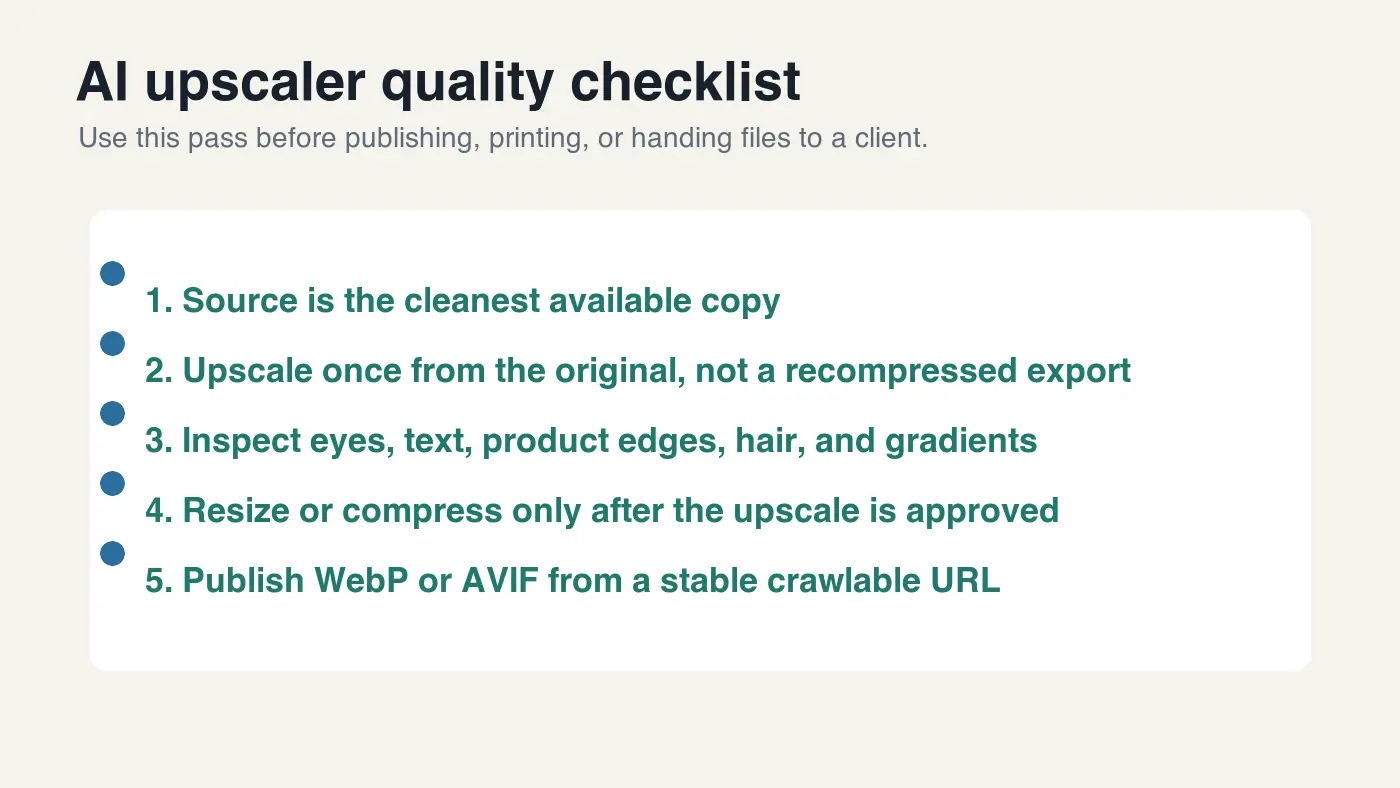
Utilisez ce passage final avant de publier, d'imprimer ou de livrer le fichier :
| Vérification | Condition de réussite | Correction si échec |
|---|---|---|
| Qualité source | L'original disponible le plus propre a été utilisé | Trouver une meilleure source ou réparer au préalable |
| Facteur d'échelle | 2x ou 4x choisi pour un besoin réel de sortie | Réexporter à un facteur plus petit |
| Révision des artefacts | Visages, étiquettes, bords et texture semblent crédibles | Essayer un modèle différent ou une échelle inférieure |
| Export web | La copie publique finale est WebP ou AVIF si approprié | Créer une copie de livraison à partir du maître |
| Ajustement page | Les dimensions rendues correspondent à la mise en page | Redimensionner ou créer des variantes responsives |
| Vérification CDN | L'URL finale retourne HTTP 200 | Republier le fichier WebP |
L'upscaling IA vaut le coup lorsqu'il résout un problème de taille spécifique et survit à l'inspection. Commencez par la meilleure source, augmentez la résolution une seule fois, révisez les détails importants, puis exportez une copie web dimensionnée correctement.
Utilisez nos outils gratuits en suivant le guide.
Continuer la lecture
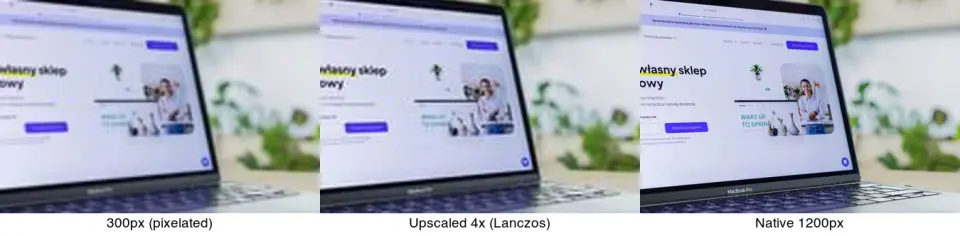
Wed Mar 11 2026 20:00:00 GMT-0400 (北美东部夏令时间)
Real-ESRGAN AI Upscaling : Fonctionnement et cas d'usage
Découvrez Real-ESRGAN : son fonctionnement de super-résolution GAN, ses forces (upscaling 4x photos/art) et ses limites réelles, avec des commandes pratiques.
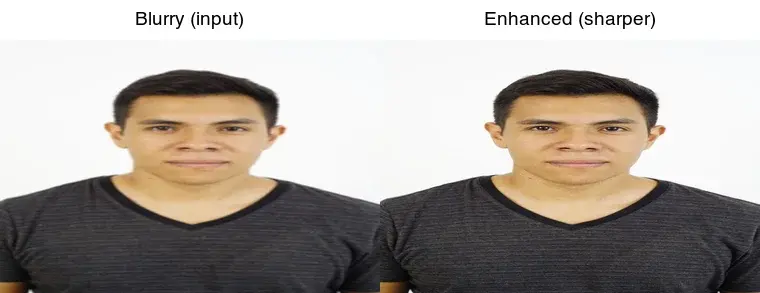
Wed Feb 25 2026 19:00:00 GMT-0500 (北美东部标准时间)
Comparaison des outils AI pour photos : Sharpener, Denoise et Upscale
Découvrez les meilleurs outils d'amélioration de photos par IA en comparant ce qu'ils corrigent (flou, bruit, faible résolution), leurs limites réelles et comment intégrer chacun dans le flux de travail optimal.
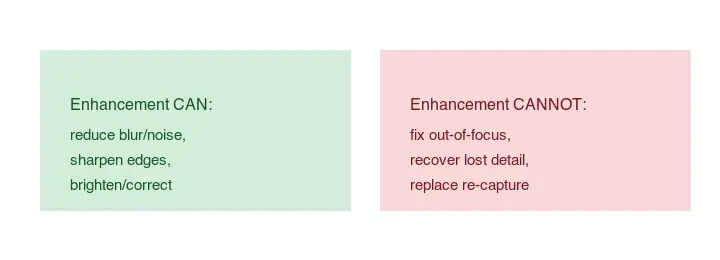
Tue Feb 24 2026 19:00:00 GMT-0500 (北美东部标准时间)
Améliorer la qualité d'image : corriger flou, bruit et résolution
L'amélioration de la qualité d'image expliquée : les défauts que vous pouvez corriger (flou, bruit, basse résolution, exposition), les limites réelles et l'ordre de travail qui détermine le résultat final.