2026-06-20 · Mis à jour le 2026-07-12
Les meilleurs outils d'images gratuits en 2026 : de l'édition à la compression
Découvrez les meilleurs outils d'images gratuits en 2026. Ce guide est classé par usage et révèle les limites des niveaux gratuits, avec un tableau de sélection rapide pour votre site web.
Mis à jour le: 12 juillet 2026
Vous venez de lancer un site web et les photos produits semblent lourdes, les arrière-plans sont désordonnés, et personne ne vous a donné de budget design. La bonne nouvelle : chaque étape de préparation d'images pour le web est couverte par un outil véritablement gratuit. Le piège est que "gratuit" cache des filigranes, des plafonds mensuels et des exportations basse résolution que vous ne remarquez qu'après avoir fait le travail.
Mise à jour, octobre 2026 : remove.bg, cité plus bas, ferme. Son site autonome et son API en libre-service s'arrêtent le 1er décembre 2026, et les crédits inutilisés expirent ce jour-là. Voir par quoi le remplacer.
Ce récapitulatif regroupe de véritables outils gratuits en fonction du travail dont vous avez réellement besoin, et il est honnête quant à l'endroit où chacun d'eux cesse d'être gratuit.
Réponse rapide : quels outils d'images gratuits devriez-vous utiliser ?
Pour un site web sans budget, vous n'avez besoin que de quatre tâches couvertes :
- Modifier une photo : GIMP pour un contrôle complet sur ordinateur, ou Photopea si vous voulez un éditeur style Photoshop dans le navigateur.
- Compresser pour le web : Squoosh pour une image soignée, ou notre Compresseur d'images pour un dossier entier en une seule fois.
- Supprimer un arrière-plan : remove.bg pour des découpes rapides, ou notre Suppression d'arrière-plan lorsque vous voulez un résultat en pleine résolution sans payer.
- Convertir et redimensionner : notre Convertisseur de format et Redimensionneur d'images gèrent WebP, HEIC et des tailles cohérentes sans inscription.
Mélangez et assortissez. Aucun de ces outils ne nécessite de carte de crédit pour finaliser un petit site web.
Outils d'images gratuits par catégorie (et le piège)
Chaque outil ci-dessous dispose d'un niveau gratuit réel. La colonne "le piège" est la partie que la page d'accueil cache.
| Catégorie | Outil | Idéal pour | Le piège |
|---|---|---|---|
| Édition | GIMP | Retouches et retouche par calques, gratuit pour toujours | Installation sur ordinateur, courbe d'apprentissage plus raide |
| Édition | Photopea | Ouvrir et éditer des fichiers PSD dans un navigateur | Supporté par la publicité ; historique d'annulation limité en mode gratuit |
| Édition | Pixlr | Modifications web rapides, filtres, découpes simples | Les fonctionnalités IA sont limitées par des crédits |
| Design | Canva (gratuit) | Publications sur les réseaux sociaux et graphiques de page simples | De nombreux éléments et outils Magic sont réservés aux Pro |
| Compression | Squoosh | Ajustement WebP et AVIF côte à côte | Une image à la fois, pas de lot |
| Compression | TinyPNG | Réduction rapide de PNG, JPG et WebP | Environ 20 fichiers et 5MB par téléchargement sur le web |
| Compression | Optimizilla | Un curseur de qualité visible pour chaque image | 20 images par lot |
| Suppression d'arrière-plan | remove.bg | Découpes automatiques nettes des sujets | Les téléchargements en pleine résolution nécessitent des crédits payants |
| Suppression d'arrière-plan | PhotoRoom | Photos produits avec ombres et scènes | L'exportation HD et le traitement par lots sont payants |
| Conversion et redimensionnement | Imagic AI tools | Convertir, redimensionner et compresser par lot, sans inscription | Uniquement en ligne ; nécessite une connexion |
Avec quoi est-ce que je modifie mes photos gratuitement ?
Si vous devez corriger l'exposition, éclaircir un défaut ou travailler par calques, vous disposez de deux éditeurs gratuits puissants et de deux options plus légères.
GIMP est l'éditeur open-source pour ordinateur qui est comparé à Photoshop. Il ouvre des fichiers par calques, prend en charge les plugins et ne demande jamais d'argent. Le compromis réside dans l'interface, qui nécessite un week-end pour s'y habituer. Photopea effectue le même type de retouche basée sur les calques dans un onglet de navigateur et ouvre même des fichiers .psd, ce qui est pratique lorsqu'un designer vous envoie une source Photoshop. Il se finance avec des bannières publicitaires et limite la profondeur de votre historique d'annulation.
Pixlr est plus rapide pour un recadrage ou un filtre rapides, mais ses nouveaux outils IA (nettoyage, remplissage génératif) fonctionnent sur des crédits que le plan gratuit alloue. Le plan gratuit de Canva est conçu pour les mises en page et les graphiques sociaux plutôt que pour la retouche photo ; son supprimeur d'arrière-plan et Magic Resize sont derrière Canva Pro, donc traitez Canva gratuit comme un fabricant de posters, pas un éditeur.
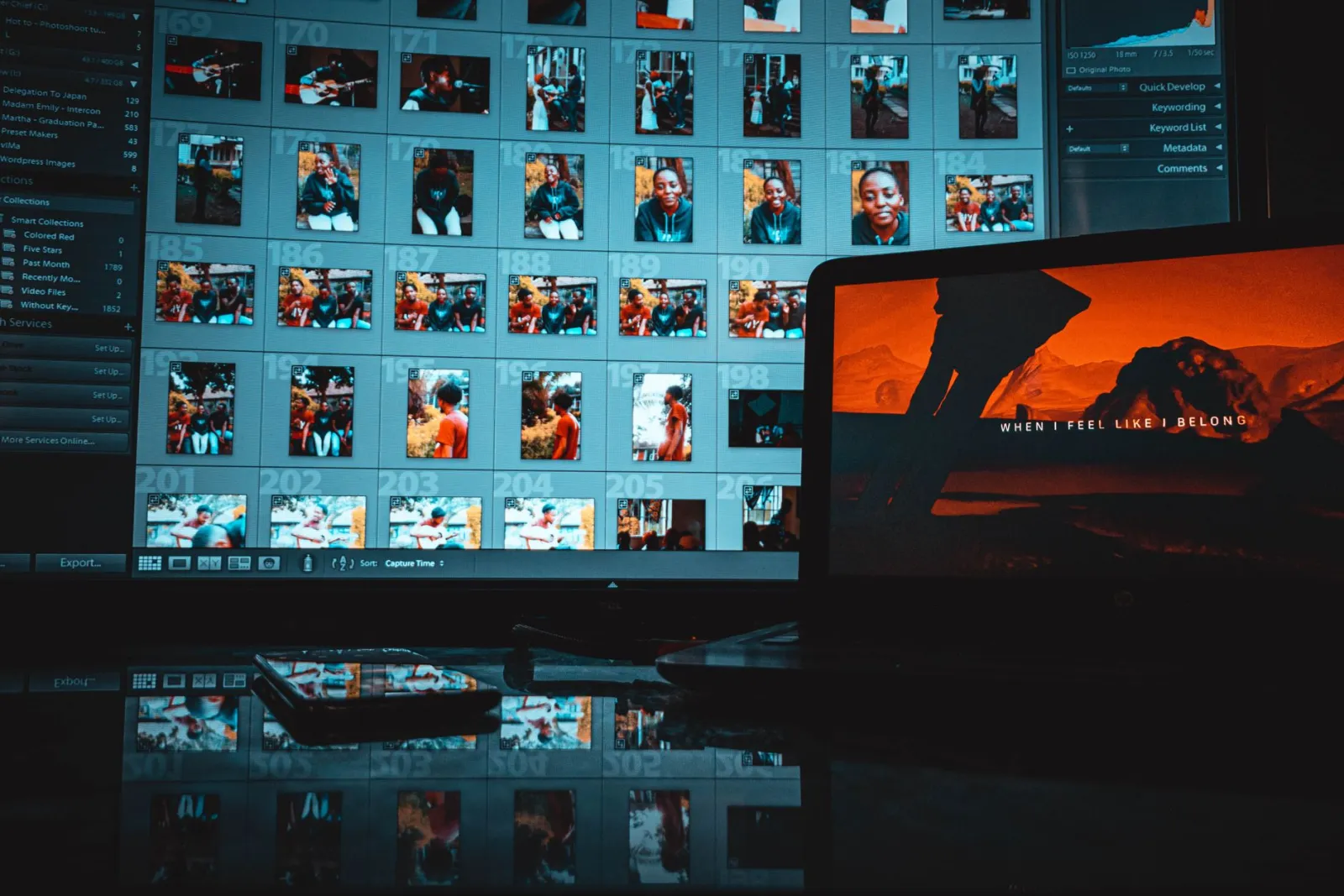
Une règle simple : tournez-vous vers GIMP ou Photopea lorsque vous avez besoin de vrais calques, et Canva lorsque vous avez besoin rapidement d'un modèle propre.
Comment je réduis des images pour un site web rapide ?
Les grandes images sont la raison la plus fréquente d'un chargement lent d'un nouveau site. Les propres directives de Google sur la diffusion de formats d'images modernes sont claires : passer des fichiers JPG et PNG à WebP ou AVIF réduit considérablement les octets sans perte visible de qualité.
Trois voies gratuites vous y mènent :
- Squoosh vous permet de faire glisser le curseur de qualité tout en surveillant la taille du fichier et un aperçu en direct. C'est l'outil gratuit idéal pour comprendre ce que signifie "assez bien", mais il ne gère qu'une image à la fois.
- TinyPNG et Optimizilla prennent tous deux de petits lots et appliquent une compression avec perte intelligente. Attendez-vous à un plafond d'environ 20 fichiers et des limites de taille par fichier sur les versions web gratuites.
- Notre Compresseur d'images prend un dossier entier, maintient une qualité élevée et n'ajoute ni filigrane ni barrière d'inscription, ce qui est important lorsque vous traitez trente photos produits à la fois.
Pour la différence entre les deux formats modernes et celui à choisir, la comparaison WebP vs AVIF détaille le support des navigateurs et la taille du fichier. Si vous voulez un processus reproductible, le guide de compression sans perte de qualité couvre les paramètres importants.
Comment je supprime un arrière-plan sans payer ?
La suppression d'arrière-plan est là où le "gratuit" devient glissant, lisez donc d'abord les conditions d'exportation.
- remove.bg produit des découpes automatiques nettes en quelques secondes. Le piège : les téléchargements gratuits sont limités à une faible résolution de prévisualisation, et les images en pleine taille coûtent des crédits.
- PhotoRoom est conçu pour la photographie de produits et peut déposer votre article sur un nouvel arrière-plan. L'exportation HD et le traitement par lots sont payants.
- Pixelcut et Canva offrent également des découpes, mais celles de Canva vivent dans Canva Pro.
- Notre Suppression d'arrière-plan renvoie la découpe en pleine résolution sous forme PNG transparent, gratuitement et sans inscription, ce qui est la partie pour laquelle la plupart des supprimeurs "gratuits" facturent.
Pour une petite boutique, le plafond de résolution est le véritable point de décision. Une prévisualisation de 625 px est suffisante pour une miniature et inutile pour un héros de page produit.
Convertir et redimensionner sans rien installer
Les téléphones enregistrent les photos en HEIC, les appareils photo enregistrent des JPG énormes, et un site soigné nécessite une taille cohérente. Ces deux tâches sont rapides et gratuites dans un navigateur.
WebP est désormais pris en charge par tous les navigateurs actuels, ce que documente MDN dans sa référence de type de fichier image, donc la conversion vers WebP est sûre pour la production. Utilisez notre Convertisseur de format pour transformer HEIC ou PNG en JPG ou WebP, et faites attention à la transparence : un logo sur un PNG transparent aura un arrière-plan solide lorsque vous le forcez en JPG.
Pour le dimensionnement, notre Redimensionneur d'images maintient l'aspect ratio verrouillé afin que les visages et les produits ne s'étirent pas. Définissez chaque photo produit à la même forme carrée ou 4:5 et la grille de votre page boutique cessera d'avoir un aspect négligé. Si vous voulez la liste complète des fonctionnalités, la liste de contrôle complète d'optimisation d'images est une impression utile.
Tableau de décision "Je dois ___ gratuitement"
Lorsque vous connaissez la tâche mais pas l'outil, commencez ici.
| Je dois... | Utiliser cet outil gratuit | Attention à |
|---|---|---|
| Modifier une photo comme Photoshop | Photopea ou GIMP | Photopea affiche des publicités ; GIMP a une courbe d'apprentissage |
| Créer un graphique social | Canva (gratuit) | Les modèles et éléments Premium sont verrouillés |
| Réduire un JPG ou PNG pour le web | Squoosh ou notre compresseur d'images | Squoosh est image par image |
| Compresser un dossier entier | Notre compresseur d'images ou Optimizilla | Optimizilla plafonne à 20 images par lot |
| Convertir HEIC ou PNG en WebP | Notre convertisseur d'images ou Squoosh | La transparence est perdue lorsque vous forcez JPG |
| Redimensionner pour une grille de produits | Notre redimensionneur d'images | Verrouillez l'aspect ratio pour que rien ne s'étire |
| Découper un arrière-plan produit | remove.bg ou notre supprimeur d'arrière-plan | Les téléchargements gratuits de remove.bg sont basse résolution |
| Retoucher sur votre téléphone | Snapseed ou PhotoRoom | PhotoRoom réserve HD et lot derrière des paiements |
Un flux de travail sans budget pour un nouveau site web
Imaginez Maria, qui dirige un studio de céramique de deux personnes et construit son premier site web ce week-end. Elle a pris quarante tasses et bols avec son téléphone contre un comptoir de cuisine encombré. Voici le chemin gratuit du rouleau de photos à une page boutique propre :
-
Découper les arrière-plans. Faites passer chaque produit par un supprimeur d'arrière-plan gratuit afin que les mugs soient posés sur blanc ou transparent. Conservez le résultat en pleine résolution ; une prévisualisation basse résolution paraîtra floue sur une page produit.
-
Redimensionner à une seule forme. Définissez chaque photo à la même forme carrée dans le Redimensionneur d'images afin que la grille soit alignée. Des tailles non coordonnées sont le moyen le plus rapide de faire paraître un nouveau magasin amateur.
-
Convertir en WebP. Faites passer le lot par le Convertisseur de format pour que chaque fichier soit dans un format moderne.
-
Compresser avant l'envoi. Envoyez le dossier par le Compresseur d'images pour réduire les mégaoctets du poids de la page. Une page plus rapide aide également votre boutique à se classer.
-
Retoucher la photo héros. Ouvrez l'image bannière unique dans Photopea ou GIMP pour l'éclaircir et corriger un reflet parasite.
Maria n'a rien dépensé, a conservé la pleine résolution, et n'a jamais rencontré de filigrane. C'est le bénéfice de choisir des outils gratuits en fonction de leurs limites plutôt que de leur marketing.
Quels outils gratuits ne valent pas votre temps
Quelques outils "gratuits" coûtent plus qu'ils ne font économiser :
- Les éditeurs qui apposent un filigrane sur l'exportation. Vous devrez payer pour le supprimer ou refaire la photo.
- Les supprimeurs d'arrière-plan qui ne téléchargent qu'à la résolution de prévisualisation. Suffisant pour une miniature, incorrect pour un héros.
- Les compresseurs qui vous limitent silencieusement à trois fichiers par jour, puis demandent une adresse e-mail.
- Les applications mobiles qui verrouillent le bouton d'enregistrement derrière un abonnement après que vous ayez effectué la retouche.
Testez l'exportation avant de soumettre un lot entier. Les outils gratuits de ce guide ont gagné leur place parce que leurs limites sont prévisibles, et vous pouvez y terminer un vrai site web.
Foire aux questions
Quel est le meilleur outil gratuit pour retoucher des photos ?
GIMP est l'éditeur photo gratuit le plus solide pour un vrai travail par calques, et Photopea est la meilleure alternative dans le navigateur pour ouvrir des fichiers PSD.
Quelle est la meilleure façon gratuite de compresser des images pour le web ?
Squoosh est idéal pour régler une image à l'œil, tandis que notre compresseur d'images traite un dossier entier d'un coup et sans filigrane.
remove.bg est-il vraiment gratuit pour le détourage ?
Le détourage automatique est bien gratuit, mais le téléchargement reste limité à un aperçu en basse résolution tant que vous n'achetez pas de crédits.
Quel outil gratuit convertit les photos HEIC en WebP ?
Notre convertisseur d'images transforme des fichiers HEIC ou PNG en WebP ou JPG gratuitement et sans inscription.
L'offre gratuite de Canva suffit-elle pour retoucher des photos ?
L'offre gratuite de Canva est pensée pour les visuels sociaux et les modèles simples, pas pour de la vraie retouche : son détoureur et les outils Magic sont réservés à Canva Pro.
Combien d'outils gratuits faut-il pour un nouveau site ?
Un site sans budget n'a que quatre tâches à couvrir : édition, compression, détourage et conversion-redimensionnement — et chacune dispose d'une option réellement gratuite.
À quoi faire attention avec les outils « gratuits » ?
Méfiez-vous des exports filigranés, des téléchargements de détourage en basse résolution et des quotas quotidiens de fichiers qui n'apparaissent qu'une fois le travail fait.
Compresser les images accélère-t-il vraiment un site ?
Oui. Passer au WebP et compresser réduit le poids de la page : dans ce guide, un lot produit mesuré est passé de 18 Mo à 3,2 Mo sans perte visible de qualité.
Utilisez nos outils gratuits en suivant le guide.
Continuer la lecture

2026-09-13
Flouter visages et plaques d'immatriculation avant de publier
Floutez ou pixélisez visages et plaques pour les rendre illisibles : la méthode qui anonymise vraiment, celles qui échouent et comment éviter la fuite des données EXIF.

2026-08-27
Filigranes invisibles : ce que vos images transportent en 2026
Paint inscrit un GUID serveur dans les images IA, les réseaux suppriment le manifeste C2PA et une conversion WebP efface tout. Ce que vos fichiers contiennent.

2026-07-28
Traitement par lots d'images : ordre du pipeline, réglages et outils
Le traitement par lots d'images enchaîne redimensionnement, compression et conversion sur des dossiers entiers. L'ordre du pipeline, les réglages de qualité mesurés, le choix des outils et l'automatisation.