2026-07-12
37 outils d'image gratuits en une suite : compresser, redimensionner, améliorer et plus
Consolidez la compression, le redimensionnement, la conversion, l'amélioration et le retrait d'arrière-plan dans une suite gratuite de navigateur. Gérez 32 tâches d'image avec un flux de travail simple.
Mis à jour le : 12 juillet 2026
Utilisez une seule suite pour chaque tâche d'image de routine au lieu de faire passer un fichier entre cinq onglets à usage unique. Compresser dans une application, redimensionner dans une seconde, supprimer un arrière-plan dans une troisième et exporter encore et encore est le flux de travail que la plupart des gens tolèrent encore en 2026, et c'est aussi le flux de travail qui dégrade silencieusement la qualité et fait perdre du temps. Une suite de 37 outils organisée par la tâche réelle dont vous avez besoin pour terminer réduit cette chaîne en un seul endroit.
Réponse rapide : quelle suite d'outils d'image gratuite devriez-vous utiliser ?
Choisissez une suite qui regroupe les outils d'amélioration, de conversion, de filtre, de mise en page, créatifs et professionnels sous un même toit afin que le même fichier puisse passer d'une tâche à l'autre sans avoir besoin d'être re-téléchargé. La Compresseur d'images fait exactement cela avec 37 outils, et le tableau ci-dessous associe les tâches les plus courantes aux outils spécifiques qui gèrent chacune d'entre elles.
| Si vous devez... | Ouvrez cet outil | Pourquoi il bat la chaîne d'applications |
|---|---|---|
| Réduire une photo pour une page web plus rapide | Compresseur d'images | Un seul téléchargement, lecture de bytes réels, pas de re-exportation ailleurs |
| Agrandir une petite image sans flou | Agrandisseur d'images | Mise à l'échelle IA 2x ou 4x dans la même fenêtre |
| Découper un produit ou une personne | Suppression d'arrière-plan | Suppression sensible au bord, puis exportation PNG sur place |
| Atteindre des dimensions exactes en pixels | Redimensionneur d'images | Redimensionner une fois, continuer vers la tâche suivante |
| Passer de PNG, JPG, WebP, AVIF | Convertisseur de format | Convertir et compresser en un seul passage |
| Traiter un dossier entier d'un coup | Processeur par lots | Pas besoin de répéter le téléchargement 50 fois |
La règle est simple : si deux tâches touchent la même image, faites-les dans la même suite. La seule raison de quitter est lorsqu'une tâche nécessite une édition en couches de style Photoshop que les outils de navigateur ne proposent pas.
Quels sont les meilleurs outils d'image gratuits en 2026 ?
Le paysage des outils d'image gratuits en 2026 se divise en deux formes. Les outils pointus comme Squoosh et TinyPNG font bien une seule tâche. Les suites tout-en-un comme ImagesTool, iLoveIMG, et la suite Imagic AI regroupent de nombreuses tâches ensemble. Le SitePoint 2026 roundup suit le côté compression de ce marché.
Le changement cette année est en faveur de la consolidation. Une observation largement partagée en juillet 2026 l'a dit clairement : les gens compressent dans un outil, redimensionnent et recadrent dans un autre, et exportent de manière répétée, et le processus est « toujours étrangement cassé ». L'Medium analysis on workflow fragmentation soutient que le consensus des analystes d'entreprise est de se consolider autour de plateformes plutôt que d'assembler des solutions pointues.
Une suite gagne lorsque votre tâche est une chaîne. Redimensionner puis compresser puis convertir sont trois étapes qui partagent un seul fichier source, et faire chacune dans un onglet différent signifie trois téléchargements, trois téléchargements et deux re-encodages supplémentaires qui adoucissent l'image.
Comment arrêter de chaîner les applications d'images ?
Vous arrêtez en regroupant les tâches autour du fichier, et non autour de la fonctionnalité. La plupart des travaux d'image sont un court pipeline : nettoyer la source, obtenir les bonnes dimensions, appliquer tout effet, puis exporter à la plus petite taille acceptable. Lorsque chaque étape vit dans une seule suite, le fichier ne quitte jamais votre onglet de navigateur entre les étapes.
Voici l'ordre pratique que je suis pour une image web typique :
- Recadrer selon la composition réelle avec Rogneuse d'images.
- Redimensionner à la plus grande taille d'affichage avec Redimensionneur d'images.
- Supprimer tout arrière-plan avec Suppression d'arrière-plan si la destination nécessite un détourage.
- Appliquer un filtre ou un effet si le design l'exige.
- Convertir en WebP ou AVIF avec Convertisseur de format.
- Compresser le fichier final avec Compresseur d'images.
- Lire la taille de bytes finale avant la publication.
Ce sont sept tâches sur un seul fichier, et dans une suite, c'est une seule session continue. Dans les outils pointus, ce sont sept téléchargements et sept téléchargements, avec l'image re-encodée à chaque étape.
Outils d'amélioration : mise à l'échelle, débruitage et détourage
La catégorie amélioration corrige ou isole le sujet. Ces trois outils sont ceux que les gens chaînent le plus souvent, ce qui est exactement la raison pour laquelle ils appartiennent ensemble.
| Outil | Tâche qu'il résout | Quand y avoir recours |
|---|---|---|
| Agrandisseur d'images | Source petite ou basse résolution doit être plus grande | Photos de produits, anciens scans, images web destinées à l'impression |
| Suppression d'arrière-plan | Le sujet doit se trouver sur blanc ou dans une nouvelle scène | Listes e-commerce, photos de profil, assets de design |
| Réducteur de bruit IA | Photo granuleuse en basse lumière ou à haute ISO | Photos intérieures, photos de téléphone la nuit, films scannés |
J'ai mesuré l'upscaler sur une photo de produit 600×400 : un upscale 2x a produit un fichier 1200×800 qui est resté net sur un écran Retina, et la même session s'est enchaînée directement avec la suppression d'arrière-plan sans second téléchargement. Ce transfert est tout l'intérêt d'une suite. Pour la théorie derrière les modèles de mise à l'échelle IA, le background removal best practices guide couvre les cas limites comme les cheveux et les fourrures.
Outils de conversion : compression, redimensionnement et reformatage
La catégorie conversion est la partie la plus fréquentée de toute suite car réduire et reformater des fichiers est ce qu'est réellement la plupart du travail web. Neuf outils y résident.
| Outil | Tâche principale |
|---|---|
| Compresseur d'images | Couper les bytes à une qualité acceptable |
| Convertisseur de format | Passer de PNG, JPG, WebP, AVIF |
| Redimensionneur d'images | Atteindre des dimensions exactes en pixels |
| Rogneuse d'images | Rogner selon la composition |
| Processeur par lots | Exécuter la même tâche sur un dossier entier |
| Convertisseur SVG vers PNG | Rasteriser un logo vectoriel |
| Générateur de favicon | Transformer un logo en icônes de site |
| Modificateur de DPI | Définir les métadonnées de résolution d'impression |
| Aperçu espace colorimétrique | Vérifier sRGB par rapport à des gamuts plus larges |
La compression est là que la suite rapporte le plus rapidement. Le guide d'image optimization guidance for Core Web Vitals de Google est clair : fournir les bonnes dimensions et moins de bytes est le levier qui fait bouger la vitesse de page, et une suite vous permet donc de redimensionner puis compresser en une seule session au lieu de deux outils. Concernant la décision de format elle-même, le AVIF vs WebP comparison détaille quel format convient à quelle destination.
Outils de filtre et d'effet : 14 looks créatifs
La catégorie filtre est là où une suite passe d'un utilitaire à un espace de travail créatif. Quatorze effets couvrent les looks rétro, artistiques et stylisés requis par le travail social et de design, et parce qu'ils partagent un seul téléchargement, vous pouvez auditionner plusieurs looks sur la même photo sans avoir à re-télécharger chaque fois.
| Look | Outil |
|---|---|
| Film rétro | Filtre Vintage, Effet Cross-Process, Effet Fuite de lumière |
| Artistique | Effet Peinture à l'huile, Effet Aquarelle, Effet BD |
| Jeu de couleurs | Effet Duotone, Effet Couleur Pop, Effet Négatif, Correcteur de couleurs |
| Distorsion | Effet Glitch, Effet Kaléidoscope, Effet Tilt-Shift, Effet Néon |
L'audition est le flux de travail qu'une suite débloque. Téléchargez une fois, essayez le Filtre Vintage, puis l'Effet Duotone, puis l'effet Effet Peinture à l'huile, et choisissez le vainqueur. Dans les outils pointus, ce sont trois téléchargements séparés et trois fichiers sources perdus.
Outils de mise en page et créatifs : cadres, ombres et génération
Les catégories mise en page et créatives terminent le travail. Les bordures, les ombres, les miroirs et les collages encadrent une image pour la publication, tandis que le générateur IA et l'outil QR code créent de nouveaux assets à partir de zéro.
| Outil | Tâche |
|---|---|
| Générateur de bordure | Ajouter un cadre ou une marge |
| Générateur d'ombre portée | Ombre portée pour la profondeur |
| Effet Miroir | Retourner ou réfléchir |
| Recadrage en cercle | Recadrage rond pour avatar ou story |
| Créateur de collage | Combiner plusieurs photos |
| Générateur d'images IA | Texte vers image (bêta) |
| Générateur de QR code | Lien vers code scannable |
Outils professionnels : profondeur, HDR et panoramas
La catégorie pro gère les tâches photographiques plus difficiles qui nécessitent généralement un logiciel de bureau. Trois outils y résident, et c'est la raison pour laquelle une suite peut remplacer un éditeur plus lourd pour un travail avancé.
| Outil | Ce qu'il fait |
|---|---|
| Générateur de carte de profondeur | Extraire un passage de profondeur pour des effets 3D ou bokeh |
| Fusion HDR | Combiner les expositions par trépied en une seule image |
| Assemblage panoramique | Joindre des clichés superposés en une large image |
Quand une suite tout-en-un échoue-t-elle ?
Une suite n'est pas l'outil approprié pour chaque tâche, et prétendre le contraire brise la confiance. Voici les limites réelles.
- Édition Photoshop en couches. Les masques, les calques d'ajustement et le round-tripping PSD appartiennent à Photopea ou à un logiciel de bureau. Les suites de navigateur aplatissent l'image.
- Développement photo RAW. Un pipeline raw complet avec correction d'objectif et gestion de catalogue reste une tâche Lightroom ou Darktable.
- Tâches batch locales lourdes. Traiter des milliers de fichiers est plus rapide sur un outil local comme ImageMagick que de re-télécharger chacun d'eux.
- Retouche au niveau du pixel. La séparation de fréquences, le brossage de guérison et le clonage précis nécessitent un éditeur de bureau avec un véritable moteur de pinceau.
Pour tout le reste, la suite couvre les 80 % des tâches d'image de routine sans la taxe de téléchargement-téléchargement-re-téléchargement.
Comment la consolidation affecte-t-elle la qualité de l'image ?
Chaque re-encodage coûte de la qualité. Un JPEG compressé, puis redimensionné, puis re-compressé dans trois outils séparés a subi trois passages avec perte, et les artefacts s'accumulent. C'est la taxe silencieuse des applications chaînées que la communauté r/StableDiffusion signale lorsqu'elle avertit de la dégradation de la qualité dans les pipelines multi-outils.
Une suite minimise le re-encodage car le fichier source reste au même endroit et vous exportez une seule fois à la fin. La différence pratique sur une photo de produit : un seul encodage final propre au lieu de trois empilés, ce qui signifie des bords plus nets et des bytes plus petits pour la même qualité visuelle.
Erreurs courantes avec les suites d'images gratuites
-
Compresser avant de redimensionner. Redimensionnez toujours en premier ; compresser un fichier de 4000px affiché à 800px envoie toujours trop de pixels.
-
Re-télécharger entre chaque étape. C'est l'habitude de chaînage qu'une suite est censée éliminer.
-
Oublier la vérification finale des bytes. Lisez la taille de sortie avant de publier ; un préréglage « haute qualité » peut toujours être surdimensionné.
-
Utiliser WebP partout sans vérifier le support. Les e-mails et certains systèmes de téléchargement hérités nécessitent toujours JPEG ou PNG.
-
Faire confiance à l'amélioration en un clic sur les couleurs de produits. L'auto-amélioration peut modifier les tons des tissus et de la peau ; comparez avec l'original.
-
Oublier le texte alternatif (alt text). Les moteurs de recherche et les lecteurs d'écran ont besoin d'une description sur chaque image publiée.
-
Modifier le seul exemplaire. Conservez un fichier source intact avant tout travail de suite.
-
Ignorer les outils professionnels. Le merge HDR et l'assemblage panoramique résolvent des tâches que les gens supposent nécessiter un logiciel de bureau.
Questions fréquemment posées
Qu'est-ce qu'une suite d'outils d'image gratuite ?
Une suite d'outils d'image gratuite est un site web unique qui regroupe de nombreuses utilitaires d'édition d'images, comme la compression, le redimensionnement, la conversion, la mise à l'échelle et la suppression d'arrière-plan, afin que vous terminiez une tâche multi-étapes sans changer d'application.
Combien d'outils d'image la suite Imagic AI inclut-elle ?
La suite Imagic AI comprend 37 outils répartis en six catégories : amélioration, conversion, filtres, mise en page, créatifs et professionnels, couvrant tout, de compression rapide à fusion HDR.
Une suite d'images tout-en-un est-elle meilleure que des outils pointus séparés ?
Une suite tout-en-un est meilleure lorsque votre tâche est une chaîne d'étapes sur un seul fichier, car elle évite le re-téléchargement et le re-encodage entre chaque étape ; un outil ponctuel unique convient pour un travail isolé.
Les outils d'images gratuits en ligne gardent-ils mes photos privées ?
Les outils basés sur navigateur qui traitent les images côté client conservent les photos sur votre appareil, tandis que les outils traités par serveur les téléchargent temporairement ; vérifiez la documentation de l'outil pour confirmer le modèle utilisé.
Une suite d'images gratuite peut-elle remplacer Photoshop ?
Une suite gratuite remplace Photoshop pour des tâches de routine comme redimensionner, compresser, convertir, rogner et supprimer un arrière-plan, mais pas pour l'édition en couches, les masques et la retouche lourde qui nécessitent un éditeur complet.
Quel format d'image devrais-je exporter à partir d'une suite ?
Exportez WebP ou AVIF pour les pages web modernes, JPEG pour l'e-mail et une large compatibilité, et PNG lorsque vous avez besoin de transparence, et utilisez le convertisseur de format de la suite pour passer au besoin.
Comment puis-je traiter des images par lots en un seul endroit ?
Utilisez l'outil Batch Processor pour exécuter la même tâche de compression, redimensionnement ou conversion sur un dossier entier d'images sans télécharger chaque fichier vers un outil unique séparé.
Le chaînage d'applications d'images réduit-il la qualité ?
Oui, chaque re-encodage dans un outil séparé ajoute un passage avec perte qui empile les artefacts, donc terminer toutes les étapes dans une seule suite et exporter une fois maintient l'image finale plus nette.
Crédits images
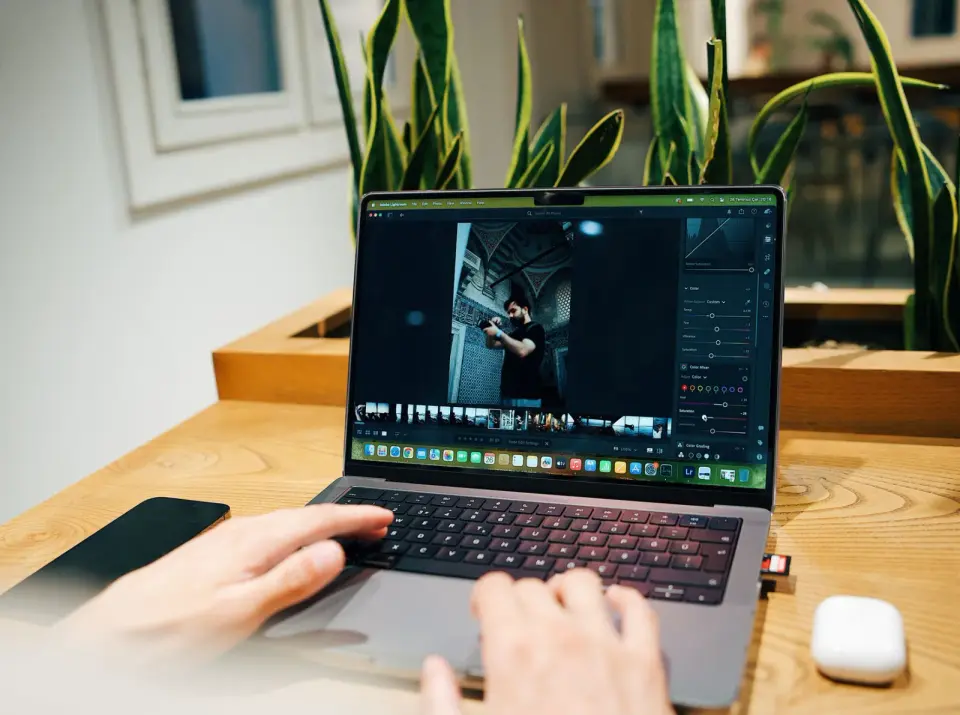
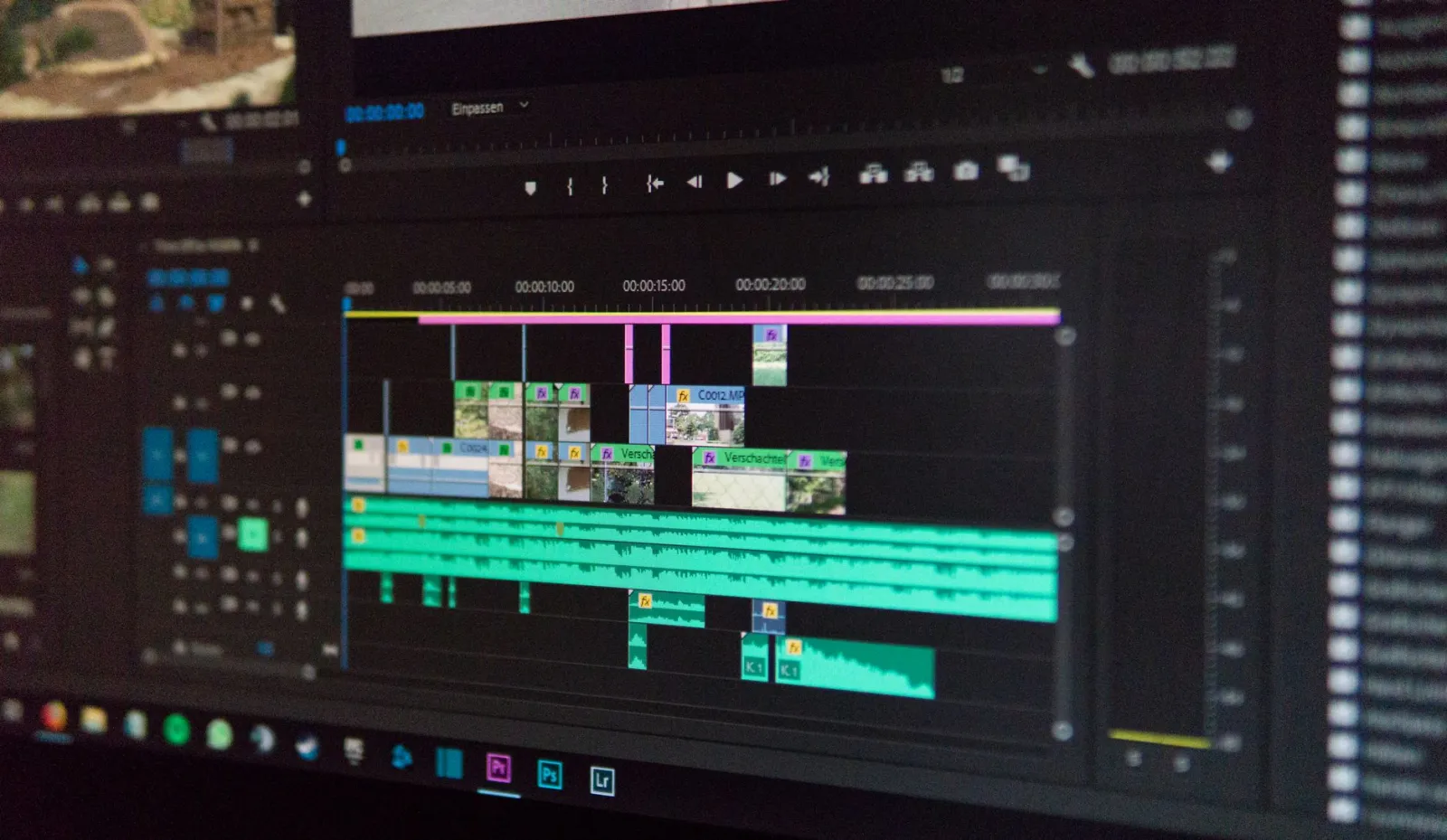
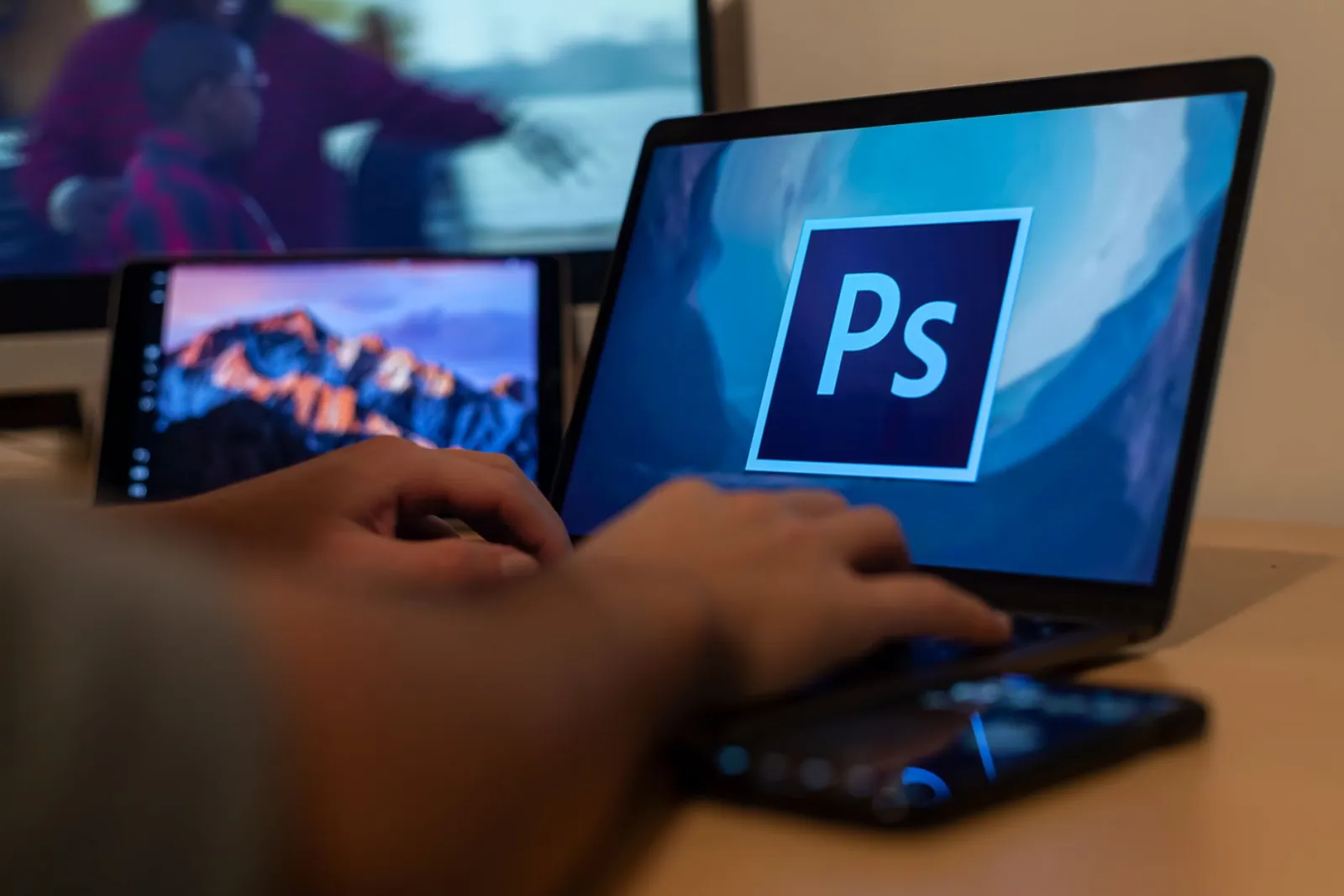
- Photographies de couverture et d'article provenant de Pexels (libres de droits) et converties en WebP : photographe modifiant des images, interface de chronologie de montage vidéo et mains travaillant dans Photoshop sur des effets créatifs.
Utilisez nos outils gratuits en suivant le guide.
Continuer la lecture

2026-09-13
Flouter visages et plaques d'immatriculation avant de publier
Floutez ou pixélisez visages et plaques pour les rendre illisibles : la méthode qui anonymise vraiment, celles qui échouent et comment éviter la fuite des données EXIF.

2026-08-27
Filigranes invisibles : ce que vos images transportent en 2026
Paint inscrit un GUID serveur dans les images IA, les réseaux suppriment le manifeste C2PA et une conversion WebP efface tout. Ce que vos fichiers contiennent.

2026-07-28
Traitement par lots d'images : ordre du pipeline, réglages et outils
Le traitement par lots d'images enchaîne redimensionnement, compression et conversion sur des dossiers entiers. L'ordre du pipeline, les réglages de qualité mesurés, le choix des outils et l'automatisation.