2026-03-13 · Mis à jour le 2026-07-26
HEIC vers JPG : Comment convertir les photos iPhone (Mac, Windows, Web)
Convertissez vos photos HEIC d'iPhone en JPG sur Mac, Windows, iPhone ou via le web. Découvrez pourquoi HEIC existe, la différence réelle de taille et comment régler votre iPhone pour prendre des clichés JPEG si vous préférez.

Mis à jour le: 26 juillet 2026
Les iPhones prennent des photos au format HEIC par défaut car cela économise de l'espace — HEIC fait environ la moitié de la taille d'un JPEG pour une qualité égale. Le compromis est la compatibilité : de nombreuses téléversements web, clients de messagerie, applications Windows et éditeurs plus anciens ne peuvent pas lire le HEIC. Convertir HEIC en JPG est la solution courante, et c'est simple une fois que vous savez où se trouvent les outils. Ce guide couvre tous les chemins courants et la véritable différence de taille.
Réponse rapide : comment convertir HEIC en JPG ?
| Où | Méthode | Notes |
|---|---|---|
| Une image, n'importe quel appareil | Convertisseur HEIC en JPG | Téléchargez le HEIC, téléchargez le JPG |
| Mac | Aperçu ou Photos exporter | Intégré, gratuit |
| Windows | Application Photos ou magick |
Windows 10+ lit le HEIC avec l'extension |
| iPhone | Réglages → Transfert "Automatique" | Convertit lors de l'exportation |
| En masse / script | magick input.heic output.jpg |
Nécessite un délégué HEIC |
Pour la carte des formats plus large, voir guide de conversion de format d'image.
Pourquoi l'iPhone utilise-t-il HEIC ?
HEIC (High Efficiency Image Container, utilisant la compression HEVC/H.265) a été introduit dans iOS 11 pour réduire de moitié environ le stockage photo par rapport au JPEG. Pour un téléphone avec des milliers de photos, c'est une économie significative. Le hic est le support écosystémique : les logiciels Apple lisent le HEIC nativement, mais de nombreux outils non-Apple, téléversements web et clients de messagerie ne le font pas, ce qui explique pourquoi la conversion apparaît si souvent. La documentation des formats photo iOS d'Apple décrit le réglage High Efficiency et quand il s'applique.
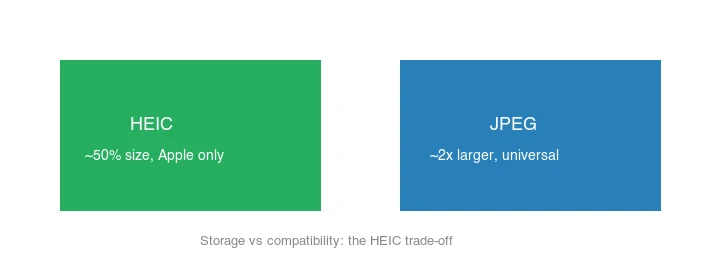
HEIC prend également en charge plusieurs images et retouches dans un seul fichier (comme les Live Photos et les rafales), ce que JPEG ne peut pas faire — une autre raison pour laquelle une conversion simple peut perdre certaines choses stockées par HEIC. Le compromis fondamental est simple :
En quoi HEIC est-il plus petit que JPEG ?
HEIC fait généralement environ 50 % de la taille d'un JPEG de qualité équivalente. Pour une photographie de 2000px, attendez environ :
| Format | Taille typique | Compatibilité |
|---|---|---|
| HEIC | ~208 KB | Apple + outils modernes uniquement |
| JPEG | ~416 KB | Universel |
| PNG | ~2.8 MB | Universel, sans perte, grand |
| TIFF (LZW) | ~3.3 MB | Impression/scan, très grand |
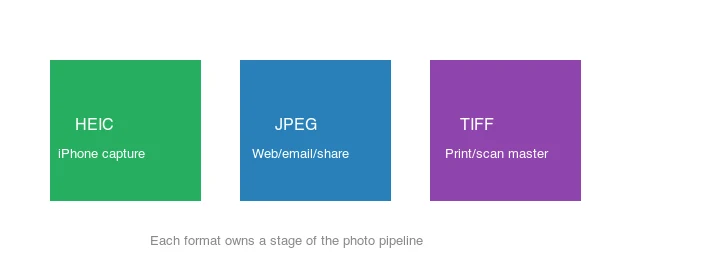
Ainsi, convertir HEIC en JPEG double environ la taille du fichier — le prix de la compatibilité universelle. Si le stockage est important et que vos outils prennent en charge HEIC, conservez-le ; si la compatibilité est importante, convertissez. Chaque format possède une étape du pipeline photo :
Méthode 1 : Convertisseur Web
Pour une ou quelques images, utilisez le convertisseur HEIC en JPG : téléchargez le HEIC, choisissez JPG, PNG ou WebP, et téléchargez le résultat. Cela fonctionne sur n'importe quel appareil avec un navigateur et gère le cas courant instantanément. Un convertisseur web est le bon choix lorsque vous êtes sur un ordinateur emprunté, une machine de travail sans vos outils habituels ou un Chromebook — partout où l'installation de logiciels ne vaut pas la peine pour une poignée de photos. Il contourne également entièrement l'exigence d'extension HEIC de Windows, car la conversion se fait côté serveur. La seule mise en garde est la confidentialité : si les photos sont sensibles, préférez une méthode locale (Aperçu Mac, ImageMagick) afin que les fichiers ne quittent jamais votre appareil.
Méthode 2 : Mac (intégré)
macOS lit le HEIC nativement, donc la conversion est intégrée :
- Aperçu : ouvrez le HEIC, Fichier → Exporter, choisissez JPEG, réglez la qualité.
- Photos : sélectionnez la photo, Fichier → Exporter → Exporter non modifié ou Exporter 1 Photo, choisissez JPEG. L'exportation "Non modifiée" conserve le HEIC ; l'option JPEG est ce qui le réencode.
- Par lot avec
sips:sips -s format jpeg input.heic --out output.jpg. Pour un dossier, enveloppez-le dans une boucle shell —sipsest préinstallé sur tous les Macs, c'est donc le chemin par lot le plus rapide sans configuration pour les utilisateurs macOS qui doivent convertir des douzaines de photos iPhone en même temps.
Méthode 3 : Windows
Windows 10/11 lit le HEIC une fois que les extensions gratuites "HEIF Image Extensions" et "HEVC Video Extensions" sont installées depuis le Microsoft Store. Ensuite :
- Application Photos : ouvrir et "Enregistrer sous" JPEG.
- ImageMagick :
magick input.heic output.jpg(nécessite un délégué HEIC — voir ci-dessous).
Méthode 4 : iPhone (transfert en JPG)
Pour que l'iPhone convertisse automatiquement lorsque vous transférez des photos : Réglages → Photos → Transfert vers Mac ou PC → Automatique. Le téléphone conserve le HEIC en interne mais envoie du JPEG via USB/AirDrop. Pour prendre directement en JPEG : Réglages → Appareil photo → Formats → Le plus compatible (JPEG au lieu de HEIC).
Méthode 5 : Ligne de commande / par lot
## ImageMagick (nécessite un délégué HEIC — installer libheif ou compiler avec)
magick input.heic -quality 90 output.jpg

## Un dossier
mkdir -p out
for f in *.heic; do magick "$f" -quality 90 "out/${f%.*}.jpg"; done
Si magick affiche une erreur sur HEIC, installez le délégué HEIC (brew install libheif sur macOS, ou le paquet approprié sous Linux) ou utilisez directement heif-convert de libheif.
Devez-vous passer définitivement l'iPhone en JPEG ?
Cela dépend de votre flux de travail :
- Conserver HEIC si vous restez principalement dans l'écosystème Apple et que la réduction du stockage est importante pour vous.
- Passer à JPEG (Réglages → Appareil photo → Formats → Le plus compatible) si vous téléchargez constamment vers des systèmes qui rejettent le HEIC, ou partagez avec des utilisateurs Windows/Android.
Un chemin intermédiaire : conserver la capture HEIC pour l'économie de stockage, et utiliser le transfert "Automatique" afin que les copies exportées soient en JPEG. Voir le guide convertir HEIC en JPG pour le processus étape par étape.
Erreurs courantes
- Sur-compression du JPEG. HEIC→JPEG perd déjà un peu ; gardez la qualité entre 88 et 92 afin de ne pas empiler les artefacts.
- Supposer que Windows lit HEIC. Il a besoin des extensions HEIF/HEVC gratuites ; sans elles, le fichier ne s'ouvrira pas.
- Oublier les Live Photos / rafales. Une conversion JPEG plate supprime le contenu multi-images qu'HEIC peut contenir.
- Reconvertir de manière répétée. Chaque passage HEIC→JPEG→JPEG ajoute des artefacts avec perte. Convertissez une seule fois à partir de l'original.
- Supprimer les retouches. HEIC peut stocker des retouches non destructives ; une conversion brute exporte l'original, pas la version modifiée.
Questions fréquemment posées
Pourquoi l'iPhone utilise-t-il HEIC ?
Parce que HEIC fait environ la moitié de la taille d'un JPEG pour une qualité égale, ce qui économise du stockage. Apple en a fait le format photo par défaut depuis iOS 11. Le compromis est la compatibilité — HEIC n'est pas pris en charge partout où JPEG l'est.
En quoi HEIC est-il plus petit que JPEG ?
Environ 50 % de moins pour une qualité égale. Cette économie de stockage est la raison d'être du format. Conservez le HEIC sur le téléphone pour le stockage, convertissez en JPG lors du partage avec des systèmes qui n'acceptent pas HEIC.
Est-ce que convertir HEIC en JPG fait perdre de la qualité ?
Légèrement — JPEG est un format avec perte (lossy), donc une conversion ajoute une génération de compression. À une qualité de 90+, la perte est invisible. Convertissez une seule fois pour partager ; ne reconvertissez pas de manière répétée.
Comment puis-je convertir HEIC sur Windows ?
Windows 11 ouvre le HEIC avec le bon codec installé (depuis le Microsoft Store), ou utilisez un convertisseur gratuit. Pour les lots, un outil en ligne de commande (ImageMagick, heif-convert) gère les dossiers. Voir le guide de convertisseur HEIC.
Puis-je régler mon iPhone pour qu'il prenne des photos en JPEG ?
Oui — dans Réglages > Appareil photo > Formats, choisissez "Le plus compatible" pour prendre des photos en JPEG. Le compromis est des fichiers plus volumineux (HEIC fait environ la moitié de la taille). Conservez HEIC pour le stockage, ou passez à JPEG pour la compatibilité.
Est-ce que HEIC prend en charge la transparence ?
Non — HEIC est un format photo sans canal alpha, donc une image transparente reçoit un fond forcé. Pour la transparence, utilisez PNG ou WebP. HEIC est destiné aux photographies ; ce n'est pas un substitut de PNG lorsque la transparence est nécessaire.
Puis-je convertir des lots de HEIC sur Windows ?
Oui — avec le codec HEIC installé (Microsoft Store) Windows les ouvre, ou utilisez un convertisseur gratuit. Pour les dossiers, ImageMagick ou heif-convert gèrent les lots depuis la ligne de commande. Voir le guide de traitement par lot.
Est-ce que convertir HEIC fait perdre de la qualité ?
Légèrement — JPG est un format avec perte, donc une seule conversion ajoute une génération de compression. À une qualité de 90 ou plus, la perte est invisible à la taille de visualisation normale. Convertissez une fois pour le partage ; ne reconvertissez pas de manière répétée. Conservez le HEIC comme maître si vous prévoyez d'autres conversions plus tard.
Est-ce que Windows peut ouvrir HEIC ?
Windows 11 peut, avec les extensions de codec HEIF et HEVC installées depuis le Microsoft Store. Sans elles, les fichiers HEIC ne s'ouvriront pas. Pour partager ou pour des machines sans les codecs, convertissez en JPG, qui s'ouvre partout sans configuration. Un outil en ligne de commande ou un convertisseur web gratuit contourne l'exigence du codec pour les lots.
Est-ce que HEIC prend en charge le RAW ?
Pas exactement — certains iPhones prennent des photos dans un mode combiné HEIC + RAW, mais HEIC est lui-même un format photo compressé, pas un conteneur RAW. Pour un vrai RAW, prenez des photos en ProRAW de l'iPhone ou dans un mode RAW dédié, ce qui produit un fichier DNG que vous développez dans un processeur RAW. HEIC est le résultat quotidien compressé ; RAW est le maître éditable.
Crédits images
- Diagrammes de comparaison de taille des formats et où les formats appartiennent — généré par l'auteur à partir d'une photographie paysagère (Pexels #1287145, photo par eberhard grossgasteiger) pour montrer les tailles de format mesurées réelles et le rôle de chaque format.
Utilisez nos outils gratuits en suivant le guide.
Continuer la lecture

2026-09-10
Image floue après export ? 7 solutions selon la cause
Corrigez une image floue après export : pixels, compression et traitement après transfert. Sept solutions, mesures réelles et comparaison PNG et JPEG.

2026-08-01
Compression d'images 2026 : WebP, AVIF, JPEG XL et JPEG AI
J'ai testé WebP, AVIF et JPEG XL sur 4 photos. WebP est 32% plus petit que JPEG, AVIF 65%, JPEG XL 30%. Données et quel format choisir en 2026.

2026-07-26
Checklist d'optimisation d'images : étapes pour des images web rapides
Checklist complète d'optimisation : choix de format, redimensionnement, compression, livraison responsive, lazy loading et configuration CDN. À vérifier avant toute publication.