2026-07-18 · Mis à jour le 2026-07-26
Convertir HEIC en JPG : Outils gratuits et méthodes par lots comparées
Convertissez des photos HEIC d'iPhone en JPG avec des outils gratuits pour le web, Mac, Windows, iPhone et ligne de commande. Comparaison par vitesse, support par lots et usage optimal.
Dernière mise à jour : 17 juillet 2026
Les photos HEIC d'un iPhone font environ la moitié de la taille des JPEG, mais de nombreux systèmes ne peuvent pas les ouvrir — téléchargements web, clients de messagerie, applications Windows, éditeurs plus anciens. Convertir HEIC en JPG rend la photo universellement compatible au prix d'une augmentation approximative du double de la taille du fichier. Ce guide compare les méthodes de conversion gratuites afin que vous puissiez choisir celle qui correspond au nombre de photos que vous avez et à l'appareil que vous utilisez.
Réponse rapide : quelle méthode HEIC vers JPG devriez-vous utiliser ?
Pour un convertisseur gratuit dans le navigateur, sans inscription, utilisez le Convertisseur HEIC — téléversez le fichier .heic, choisissez JPG ou PNG, puis téléchargez. C'est l'option la plus rapide lorsque vous n'avez qu'une poignée de photos, sur n'importe quel appareil.
| Situation | Méthode | Pourquoi |
|---|---|---|
| Quelques photos, n'importe quel appareil | Convertisseur HEIC | Gratuit, sans inscription, JPG ou PNG |
| Sur Mac | Aperçu / Photos / sips |
Intégré, gratuit |
| Sur Windows | Application Photos (avec extension HEIF) | Extension gratuite du Store |
| Récurrent, beaucoup de photos | magick ou heif-convert CLI |
Scriptable, illimité |
| Voulez des JPEG directement depuis le téléphone | Transfert iPhone "Automatique" | Convertit lors de l'exportation |
Pour les raisons et les paramètres plus détaillés, consultez le guide HEIC vers JPG.
Pourquoi convertir HEIC en JPG ?
Deux raisons, presque toujours la compatibilité. Premièrement, les logiciels non-Apple rejettent fréquemment HEIC — un formulaire de téléchargement web, un client de messagerie, un PC Windows sans l'extension HEIF, un ancien éditeur d'images. Deuxièmement, certains flux de travail (flux de marché, pipelines d'impression, systèmes partenaires) n'acceptent que JPEG. La conversion elle-même est simple ; le seul coût réel est la taille du fichier :
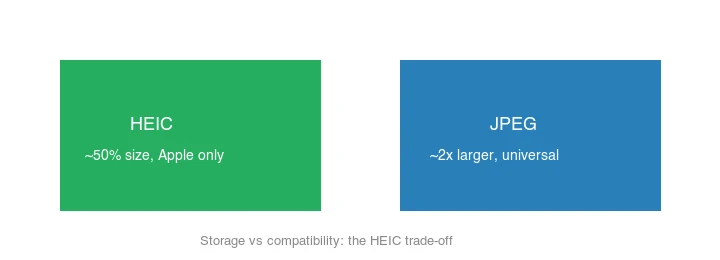
HEIC représente environ 50 % de JPEG pour une qualité égale, donc convertir en JPEG double environ les octets. C'est acceptable lorsque vous avez besoin de compatibilité ; sinon, gardez HEIC.
Où appartient chaque format ?
Chaque format possède un stade du pipeline photo, ce qui explique la fréquence des conversions :
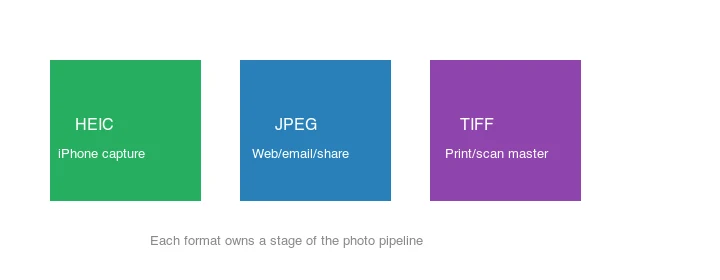
iPhone capture HEIC pour l'efficacité de stockage ; JPEG est le format de partage/téléchargement ; TIFF est le maître d'impression/scan. Passer d'un stade à un autre est exactement ce que fait la conversion. Consultez le guide de conversion de format image pour la carte complète.
En quoi HEIC est-il plus petit que JPEG ?
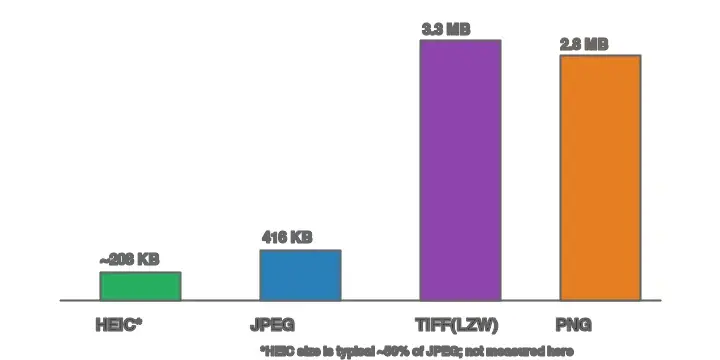
La différence de taille est constante sur toutes les photos : HEIC stocke la même image avec environ la moitié des octets d'un JPEG équivalent en qualité. Pour une photographie de 2000px :
| Format | Taille typique | Utilisation |
|---|---|---|
| HEIC | ~208 KB | Capture iPhone, écosystème Apple |
| JPEG | ~416 KB | Partage/téléchargement universel |
| PNG | ~2.8 MB | Maître sans perte, grand |
| TIFF (LZW) | ~3.3 MB | Maître d'impression/scan |
Convertir HEIC en JPEG double environ le fichier — c'est le prix de la compatibilité. Si le stockage est important et que vos outils prennent en charge HEIC, gardez-le ; si la compatibilité est importante, convertissez. La documentation des formats photo d'Apple et le tableau Can I Use HEIC détaillent où HEIC est ou n'est pas pris en charge.
Méthode 1 : Convertisseur web
Pour une poignée de photos sur n'importe quel appareil, utilisez le Convertisseur HEIC : téléversez le fichier .heic, choisissez JPG ou PNG, puis téléchargez. Aucune installation requise, fonctionne sur Mac/Windows/Chromebook, et contourne l'exigence d'extension HEIC de Windows car la conversion s'effectue côté serveur. L'outil général Convertisseur de format accepte aussi les fichiers HEIC en entrée si vous avez besoin d'un autre format de sortie ou d'options d'édition supplémentaires.
Méthode 2 : Mac (intégré)
macOS lit HEIC nativement, donc la conversion est gratuite et intégrée :
- Aperçu : ouvrir, Fichier → Exporter → JPEG.
- Photos : sélectionner, Fichier → Exporter → Exporter 1 Photo → JPEG.
- Par lot avec
sips:for f in *.heic; do sips -s format jpeg "$f" --out "out/${f%.*}.jpg"; done.
sips est préinstallé sur tous les Mac, ce qui en fait le chemin par lot sans configuration le plus rapide.
Méthode 3 : Windows
Installez les extensions gratuites « HEIF Image Extensions » et « HEVC Video Extensions » depuis le Microsoft Store, puis ouvrez le HEIC dans l'application Photos et « Enregistrer sous » JPEG. L'extension HEVC demande parfois des frais minimes selon la licence OEM de votre PC ; si c'est le cas, une alternative gratuite est d'utiliser le convertisseur web ou d'installer ImageMagick avec un délégué HEIC à la place. Pour les lots sur Windows, ImageMagick fonctionne une fois que libheif est présent — la boucle for f in *.heic; do magick ... de la méthode ligne de commande s'exécute sans changement dans PowerShell avec un léger ajustement syntaxique, ou dans WSL exactement comme écrite.
Windows 11 a progressivement amélioré la gestion native de HEIC, mais supposer qu'une nouvelle installation peut lire HEIC reste la surprise la plus courante — confirmez toujours que les extensions sont installées avant de s'attendre à ce que l'application Photos ouvre les fichiers.
Méthode 4 : Ligne de commande (lots / scripts)
## ImageMagick (nécessite un délégué HEIC — libheif)
mkdir -p out
for f in *.heic; do magick "$f" -quality 90 "out/${f%.*}.jpg"; done

## heif-convert (depuis libheif) — aucune dépendance ImageMagick
heif-convert input.heic output.jpg
Si magick renvoie une erreur sur HEIC, installez libheif (brew install libheif sur macOS) ou utilisez heif-convert directement. C'est le bon chemin pour des centaines de photos ou un pipeline automatisé.
Méthode 5 : Conversion au transfert (iPhone)
Pour obtenir des JPEG sans conversion manuelle : Réglages → Photos → Transfert vers Mac ou PC → Automatique. L'iPhone conserve HEIC en interne mais exporte JPEG via USB/AirDrop. Pour prendre des photos JPEG dès le départ : Réglages → Appareil photo → Formats → Le plus compatible.
Comment convertir par lot des centaines de fichiers HEIC ?
Pour un grand volume, un outil CLI est le seul choix sensé — pas de clic par image, pas de téléchargement, scriptable. Sur Mac, sips s'en charge sans installation :
mkdir -p jpg
for f in *.heic; do sips -s format jpeg "$f" --out "jpg/${f%.*}.jpg" >/dev/null; done
Sur toute plateforme avec ImageMagick + libheif, remplacez sips par magick. Vérifiez quelques sorties à 100 % avant de faire confiance au lot entier. Pour le modèle de dossier parallèle, consultez le guide de redimensionnement par lots.
Erreurs courantes
- Sur-compression du JPEG. HEIC→JPEG perd déjà un peu ; gardez la qualité entre 88 et 92.
- Supposer que Windows lit HEIC. Il a besoin des extensions HEIF/HEVC gratuites.
- Reconvertir de manière répétée. Chaque passage empile les artefacts de perte ; convertissez une seule fois à partir de l'original.
- Oublier les Live Photos / rafales. Une exportation JPEG plate perd le contenu multi-images que HEIC peut contenir.
- Oublier de vérifier les sorties. Vérifiez toujours un lot à 100 % avant de supprimer les fichiers HEIC.
Liste de contrôle finale de conversion
- Conservez les fichiers HEIC originaux jusqu'à ce que vous vérifiiez les JPG.
- Convertissez en sRGB lors du partage avec des applications plus anciennes.
- Conservez les métadonnées EXIF uniquement lorsque la date et les métadonnées de l'appareil photo sont importantes.
- Utilisez la conversion par lot pour les grandes exportations iPhone.
- Ouvrez quelques images converties avant de supprimer quoi que ce soit.
Questions fréquemment posées
Est-ce que convertir HEIC en JPG est gratuit ?
Oui — toutes les méthodes ici sont gratuites (outils Mac/Windows intégrés, libheif, convertisseurs web). Certains outils par lots commerciaux existent mais sont inutiles pour HEIC→JPEG.
Est-ce que cela perd de la qualité ?
Un petit peu — les deux formats sont avec perte, et vous re-encodez. Maintenez une haute qualité JPEG (88–92) pour que la perte soit invisible.
Puis-je convertir par lot HEIC en JPG ?
Oui. Sur Mac, sips dans une boucle ; partout, ImageMagick ou heif-convert. Consultez la section lots ci-dessus.
Dois-je simplement faire prendre des JPEG à l'iPhone ?
Si vous avez constamment besoin de JPEG, oui — Réglages → Appareil photo → Formats → Le plus compatible. Sinon, gardez HEIC et convertissez (ou transférez) au besoin.
Pourquoi convertir HEIC en JPG ?
Pour la compatibilité. HEIC (par défaut d'Apple depuis iOS 11) n'est pas pris en charge par toutes les applications, sites web ou PC Windows, tandis que JPEG est universel. Convertissez lorsque vous devez partager ou télécharger vers un système qui n'accepte pas HEIC. Gardez HEIC sur le téléphone pour économiser de l'espace ; convertissez en JPG pour le partage.
Est-ce que convertir HEIC en JPG perd de la qualité ?
Légèrement — JPG est avec perte, donc une conversion ajoute une génération de compression. À une qualité de 90+, la perte est invisible à la taille d'affichage. Convertissez une seule fois pour partager ; ne reconvertissez pas de manière répétée, car chaque réenregistrement aggrave les artefacts. Gardez le HEIC comme maître.
Est-ce que Windows peut ouvrir HEIC ?
Windows 11 peut le faire, avec les extensions codec HEIF et HEVC installées depuis le Microsoft Store. Sans elles, les fichiers HEIC ne peuvent pas être ouverts. Pour le partage ou les machines sans codecs, convertissez en JPG, qui s'ouvre partout sans configuration. Consultez le guide HEIC.
Puis-je régler mon iPhone pour qu'il prenne des JPEG ?
Oui — dans Réglages > Appareil photo > Formats, choisissez « Le plus compatible » pour prendre des photos JPEG au lieu de HEIC. Le compromis est des fichiers plus volumineux (HEIC fait environ la moitié de la taille). Gardez HEIC pour économiser de l'espace, ou passez à JPEG pour une compatibilité universelle avec les systèmes qui n'acceptent pas HEIC.
Est-ce que convertir HEIC perd les métadonnées ?
Certaines. Les EXIF de base (appareil photo, date) survivent généralement à une conversion, mais les métadonnées spécifiques à Apple et les données Live Photo ou de profondeur ne sont pas transférées vers JPEG. Si vous avez besoin des métadonnées complètes, gardez HEIC comme maître. Pour le partage où seule l'image compte, la perte de métadonnées est sans importance.
Puis-je convertir par lot HEIC en JPG ?
Oui — Aperçu macOS et Automator convertissent par lots, et les outils en ligne de commande (ImageMagick, heif-convert) gèrent les dossiers. Pour de grands ensembles provenant d'un iPhone, la ligne de commande est le chemin pratique sans limite par fichier. Consultez le guide de traitement par lots.
Puis-je convertir HEIC sur Android ?
Oui — Android n'utilise pas HEIC par défaut, donc la plupart des applications ne l'ouvrent pas correctement sans aide. Une application convertisseuse gratuite ou un outil en ligne de commande (ImageMagick) gère HEIC sur Android. Convertir en JPG rend les photos iPhone partageables sur Android et toute plateforme sans problèmes de codec.
Crédits d'images
- Comparaison de la taille des formats, compromis HEIC/JPEG et diagrammes où les formats appartiennent — générés par l'auteur à partir d'une photographie de paysage (Pexels #1287145, photo par eberhard grossgasteiger) pour montrer des tailles mesurées réelles et le rôle de chaque format.
Utilisez nos outils gratuits en suivant le guide.
Continuer la lecture

2026-09-13
Carte de profondeur 16 bits : corriger le banding, vérifier le PNG
Corrigez une carte de profondeur en escalier ou inversée grâce à un test PNG 8 bits vs 16 bits reproductible, un script d’inspection et une checklist Blender.

2026-09-13
Créer un GIF à partir d'images : des GIF animés légers et rapides
Transformez plusieurs images en GIF animé pour le web et les réseaux sociaux : timing des images, limites de taille par plateforme et quand préférer la vidéo.

2026-09-13
Captures d'écran en image : Sauvegarder et optimiser vos captures
Capturez des captures d'écran sur tout appareil, enregistrez-les au bon format et compressez-les pour le web sans flouter le texte. PNG, WebP, page complète.