Sat Jun 27 2026 20:00:00 GMT-0400 (北美东部夏令时间)
Traitement par lots d'images : Redimensionner, compresser et convertir des dossiers
Le traitement par lots d'images redimensionne, compresse, convertit et supprime les arrière-plans de dossiers entiers. Découvrez l'ordre des opérations, les réglages et les outils nécessaires.
Dernière mise à jour : June 28, 2026
Le traitement par lots d'images est ce qui vous sauve la mise lorsqu'un dossier de deux cents photos de produits a toutes besoin du même correctif. Au lieu d'ouvrir chaque fichier, vous décrivez l'opération une seule fois et vous l'exécutez sur l'ensemble du jeu. Le piège réside dans l'ordre : redimensionner avant compresser, convertir après les deux, et toujours vérifier un échantillon avant de faire confiance au lot sur le catalogue réel.
Réponse rapide : qu'est-ce que le traitement par lots d'images ?
Le traitement par lots applique un ensemble d'opérations d'image à plusieurs fichiers simultanément. Une exécution typique consiste à redimensionner chaque image à une largeur maximale, à les convertir en WebP, à les compresser selon une qualité cible et à les écrire dans un dossier de sortie sans toucher aux originaux. Pour un propriétaire de magasin avec un dossier de photos de produits, cela transforme une demi-journée d'édition manuelle en une seule commande.
La partie difficile n'est pas d'exécuter le lot. C'est de choisir les bonnes opérations dans le bon ordre et de vérifier un échantillon avant de s'engager. J'ai compressé par lots un dossier de 47 images produits pendant que j'écrivais ceci, et les mêmes erreurs piègent tout le monde : compresser avant redimensionner, écraser les originaux ou faire confiance au premier résultat sans vérifier un fichier à pleine taille.
Quand devriez-vous traiter des images par lots ?
Le traitement par lots justifie son utilité chaque fois qu'une même opération s'applique à de nombreux fichiers. Les cas courants :
- Un catalogue de produits qui nécessite que toutes les photos soient redimensionnées en carré et compressées.
- Une migration de blog qui exige la conversion de centaines de PNG en WebP.
- Une campagne sociale qui a besoin d'exporter la même image dans cinq tailles différentes pour différentes plateformes.
- Une séance photo qui nécessite la suppression des arrière-plans de chaque prise.
- Une impression qui demande que chaque image soit convertie à un DPI spécifique.
Si une seule image a besoin du correctif, les outils par lots sont excessifs. Dès que vous atteignez trois fichiers ou plus avec le même travail, le lot est rentable.
| Tâche | Opération courante par lot | Sortie typique |
|---|---|---|
| Photos produits Web | Redimensionner à 2000px, compresser en WebP | Moins de 200KB chacune |
| Images de blog | Convertir PNG en WebP | 25 à 35 pour cent plus petit |
| Tailles sociales | Exporter une image dans 5 ratios d'aspect | 5 fichiers par source |
| Nettoyage photo | Supprimer l'arrière-plan, ajouter du blanc | PNG transparent ou blanc |
| Préparation impression | Redimensionner à la largeur à 300 DPI | TIFF CMYK ou RGB |
Quelles paramètres devriez-vous utiliser pour un catalogue de produits ?
Les catalogues de produits sont le travail par lots le plus courant, et les paramètres comptent plus que l'outil. J'ai redimensionné le même dossier de 47 images à une qualité 70 d'abord, puis à une qualité 80, et le jeu de qualité 80 était visuellement indiscernable de la source à la taille d'affichage, tandis que le jeu de qualité 70 montrait un léger banding sur les arrière-plans plats.
Commencez par ces valeurs par défaut, puis ajustez :
- Redimensionner (Resize) : Limitez le côté le plus long à la plus grande taille d'affichage (1920px pour la plupart des héros web, 1600px pour les galeries de produits).
- Compresser (Compress) : WebP avec une qualité entre 78 et 82 est le réglage par défaut sûr pour le web.
- Format : WebP pour les photos, PNG ou WebP sans perte pour les captures d'écran et les logos.
- Dossier de sortie (Output folder) : écrivez toujours dans un nouveau dossier afin que les fichiers sources restent intacts.
- Nommage (Naming) : conservez le nom de fichier original afin que les URL et références ne se cassent pas.
Pour la mathématique exacte des octets derrière ces chiffres de qualité, le guide compress images without losing quality passe par un A/B mesuré, et le guide compress image to 100KB guide couvre l'approche de taille cible.
Comment fonctionne le traitement par lots en interne ?
Chaque outil par lots fait la même chose : il boucle sur un dossier, applique un pipeline d'opérations à chaque fichier et écrit le résultat. Le pipeline est ce que vous contrôlez, et l'ordre détermine si la sortie est propre ou dégradée.
L'ordre sûr est :
- Lire (Read) le fichier source.
- Redimensionner (Resize) aux dimensions cibles (faites ceci avant de compresser, afin que le compresseur travaille sur moins de pixels).
- Convertir (Convert) le mode couleur ou le format si nécessaire.
- Compresser (Compress) avec la qualité cible.
- Supprimer (Strip) les métadonnées indésirables (EXIF, profils ICC) pour réduire les octets.
- Écrire (Write) dans le dossier de sortie avec le nom de fichier original.
Redimensionner avant compresser est la règle que les gens enfreignent le plus souvent. Une image de 4000px compressée à une qualité 80 reste un téléchargement de 4000px. Réduire la taille en premier et l'économie d'octets éclipse tout ajustement de qualité. Le guide convert image format guide couvre l'étape du format, et le guide background removal best practices couvre le lot de découpes lorsque le travail est la suppression d'arrière-plan.
Quels outils gèrent bien le traitement par lots d'images ?
L'outil approprié dépend du nombre de fichiers que vous avez et de la fréquence à laquelle le travail se répète. Un outil de navigateur gagne pour un dossier unique ; une bibliothèque en ligne de commande gagne pour un pipeline répétable.
| Outil | Idéal pour | Évolutivité |
|---|---|---|
| Outil par lots de navigateur | Dossiers uniques, pas d'installation | Jusqu'à quelques centaines de fichiers |
ImageMagick (mogrify) |
Lots en ligne de commande répétables | Des milliers de fichiers |
| sharp (Node.js) | Scripts et pipelines de construction | Des milliers, avec journalisation |
| Application par lots dédiée | Tâches répétitives non techniques | Des centaines, avec une interface utilisateur |
ImageMagick est le cheval de bataille du lot en ligne de commande. Le ImageMagick documentation documente mogrify, la version par lots de convert, qui écrit les sorties dans un répertoire que vous spécifiez. La sharp library est l'équivalent Node.js et est assez rapide pour des milliers de fichiers dans un script de construction. Pour les bases du format et de l'encodage côté navigateur, la MDN image types reference est la norme.

Exemple ImageMagick répétable, redimensionnant un dossier de JPEGs en WebP :
mkdir -p webp
mogrify -path webp/ -resize 1920x1920\> -quality 80 -format webp *.jpg
Cette seule ligne redimensionne, compresse et convertit chaque JPG du dossier sans écraser les originaux. Le 1920x1920\> conserve le ratio d'aspect et ne réduit que les images plus grandes que 1920px.
Comment convertir des formats par lots ?
La conversion de format est le travail par lots le plus simple car elle dégrade rarement la qualité. Convertir un dossier de PNG en WebP est le cas classique pour un site à chargement lent.
- Faites correspondre le format au contenu : WebP pour les photos, PNG ou WebP sans perte pour les captures d'écran et les graphiques plats.
- Maintenez l'intégrité de la transparence lorsque la source possède un canal alpha.
- Écrivez dans un nouveau dossier et conservez les originaux jusqu'à ce que le nouvel ensemble soit vérifié.
- Mettez à jour les références uniquement après avoir confirmé que les fichiers convertis s'affichent correctement.
Le guide PNG to WebP converter couvre le chemin du navigateur, et la JPG, PNG, and WebP comparison vous aide à décider quel format cible un dossier donné nécessite.
Comment supprimer des arrière-plans par lots ?

La suppression d'arrière-plan est le travail par lots avec le plus de variance, car le modèle doit gérer les cheveux, le verre et les articles transparents différemment pour chaque image. Un dossier de photos de produits propres sur des arrière-plans unis sera traité proprement ; un dossier de photos de style de vie avec des arrière-plans chargés nécessitera un nettoyage manuel d'une fraction des fichiers.
- Triez les images par complexité de l'arrière-plan avant le lot.
- Exécutez le lot sur le jeu à fond propre en premier.
- Marquez toute sortie présentant des halos ou des bords rugueux pour un passage manuel.
- Conservez les originaux afin de pouvoir relancer une découpe échouée.
Erreurs courantes du traitement par lots
Les erreurs que je vois le plus souvent, toutes évitables :
- Écraser les originaux. Écrivez toujours dans un nouveau dossier. Une fois que vous compressez sur la source, le détail est perdu.
- Compresser avant redimensionner. Redimensionnez d'abord ; c'est l'économie d'octets la plus importante.
- Faire confiance au lot sans échantillonner. Ouvrez un fichier de sortie à pleine taille avant d'envoyer tout l'ensemble.
- Casser les noms de fichiers. Renommer des fichiers dans le lot casse toutes les URL et références qui pointaient vers eux.
- Oublier les métadonnées. EXIF et profils ICC inutilisés ajoutent du poids ; supprimez-les à moins que vous n'en ayez besoin.
- Exécuter une seule fois et présumer que ça tient. Vérifiez le lot chaque fois que l'appareil photo source ou la cible de sortie change.
Questions fréquemment posées
Quel est le bon ordre pour un pipeline par lots ?
Redimensionner d'abord, puis convertir le format, puis compresser, puis supprimer les métadonnées, en écrivant dans un nouveau dossier à chaque étape. Redimensionner avant compresser enlève le plus d'octets ; compresser une image pleine résolution gaspille des efforts. Consultez le batch processing guide pour la version ligne de commande du même pipeline.
Combien d'images un lot peut-il gérer ?
Des milliers, mais testez d'abord sur un sous-ensemble de 10 images. Un pipeline qui est incorrect sur 10 images est incorrect sur 10 000 — le sous-ensemble détecte l'erreur avant qu'elle n'atteigne le catalogue.
Le traitement par lots réduit-il la qualité ?
Se les étapes de compression et de redimensionnement changent des pixels ; la conversion de format est sans perte lorsque la cible préserve la source. La perte de qualité provient du choix de réglages agressifs, pas du lot lui-même. Conservez les originaux afin que toute étape puisse être relancée.
Résumé : le lot dans le bon ordre, puis vérifier un échantillon
Le traitement par lots est un pipeline, pas un bouton. Redimensionnez d'abord, convertissez et compressez après, supprimez les métadonnées, écrivez dans un dossier frais, et ouvrez une sortie à pleine taille avant de faire confiance à l'exécution sur tout le catalogue. Maîtrisez l'ordre et un dossier de deux cents photos devient un travail en une seule commande ; faites-le mal et vous envoyez des images molles et trop compressées sur tout le site.
Crédits des images
- Un bureau avec plusieurs tirages photo et un ordinateur portable affichant un flux de travail par lots — photo par Suzy Hazelwood sur Pexels
- Un développeur exécutant un script de traitement par lots d'images sur un ordinateur portable — photo par Christina Morillo sur Pexels
- Un dossier de photos de produits organisé pour la suppression d'arrière-plan par lots — photo par Pixabay sur Pexels
Utilisez nos outils gratuits en suivant le guide.
Continuer la lecture
Tue Mar 24 2026 20:00:00 GMT-0400 (北美东部夏令时间)
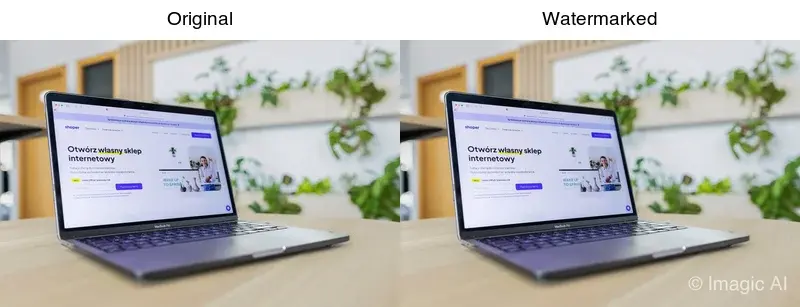
Comment ajouter un filigrane à des photos (protection de droit d'auteur)
Ajoutez un filigrane aux photos pour protéger le droit d'auteur : placement dans les coins, en mosaïque ou au centre discret. Apprenez à faire du watermarking par lots et l'équilibre entre protection et qualité de l'image.
Thu Mar 19 2026 20:00:00 GMT-0400 (北美东部夏令时间)
Comment créer un effet duotone sur des photos (Guide de design)
Créez un effet duotone sur vos photos : comprenez le fonctionnement de la teinte bicolore, les meilleures combinaisons de couleurs et comment l'appliquer dans Canva, Photoshop ou ImageMagick. Découvrez aussi ses usages.
Thu Mar 12 2026 20:00:00 GMT-0400 (北美东部夏令时间)
Guide SEO Images 2026 : Indexation, Classement et Citation
Un flux de travail pratique SEO images 2026 pour les fichiers indexables, le alt text, les noms de fichiers, le schema, la livraison CDN, Core Web Vitals et la visibilité GEO.