2026-02-24 · Mis à jour le 2026-07-26
Comment redimensionner une image sans perte de qualité
Redimensionner une image sans perte de qualité : conservez le ratio d'aspect, ne redimensionnez que vers le bas, choisissez le bon filtre de rééchantillonnage et faites la taille avant la compression.

Dernière mise à jour : 26 juillet 2026
Réduire la taille d'une image sans perdre en qualité repose sur trois règles : ne réduire que la taille (jamais l'augmenter, sauf nécessité), maintenir le rapport d'aspect et utiliser un bon filtre de rééchantillonnage. Bien fait, une grande photo rétrécit à la taille web sans perte visible de qualité — et avec un fichier beaucoup plus petit. Ce guide couvre les règles, les filtres et les économies réelles en octets, ainsi que le flux de travail qui préserve la qualité.
Réponse rapide : comment réduire sa taille sans perdre en qualité ?
| Règle | Pourquoi |
|---|---|
| Ne réduire que la taille | Le downscaling élimine proprement les pixels excédentaires ; l'agrandissement n'en ajoute aucun |
| Maintenir le rapport d'aspect | Forcer des dimensions exactes déforme l'image |
| Utiliser Lanczos pour le downscale | Meilleur compromis qualité/vitesse pour les photos |
| Réduire la taille avant de compresser | Il élimine les pixels que vous n'affichez pas, c'est la plus grande économie d'octets |
Pour une image, utilisez Redimensionneur d'images ; pour des lots, ImageMagick. Pour le flux de travail global, voir comment réduire en lot.
Que signifie réellement « sans perdre en qualité » ?
Réduire la taille (downscaling) ne fait pas perdre de qualité au sens où les gens l'imaginent. Lorsque vous réduisez une photo de 4000px à 800px, vous éliminez 15× le nombre de pixels — mais vous n'éliminez que les pixels que vous n'alliez pas afficher, donc à 800px, le résultat est aussi net que l'original ne l'était à 800px. La perte d'information est invisible car l'affichage ne peut en aucun cas montrer les détails éliminés.
Les cas où la réduction de taille fait perdre visiblement de la qualité sont spécifiques :
- L'agrandissement (rendre une image plus grande) ne peut pas ajouter de détails réels — voir comment agrandir des images.
- Forcer des dimensions exactes déforme l'image en l'étirant.
- Utiliser un filtre médiocre (nearest-neighbor) rend le downscaling visiblement anguleux.
Si vous maîtrisez ces trois points, une réduction de taille est effectivement sans perte à la taille cible.
Pourquoi maintenir le rapport d'aspect ?
Le rapport d'aspect est le ratio largeur/hauteur. Si vous réduisez la taille sans le préserver — en forçant une photo 3:2 dans un cadre 16:9 — l'image s'étire et semble déformée. Réduisez toujours la taille en spécifiant une dimension (par exemple, largeur 1920) et laissez la hauteur suivre automatiquement.
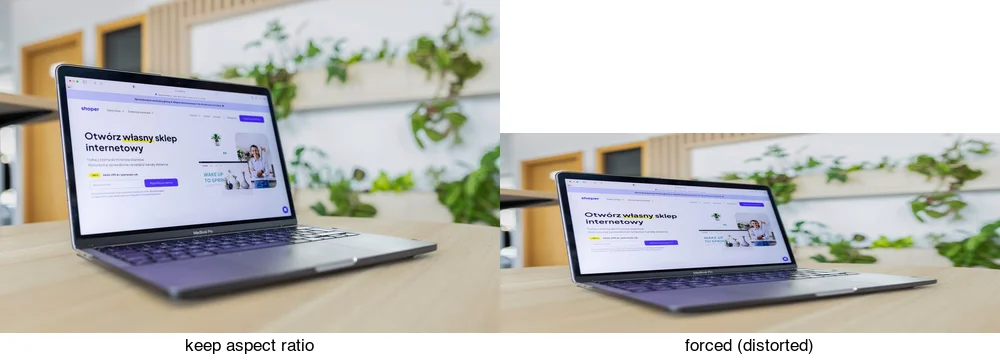
La seule exception est lorsque vous avez besoin d'un cadre fixe (une miniature carrée) : alors recadrez au ratio en premier, puis réduisez la taille, afin de supprimer des pixels plutôt que de les étirer. Voir recadrer une image en cercle pour les recadrages en forme.
Quel filtre de rééchantillonnage devriez-vous utiliser ?
Les filtres de rééchantillonnage déterminent comment les nouveaux pixels sont calculés à partir des anciens. Pour le downscaling de photos, Lanczos est le meilleur choix général — net sans effet d'anneau (ringing). Bicubic est un excellent second choix ; bilinear est plus rapide mais plus doux ; nearest-neighbor n'est réservé qu'au pixel art.
| Filtre | Idéal pour | Vitesse |
|---|---|---|
| Lanczos | Photos (downscale) | Moyen |
| Bicubic | Photos (proche de Lanczos) | Moyen |
| Bilinear | Rapide, plus doux | Rapide |
| Nearest-neighbor | Pixel art uniquement | Le plus rapide |
Dans ImageMagick, -filter Lanczos le sélectionne. La plupart des éditeurs utilisent par défaut un bon filtre pour le downscaling, vous n'avez donc rarement besoin de le changer. La documentation de redimensionnement d'ImageMagick et l'article Wikipédia sur le rééchantillonnage Lanczos couvrent les filtres et leurs compromis en détail.
Pourquoi réduire la taille avant de compresser ?
Réduire la taille élimine des pixels que vous n'affichez pas ; la compression enlève des détails à l'intérieur des pixels que vous conservez. Réduire la taille est le levier le plus important — une photo de 4000px bien compressée reste un téléchargement de 4000px. Redimensionnez d'abord, puis compressez :
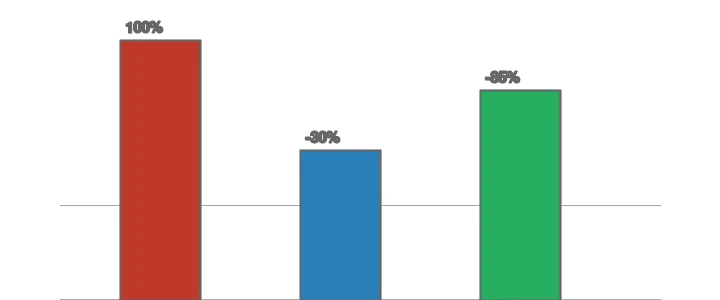
Mesuré sur une photo, la réduction de taille + compression a coupé les octets d'environ 85 %, contre environ 30 % pour la seule compression. Voir comment compresser JPEG.
Comment choisir la taille cible ?
La bonne cible est la taille d'affichage, et non « aussi grande que possible ». Faites correspondre le côté le plus long à l'endroit où l'image sera affichée, avec un petit tampon pour les écrans haute-DPI. Une image de contenu dans une colonne d'article de 800px nécessite environ 1200–1600px (1,5–2× pour retina) ; une bannière héroïque sur un écran de 1920px a besoin de 1920–2560px ; une miniature affichée à 200px n'a besoin que de 300–400px. Aller au-delà de l'affichage gaspille des octets sur des pixels que l'écran ne peut pas montrer ; aller en dessous fait paraître l'image douce lorsque le navigateur l'agrandit. Le guide des tailles d'images pour les réseaux sociaux dispose des dimensions par plateforme pour les cibles sociales. En cas de doute, réduisez la taille à environ 1,5× la largeur d'affichage — cela couvre la plupart des écrans haute-DPI sans faire gonfler le fichier.
Comment réduire sa taille en conservant la qualité ?
## Réduire à 1920px de large, rapport d'aspect maintenu, filtre Lanczos
magick input.jpg -filter Lanczos -resize 1920x output.jpg

## À une hauteur spécifique plutôt
magick input.jpg -filter Lanczos -resize x1080 output.jpg
Pour une image, Redimensionneur d'images s'en charge visuellement. Écrivez toujours dans un dossier de sortie afin que l'original reste intact — voir comment réduire en lot.
Quand l'agrandissement est-il inévitable — et quoi faire ?
Parfois, vous devez agrandir (une vieille photo, une image téléchargée). L'agrandissement ne peut pas ajouter de détails réels, mais un bon upscaler (Real-ESRGAN) prédit des détails plausibles et est meilleur qu'un simple redimensionnement brut. Acceptez que le résultat soit plus doux qu'une capture native haute résolution. Voir comment agrandir des images.
La distinction clé est entre le downscaling, qui est effectivement sans perte de qualité à la taille cible, et l'upscaling, qui est fondamentalement limité. Lorsqu'on demande comment « réduire sa taille sans perdre en qualité », on veut généralement dire faire un downscale d'une source grande vers une taille web — et pour cela, les règles ci-dessus (maintenir le ratio, utiliser Lanczos, réduire avant de compresser) donnent un résultat indiscernable de l'original à la nouvelle taille. L'upscaling est un problème différent avec une réponse différente, et confondre les deux est ce qui mène à la déception lorsqu'une petite image est agrandie et semble douce. Si vous augmentez la taille, lisez d'abord le guide d'agrandissement et ajustez vos attentes en conséquence.
Erreurs courantes
- Agrandir sans s'attendre à des détails. Cela ne peut pas être ajouté ; recadrez si possible.
- Forcer des dimensions exactes. Déforme l'image ; maintenez le rapport d'aspect.
- Compresser avant de réduire la taille. Perte d'effort ; réduisez la taille en premier.
- Utiliser nearest-neighbor sur les photos. Résultat anguleux ; utilisez Lanczos/bicubic.
- Écraser l'original. Écrivez toujours dans un dossier de sortie.
Liste de vérification finale pour le redimensionnement
- Verrouiller le rapport d'aspect avant de modifier la largeur ou la hauteur.
- Utiliser Lanczos ou un filtre bicubic haute qualité.
- Réduire la taille à partir de l'original, pas d'une copie déjà compressée.
- Exporter une seule fois après avoir réduit la taille pour éviter les pertes de génération.
- Vérifier les bords nets et le texte à la taille d'affichage finale.
Questions fréquemment posées
Est-ce que réduire la taille diminue la qualité ?
Le downscaling ne réduit pas la qualité visible à la taille cible — il élimine seulement les pixels que vous n'affichiez pas. L'upscaling ne peut pas ajouter de détails, donc il semble doux.
Comment puis-je réduire ma taille sans déformer ?
Maintenez le rapport d'aspect : spécifiez une dimension et laissez l'autre suivre. Ne forcez jamais les deux.
Quel est le meilleur filtre de réduction de taille ?
Lanczos pour les photos (net, artefacts minimes). Bicubic est une alternative proche.
Dois-je réduire la taille ou compresser en premier ?
Réduisez la taille en premier. Réduire la taille élimine des pixels que vous n'affichez pas — la plus grande économie d'octets — puis compressez ce qui reste.
Comment puis-je réduire ma taille sans perdre en qualité ?
Utilisez un bon filtre de rééchantillonnage (Lanczos pour le downscaling, bicubic pour les changements légers) et maintenez le rapport d'aspect. Le redimensionnement change le nombre de pixels, pas la qualité par pixel — la perte de qualité vient de l'agrandissement au-delà de la source ou de la recompression. Réduisez à partir d'un maître haute qualité ; ne réduisez ni ne réenregistrez un JPEG déjà compressé.
Pourquoi maintenir le rapport d'aspect ?
Pour éviter l'étirement. Réduire indépendamment la largeur et la hauteur déforme l'image — les cercles deviennent des ovales, les visages semblent faux. Verrouillez le rapport d'aspect afin que l'image s'adapte uniformément. La plupart des outils le verrouillent par défaut ; le déverrouiller est ce qui vous permet de faire accidentellement étirer une photo.
Pourquoi réduire la taille avant de compresser ?
Parce que réduire les pixels est la plus grande économie d'octets. Compresser une image pleine résolution gaspille des efforts sur des pixels que personne ne verra. Réduisez la taille en premier, puis compressez — l'ordre est le déterminant le plus important de la taille du fichier. Voir le guide de vitesse web.
Quel est le meilleur filtre de rééchantillonnage ?
Lanczos pour le downscaling (le plus net, préserve les détails), bicubic pour un usage général, nearest-neighbor uniquement pour le pixel art. Le filtre détermine comment les nouveaux pixels sont calculés à partir des anciens. Pour les photographies, Lanczos est par défaut ; testez par contenu pour les graphiques.
Est-ce que réduire la taille modifie la taille du fichier ?
Oui — le downscaling réduit les pixels, ce qui réduit la taille du fichier (moins de pixels à encoder). C'est pourquoi réduire la taille avant de compresser est la plus grande économie d'octets. L'upscaling augmente la taille du fichier sans ajouter de détails réels. Réduisez toujours vers les dimensions d'affichage, et non loin de celles-ci.
Puis-je réduire ma taille sans application ?
Oui — un outil de navigateur comme notre Redimensionneur d'images réduit la taille sans installation, et les outils intégrés au système d'exploitation (Preview sur Mac, Photos sur Windows) le font également. Pour les lots ou l'automatisation, la ligne de commande (ImageMagick, sips) gère les dossiers. Choisissez selon le besoin : une image dans un navigateur, un lot en ligne de commande.
Puis-je agrandir une image sans perdre en qualité ?
Pas vraiment. L'upscaling invente des pixels — l'interpolation adoucit, l'IA invente la texture — donc le résultat n'est jamais aussi net qu'une capture native haute résolution. Réduisez la taille à partir d'un maître haute qualité ; si vous avez besoin d'une image plus grande, refaites la photo ou scannez en haute résolution plutôt que de faire un upscaling.
Crédits des images
- Comparaison taille de réduction, préservation du rapport d'aspect vs déformation, et diagrammes de réduction vs compression — générés par l'auteur à partir d'une photographie de style e-commerce (Pexels #16675632, photo par Mikael Blomkvist) pour montrer les résultats réels du redimensionnement et les économies en octets.
Utilisez nos outils gratuits en suivant le guide.
Continuer la lecture

2026-07-26
Redimensionnement par lot d'images : Comparatif d'outils et de scripts gratuits
Redimensionnez des centaines d'images en une seule fois avec des outils en ligne gratuits, ImageMagick, XnConvert et des scripts Python. Découvrez les commandes à copier/coller, les tailles prédéfinies et un flux de travail pratique.

2026-07-26
Redimensionneur d'images en vrac : Réduisez des centaines d'images (Gratuit)
Redimensionnez gratuitement des centaines d'images en vrac grâce à un outil de navigateur, ImageMagick, XnConvert ou Python. Profitez d'économies réelles et d'un flux de travail par lots sécurisé.

2026-07-26
Comment rogner une image en cercle (Photos de profil et avatars)
Rognez une image en cercle pour les avatars et photos de profil : la règle du carré d'abord, créer un PNG circulaire transparent ou un cercle sur fond, et où utiliser des cercles.