2026-06-28 · Mis à jour le 2026-07-10
Générateur de bordures d'images : Ajoutez des cadres et des bords à vos photos
Ajoutez des bordures et des cadres à vos photos pour Instagram, impressions ou produits. Styles de bordure réels, réglages de largeur exacts et outils produisant des cadres propres et cohérents.
Mis à jour le : June 28, 2026
Une bordure est la manière la moins coûteuse de faire paraître une photo terminée. Un cadre blanc épuré autour d'une publication Instagram, une fine ligne clé autour d'un cliché produit, une épaisse bordure mate pour une impression — chacun signale un contexte différent, et le bon rend une photo ordinaire intentionnelle. Ce guide couvre les styles de bordures qui sont réellement utilisés, les réglages de largeur et de couleur qui fonctionnent, et comment appliquer un cadre cohérent sur un ensemble d'images.
Réponse rapide : comment ajouter une bordure à une photo ?
Ouvrez la photo dans un outil de bordure ou de cadrage, choisissez un style de bordure (couleur unie, mat, Polaroid ou ligne clé), définissez la largeur en pourcentage de l'image plutôt qu'en valeur fixe en pixels, et exportez. Pour un ensemble d'images nécessitant des cadres assortis, utilisez un Processeur par lots afin que chaque photo reçoive la même proportion de bordure. Évitez les bordures à pixels fixes — un cadre de 40px est parfait sur une image de 1000px mais submerge une vignette de 400px.
Pourquoi ajouter une bordure à une photo ?
Une bordure remplit deux fonctions : elle sépare l'image de son arrière-plan, et elle signale un contexte. Sur une page web blanche, une photo claire sans bordure peut se fondre dans la page et paraître inachevée. Une ligne clé d'un pixel corrige cela instantanément. Sur les réseaux sociaux, une bordure cohérente devient une signature visuelle — les abonnés reconnaissent vos publications au cadre avant de lire le contenu.
| Contexte | Style de bordure | Pourquoi ça fonctionne |
|---|---|---|
| Fil Instagram | Mat blanc, marges égales | Grille cohérente, sensation de galerie |
| Cliché produit | Ligne clé fine, 1-2px | Séparation sans distraction |
| Impression | Bordure mate épaisse | Espace pour le passe-partout et la signature |
| Portfolio | Style Polaroid | Ambiance décontractée, analogique |
| Vignette | Ombre intérieure subtile | Profondeur sans arête dure |
Quel style de bordure choisir ?
La bordure doit correspondre à l'endroit où se trouve l'image. Un cadre Polaroid sur un cliché produit d'entreprise semble déplacé ; une ligne clé fine sur une photo décontractée paraît stérile.
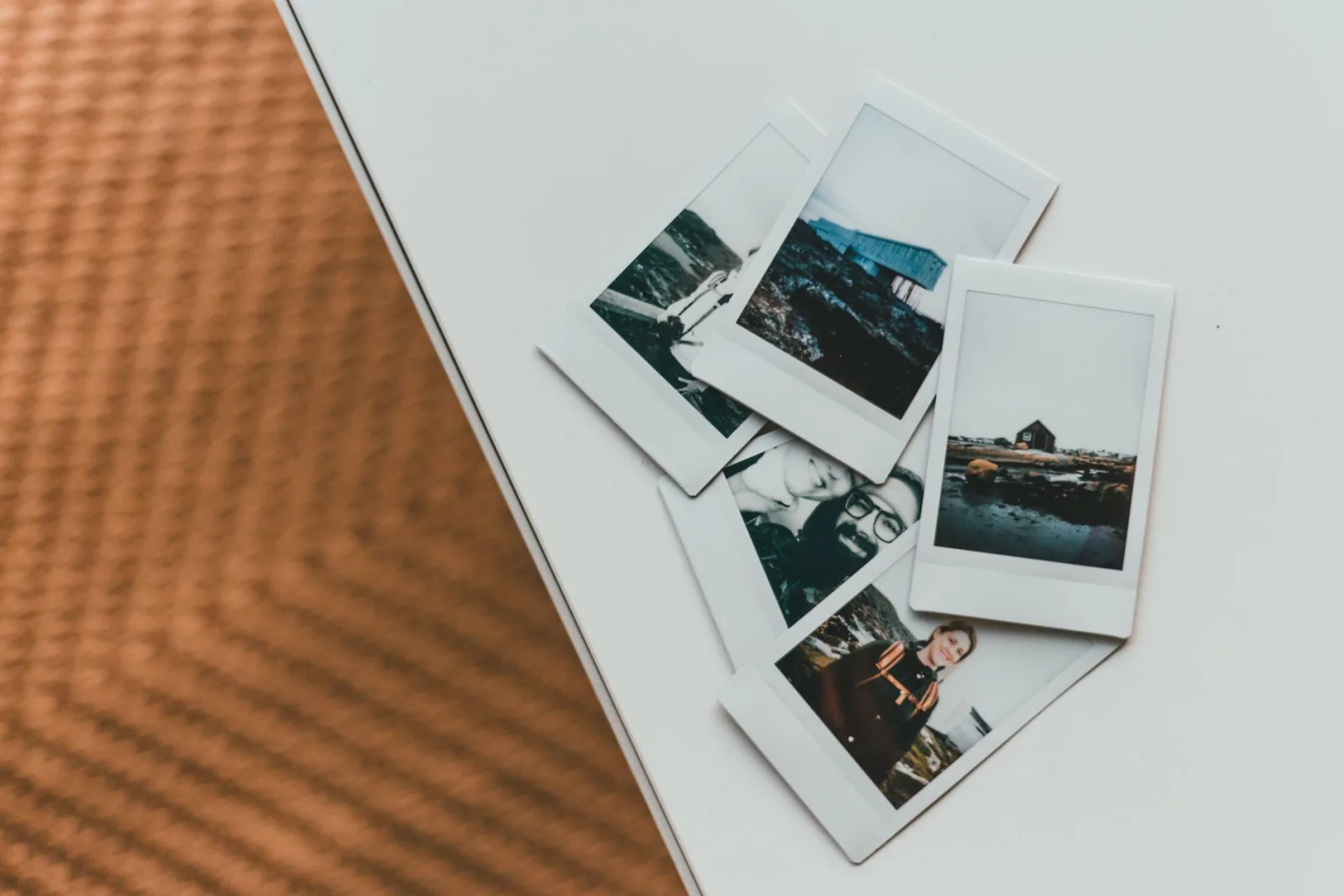
- Bordure de couleur unie — le défaut. Le blanc est sûr, le noir est dramatique, les couleurs de marque s'intègrent à une identité.
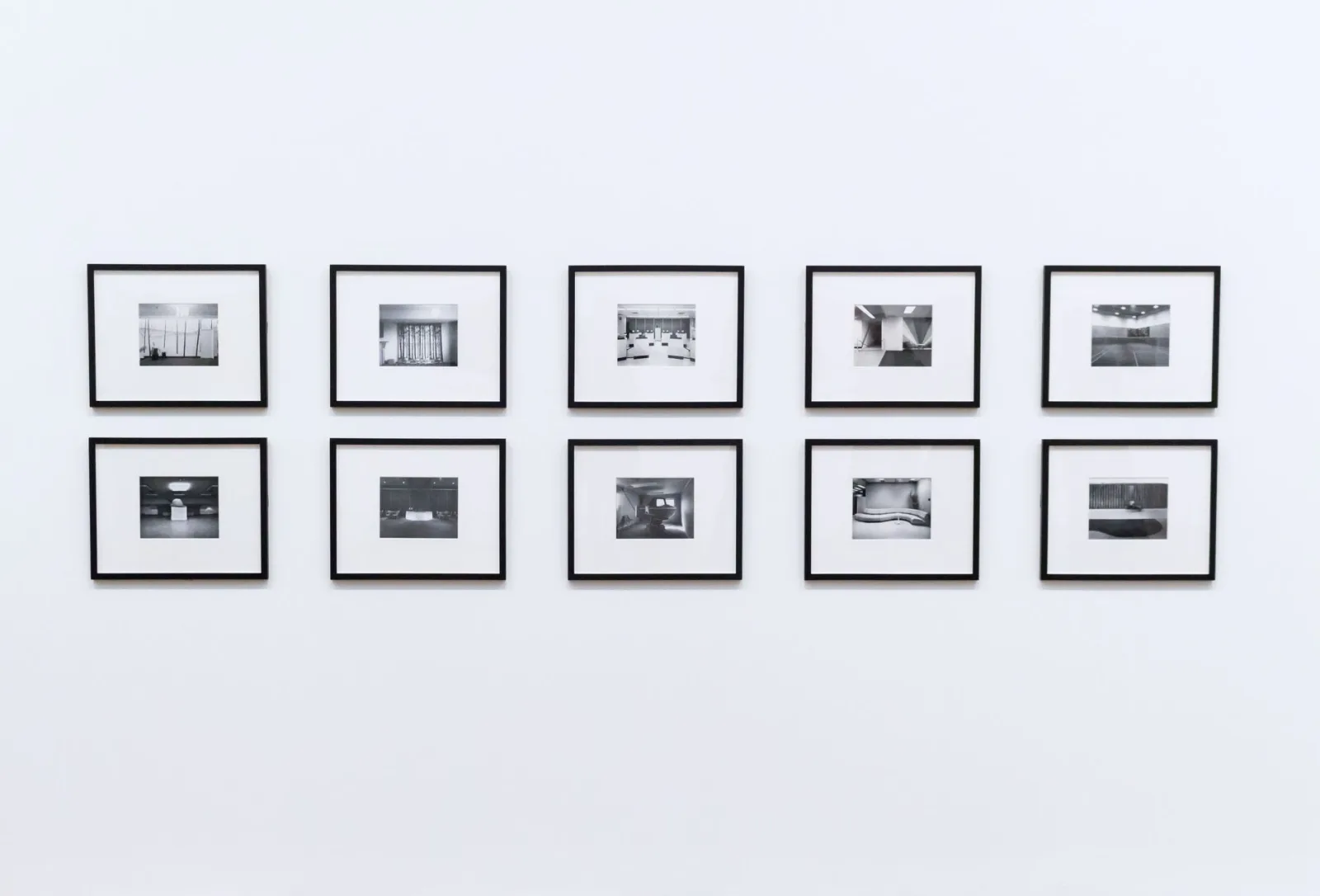
- Bordure mate — une bordure large et uniforme qui imite une impression passe-partout. Convient aux portfolios et aux galeries.
- Bordure Polaroid — un bord inférieur plus épais que les trois autres côtés, évoquant le film instantané.
- Ligne clé (Keyline) — un trait d'un à deux pixels, souvent gris, qui définit le bord sans l'encadrer.
- Bordure intérieure — un trait dessiné à l'intérieur du bord de l'image, laissant les dimensions originales intactes.
Comment définir correctement la largeur de la bordure ?
L'erreur la plus courante est d'utiliser une largeur fixe en pixels. Une bordure de 40px semble généreuse sur une image de 1200px et absurde sur une de 300px. Définissez la largeur en pourcentage du côté le plus court à la place.
- Mesurez le côté le plus court de votre image.
- Réglez la bordure à 4-8% de ce côté pour un look mat, ou 1-2% pour une ligne clé.
- Appliquez le même pourcentage à toutes les images d'un ensemble afin que les cadres correspondent.
- Exportez et vérifiez le résultat à la taille d'affichage, pas seulement en plein écran.
Pour un ensemble de publications Instagram, une bordure blanche de 6% sur un carré de 1080px donne un cadre d'environ 65px qui semble cohérent sur toute la grille. Pour une impression, la bordure mate pourrait être de 5% avec une marge inférieure supplémentaire pour une signature.
Choix de couleur et de cohérence
La couleur de la bordure change l'ambiance plus que ce que l'on s'y attend. Le blanc est propre et ressemble à une galerie. Le noir est dramatique et moderne. Une couleur de marque renforce l'identité mais peut entrer en conflit avec la palette de la photo. Le guide d'extraction de couleurs explique comment tirer une palette de la photo elle-même afin que la bordure corresponde plutôt que de lutter contre l'image.
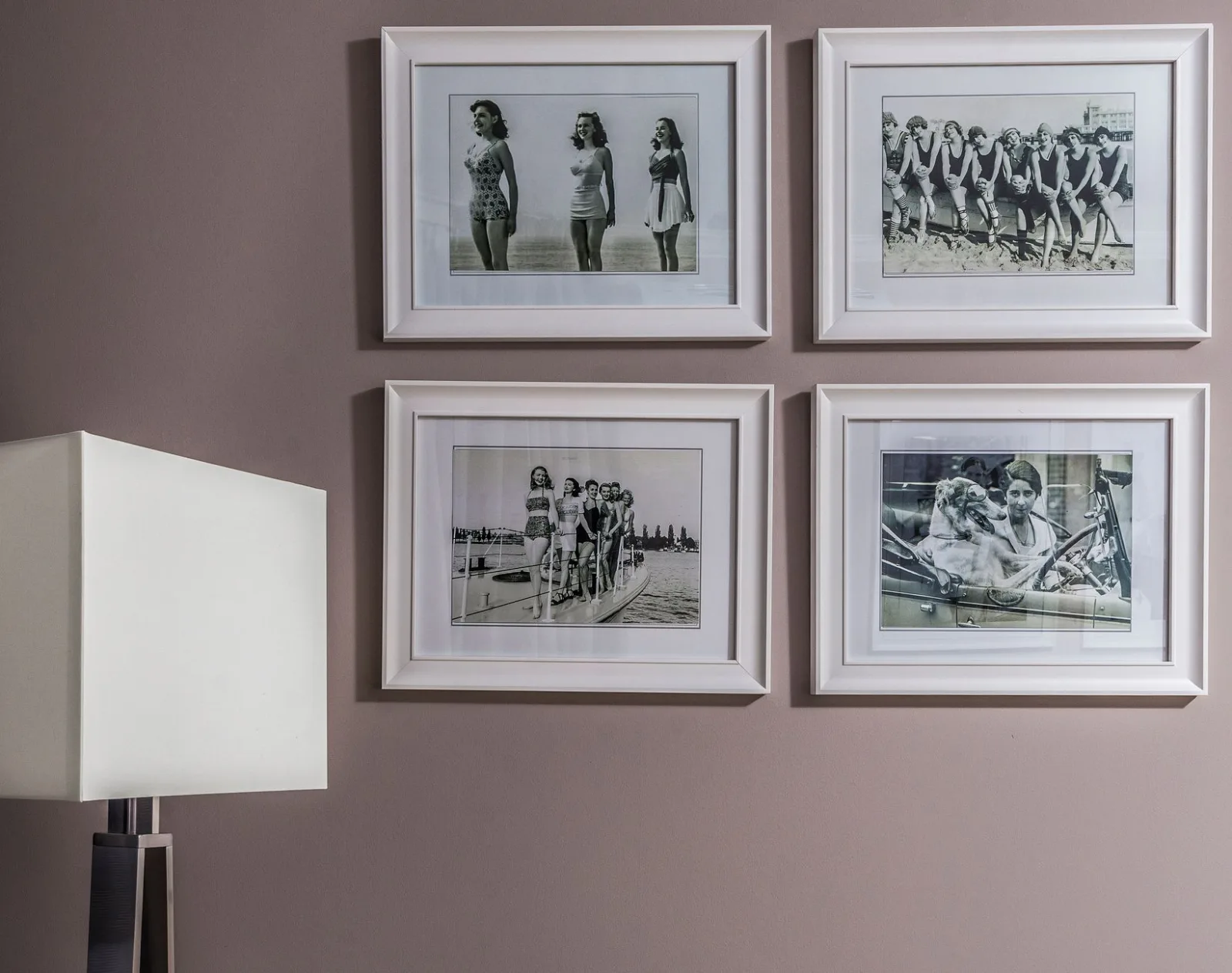
- Les bordures blanches conviennent à presque tout et sont le défaut sûr.
- Les bordures noires ajoutent du drame mais assombrissent l'image perçue.
- Les gris neutres (10-20% de gris) adoucissent sans rivaliser.
- Faites correspondre la couleur de la bordure au fond d'affichage pour qu'elle soit perçue comme un cadre, et non comme une boîte.
Application par lots des bordures
Si vous encadrez régulièrement des images — un ensemble Instagram hebdomadaire, un catalogue produit, une série d'impressions — appliquer les bordures une par une est lent et incohérent. La solution est d'appliquer le même réglage de bordure à un dossier entier.
- Définissez la bordure une seule fois en pourcentage du côté le plus court.
- Exécutez le Processeur par lots sur le dossier avec ces paramètres.
- Exportez vers un nouveau dossier afin que les originaux sans bordure restent intacts.
- Vérifiez quelques images à la taille d'affichage pour confirmer que le cadre tient bon.
La cohérence est l'objectif principal d'un passage par lots. Lorsque chaque image dans un fil ou un catalogue partage la même proportion de cadre, la collection est perçue comme un ensemble conçu plutôt qu'une pile de fichiers. Pour la tâche connexe de faire tenir des images dans des cadres à rapport fixe sans distorsion, le guide du ratio d'aspect couvre les mathématiques de redimensionnement et de rognage.
Erreurs courantes de bordures
- Largeurs fixes en pixels — utilisez des pourcentages afin que les bordures s'adaptent à l'image.
- Bordures qui correspondent à la couleur du bord de la photo — le cadre disparaît. Choisissez un ton contrastant.
- Bordures trop épaisses sur de petites images — le cadre avale la photo.
- Cadres incohérents dans un ensemble — appliquez par lots pour les garder uniformes.
- Oublier le format d'exportation — les bordures avec des arêtes vives se compressent mieux en PNG ou WebP sans perte que JPEG. Le guide de comparaison des formats explique le compromis.
Cas d'utilisation des bordures par plateforme
Chaque plateforme récompense une approche de cadrage légèrement différente, principalement en raison de la manière dont les images s'affichent dans les fils par rapport aux pages autonomes.
| Plateforme | Approche de bordure | Raison |
|---|---|---|
| Mat blanc uniforme, 5-7% | Crée une grille cohérente | |
| Pas de bordure ou ligne clé fine | Les épingles rognent de manière imprévisible | |
| E-commerce | Ligne clé subtile de 1px | Séparation de la page blanche |
| Impression | Bordure mate épaisse, fond signé | Passe-partout et présentation |
| Bordure ou ombre fine | S'affiche sur les clients sombres et clairs |
Une bordure qui fonctionne sur Instagram peut échouer sur Pinterest car Pinterest rogne les images en cartes hautes, et une bordure mate large est coupée. Testez le cadre sur la plateforme réelle avant de finaliser un ensemble. Le guide des tailles d'images pour les réseaux sociaux liste les dimensions d'affichage actuelles afin que vous puissiez dimensionner et encadrer correctement pour chaque plateforme. Les propres spécifications médias pour entreprises d'Instagram documentent les ratios de rognage recommandés qui déterminent quelle partie de votre bordure survit dans le fil.
Concernant le détail technique du rendu des bordures CSS et box-shadow sur le web par rapport aux bordures intégrées à l'image, le référence Mozilla box-shadow documente la superposition qui permet à une bordure web de se situer à l'extérieur de l'image sans en modifier les dimensions.
Quand faut-il sauter la bordure ?
Toutes les photos n'ont pas besoin d'un cadre. Une image héroïque pleine page sur une page de destination est plus forte sans bordure car l'image occupe tout l'espace. Une photo avec un arrière-plan chargé peut déjà définir son propre bord et paraître encombrante avec un cadre ajouté. Utilisez une bordure lorsque l'image a besoin de séparation ou de contexte, et sautez-la lorsque l'image est assez forte pour se tenir seule. Avant de Redimensionneur d'images ou de Compresseur d'images une image encadrée pour le web, appliquez d'abord le cadre afin que la bordure soit calculée sur les dimensions finales, et non sur l'original.
Questions fréquemment posées
Quelle doit être la largeur de la bordure ?
Environ 2 à 8 pour cent du côté le plus court de l'image. Trop fin est perçu comme un accident ; trop épais mange la photo. Une largeur de bordure cohérente dans un ensemble est perçue comme un encadrement intentionnel.
Quelle couleur de bordure fonctionne le mieux ?
Le blanc ou le noir pour un look galerie épuré ; une couleur échantillonnée à partir de la photo relie le cadre à l'image. Évitez les couleurs discordantes qui combattent le sujet. La cohérence sur un lot est plus importante que la couleur spécifique.
Puis-je appliquer des bordures par lots ?
Oui — un outil en ligne de commande ou Rogneuse d'images applique la même bordure à un dossier entier. Maintenez une largeur de bordure cohérente dans l'ensemble afin que le cadrage soit perçu comme une série délibérée, et non aléatoire.
Dois-je ajouter une bordure avant ou après le redimensionnement ?
Après le redimensionnement, afin que la largeur de la bordure soit correcte par rapport aux dimensions finales. Ajouter une bordure avant le redimensionnement met la bordure à l'échelle de manière imprévisible. Redimensionnez d'abord, puis ajoutez la bordure à sa largeur prévue.
Puis-je ajouter une bordure à un PNG avec transparence ?
Oui, mais placez la bordure à l'intérieur de la toile afin qu'elle ne couvre pas les coins transparents, ou que la bordure remplisse la transparence par sa couleur. Conservez la bordure comme une couche séparée pour pouvoir l'ajuster sans toucher au détourage.
Utilisez nos outils gratuits en suivant le guide.
Continuer la lecture

2026-09-13
Flouter visages et plaques d'immatriculation avant de publier
Floutez ou pixélisez visages et plaques pour les rendre illisibles : la méthode qui anonymise vraiment, celles qui échouent et comment éviter la fuite des données EXIF.

2026-08-27
Filigranes invisibles : ce que vos images transportent en 2026
Paint inscrit un GUID serveur dans les images IA, les réseaux suppriment le manifeste C2PA et une conversion WebP efface tout. Ce que vos fichiers contiennent.

2026-07-28
Traitement par lots d'images : ordre du pipeline, réglages et outils
Le traitement par lots d'images enchaîne redimensionnement, compression et conversion sur des dossiers entiers. L'ordre du pipeline, les réglages de qualité mesurés, le choix des outils et l'automatisation.