2026-03-28 · Mis à jour le 2026-07-12
Effet de développement croisé : Recette de décalage de couleur de film
Apprenez ce que le développement croisé fait aux couleurs, quand l'utiliser et comment créer un effet numérique crédible sans altérer les tons de peau.
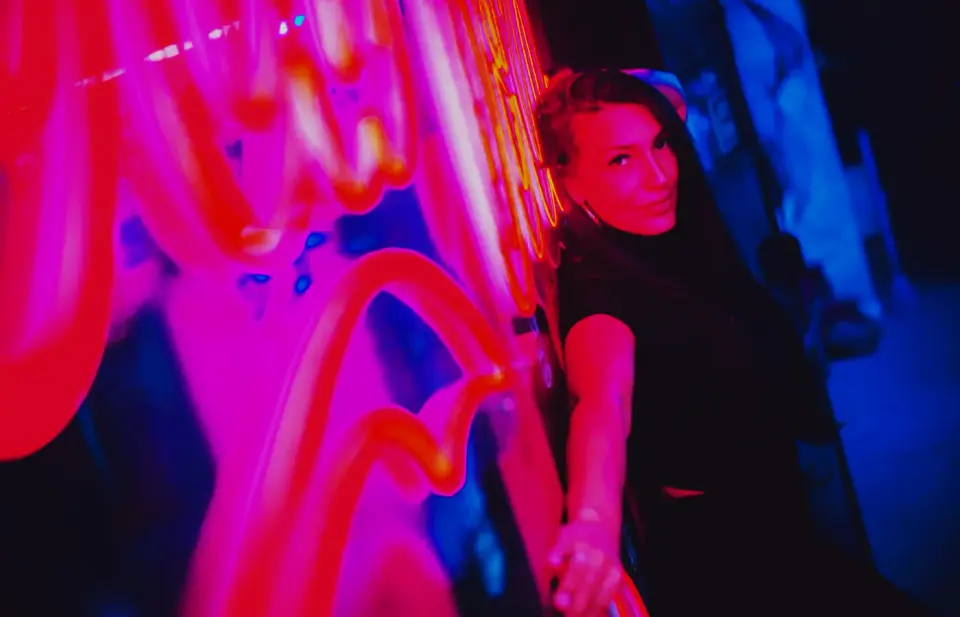
Mis à jour le: 12 juillet 2026
L'effet cross process est le décalage de couleur saturé et à contraste élevé qui provenait du développement de films avec une chimie destinée à un autre type de film. Numériquement, la version utile n'est pas simplement d'« ajouter teal and orange ». C'est un décalage contrôlé de courbe et de canal qui maintient les visages lisibles tout en permettant aux ombres, panneaux, ciels et hautes lumières de devenir étranges.
Réponse rapide : qu'est-ce que l'effet cross process ?
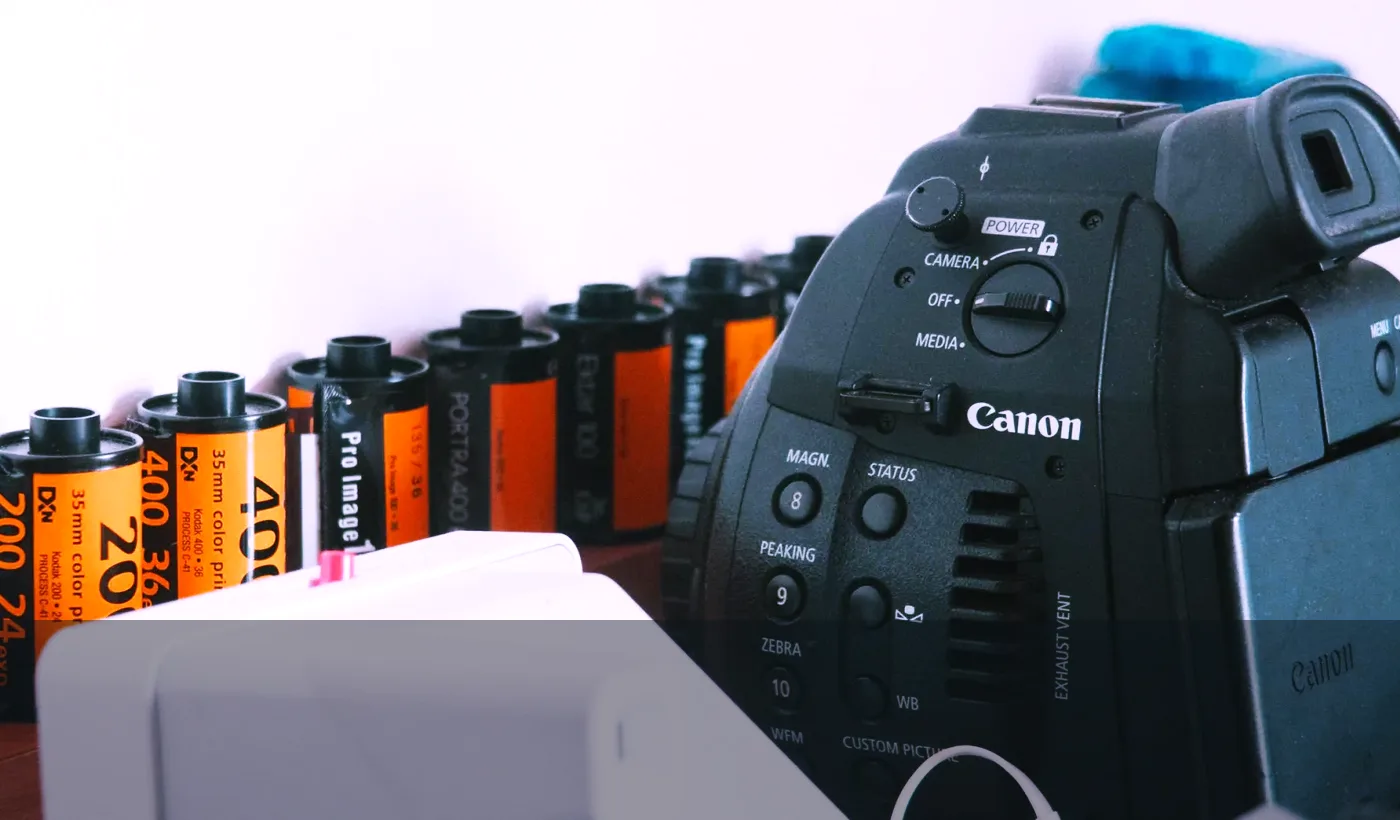
Le cross processing signifiait à l'origine le traitement d'un film avec un processus chimique erroné, comme du film diapositive en chimie C-41 ou du film négatif couleur en chimie E-6. Les manuels de traitement de films de Kodak montrent comment les types de films sont conçus autour de processus chimiques spécifiques ; mélanger ces mondes modifie le contraste, la densité et l'équilibre des couleurs au lieu de produire un scan neutre.
Dans un éditeur numérique, un effet cross process crédible comporte généralement quatre ingrédients : une courbe en S pour un contraste plus marqué, des canaux de couleur séparés, une saturation plus forte dans des plages sélectionnées et une vérification finale des tons de peau. Le résultat peut ressembler à du film périmé, au travail d'un éditorial de mode des années 1990 ou à de la photographie de voyage lo-fi selon l'intensité avec laquelle vous poussez les canaux.
Utilisez-le lorsque l'image bénéficie plus de l'ambiance que de la couleur exacte. Il fonctionne bien sur les photos de rue nocturnes, les visuels musicaux, les portraits de mode, les carnets de voyage et les publications sur les réseaux sociaux. C'est peu adapté aux produits de catalogue, à la couleur alimentaire, aux photos d'identité, et tout ce où le spectateur doit faire confiance à la vraie couleur.
Qu'est-ce qui change réellement dans une photo cross process ?
La signature visible n'est pas une seule couleur. Le cross processing déforme la relation entre les ombres, les tons moyens et les hautes lumières. Les ombres ont souvent tendance à se déplacer vers le cyan, le bleu ou le vert. Les hautes lumières peuvent virer au jaune, au rose ou au rouge. Le contraste augmente, les noirs deviennent plus denses, et les gris neutres cessent d'être neutres.
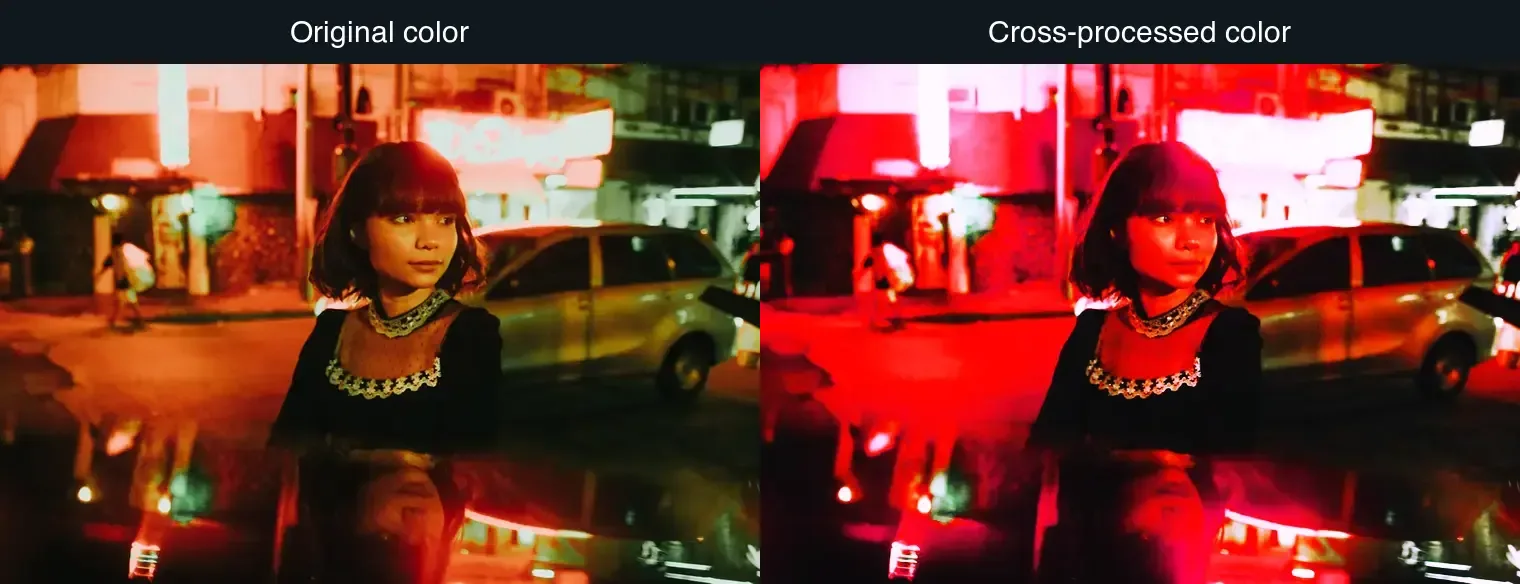
L'apparence exacte dépend de l'image source. Un portrait au néon tolère une forte dominante magenta car la scène possède déjà une lumière colorée. Un portrait en pleine journée nécessite un traitement plus discret car le rouge ou l'orange de la peau devient rapidement distrayant. Les paysages peuvent supporter des verts et des jaunes plus marqués, mais les ciels peuvent posteriser si le fichier original est déjà compressé.
| Changement visuel | Ce que remarquent les spectateurs | Contrôle numérique pour ajuster |
|---|---|---|
| Contraste plus élevé | Les noirs semblent plus lourds et les hautes lumières ressortent | Courbe RGB ou courbe de contraste |
| Ombres cyan/vertes | Ombres froides style film ou couleur lomo | Courbes des canaux bleu et vert |
| Hautes lumières chaudes ou roses | Le soleil, les panneaux et la peau brillent plus fort | Courbe du canal rouge et couleur sélective |
| Saturation plus forte | Les couleurs semblent moins documentaires | Vibrance, HSL ou masque de saturation |
| Grain léger | Finition numérique moins nette | Grain de film ou couche de bruit |
Pour des décisions de couleur plus approfondies, le guide de conversion d'espace colorimétrique d'image explique pourquoi RGB, les profils d'affichage et les paramètres d'exportation peuvent modifier l'apparence d'un traitement après téléchargement.
Quand devriez-vous utiliser le cross processing ?
Utilisez le cross processing lorsque le décalage de couleur soutient le sujet. C'est un choix éditorial fort, donc les meilleurs cas d'utilisation ont une raison pour que la couleur semble instable, nostalgique ou artificielle.
Bonnes utilisations :
- Portraits de rue nocturnes avec des lumières au néon, à vapeur de sodium ou de vitrine.
- Images de concerts et DJ où la couleur de peau exacte est moins importante que l'énergie.
- Photos de voyage qui ont déjà un fort soleil, une signalisation, des fresques murales ou une texture de film.
- Lookbooks de mode nécessitant une couleur de campagne cohérente.
- Couvertures d'albums, affiches et vignettes où la couleur doit être lisible en un coup d'œil.
- Séries de photos personnelles dont l'objectif est le souvenir et l'ambiance, pas la documentation.
Mauvaises utilisations :
- Photos de produits où l'acheteur a besoin de couleurs exactes.
- Intérieurs immobiliers où la couleur des murs, du bois et de l'éclairage doit rester crédible.
- Photographie alimentaire, en particulier la viande, les légumes verts, les produits laitiers et les pâtisseries.
- Travaux de photos d'identité, passeport, école ou portraits d'entreprise.
- Images médicales, de restauration, d'archives ou de preuves.
| Image source | Intensité sûre | Attention à |
|---|---|---|
| Portrait au néon | Moyenne à élevée | Peau rouge et panneaux coupés |
| Portrait en pleine journée | Faible à moyenne | Visages orange et ombres grises |
| Paysage | Moyenne | Ciels cyan et verts radioactifs |
| Photo de produit | Généralement à éviter | Couleur fausse et méfiance de l'acheteur |
| Capture d'écran ou UI | À éviter | Halos de texte et couleurs de marque illisibles |
Si votre objectif est un look rétro lié mais plus doux, comparez ceci avec le guide d'effet de fuite lumineuse d'image et le guide d'effet du duotone photo. Les fuites lumineuses ajoutent des effets de flare. Le duotone réduit la palette. Le cross processing conserve une image couleur complète mais déforme les canaux.
Comment créer un effet cross process numérique ?
Commencez par une image haute résolution et éditez non destructivement si votre outil prend en charge les calques ou les piles d'ajustements. La documentation Photoshop d'Adobe pour l'ajustement Courbes est une référence utile car la recette numérique classique est basée sur les courbes, pas sur les filtres.
Utilisez cet ordre :
- Recadrer et redresser avant de traiter les couleurs.
- Régler l'exposition pour que les visages et les détails clés ne soient pas déjà coupés.
- Ajouter une courbe en S RGB douce pour augmenter le contraste.
- Ouvrir le canal rouge et éclaircir légèrement les hautes lumières.
- Ouvrir le canal vert ou bleu et éclaircir légèrement les ombres.
- Utiliser HSL pour réduire tout ton de peau qui devient trop rouge, orange ou vert.
- Ajouter une petite quantité de grain après le redimensionnement, pas avant.
- Exporter une copie et la comparer à la taille d'affichage finale.
Une recette de départ pratique pour un portrait est :
| Étape | Réglage conservateur | Réglage plus marqué |
|---|---|---|
| Courbe RGB | Petite courbe en S, protéger les hautes lumières | Courbe en S plus raide, noirs plus profonds |
| Canal rouge | Éclaircir les hautes lumières de 3 à 6 points | Éclaircir les hautes lumières de 8 à 12 points |
| Canal bleu | Éclaircir les ombres de 3 à 5 points | Éclaircir les ombres de 8 à 10 points |
| Saturation | +5 à +12 de vibrance | +15 à +25 de saturation |
| Grain | Grain fin de 2-5% | Grain visible de 6-10% |
La version conservatrice est meilleure pour les portraits et le travail client. La version plus marquée est meilleure pour les affiches, les couvertures et les recadrages sociaux où la couleur dramatique compte plus que la peau naturelle.
Peut-on réaliser l'effet avec du code ?
Oui. Les flux de travail sur navigateur et serveur peuvent reproduire la même idée en lisant des pixels, en appliquant des courbes et en réécrivant le résultat. Le tutoriel de manipulation de pixels Canvas MDN montre la méthode de navigateur de base : dessiner une image sur un canvas, lire les données de pixels, modifier les canaux et rendre le résultat.
Pour une implémentation simple, gardez les mathématiques limitées :
function crossProcessPixel(r, g, b) {
  const contrast = 1.12;
  const pivot = 128;

  r = pivot + (r - pivot) * contrast + 10;
  g = pivot + (g - pivot) * contrast - 2;
  b = pivot + (b - pivot) * contrast + (255 - b) * 0.06;

  return [
    Math.max(0, Math.min(255, r)),
    Math.max(0, Math.min(255, g)),
    Math.max(0, Math.min(255, b)),
  ];
}
Cet extrait est intentionnellement doux. Les outils réels devraient utiliser des tables de correspondance ou des courbes plutôt qu'une seule formule, car un bon traitement cross process traite les ombres, les tons moyens et les hautes lumières différemment. Il devrait également préserver l'alpha, éviter le re-encodage JPEG répété et fournir un curseur de prévisualisation afin que l'éditeur puisse détecter rapidement les tons de peau défectueux.
Pour les exportations web, associez l'effet avec des choix de format provenant de la comparaison AVIF vs WebP ou du plongeon dans la compression d'image. Un traitement dramatique augmente souvent la texture et la saturation, ce qui peut rendre plus visibles les artefacts JPEG de faible qualité.
Comment empêcher le cross processing de paraître faux ?
Le moyen le plus rapide de ruiner l'effet est de pousser chaque canal avec la même force. Le cross processing doit ressembler à une décision de couleur prise par l'image, et non un préréglage collé sur celle-ci.
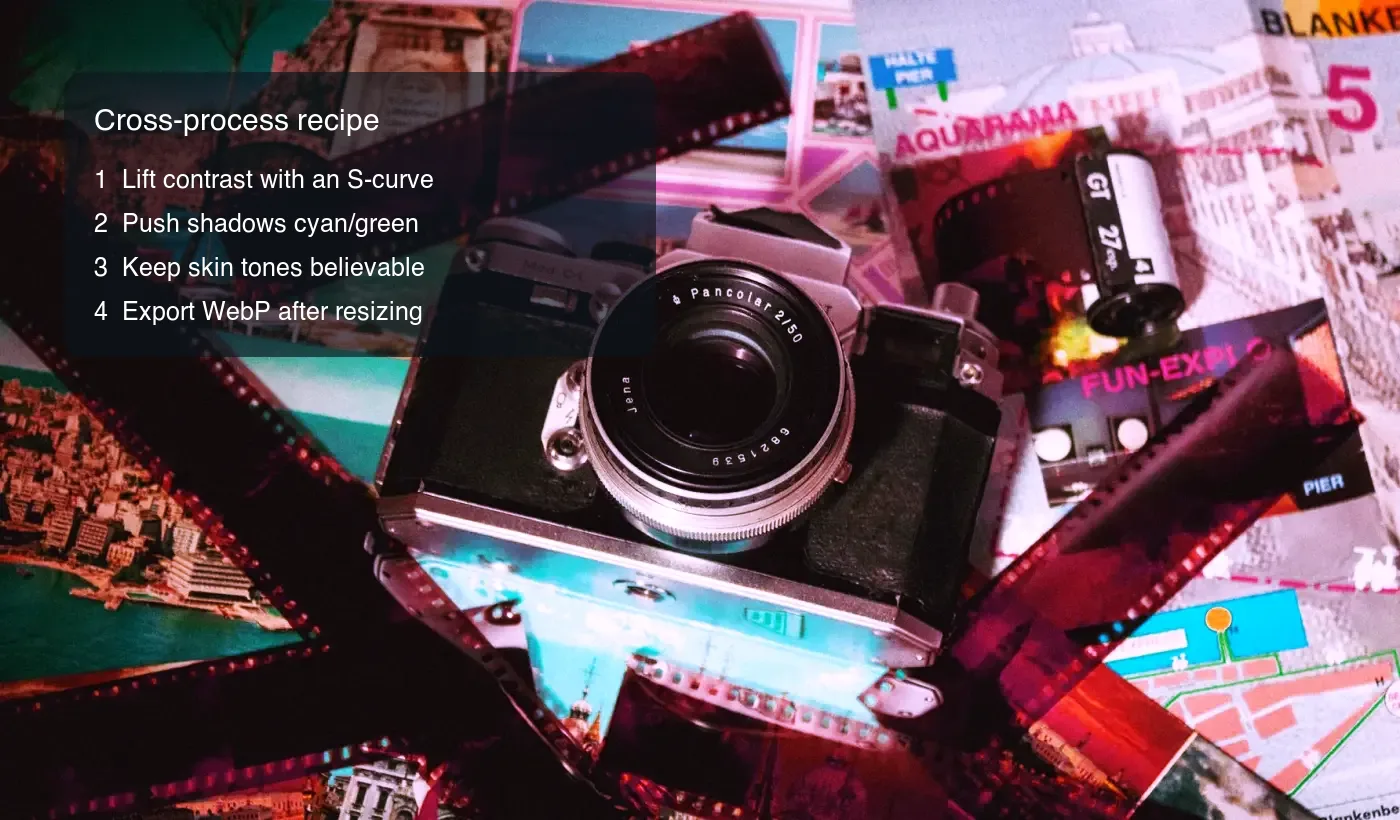
Utilisez cette liste de contrôle avant d'exporter :
- Vérifiez la peau à 100% de zoom et à la taille sociale finale.
- Réduisez la saturation rouge si les joues, les lèvres ou les nez deviennent néon.
- Gardez un ancrage neutre, comme un panneau blanc, une route grise ou une veste noire.
- Évitez d'écraser tous les détails des ombres ; le style film ne signifie pas illisible.
- Surveillez les ciels bleus pour les bandes après compression.
- Ajoutez du grain seulement après que le traitement de couleur principal soit terminé.
- Enregistrez un préréglage réutilisable, mais ajustez-le par image.
- Comparez avant/après pendant cinq secondes, puis détournez le regard et vérifiez à nouveau.
- Exportez WebP ou AVIF pour le web, mais conservez un master de meilleure qualité.
- Ne pas appliquer en lot le même traitement sur des éclairages mélangés sans révision.
| Problème | Cause probable | Correction |
|---|---|---|
| La peau semble brûlée par le soleil | Hautes lumières rouges ou saturation trop élevée | Diminuer HSL rouge/orange et réduire la courbe de hautes lumières |
| Les ombres semblent boueuses | Contraste ajouté avant correction d'exposition | Augmenter légèrement le point noir et réduire la teinte verte |
| L'image ressemble à un filtre | Même décalage appliqué à tous les tons | Utiliser des courbes séparées pour les ombres et les hautes lumières |
| Le ciel a des bandes | Source compressée ou décalage de gradient trop marqué | Partir d'un fichier meilleur et exporter à une qualité plus élevée |
| La couleur du produit est fausse | Mauvais cas d'utilisation | Utiliser un traitement plus propre ou sauter l'effet |
Que devriez-vous exporter après avoir appliqué l'effet ?
J'ai testé les images exemples ici en traitant les photos sources, en redimensionnant le côté long à 1600 px et en exportant des copies WebP pour l'article. Les décalages de couleur les plus forts ont rendu le bruit d'ombre plus visible, donc le résultat le plus propre provenait de la réduction légère du traitement avant la compression plutôt que d'essayer de masquer les artefacts après coup.
Redimensionner d'abord, puis compresser. Une image cross process a souvent des bords et un bruit d'ombre plus saturés que l'original, donc une compression agressive peut créer de jolis blocs exactement dans les zones qui rendent l'image intéressante.
Pour la publication web :
- Conservez le master édité en PNG, TIFF, PSD ou JPEG haute qualité.
- Redimensionnez à la plus grande taille d'affichage réelle.
- Exportez WebP avec une qualité d'environ 78-85 pour la plupart des images éditoriales.
- Utilisez AVIF si votre pipeline le prend en charge et que le temps de codage est acceptable.
- Ajoutez un fallback JPEG uniquement si votre public comprend des clients plus anciens ou par e-mail.
Si le fichier final est toujours trop volumineux, utilisez le guide de réduction de taille d'image ou le guide de redimensionnement en lot avant de baisser la qualité trop loin. Les problèmes de taille sont souvent causés par les dimensions, pas par l'effet cross process lui-même.
Résumé : la version utile de l'effet cross process
Le cross processing est une stratégie de couleur et de contraste avec une origine film réelle. Numériquement, la version la plus utile est simple : construire le contraste avec une courbe, séparer les canaux de couleur par plage tonale, protéger la peau crédible, puis exporter à partir d'un master redimensionné propre.
Utilisez l'effet lorsque l'ambiance compte plus que l'exactitude. Ne pas utiliser sur les produits, les photos d'identité et les images de référence. Une bonne photo cross process a toujours des détails lisibles, une couleur intentionnelle, et une partie de l'image qui maintient le spectateur orienté.
Crédits des images
- Source de la couverture et du portrait avant/après : photos par Alessandro Alves et Kenneth Surillo sur Pexels, converti et traité en WebP.
- Référence de processus de film : photo par Athena Sandrini sur Pexels, converti et traité en WebP.
- Recette de décalage de canal : photo par Santiago Morales sur Pexels, converti et traité en WebP.
Utilisez nos outils gratuits en suivant le guide.
Continuer la lecture

2026-07-28
Tendance Figurines IA : Préparer sa photo pour un portrait de jouet professionnel
La tendance des figurines IA transforme vos photos en portraits de jouets de collection. Découvrez les secrets du prompt, ainsi que les étapes précises de recadrage, d'arrière-plan et de résolution pour obtenir une figurine convaincante plutôt qu'un faux évident.

2026-07-26
Guide du générateur d'anime IA : Prompts, Styles et Exports Sécurisés
Un flux de travail pratique pour générateur d'anime IA, destiné aux portraits, avatars, bannières et publications sociales. Inclut des modèles de prompts, des vérifications de style et des règles d'exportation.

2026-07-26
IA Text-to-Image en 2026 : Le fonctionnement réel de la génération de prompts
L'IA Text-to-image transforme un prompt écrit en une image finie. Découvrez comment les modèles, prompts et paramètres de génération d'images fonctionnent ensemble en 2026.