2026-03-28 · Mis à jour le 2026-07-12
Guide de la taille des fichiers images : Réduire les KB et MB
Découvrez pourquoi les images sont grandes, quels facteurs influencent le KB et le MB, et comment réduire efficacement leur taille sans perte de qualité ou de netteté.
Mis à jour le: 12 juillet 2026
La taille d'un fichier image est le nombre d'octets qu'une image utilise sur un disque ou sur un réseau. Elle est affichée en KB, MB, ou parfois GB. Un fichier devient volumineux lorsqu'il contient trop de pixels, utilise le mauvais format, conserve des métadonnées inutiles, ou est exporté avec un niveau de qualité supérieur à ce que l'utilisation finale nécessite.
Ce guide vous donne les règles pratiques pour réduire la taille des images avant de les télécharger sur un site web, un flux de produits, un e-mail ou un CMS.
Réponse rapide : comment réduire la taille d'un fichier image sans perdre en qualité ?
Utilisez le fichier source le plus propre, redimensionnez-le à la plus grande dimension que vous affichez réellement, puis exportez un format web moderne tel que WebP ou AVIF. Pour la plupart des photos, commencez avec une qualité WebP de 75-85. Pour les captures d'écran, les logos et les graphiques contenant du texte, testez PNG ou WebP sans perte avant d'utiliser une compression avec perte.
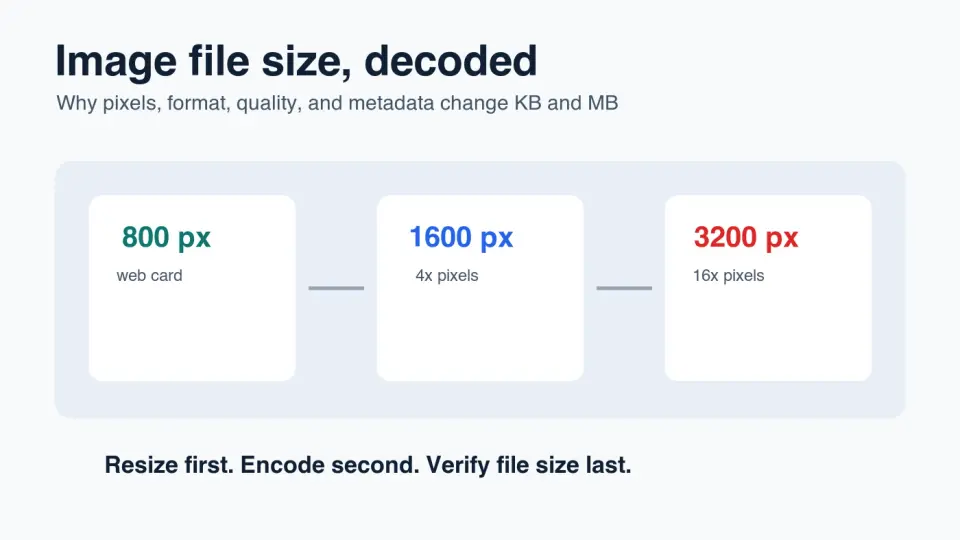
La plus grosse erreur est de compresser une photo appareil photo de 4000 px et de la télécharger toujours à 4000 px pour un emplacement de 800 px. Cela conserve des pixels supplémentaires que les utilisateurs ne verront jamais. Redimensionnez d'abord, puis ajustez le format et la qualité.
Après l'exportation, inspectez le résultat à sa taille d'affichage finale. Si l'image semble toujours nette et que le fichier est en dessous de votre budget de page ou de téléchargement, arrêtez-vous. Si elle semble floue, pixélisée ou étalée, augmentez la qualité ou utilisez un format plus approprié. Pour un flux de travail de mesure plus approfondi, utilisez le guide de compression d'images.
Pour cette mise à jour, j'ai mesuré les quatre graphiques WebP générés de 1400 par 788 utilisés dans l'article : les fichiers locaux varient de 28 KB à 52 KB. C'est un rappel utile que les graphiques didactiques plats peuvent être petits même à des dimensions généreuses, tandis que les photos détaillées nécessitent généralement plus d'octets.
Qu'est-ce qui affecte la taille du fichier image ?
Quatre éléments déterminent la plupart des problèmes de taille de fichiers images : les dimensions en pixels, le contenu de l'image, le format de fichier et les paramètres d'encodage. Les métadonnées peuvent aussi être importantes, surtout lorsque les données EXIF de l'appareil photo, les champs GPS, les miniatures et l'historique de l'éditeur sont laissés dans des fichiers publics.
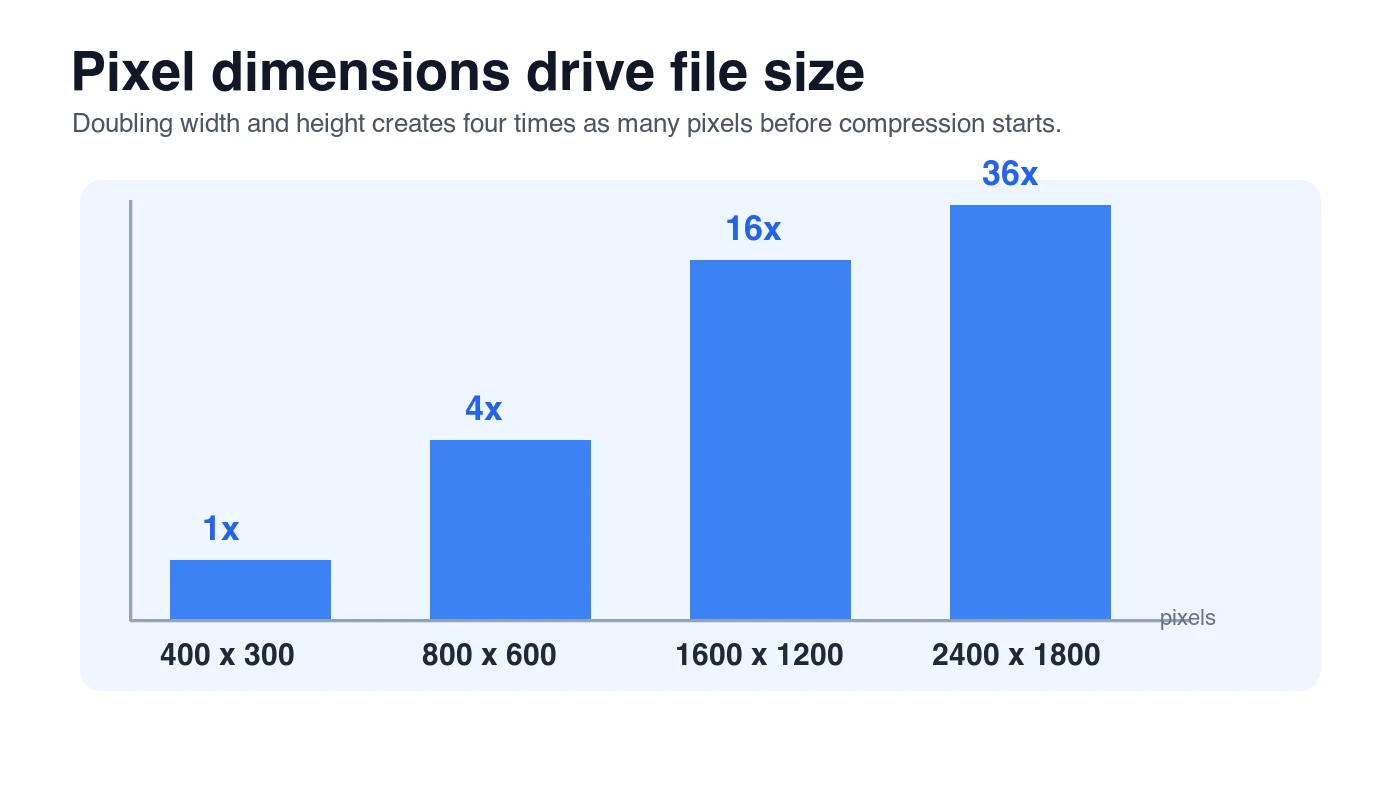
Les dimensions en pixels définissent la charge de travail brute. Une image de 1600 par 1200 a quatre fois plus de pixels qu'une image de 800 par 600. La compression peut réduire les octets finaux, mais elle doit toujours décrire la toile plus grande.
| Facteur | Pourquoi cela change la taille | Ce qu'il faut vérifier en premier |
|---|---|---|
| Dimensions | Plus de largeur et de hauteur signifient plus de pixels à encoder | Adapter l'image à la plus grande taille rendue |
| Contenu | La texture fine, le grain, les ombres et les dégradés se compressent différemment d'une couleur plate | Inspecter les visages, la texture du produit et les zones lisses |
| Format | JPEG, PNG, WebP, AVIF et TIFF stockent les données d'image différemment | Utiliser le format qui correspond au type d'image |
| Paramètre de qualité | Les encodeurs avec perte échangent des détails contre moins d'octets | Comparer quelques exportations à la taille d'affichage |
| Métadonnées | EXIF, GPS, profils de couleur et miniatures ajoutent des octets | Supprimer les champs qui ne sont pas nécessaires en ligne |
Pour la diffusion sur le web, les recommandations Google pour les images suggèrent des éléments d'image crawlables, un texte alternatif descriptif, et des formats pris en charge tels que JPEG, PNG, WebP, SVG et AVIF dans les meilleures pratiques Google Images. Le fichier doit toujours être utile au lecteur ; une image minuscule mais peu claire n'est pas une bonne optimisation.
Pourquoi mon image fait-elle autant de MB ?
Votre image est probablement surdimensionnée car elle a été exportée pour la capture ou l'édition, et non pour la diffusion. Un original de téléphone ou d'appareil photo peut faire 3000-6000 px de large. C'est utile comme fichier maître. C'est généralement un gaspillage pour une image de corps de blog, une miniature de produit, une bannière d'e-mail ou une photo de profil.
Causes courantes :
- Un fichier appareil photo à pleine résolution est téléchargé directement sur une page web.
- Un PNG est utilisé pour une image photographique.
- Un JPEG est enregistré à 100 % de qualité sans bénéfice visible.
- Une capture d'écran est exportée en grand PNG retina et n'est jamais redimensionnée.
- EXIF et aperçus intégrés restent dans la copie publique.
- Un CMS crée des miniatures mais sert toujours l'original sur la page.
- Une image transparente est enregistrée en PNG alors que WebP sans perte serait plus petit.
- L'image a été éditée et resenregistrée plusieurs fois, ajoutant des artefacts sans résoudre le problème de taille.
Si le problème est une limite de téléchargement stricte, commencez par redimensionner et ajuster le format avant d'abaisser agressivement la qualité. Le guide pour compresser une image à 100KB est utile lorsqu'un formulaire ou un site de liste a une limite d'octets stricte.
Quelle taille de fichier image est bonne pour les pages web ?
Il n'y a pas de taille parfaite universelle, mais il existe des budgets de départ utiles. Une image héroïque de page d'accueil peut être plus grande qu'une petite miniature de carte. Une photo de détail de produit nécessite plus de détails qu'une texture de fond. L'objectif est de fournir suffisamment de pixels pour le travail et pas plus.
| Cas d'utilisation | Objectif pratique | Exportation de départ |
|---|---|---|
| Couverture de blog ou héros de page d'accueil | 120-350 KB | WebP q78-85, largeur adaptée à la mise en page |
| Image dans l'article | 50-180 KB | WebP q75-82, 1000-1600 px de large |
| Miniature de liste de produits | 20-80 KB | WebP q75-82, recadrage exact de la miniature |
| Image de détail de produit | 120-500 KB | WebP q82-90, inspecter la texture et les étiquettes |
| Bannière d'e-mail | Moins de 150 KB si possible | JPEG ou WebP seulement si le client de messagerie le permet |
| Avatar ou petit logo | 5-40 KB | SVG, PNG ou WebP sans perte selon le contenu |
Considérez-ce comme des points de départ, pas des lois. Une photo de produit de joaillerie avec des bords métalliques nets peut nécessiter plus d'octets. Une infographie simple peut être beaucoup plus petite. Les graphiques plats se compressent bien car ils évitent les détails de texture, de grain et d'ombre qui rendent les photos appareil photo plus lourdes.
Si vous avez besoin d'un passage de publication complet incluant les dimensions, les variantes responsives, le chargement paresseux et les vérifications CDN, utilisez la liste de contrôle complète d'optimisation d'images.
Quel format rend un fichier image plus petit ?
Le format acceptable le plus petit dépend du contenu de l'image. Les photos rétrécissent généralement bien avec WebP ou AVIF. Les captures d'écran et les graphiques avec du texte peuvent mal paraître si la compression avec perte adoucit les bords. Les logos et icônes sont peut-être meilleurs en SVG s'il s'agit d'œuvres vectorielles.
Le [guide de type et de format de fichier image] de MDN décrit les compromis entre JPEG, PNG, WebP, AVIF, GIF et SVG, y compris le support pour le comportement avec perte, sans perte et la transparence. Utilisez ceci comme référence lorsque vous décidez si une image doit être compressée, convertie ou conservée sans perte.
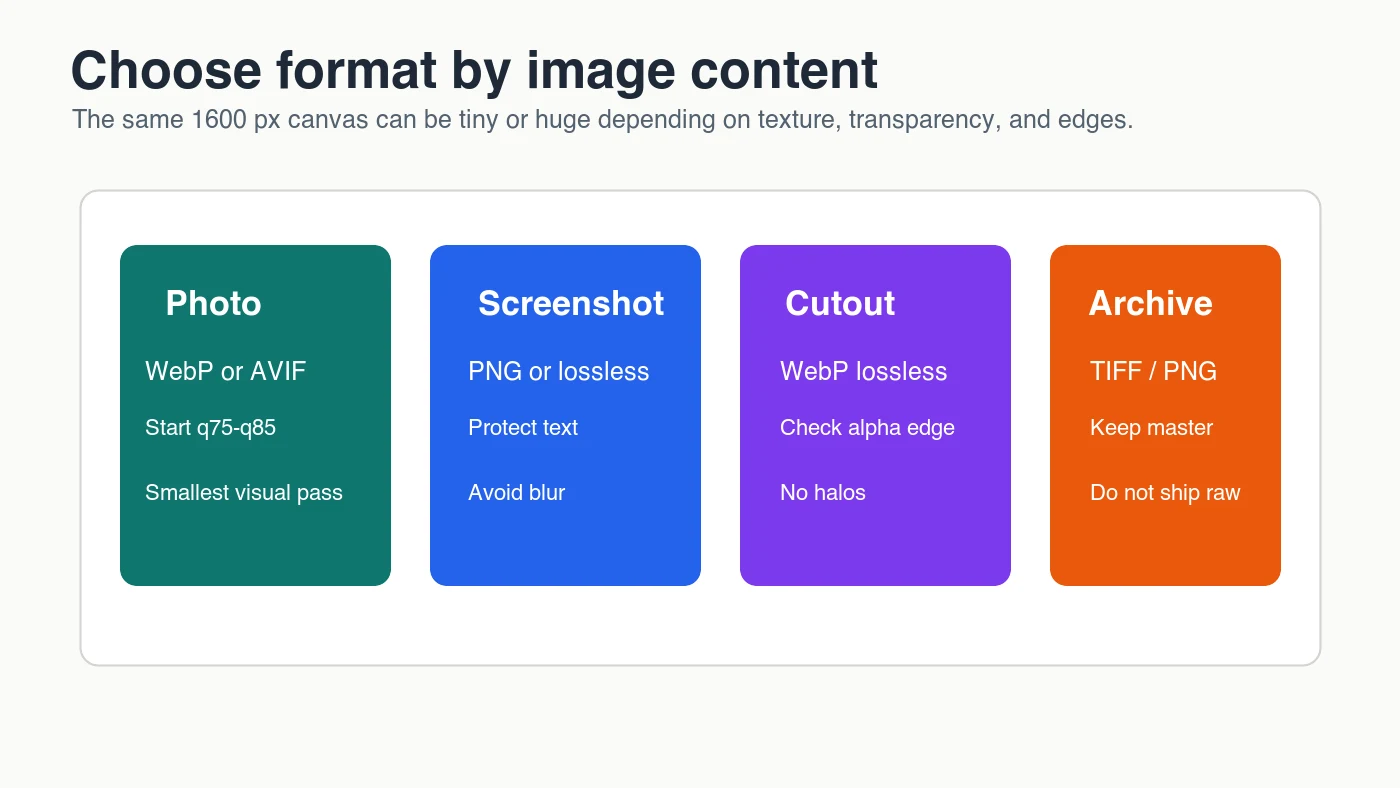
| Contenu de l'image | Meilleur premier choix | À éviter lorsque |
|---|---|---|
| Photographie | WebP ou AVIF | La destination ne prend pas en charge les formats modernes |
| Photo de produit | WebP, avec un maître conservé | Les étiquettes ou la texture deviennent visiblement incorrectes |
| Capture d'écran avec texte | PNG ou WebP sans perte | L'exportation avec perte rend le texte flou |
| Découpage transparent | WebP ou PNG sans perte | Les bords alpha montrent des halos |
| Logo ou icône | SVG si disponible | L'actif est en fait une photo raster |
| Maître d'archive ou d'impression | TIFF, PNG, ou flux de travail RAW original | Le transfert direct sur une page web |
Si vous hésitez entre les deux formats web modernes, lisez comparaison AVIF vs WebP. AVIF compresse souvent très bien les photos, mais WebP est rapide, largement pris en charge et simple à ajouter aux pipelines existants.
Comment réduire la taille d'un fichier image étape par étape ?
Utilisez le même ordre chaque fois. Faire glisser au hasard un curseur de qualité à 40 % crée des images douces et des résultats incohérents.
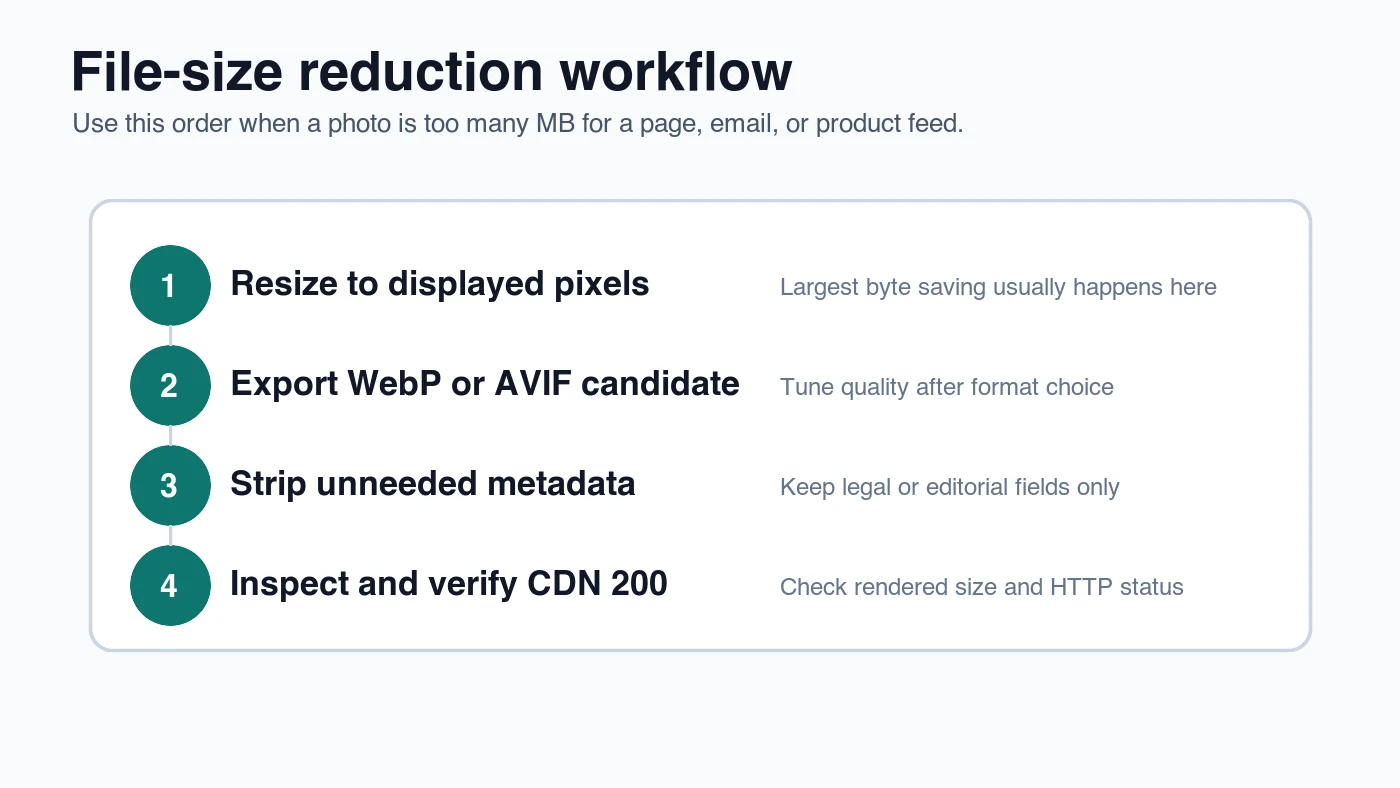
- Conserver le fichier source propre le plus grand comme fichier maître.
- Recadrer pour la composition finale avant de créer des copies de livraison.
- Redimensionner à la plus grande largeur que la page, l'e-mail ou le flux affiche réellement.
- Choisir le format selon le contenu : WebP ou AVIF pour les photos, sans perte pour les graphiques riches en texte.
- Exporter deux ou trois candidats de qualité.
- Supprimer les métadonnées qui ne sont pas requises pour la copie publique.
- Comparer les candidats à la taille d'affichage finale sur ordinateur et mobile.
- Vérifier la taille des octets après toutes les étapes d'exportation, pas avant.
- Publier sur un CDN ou une URL média stable.
- Vérifier que l'URL finale retourne HTTP 200 et que la page affiche l'actif prévu.
Pour un dossier de fichiers, ne réglez pas chaque image à la main au début. Choisissez une photo représentative, une photo difficile et une capture d'écran. Trouvez les paramètres qui fonctionnent pour ces échantillons, puis traitez le reste par lots. Le guide de redimensionnement par lot couvre le modèle en ligne de commande pour redimensionner de nombreux fichiers à partir d'un dossier source.
Quelle qualité dois-je utiliser ?
Commencez au milieu et ne bougez que lorsque l'image vous y oblige. Pour les photos WebP, q75-q85 est une bande de test raisonnable. Pour JPEG, 80-85 fonctionne souvent pour les photos web ordinaires. Pour AVIF, les chiffres de qualité ne sont pas équivalents à ceux de WebP ou JPEG, donc comparez visuellement le résultat au lieu d'associer les valeurs des curseurs.
Utilisez ce tableau pour les premiers tests :
| Objectif de sortie | Premier paramètre à tester | Augmenter la qualité si | Diminuer la qualité si |
|---|---|---|---|
| Photo de blog | WebP q80 | Les bords de peau, ciel ou produit montrent des artefacts | Le fichier est toujours beaucoup plus grand que le budget de la page |
| Héros de produit | WebP q85 | Les étiquettes, le tissu, le métal ou l'emballage semblent doux | Le produit reste clair à la taille rendue |
| Capture d'écran | PNG ou WebP sans perte | Le texte devient flou dans un résultat avec perte | Le fichier sans perte est trop grand et le texte survit au WebP avec perte |
| Miniature | WebP q72-q78 | Les visages ou les icônes semblent durs | La miniature est toujours plus lourde que le contenu voisin |
| Aperçu social | WebP q80-q85 | Le recadrage de l'aperçu semble boueux | La source est simple et reste nette |
Le guide web.dev sur l'optimisation du Largest Contentful Paint est un utile rappel que les octets d'image ne sont qu'une partie des performances. Une image héroïque doit également être découvrable tôt, correctement priorisée et dimensionnée pour le viewport.
Comment vérifier la taille d'un fichier image avant de publier ?
Vérifiez à la fois les dimensions et les octets. Sur macOS, "Lire les informations" de Finder affiche la taille du fichier, et Aperçu ou des éditeurs d'image peuvent afficher les dimensions. Sur Windows, Propriétés affiche la taille du fichier et Détails affiche les dimensions. Dans un flux de travail en ligne de commande, identify image.webp de ImageMagick signale la largeur, la hauteur et les informations du fichier.
Pour le travail sur site web, vérifiez également ce que le navigateur télécharge. Ouvrez la page, inspectez le panneau Réseau (Network), filtrez sur les images et regardez les octets transférés. Cela détecte l'erreur courante où le fichier local est petit mais où la page demande toujours une URL plus ancienne et plus lourde.
Avant de publier, confirmez :
- Que l'image n'est pas plus large que ce que nécessite l'emplacement rendu le plus grand.
- Que le fichier exporté est WebP, AVIF, JPEG, PNG ou SVG pour une raison claire.
- Que la taille des octets correspond au cas d'utilisation.
- Que l'image semble toujours nette à la taille d'affichage.
- Que le texte alternatif décrit l'image visible.
- Que l'URL CDN retourne HTTP 200.
- Que la page ne charge pas un original caché à pleine résolution.
Si vous n'êtes pas sûr si l'image est trop grande en raison des dimensions ou de la compression, utilisez vérifier la taille et les dimensions d'une image avant de changer de format.
Erreurs de taille de fichier à éviter
La plupart des problèmes de taille de fichiers sont des problèmes de flux de travail ordinaires. Ils surviennent lorsque l'édition, le téléchargement et la publication sont traités comme une seule étape.
Évitez ces erreurs :
- Télécharger le fichier appareil photo maître comme image web publique.
- Utiliser PNG pour chaque image parce que cela semble plus sûr.
- Exporter JPEG à 100 % et supposer qu'il est visuellement meilleur.
- Compresser avant de redimensionner.
- Recompresser le même JPEG chaque fois qu'une page est mise à jour.
- Conserver les métadonnées GPS dans les fichiers publics.
- Juger la qualité avec un zoom de 400 % sans vérifier la taille d'affichage finale.
- Envoyer une énorme image de bureau aux utilisateurs mobiles.
- Remplacer une image claire par une plus petite mais trompeuse.
- Oublier de mettre à jour les images Open Graph et de couverture d'article après avoir modifié les actifs.
Pour les pages axées sur le mobile, associez les décisions de taille de fichier avec la diffusion responsive. Le guide d'optimisation des images mobiles explique comment les ensembles source (source sets), la largeur du viewport et la priorité de chargement affectent l'image réelle que reçoivent les utilisateurs.
Liste de contrôle de taille de fichier image
Utilisez ce dernier passage avant de télécharger une image sur une page, un magasin, un e-mail ou un CMS.
| Vérification | Condition de réussite | Correction si échec |
|---|---|---|
| Les dimensions correspondent à l'utilisation | Le fichier est proche de la plus grande taille rendue | Redimensionner depuis le maître et exporter à nouveau |
| Le format correspond au contenu | Les photos utilisent WebP ou AVIF ; les captures d'écran et logos restent nets | Convertir ou utiliser une sortie sans perte |
| La qualité a été inspectée | Aucun flou, blocage, halo ou bande visible à la taille d'affichage | Augmenter la qualité ou essayer un autre format |
| Les métadonnées sont intentionnelles | Le fichier public ne conserve que les métadonnées nécessaires | Supprimer EXIF, GPS et aperçus intégrés |
| L'URL est finale | L'image CDN retourne HTTP 200 | Republier ou corriger le chemin de l'image |
La règle pratique est simple : redimensionner d'abord, choisir le format ensuite, ajuster la qualité troisièmement et vérifier l'URL finale. La taille du fichier n'est réussie que lorsque l'image reste assez claire pour son travail.
Utilisez nos outils gratuits en suivant le guide.
Continuer la lecture

2026-09-10
Image floue après export ? 7 solutions selon la cause
Corrigez une image floue après export : pixels, compression et traitement après transfert. Sept solutions, mesures réelles et comparaison PNG et JPEG.

2026-08-01
Compression d'images 2026 : WebP, AVIF, JPEG XL et JPEG AI
J'ai testé WebP, AVIF et JPEG XL sur 4 photos. WebP est 32% plus petit que JPEG, AVIF 65%, JPEG XL 30%. Données et quel format choisir en 2026.

2026-07-26
Checklist d'optimisation d'images : étapes pour des images web rapides
Checklist complète d'optimisation : choix de format, redimensionnement, compression, livraison responsive, lazy loading et configuration CDN. À vérifier avant toute publication.