2026-03-28 · Mis à jour le 2026-07-12
Réducteur de bruit d'image AI : Grain propre sans flou
Apprenez à réduire le bruit d'image avec l'AI, choisissez une force de débruitage sécurisée, inspectez les artefacts et exportez des photos WebP propres pour la publication sur le web.
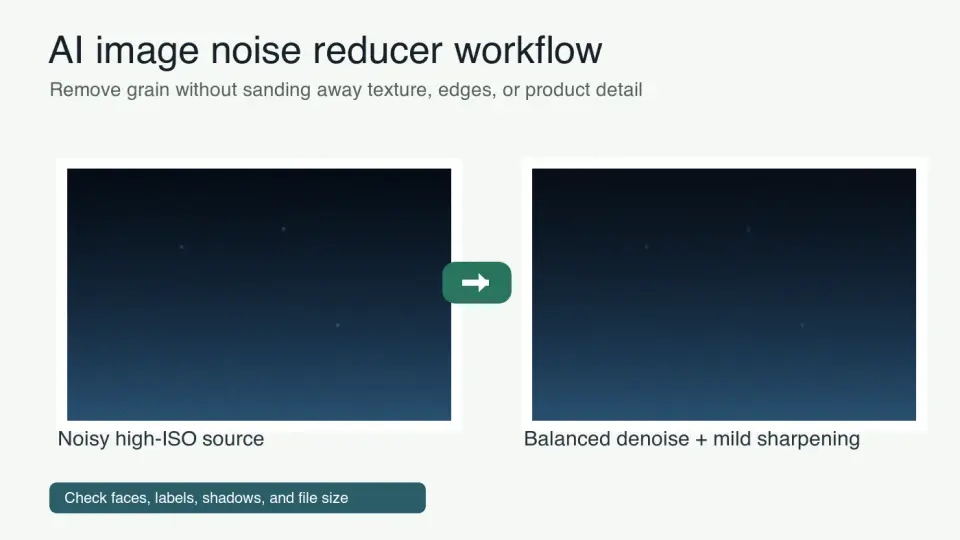
Dernière mise à jour : 12 juillet 2026
La réduction du bruit par IA est utile lorsqu'une photo en basse lumière, une coupe de téléphone, un cliché produit ou une image scannée présente un grain visible qui distrait du sujet. Il est également facile d'en faire trop. Un passage de débruitage lourd peut rendre la peau cireuse, le tissu peint et le texte de petites étiquettes peu fiable.
Utilisez ce guide lorsque vous avez besoin d'une image plus nette pour une page produit, un article de blog, une annonce de marché ou une coupe sociale, tout en vous souciant toujours de la texture réelle.
Réponse rapide : comment réduire le bruit d'image avec l'IA ?
Utilisez le fichier original le plus grand, appliquez le débruitage IA une seule fois et choisissez la force la plus faible qui nettoie les ombres sans aplatir le sujet. Vérifiez le résultat à la taille d'affichage finale et au zoom de 100 % avant d'exporter.
Commencez par supprimer les taches de couleur car elles sont distrayantes et généralement plus faciles à corriger. Ensuite, réduisez le grain de luminance uniquement autant que nécessaire. Si vous poussez les deux curseurs trop fort, l'image peut paraître propre dans un petit aperçu mais fausse sur une page produit ou une épreuve d'impression.
Exportez la copie web approuvée en WebP ou AVIF, et non comme un fichier géant non compressé. Si vous avez également besoin de réduire le contenu final, utilisez le guide de ratio de compression d'image après le débruitage afin que vous puissiez mesurer les économies d'octets sans masquer un flou nouveau.
À quoi ressemble le bruit d'image ?
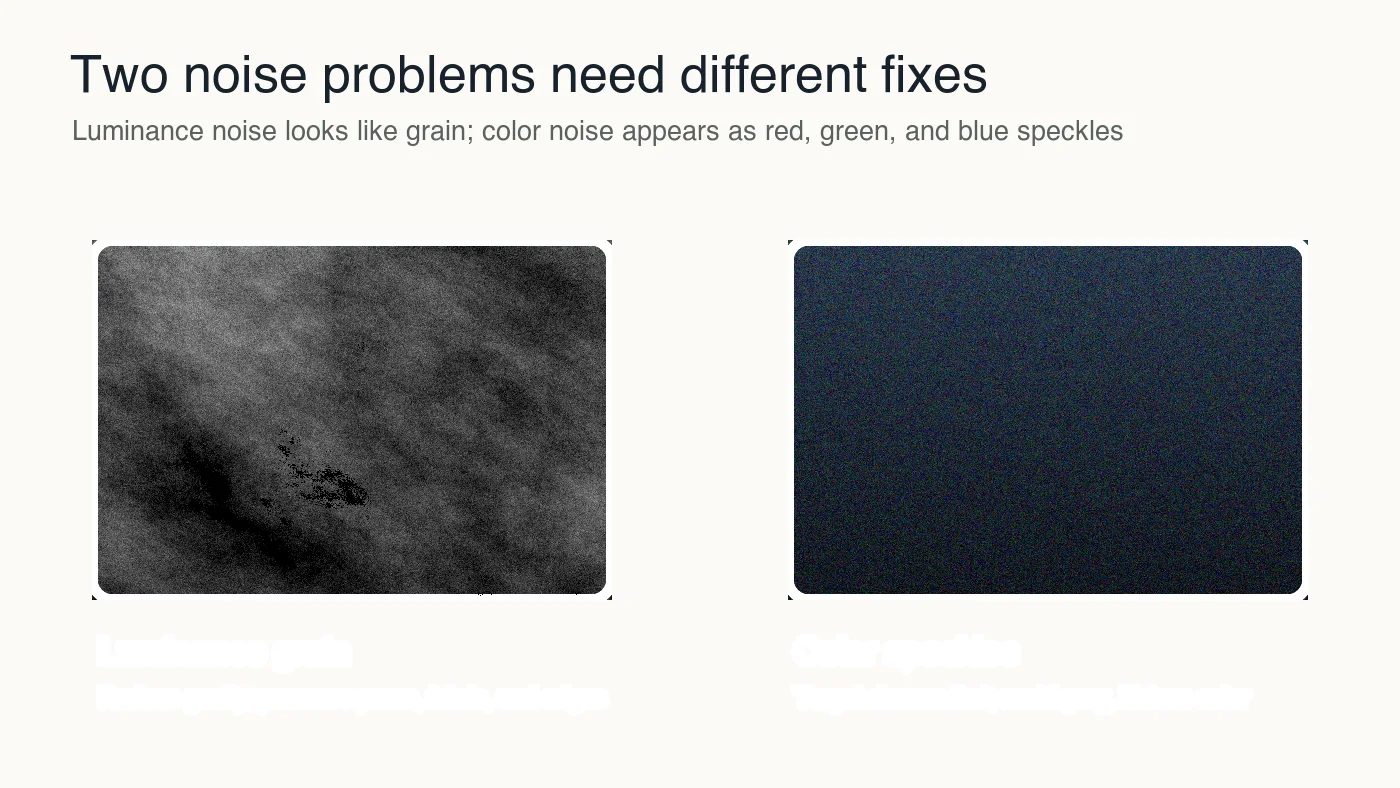
Le bruit est une variation aléatoire indésirable de la luminosité ou de la couleur. Il apparaît souvent dans des photos prises à un ISO élevé, des images sous-exposées éclaircies en retouche, de vieux scans, des téléchargements compressés et des photos de téléphone prises dans des pièces sombres.
Il existe deux problèmes courants :
| Type de bruit | À quoi il ressemble | Première correction à essayer | Ce qu'il faut protéger |
|---|---|---|---|
| Bruit de luminance | Grain gris, ombres rugueuses, peau granuleuse | Débruitage de luminance modéré | Pores, cheveux, tissu, texture du produit |
| Bruit de couleur | Taches rouges, vertes ou bleues | Débruitage chroma ou coloré | Couleur naturelle et contraste des bords |
| Bruit de compression | Blocs, artefacts de mouches près des bords | Utiliser une meilleure source, puis débruiter légèrement | Texte, logos, bords nets |
| Bruit de scan | Poussière, rayures, grain irrégulier | Réparation ponctuelle avant le débruitage IA | Visages, texture du papier, marques manuscrites |
Les modèles de débruitage IA font généralement plus que simplement flouter les pixels. Ils estiment à quoi devrait ressembler la version propre en se basant sur les détails voisins et les motifs d'image appris. C'est pourquoi le résultat peut être bien meilleur qu'un filtre de flou de base, mais c'est aussi pourquoi l'inspection est importante.
La documentation de débruitage d'OpenCV décrit les moyennes non locales comme une approche qui compare des patchs similaires à travers une image plutôt que seulement les pixels voisins. Les outils IA modernes sont différents en interne, mais l'idée pratique est similaire : préserver la structure réelle répétée tout en réduisant la variation aléatoire. Consultez la documentation de débruitage d'image d'OpenCV pour la référence classique.
Quand devriez-vous utiliser un réducteur de bruit d'image IA ?
Utilisez le débruitage IA lorsque le bruit nuit à la capacité du spectateur à inspecter le sujet et que vous ne pouvez pas refaire ou récupérer un original plus propre. Un propriétaire de magasin pourrait avoir besoin de sauver des photos de fournisseurs. Un designer pourrait avoir besoin d'une coupe éditoriale plus nette. Un photographe pourrait avoir besoin de livrer une image événementielle sombre où un flash n'était pas possible.
Les bons candidats comprennent :
- Photos intérieures à haut ISO avec des ombres bruyantes.
- Photos de produits prises sur téléphone dans une faible lumière.
- Scans avec un grain visible après correction de la luminosité.
- Images sociales coupées d'un cadre plus grand et bruyant.
- Photos événementielles où les visages comptent plus que la texture d'arrière-plan.
- Images de marché où le fichier caméra original est indisponible.
Les mauvais candidats comprennent :
- Logos, captures d'écran et images d'interface utilisateur avec petit texte.
- Documents techniques où l'écriture exacte compte.
- Photos studio déjà propres qui ont seulement besoin d'une compression.
- Étiquettes de produits où l'IA pourrait altérer le détail imprimé.
- Images floues en raison du focus ou du mouvement, et non du bruit.
Si l'image est principalement trop petite, commencez par le guide de mise à l'échelle d'image IA. Le redimensionnement (upscaling) et le débruitage sont liés, mais l'ordre et les critères de révision sont différents.
Quelle force de débruitage devriez-vous appliquer ?
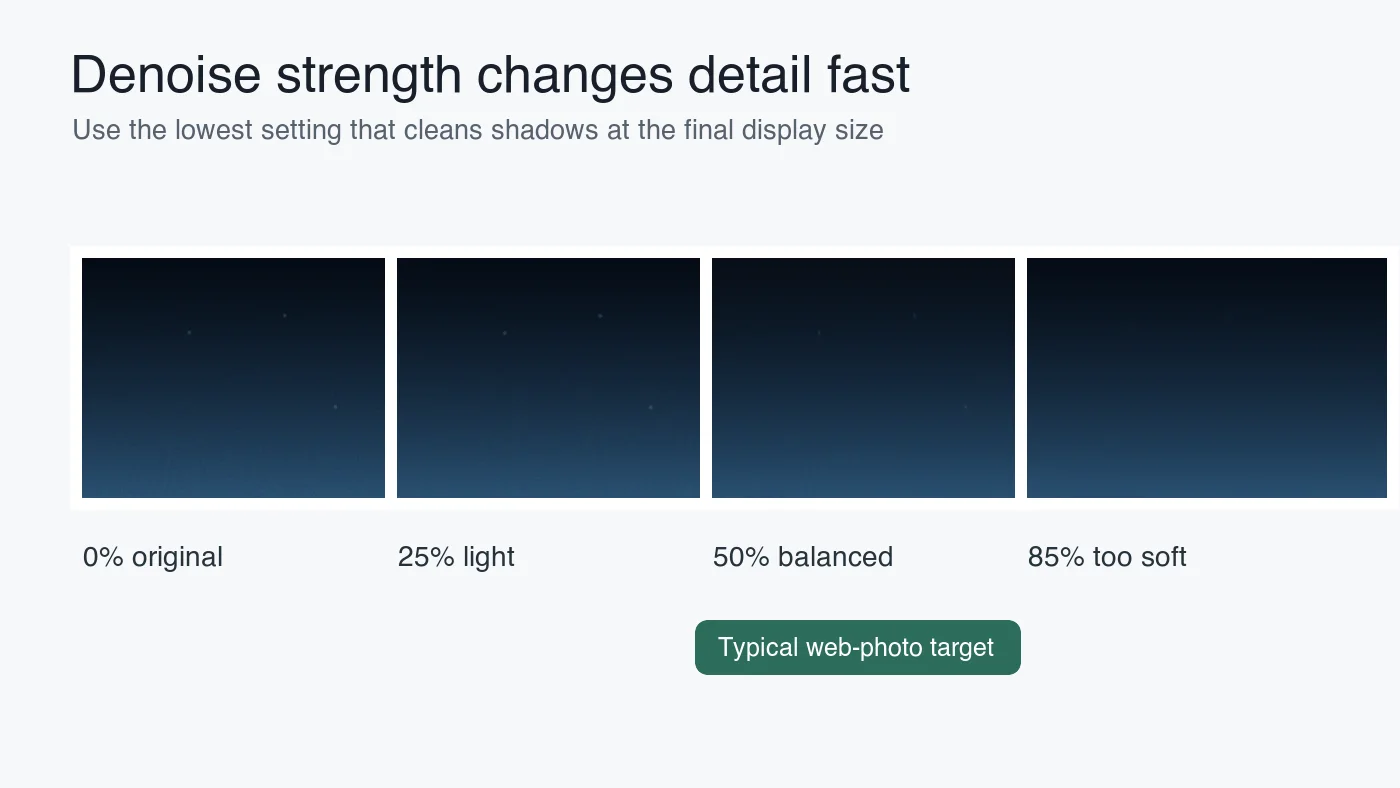
Utilisez le réglage le plus faible qui résout le problème visible. Une image bruyante avec une texture crédible est généralement meilleure qu'une image impeccable avec une peau plastique ou des bords de produit étalés.
| Niveau de force | À utiliser quand | Résultat typique | À rejeter si |
|---|---|---|---|
| Léger | Le bruit n'est visible que dans les ombres ou l'arrière-plan | Le grain s'adoucit tandis que le détail est conservé | Les taches de couleur restent distrayantes |
| Moyen | Le grain à haut ISO entre en compétition avec le sujet | Nettoyage équilibré pour les images web | Cheveux, tissu ou étiquettes commencent à se fondre |
| Fort | L'image est destinée à une petite vignette ou un arrière-plan bruyant | Aperçu très propre | Les visages paraissent cireux ou le détail fin disparaît |
| Sélectif | Le bruit est principalement dans le ciel, le mur ou les zones d'ombre | Le sujet reste plus net | Les masques créent des halos autour des bords |
Pour l'e-commerce, inspectez les étiquettes de produits, les coutures, les bords transparents et les dégradés d'ombres. Pour les portraits, inspectez les yeux, la ligne des cheveux, les dents et la texture de la peau. Pour la nourriture, inspectez les miettes, la vapeur, les bords de sauce et les reflets. Ces détails vous disent si le modèle a préservé des informations utiles ou s'il a trop deviné agressivement.
Mesuré lors de la préparation de cet article, les quatre graphiques WebP locaux de 1400 px exportés entre 26 KB et 137 KB. Les infographies plates se compressent bien. Une photo réellement débruitée aux mêmes dimensions peut être beaucoup plus grande car la texture restaurée par IA ajoute du détail au fichier.
Quel est le flux de travail le plus sûr pour les photos bruyantes ?
Travaillez depuis la source vers le fichier de livraison final. Ne sauvegardez pas de manière répétée des copies avec perte, puis ne demandez pas à l'IA de réparer les dégâts. Chaque sauvegarde peut ajouter des artefacts qui deviennent plus difficiles à séparer du détail réel.
Utilisez cet ordre :
- Trouvez le fichier original le plus grand, idéalement RAW, TIFF, PNG ou le meilleur JPEG disponible.
- Corrigez l'exposition suffisamment pour voir le problème de bruit, mais évitez les remontées d'ombres extrêmes.
- Supprimez la poussière ou les défauts de scan évidents avant le débruitage global.
- Appliquez la réduction du bruit de couleur en premier si des taches colorées sont visibles.
- Ajoutez le débruitage de luminance lentement tout en surveillant la texture réelle.
- Comparez avant et après à la taille rendue finale.
- Vérifiez un recadrage de 100 % du détail le plus important.
- Appliquez un léger aiguisage seulement après que le bruit soit contrôlé.
- Redimensionnez pour la page, l'emplacement produit ou la plateforme sociale.
- Exportez une copie de livraison WebP ou AVIF et conservez le maître source.
Si vous n'êtes pas sûr si l'image est assez grande avant de commencer, vérifiez d'abord les dimensions. Le guide de vérification de taille et de dimensions d'image explique comment vérifier la taille des pixels avant de retoucher.
Comment inspecter les artefacts de débruitage IA ?
Inspectez l'image là où le spectateur va prendre une décision. Un acheteur de marché étudie les étiquettes et les matériaux. Un lecteur de blog scanne rapidement l'image principale. Un gestionnaire de médias sociaux se soucie surtout de la clarté des vignettes et de la compression après téléchargement.
Utilisez ce tableau d'examen avant de publier :
| Utilisation de l'image | Inspecter en premier | Artefact courant de débruitage IA | Correction |
|---|---|---|---|
| Photo produit | Logo, étiquette imprimée, texture de surface | Texte déformé ou grain de matériau faux | Réduire la force ou masquer l'étiquette |
| Portrait | Yeux, dents, cheveux, peau | Peau cireuse et cheveux croquants | Réduire le débruitage de luminance, aiguiser moins |
| Photo alimentaire | Miettes, vapeur, reflets brillants | Texture plastique ou ombres tachées | Utiliser un débruitage moyen et un aiguisage local |
| Photo immobilière | Murs, fenêtres, lignes de sol | Bords estompés ou fenêtres en halo | Appliquer un débruitage sélectif sur les ombres |
| Photo scannée | Visages, mains, notes manuscrites | Détail facial inventé ou écriture perdue | Réparer manuellement et débruiter légèrement |
Vérifiez trois vues : taille de page finale, zoom de 100 % et un petit aperçu. La taille finale révèle ce que les lecteurs voient. Un recadrage de 100 % attrape les dommages cachés. Le petit aperçu montre si l'aiguisage et le débruitage se combinent en une vignette dure.
Les directives SEO d'image de Google recommandent un texte alternatif descriptif, un contenu environnant pertinent et des URL d'images crawlables dans Google Images best practices. Une image débruitée a toujours besoin de ces bases pour bien fonctionner dans les recherches et les aperçus.
Quel format devriez-vous exporter après la réduction du bruit ?
Conservez un maître et créez une copie web séparée. Le maître peut rester en RAW, TIFF, PNG ou JPEG haute qualité selon votre flux de travail. L'image de page devrait généralement être WebP ou AVIF car les deux formats peuvent livrer des images photographiques efficacement.
Le guide des formats d'image de MDN note que WebP prend en charge la compression avec perte et sans perte, plus la transparence et l'animation. Il couvre également AVIF, JPEG, PNG, et les compromis entre navigateurs dans le guide de type et format de fichier image.
Utilisez ce tableau d'exportation :
| Utilisation finale | Export recommandé | Pourquoi |
|---|---|---|
| Image de blog | WebP autour de q78-q86 | Bon équilibre entre détail et taille du fichier |
| Héro produit | WebP q82-q90 plus maître conservé | Préserve la texture pour les acheteurs |
| Découpage produit transparent | WebP lossless ou PNG | Protège les bords alpha |
| Livraison imprimée | Maître TIFF ou PNG | Évite la compression avec perte supplémentaire |
| Vignette sociale | WebP redimensionné à l'emplacement de la plateforme | Empêche les téléchargements surdimensionnés |
Ne publiez pas le maître édité complet si la page ne rend qu'une image de 1200 px. Redimensionnez au format, puis compressez. Le comparatif AVIF vs WebP est utile lorsque vous devez choisir un format de livraison moderne.
Comment le débruitage affecte-t-il le SEO et la qualité de la page ?
La réduction du bruit aide au SEO uniquement lorsqu'elle rend l'image plus claire sans ralentir la page. Un héros propre mais surdimensionné peut nuire à la même page qu'il était censé améliorer.
Avant de publier, confirmez ces éléments :
- L'URL finale est stable et retourne HTTP 200.
- Le fichier est un format web moderne, généralement WebP ou AVIF.
- Les dimensions correspondent au layout plutôt qu'à l'original caméra.
- Le texte alternatif décrit ce que montre l'image.
- Le contenu environnant explique pourquoi l'image est utile.
- L'image n'est pas un remplacement générique qui pourrait convenir à n'importe quel article.
- La taille du fichier est raisonnable pour son rôle visuel.
- Le maître original est sauvegardé séparément de l'exportation web.
Pour un travail de recherche d'images plus large, associez le débruitage au guide d'optimisation d'image pour SEO. Si la taille du fichier devient le problème majeur après nettoyage, utilisez réduire la taille de l'image sans perdre en qualité comme prochaine étape.
Liste de contrôle du réducteur de bruit d'image IA
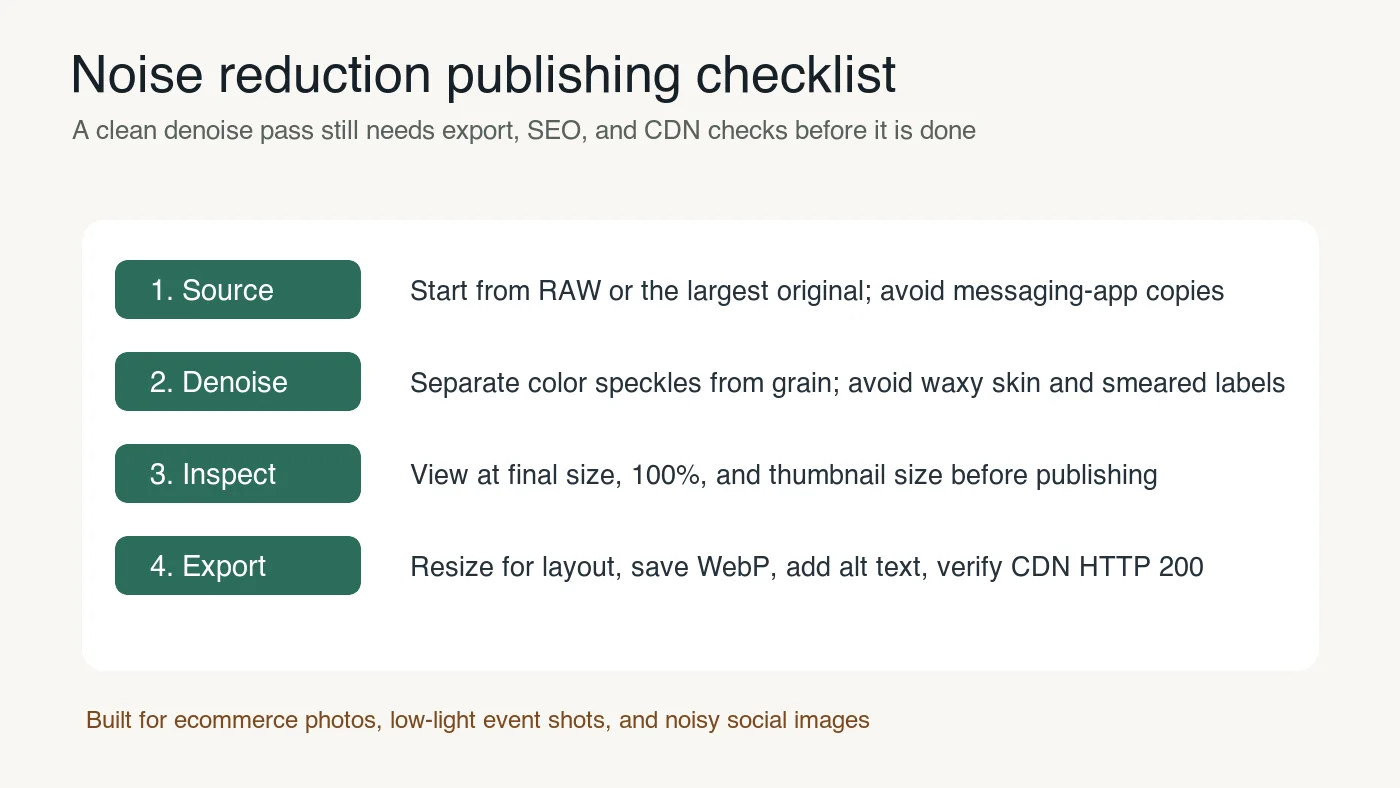
Exécutez cette vérification finale avant de publier ou de livrer le fichier :
| Vérification | Condition de succès | Correction si échec |
|---|---|---|
| Source | Le plus grand original disponible a été utilisé | Trouver l'original ou refaire la prise si possible |
| Type de bruit | Le bruit coloré et le bruit de luminance ont été gérés séparément | Commencer par un nettoyage chroma, puis ajuster le grain |
| Force | Le détail survit à la taille finale et au zoom de 100 % | Diminuer le débruitage ou utiliser un masquage sélectif |
| Précision | Le texte, les logos, les visages et les étiquettes ne sont pas modifiés | Utiliser une réparation manuelle ou une source plus propre |
| Exportation | La copie web est redimensionnée et enregistrée en WebP ou AVIF | Exporter un fichier de livraison à partir du maître |
| SEO | L'URL CDN, le texte alternatif et le contenu environnant sont prêts | Réécrire le texte alternatif ou republier l'image |
Le débruitage IA est le plus fort lorsqu'il est traité comme une étape de réparation, et non comme un filtre embellissant. Nettoyez la distraction, protégez le détail, puis exportez une image redimensionnée pour la page où elle sera réellement vue.
Utilisez nos outils gratuits en suivant le guide.
Continuer la lecture

2026-07-28
Comment améliorer la qualité de vos photos : netteté, débruitage et éclaircissement
Améliorez la qualité photo par netteté, débruitage et luminosité. Nous expliquons ce que l'amélioration peut corriger, les outils à utiliser, et montrons un exemple avant/après concret.

2026-07-26
Améliorateur de visage IA : Guide de retouche portrait naturelle
Utilisez un amélioreur de visage IA sans peau plastique : choisissez le bon portrait, protégez votre identité, vérifiez les artefacts et exportez des photos de profil nettes prêtes pour le web.

2026-07-26
Restauration faciale par IA : GFPGAN contre CodeFormer
GFPGAN et CodeFormer réparent tous deux des visages endommagés, mais chacun échange la précision contre la finition à sa manière. Lequel choisir, comment ils fonctionnent réellement, et où l'un comme l'autre peuvent discrètement inventer un visage qui n'est pas la vraie personne.