2026-03-28 · Mis à jour le 2026-07-12
Effet peinture à l'huile sur photo : Guide pratique de workflow
Transformez une photo en image de style peinture à l'huile crédible. Utilisez la sélection d'entrée, les réglages des pinceaux, le nettoyage du visage/détails et choisissez votre export Web ou impression.
Dernière mise à jour : 12 juillet 2026
Un effet de peinture à l'huile fonctionne mieux lorsque la photo possède déjà une lumière claire, des formes simples et un sujet capable de supporter la perte de détails fins. L'édition consiste moins à appliquer un filtre dramatique qu'à choisir la bonne image source, à régler la force du pinceau avec modération, puis à exporter un fichier qui reste net sur la page ou en impression.
Réponse rapide : comment faire ressembler une photo à une peinture à l'huile ?
Commencez par une photo nette et bien éclairée d'au moins 1600px de large. Appliquez l'effet de peinture à l'huile avec une taille de pinceau moyenne, gardez les détails du visage ou du produit masqués ou moins stylisés, puis ajoutez un léger passage de contraste et de couleur après l'effet. Exportez en WebP pour le web, en JPEG pour la compatibilité de partage, et un maître haute résolution au format JPEG ou TIFF si le fichier doit être imprimé.
Pour les portraits, gardez l'effet léger sur les yeux, les lèvres, les mains et les bijoux, ainsi que sur le texte. Pour les paysages, vous pouvez utiliser un pinceau plus large car les arbres, le ciel, l'eau et les bâtiments éloignés peuvent tolérer des blocs de couleur plus larges. Pour les natures mortes et les photos de produits, testez l'effet avec un zoom à 100% avant de publier, car les étiquettes, les bords et les petits reflets peuvent devenir boueux.
Si vous utilisez Photoshop, la documentation officielle d'Adobe sur le filtre Peinture à l'huile nomme les contrôles importants : stylisation, propreté, échelle, détail des poils, direction angulaire et éclat. Les outils en ligne utilisent différentes étiquettes, mais les mêmes décisions s'appliquent : taille du pinceau, quantité de texture, préservation des bords, force de la couleur et format de sortie.
J'ai testé les exemples de cet article avec de vraies photos Pexels, convertis en WebP, puis traités localement avec un passage de peinture moyen et fort afin que les conseils de réglage correspondent à des résultats visibles plutôt qu'à une capture d'écran de stock.
Quels types de photos conviennent le mieux pour un effet de peinture à l'huile ?
Les meilleures sources ont des formes avant les détails. Un filtre pictural simplifie la texture locale, donc l'image doit avoir un sujet qui reste lisible après que certains détails aient disparu. Généralement, un portrait doux avec lumière de fenêtre, un paysage de village, un bouquet ou un animal de compagnie dans une lumière propre fonctionne bien. Une capture d'écran, une photo prise par téléphone en basse lumière, une scène de groupe animée ou l'étiquette d'un produit avec du texte minuscule ne fonctionnent généralement pas.
Utilisez ce tableau de sélection rapide avant de télécharger :
| Photo source | Potentiel peinture à l'huile | Ce qu'il faut vérifier avant l'édition |
|---|---|---|
| Portrait unique en lumière latérale douce | Élevé | Les yeux et la bouche doivent déjà être nets |
| Paysage avec ciel clair, chemin ou bâtiments | Élevé | Éviter les petites branches qui remplissent tout le cadre |
| Fleurs, nourriture ou nature morte de table | Élevé | Garder l'objet principal séparé de l'arrière-plan |
| Image produit avec étiquettes ou logos | Moyen | Masquer le texte ou utiliser un effet très léger |
| Snapshot par téléphone en basse lumière | Faible | Débruitiser d'abord ou choisir une autre image |
| Capture d'écran, document, graphique ou interface utilisateur (UI) | Mauvais | Utiliser plutôt un effet de bande dessinée ou de poster |
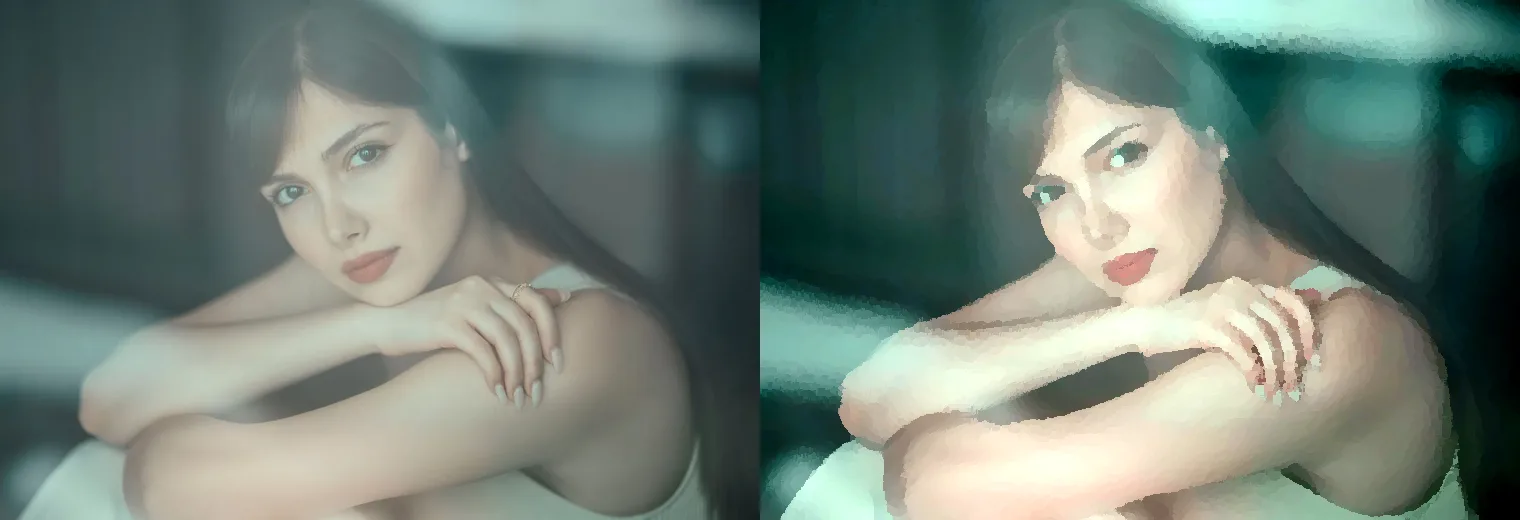
Pour un portrait comme l'exemple ci-dessus, la bonne force d'effet est le point où les joues et l'arrière-plan deviennent picturaux mais où les yeux sont toujours lisibles comme des yeux. Si le visage commence à ressembler à de la cire, réduisez la taille du pinceau avant d'ajouter un affûtage. L'affûtage après un effet excessif rend généralement les artefacts plus visibles.
Bonnes vérifications des sources :
- Utiliser une photo où le sujet principal est évident même en miniature.
- Préférer la lumière latérale, la lumière de fenêtre, l'heure dorée ou une lumière de studio douce.
- Éviter les artefacts JPEG lourds avant d'appliquer l'effet.
- Recadrer les zones vides avant de styliser afin que le filtre se concentre sur le sujet.
- Conserver un original intact, surtout pour des travaux clients ou d'impression.
- Si l'image est petite, redimensionner avec modération ; le redimensionnement ne peut pas récupérer les détails réels du pinceau.
Pour les décisions de dimensionnement avant de commencer, le guide de résolution d'image et DPI explique quand le nombre de pixels est important pour l'impression et quand il ne l'est pas pour les écrans.
Quelles sont les valeurs à utiliser en premier ?
Utilisez un réglage moyen au début, pas le maximum. Dans la plupart des outils, les contrôles correspondent à trois résultats visuels : la taille du trait, le lissage et l'éclat de surface. Un aspect huileux crédible provient généralement de traits modérés avec peu d'éclat. Un éclat élevé peut faire ressembler l'image à du plastique ou à un vernis mou plutôt qu'à de la peinture.
| Nom de contrôle possible | Commencer par | Augmenter lorsque | Diminuer lorsque |
|---|---|---|---|
| Taille du pinceau, échelle ou largeur du trait | 25-45% | Les paysages nécessitent des blocs plus larges | Les visages ou les bords de produits sont flous |
| Stylisation ou force | 35-60% | La photo semble toujours intacte | La peau, le texte ou les cheveux deviennent grumeleux |
| Propreté ou lissage | 40-65% | Le bruit est encore visible | L'image devient trop "airbrushée" |
| Texture, poils ou détail | 20-40% | Le sentiment de toile est trop faible | Les petits points distraient |
| Éclat ou éclairage | 0-20% | Vous voulez une surface peinte brillante | Les reflets semblent métalliques |
| Saturation des couleurs | +5 à +12% | Le résultat semble plat | Les tons de peau deviennent orange ou rouges |
Ce sont des points de départ, pas des valeurs universelles. Un paysage peut supporter une échelle de pinceau plus forte car le spectateur s'attend à des herbes, des nuages et des toits simplifiés. Un portrait nécessite un passage plus léger et un nettoyage sélectif.
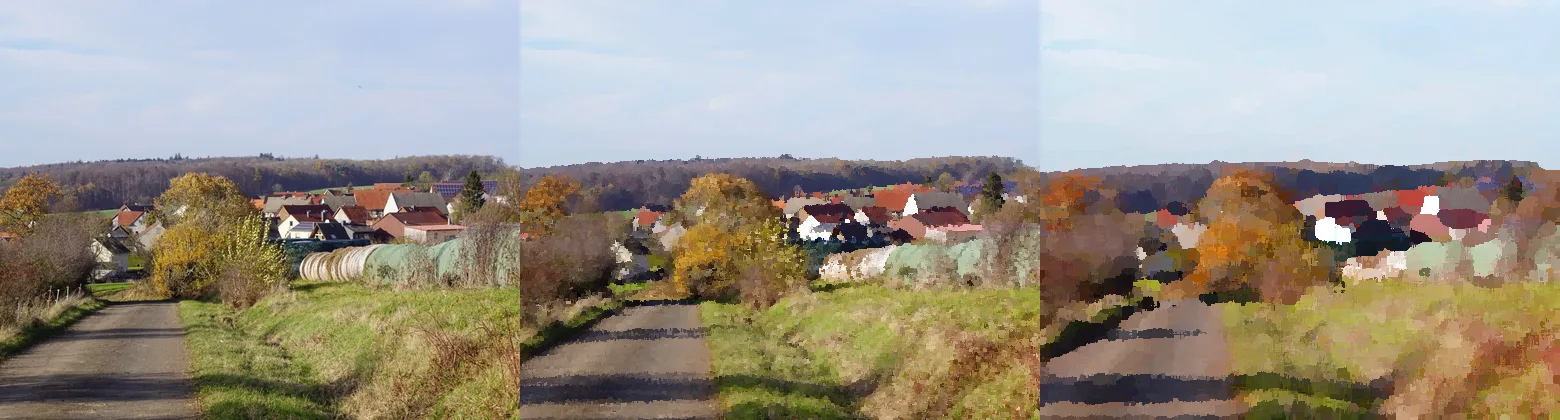
Pour un paysage, jugez le résultat à deux tailles :
- À pleine largeur, demandez-vous si la scène reste immédiatement lisible.
- Au zoom de 100%, vérifiez si les toits, les chemins et les lignes d'arbres sont devenus des blocs durs.
- En largeur mobile, assurez-vous que le sujet n'est pas perdu dans la texture.
- Dans le recadrage final, confirmez que l'horizon ne semble pas déformé.
- Après exportation, comparez le WebP ou le JPEG avec le maître édité.
Si l'effet de peinture à l'huile fait partie d'une série visuelle, enregistrez un préréglage après la première image approuvée. Testez-le ensuite sur deux autres photos avant de vous engager. Un préréglage qui ne fonctionne que sur une seule image est un point de départ, pas un style de marque.
Comment éviter que les visages, le texte et les détails n'aient l'air désordonnés ?
Effectuez l'effet en couches lorsque l'outil le permet. Appliquez le passage de peinture à une couche dupliquée, masquez les détails importants à partir de l'original, puis réduisez l'opacité jusqu'à ce que le mélange paraisse naturel. Les utilisateurs de Photoshop peuvent appliquer des filtres à des Objets intelligents (Smart Objects) afin que le filtre reste modifiable ; le guide des Filtres Intelligents d'Adobe couvre cette configuration non destructive.
Pour les outils de navigateur sans calques, faites deux exportations : une subtile et une plus forte. Utilisez la version subtile pour les portraits, les produits ou toute image avec du texte lisible. N'utilisez la version plus forte que lorsque le sujet est organique ou pittoresque.
Zones détaillées à protéger :
- Yeux, cils, sourcils et reflets dans les yeux (catchlights).
- Dents, lèvres, doigts et bijoux.
- Logos, étiquettes, emballages et panneaux.
- Yeux d'animaux de compagnie, moustaches et texture du nez.
- Bords des bâtiments qui définissent le sujet.
- Tout texte qu'un client doit pouvoir lire.
Un passage de nettoyage pratique pour les portraits est simple : réduisez l'effet sur le visage, ajoutez une légère courbe de contraste et n'affûtez que les yeux. Ne pas affûter toute l'image après un effet lourd. Cela peut créer des contours croquants autour de chaque bloc de pinceau.
Si l'image source est bruitée, corrigez le bruit avant de styliser. Les filtres à huile convertissent souvent le bruit en points qui ont l'air intentionnels mais sont faux. Le détail sur la compression d'images explique pourquoi les artefacts deviennent plus évidents après des modifications et enregistrements répétés.
Quel est le meilleur format d'exportation pour les images peintes à l'huile ?
Choisissez l'exportation en fonction de la destination. Les images picturales contiennent souvent des dégradés doux et de nombreuses transitions de couleurs, elles se compressent donc bien en WebP ou AVIF. Conservez un maître de haute qualité, puis faites des exportations web et sociales séparées.
| Destination | Export recommandé | Réglage pratique |
|---|---|---|
| Page de blog ou portfolio | WebP | 1600-1920px de large, qualité 80-85 |
| Galerie Shopify ou marché | JPEG ou WebP | Respecter les règles de la plateforme, éviter le texte minuscule |
| Fil d'actualité Instagram | JPEG | Carré de 1080px ou 1350px de haut |
| Épingle Pinterest | JPEG ou WebP | 1000x1500 ou recadrage similaire 2:3 |
| Maquette imprimée (Print proof) | JPEG haute qualité | 300 PPI à la taille physique finale |
| Maître d'archive | PNG, flux de travail style TIFF, ou JPEG haute qualité | Conserver le plus grand et le plus propre des retouches |
Le [guide de format d'image] de MDN (MDN) décrit WebP et AVIF comme des formats web modernes avec une meilleure compression que les anciens formats. Pour une décision pratique sur le web, utilisez la comparaison AVIF vs WebP après avoir terminé l'édition créative.
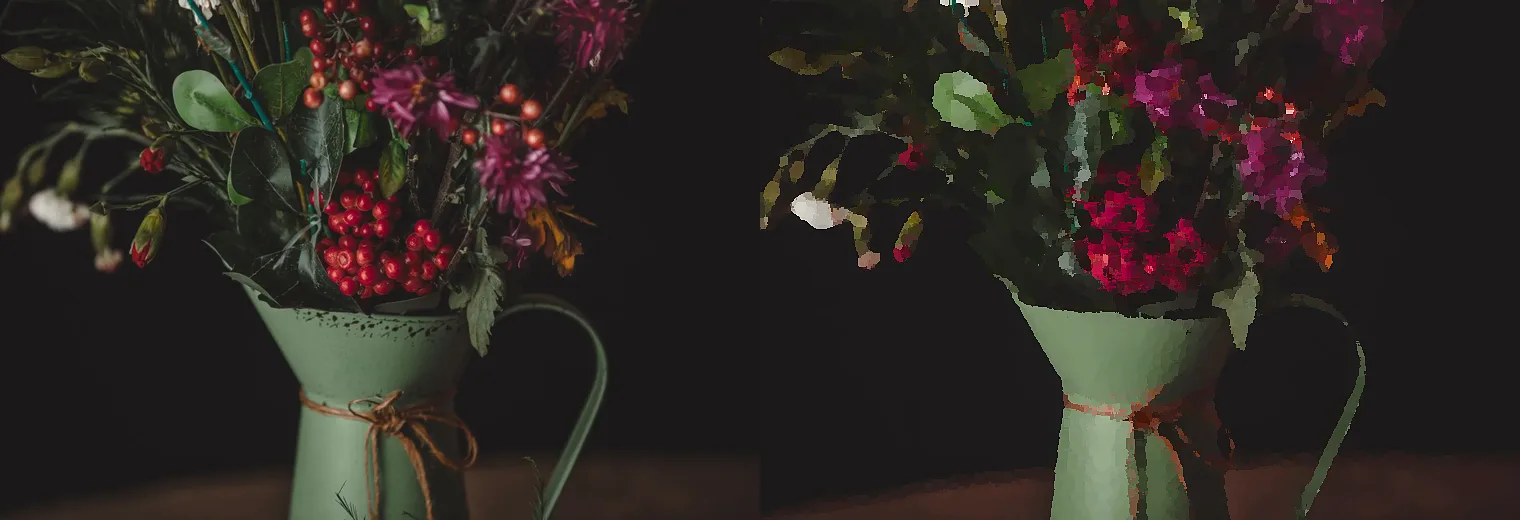
Après exportation, vérifiez d'abord les zones sombres et les rouges saturés. Les natures mortes picturales peuvent paraître nettes dans l'éditeur, puis bandées ou bloquées après une compression agressive. Si le WebP semble tacheté, augmentez la qualité avant de réduire les dimensions. Si le fichier est toujours trop lourd, redimensionnez à la largeur affichée plutôt que d'écraser la qualité.
Pour la publication web, suivez les [meilleures pratiques SEO pour les images] de Google : utilisez des images nettes, placez-les près du texte pertinent et rendez les URL des images crawlables. Le [guide d'optimisation d'images pour le SEO] couvre les noms de fichiers, le texte alternatif (alt text), les dimensions et le placement sur la page dans une seule liste de contrôle.
Quel flux de travail suivre, du téléchargement au fichier final ?
Utilisez cet ordre lorsque vous avez besoin d'un résultat fiable plutôt que d'un passage de filtre chanceux :
- Choisir une photo source avec une lumière claire et un sujet simple.
- Recadrer pour la composition finale avant d'appliquer l'effet.
- Supprimer le bruit, la poussière ou les artefacts de compression évidents.
- Dupliquer l'image ou conserver un original séparé.
- Appliquer un effet de peinture à l'huile moyen.
- Comparer à pleine taille et au zoom de 100%.
- Réduire l'effet sur les visages, le texte, les logos et les bords importants.
- Ajouter un léger ajustement de contraste et de couleur après l'effet.
- Exporter un maître et un fichier spécifique à la destination.
- Compresser uniquement après que le recadrage et le format finaux sont définis.
- Rouvrir le fichier exporté et inspecter la version exacte que vous publierez.
- Nommer le fichier de manière descriptive, comme
portrait-fenêtre-peinture-huile.webp.
Pour un lot d'images connexes, traitez d'abord une photo représentative. Ensuite, faites passer le reste avec les mêmes réglages et examinez manuellement les valeurs aberrantes. Le guide de redimensionnement par lots est utile lorsque vous avez besoin de dimensions cohérentes dans une galerie après que l'effet ait été approuvé.
Erreurs courantes
Le moyen le plus rapide de ruiner un effet de peinture à l'huile est de trop styliser les mauvais détails. Une photo peut paraître impressionnante pendant deux secondes, puis se déliter lorsque quelqu'un remarque les yeux, les doigts ou le texte.
Évitez ces erreurs :
- Appliquer le réglage le plus fort parce que la prévisualisation semble dramatique.
- Commencer avec un fichier source minuscule ou fortement compressé.
- Utiliser la même taille de pinceau pour les portraits et les paysages.
- Laisser des halos autour des cheveux, des bâtiments ou des bords de produits.
- Ajouter trop d'éclat et faire paraître l'image synthétique.
- Exporter un seul fichier géant pour chaque destination.
- Compresser à plusieurs reprises après chaque révision.
- Publier sans vérifier le fichier exporté en largeur mobile.
- Utiliser un texte alternatif vague tel que "image effet peinture à l'huile".
- Remplacer l'original maître par l'exportation filtrée.
Si vous souhaitez un résultat plus graphique, un traitement de bande dessinée ou de poster pourrait être plus approprié. Le guide d'effet bande dessinée couvre un style encré et plus net qui préserve mieux les contours qu'un aspect huileux.
Guides connexes
- AVIF vs WebP vs JPEG
- Comment fonctionne la compression d'images
- Liste de contrôle d'optimisation SEO pour les images
- Résolution et DPI des images expliqués
- Guide de redimensionnement par lots
- Effet bande dessinée pour images
Crédits des images
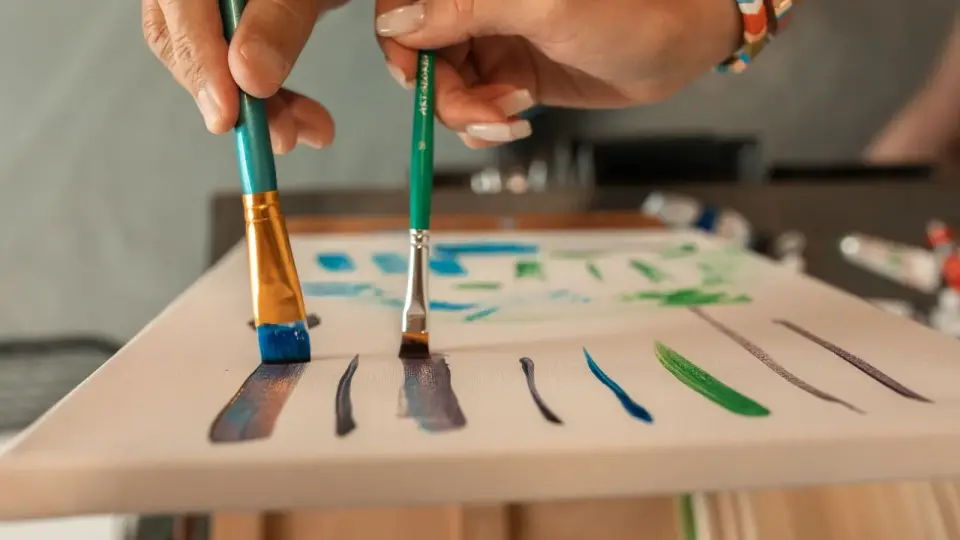
- Couverture - mains peignant sur toile, photo par RDNE Stock project sur Pexels, converti en WebP.
- Portrait avant/après - photo source par shahin khalaji sur Pexels, converti et traité localement.
- Comparaison de pinceaux paysages - photo source par Hans-Jurgen Braun sur Pexels, converti et traité localement.
- Vérification d'exportation nature morte - photo source par Orcun Cikmaz sur Pexels, converti et traité localement.
Utilisez nos outils gratuits en suivant le guide.
Continuer la lecture

2026-07-28
Tendance Figurines IA : Préparer sa photo pour un portrait de jouet professionnel
La tendance des figurines IA transforme vos photos en portraits de jouets de collection. Découvrez les secrets du prompt, ainsi que les étapes précises de recadrage, d'arrière-plan et de résolution pour obtenir une figurine convaincante plutôt qu'un faux évident.

2026-07-26
Guide du générateur d'anime IA : Prompts, Styles et Exports Sécurisés
Un flux de travail pratique pour générateur d'anime IA, destiné aux portraits, avatars, bannières et publications sociales. Inclut des modèles de prompts, des vérifications de style et des règles d'exportation.

2026-07-26
IA Text-to-Image en 2026 : Le fonctionnement réel de la génération de prompts
L'IA Text-to-image transforme un prompt écrit en une image finie. Découvrez comment les modèles, prompts et paramètres de génération d'images fonctionnent ensemble en 2026.