2026-06-28 · Mis à jour le 2026-06-30
Comment créer l'effet spirale sur image en 2026
L'effet spirale d'image (ou tourbillon) déforme une photo en vortex. Je montre comment le réaliser dans Photoshop et GIMP, si cela ressemble à de l'art ou du kitsch, ainsi que les réglages précis utilisés.
Mis à jour le : 30 juin 2026
L'effet spirale d'image courbe une photo autour d'un point central de sorte que les pixels tournent plus loin à mesure qu'ils se rapprochent de ce point. Le résultat ressemble à un moulin à vent, un drain ou un tunnel hypnotique selon l'angle et la force. J'ai appliqué cette distorsion aux pochettes d'album, aux affiches de groupes et à quelques portraits que je regrette.
Réponse rapide : comment créer l'effet spirale ?
Dans Photoshop, ouvrez l'image, choisissez Filter > Distort > Twirl, réglez l'angle entre 200 et 600 degrés, et cliquez sur OK. Pour plus de contrôle, étirez l'effet via un échange de coordonnées polaires en coordonnées rectangulaires. GIMP fait la même chose sous Filters > Distorts > Whirl and Pinch. Évitez-le sur les visages et le texte.
Qu'est-ce que l'effet spirale fait réellement ?
Sous le curseur, une spirale est une rotation dont l'angle dépend du rayon. Un pixel au centre reste en place, tandis que les pixels plus éloignés tournent davantage. Augmentez fortement l'angle et l'image se plie en anneaux concentriques. Gardez-le bas et vous obtenez un léger bouclage sur les bords.
J'ai créé mon premier tourbillon par accident en 2014, en appliquant trop de Twirl à un paysage, et j'ai appris que les mathématiques récompensent un point focal clair placé au centre exact. Un sujet centré maintient la spirale lisible plutôt que chaotique. Notre guide des fondamentaux de la retouche photo couvre les habitudes de calques non destructifs qui rendent des expériences comme celle-ci réversibles.
Quand l'effet spirale fonctionne-t-il ?
Il fonctionne lorsque la composition peut survivre à un mélange. Ma liste restreinte de sujets qui supportent bien une spirale :
- Fonds abstraits et fonds d'écran.
- Couvertures d'album, affiches de concerts et maquettes de produits dérivés.
- Traînées de lumière en longue exposition que vous souhaitez accentuer.
- Mood boards cosmiques, psychédéliques ou de science-fiction.
- Cartes finales pour courtes vidéos qui ont besoin d'énergie.
Il échoue sur tout ce que le spectateur doit lire ou reconnaître rapidement, ce qui est la plupart de la photographie quotidienne.
Quand devriez-vous l'éviter ?
Les visages, les mains, la signalisation et les clichés de produits sont les victimes habituelles. Une spirale étire les yeux en croissants et transforme le texte en code-barres qu'aucun ne peut déchiffrer. J'ai une fois gâché un portrait client en essayant d'être malin, et le sauvetage a nécessité une réédition complète à partir de l'original. Si un détail porte un sens, gardez-le en dehors du rayon de distorsion ou sautez l'effet.
Comment créer l'effet spirale dans Photoshop ?
Photoshop est livré avec un filtre Twirl intégré qui gère 80 % des cas. Les 20 % restants nécessitent une astuce manuelle de coordonnées pour les spirales décentrées et la variation de tension. Adobe documente cette distorsion dans son guide produit Photoshop.
Étape 1 : préparer un calque dupliqué
Appuyez sur Ctrl+J pour dupliquer l'arrière-plan, puis convertissez-le en Objet dynamique (Smart Object). Les Filtres intelligents restent éditables, vous pouvez donc revoir l'angle sans recommencer. Nommez le calque afin de vous souvenir ce qu'il contient.
Étape 2 : définir le point central
Twirl tourne autour du centre géométrique de votre sélection, pas de l'image. Faites une marque carrée (marquee) autour de la zone que vous voulez comme œil de la spirale avant d'ouvrir le filtre.
Étape 3 : exécuter Twirl
Allez à Filter > Distort > Twirl. Faites glisser le curseur d'angle et observez l'aperçu en direct. Les angles négatifs tournent dans le sens antihoraire, les positifs dans le sens horaire, et la différence est importante lorsque vous empilez deux calques.
Étape 4 : construire une spirale plus serrée manuellement
Pour un vortex plus dense, dupliquez le calque, faites-le pivoter de 90 degrés et réglez le mode de fusion sur Lighten. Empilez trois ou quatre copies pivotées pour multiplier les bras de la spirale.
Comment créer l'effet spirale dans GIMP ?
GIMP est gratuit et sa boîte de dialogue Whirl and Pinch vous donne deux molettes supplémentaires que Photoshop cache. Le document de GIMP décrit le whirl comme une distorsion angulaire mesurée en degrés, tandis que pinch tire les pixels vers ou loin du centre.
Ouvrez Filters > Distorts > Whirl and Pinch. Réglez Whirl à environ 270 degrés pour une spirale à un tour, et ajoutez 10 à 20 % de Pinch pour resserrer le centre. GIMP rend rapidement, alors balayez les curseurs jusqu'à ce que l'aperçu vous semble correct.
Quelles sont les réglages de spirale que j'utilise réellement ?
Je garde un petit tableau de points de départ collé à mon moniteur. Traitez-les comme des valeurs par défaut, pas comme des lois.
| Image source | Whirl angle | Pinch | Notes |
|---|---|---|---|
| Texture abstraite | 540 deg | 0.10 | Poussez fort, peu de risques |
| Photo traînées de lumière | 360 deg | 0.05 | Maintenir la lisibilité des traînées |
| Portrait (yeux seulement) | 90 deg | 0.00 | À peine une spirale, plus un bouclage |
| Ciel de paysage | 270 deg | 0.15 | Centrer sur le soleil ou la lune |
La ligne portrait est là où la retenue compte le plus. Un bouclage de 90 degrés est lu comme du mouvement ; un whirl de 360 degrés est lu comme un glitch. En cas de doute, réduisez l'angle avant d'en ajouter davantage.
Comment intégrer la spirale dans une photo réelle ?
Une spirale plein cadre devient fatigante, je masque donc généralement la distorsion sur une région plutôt que sur tout le cadre.
L'ancrer à un point focal
Centrez l'effet sur une source de lumière, une fleur ou l'œil d'un sujet. Les pixels environnants non déformés encadrent la spirale au lieu de lutter contre elle.
Estomper les bords
Ajoutez un masque de calque et peignez du noir à 50 % d'opacité autour de la bordure. Une transition douce cache l'anneau dur que laisse le filtre derrière lui.
Réintroduire le contraste
Les spirales aplatissent les tons moyens. Un ajustement Courbes qui récupère le contraste empêche le résultat de paraître boueux après que la distorsion ait brouillé votre gamme tonale.
Quelles sont les erreurs courantes qui font que les spirales paraissent bon marché ?
J'ai fait toutes celles-ci au moins une fois.
- Faire tourner un JPEG basse résolution jusqu'à ce qu'il présente des bandes en escaliers.
- Oublier de centrer la sélection, produisant un tourbillon de travers.
- Utiliser l'angle maximum par défaut sur un portrait.
- Empiler des spirales sur des spirales jusqu'à ce que l'image soit une bouillie.
- Exporter en JPEG à plusieurs reprises, ce qui approfondit les artefacts à chaque passage.
Travaillez à partir d'un original haute résolution, gardez un maître PSD ou XCF, et exportez une seule fois à la fin.
Comment exporter des œuvres spirales pour le web et l'impression ?
Choisissez un format adapté à la destination. Les spirales se compressent mal en raison de leurs anneaux fins, donc faites attention à vos paramètres de qualité.
| Destination | Format | Qualité | Pourquoi |
|---|---|---|---|
| Réseaux sociaux | WebP | 85 | Petit fichier, anneaux nets |
| Héro site web | AVIF ou WebP | 80 | Les navigateurs modernes gagnent ici |
| Impression | PNG ou TIFF | Sans perte | Pas de bandes à l'impression |
| Archive | PSD ou XCF | n/a | Conserver les calques éditables |
Si vous souhaitez une comparaison plus approfondie des formats modernes, le reste de notre ensemble d'outils de retouche s'accorde bien avec ceci ; voir le guide de logiciels de retouche photo.
Quelques mises en garde honnêtes
Le swirl est un incontournable des boutiques de filtres des années 90, et les spectateurs le détectent instantanément. Utilisé plein cadre sur un visage, il semble daté, voire kitsch. J'y recours peut-être une fois sur vingt projets, et seulement lorsque le brief demande de l'énergie ou de l'abstraction.
Une spirale de bon goût est un assaisonnement, pas le repas principal. En cas de doute, divisez l'angle par deux et masquez l'effet dans un coin. Le éditeur d'image gratuit de notre boîte à outils suffit pour essayer tout cela avant de vous engager sur une application payante, et la même logique de distorsion apparaît dans le tutoriel effet pop couleur si vous souhaitez superposer deux distorsions.
Questions fréquemment posées
Quel type de photo fonctionne le mieux pour un effet spirale ?
Les images avec un sujet central clair et des lignes ou couleurs fortes — fleurs, architecture, motifs abstraits. Les photos encombrantes et à faible contraste deviennent bruyantes lorsqu'elles sont tournées et miroirées, car la spirale a besoin de formes reconnaissables pour se répéter.
Combien de segments en spirale dois-je utiliser ?
Six à douze est la plage lisible. Moins de segments (4–6) sont lus comme une symétrie audacieuse ; plus (12+) deviennent des motifs radiaux denses qui perdent le sujet original. Commencez par huit et ajustez jusqu'à ce que le centre reste lisible.
L'effet spirale est-il le même qu'un kaléidoscope ?
Liés — les deux utilisent la rotation et le miroir — mais un kaléidoscope utilise des tranches miroirs droites tandis qu'une spirale se déforme le long d'une courbe. Le guide du kaléidoscope couvre la version à tranches droites ; la spirale ajoute une torsion rotationnelle.
L'effet spirale réduit-il la qualité ?
Les transformations peuvent adoucir les détails là où ils se chevauchent, gardez donc l'original net et exportez à la taille finale. L'effet est créatif, pas une perte de qualité en soi — mais une rotation lourde peut flouter les bords. Vérifiez le résultat à 100 %.
Crédits des images
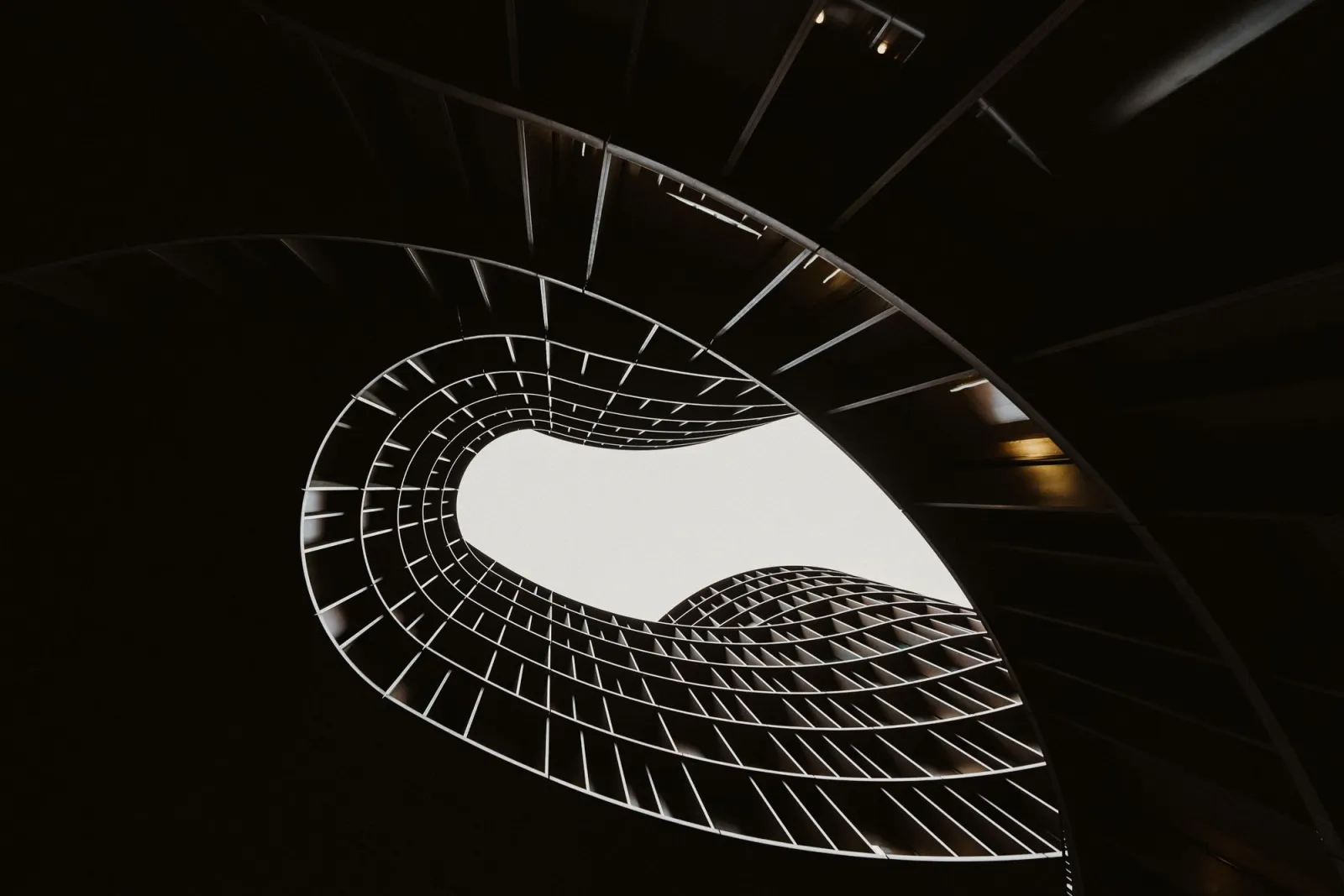
- Photo d'escalier en spirale abstrait vue du dessus formant un vortex tournant serré — photo par Eberhard Grossgasteiger sur Pexels
- Texture abstraite tourbillonnante en orange et rouge — photo par Tobias Bjørkli sur Pexels
- Traînées de lumière circulaires en longue exposition tournant la nuit — photo par Daniel Jensen sur Pexels
- Motif en spirale arc-en-ciel coloré comme fond abstrait vif — photo par Slow Walker sur Pexels
Utilisez nos outils gratuits en suivant le guide.
Continuer la lecture

2026-07-28
Tendance Figurines IA : Préparer sa photo pour un portrait de jouet professionnel
La tendance des figurines IA transforme vos photos en portraits de jouets de collection. Découvrez les secrets du prompt, ainsi que les étapes précises de recadrage, d'arrière-plan et de résolution pour obtenir une figurine convaincante plutôt qu'un faux évident.

2026-07-26
Guide du générateur d'anime IA : Prompts, Styles et Exports Sécurisés
Un flux de travail pratique pour générateur d'anime IA, destiné aux portraits, avatars, bannières et publications sociales. Inclut des modèles de prompts, des vérifications de style et des règles d'exportation.

2026-07-26
IA Text-to-Image en 2026 : Le fonctionnement réel de la génération de prompts
L'IA Text-to-image transforme un prompt écrit en une image finie. Découvrez comment les modèles, prompts et paramètres de génération d'images fonctionnent ensemble en 2026.