2026-03-28 · Mis à jour le 2026-07-12
Comment créer un effet aquarelle à partir de photos
Transformez une photo en image de style aquarelle avec des choix de sujets pratiques, des réglages de texture de lavis, des contrôles de couleur et des conseils d'exportation pour le web ou l'impression.
Mis à jour le: June 28, 2026
Utilisez un effet aquarelle lorsque la photo a un sujet clair, un éclairage simple et suffisamment d'espace vide pour que la texture du papier soit visible. L'effet se dégrade le plus rapidement sur les petits visages, le feuillage chargé, le flash dur et les photos de produits où le détail exact est crucial.
Réponse rapide : qu'est-ce qui fait qu'une photo fonctionne comme une aquarelle ?
Choisissez une photo avec un sujet lisible unique, un contraste doux et un arrière-plan qui peut fondre en un lavis. Les portraits, les fleurs, les animaux domestiques, les devantures de magasins, les rues de voyage et les détails de mariage fonctionnent généralement bien. Les captures d'écran, les grilles de produits denses, les photos de nuit et les photos avec du petit texte ne fonctionnent généralement pas.
Réglez la force de l'effet suffisamment haut pour simplifier les bords, puis ramenez le détail dans les yeux, les mains, le logo ou l'objet principal. Une image aquarelle convaincante conserve quelques ancrages nets et laisse le reste se dissoudre dans le grain du papier, le dégagement de pigment et les bords irréguliers.
Exportez le résultat final en PNG si vous avez besoin de transparence ou pour une remise à imprimer, en WebP pour une page web rapide, et en JPEG haute qualité lorsque la destination rejette les formats plus récents. La référence des formats d'image de MDN est utile lorsque vous devez expliquer ce choix à un client ou à un développeur.
Quels types de photos devriez-vous choisir ?
Un filtre aquarelle est moins indulgent qu'un simple filtre de couleur. Il supprime le détail intentionnellement, donc l'image source doit avoir une silhouette forte avant de commencer.
Utilisez ce tableau de sélection avant de télécharger :
| Photo source | Résultat aquarelle | Réglage de départ |
|---|---|---|
| Portrait unique avec lumière de fenêtre | Portrait éditorial doux | Lavis moyen, détail de bordure moyen |
| Fleur, plante, aliment ou détail artisanal | Aspect carnet de croquis naturel | Texture élevée, contour léger |
| Scène de rue ou de voyage avec un bâtiment focal unique | Illustration de carte postale lâche | Lavis moyen, saturation plus basse |
| Produit sur fond blanc | Souvent trop vide ou trop commercial | Lavis faible, conserver les bords durs |
| Photo de groupe avec de petits visages | Les visages deviennent boueux | Utiliser un autre cadrage |
| Photo de nuit ou photo flash dure | Les taches sombres deviennent irrégulières | Corriger l'exposition d'abord |
Pour les portraits, recadrez avant d'appliquer l'effet. Un cadrage tête et épaules survit généralement mieux qu'une photo en pied où le visage devient quelques points peints. Pour les paysages, retirez la moitié du ciel s'il est plat ; l'aquarelle nécessite de la variation, pas un grand rectangle vide.
Bonnes vérifications des sources :
- Le sujet est reconnaissable comme une vignette.
- La zone la plus claire n'est pas surexposée (blown out).
- Les bords importants ne sont pas cachés par le flou de mouvement.
- L'arrière-plan a suffisamment d'espace pour être simplifié.
- Il n'y a pas de petit texte qui doit rester lisible.
- L'image fait au moins 1200 px de large pour une utilisation sur le web.
Si la photo est faible, corrigez les bases en premier. Recadrez avec les idées du guide des fondamentaux de retouche photo, corrigez la couleur avec le guide en ligne de correction de couleur, puis appliquez l'effet pictural.
Comment régler la texture et les bords de l'aquarelle ?
Le style aquarelle repose principalement sur trois contrôles : la force du lavis (wash strength), le détail des bords (edge detail) et la texture du papier. Différents outils les nomment différemment, mais les décisions sont les mêmes.
Commencez avec ces réglages, puis ajustez en zoomant à 100 % :
| Contrôle | Point de départ sûr | Augmenter quand | Diminuer quand |
|---|---|---|---|
| Force du lavis (Wash strength) | 55-70% | La photo semble encore trop photographique | Les visages, bijoux ou logos semblent fondus |
| Détail des bords (Edge detail) | 35-55% | Le sujet perd sa silhouette | Le résultat ressemble à une affiche tracée |
| Texture du papier (Paper texture) | 20-40% | Les zones plates semblent numériques | La texture entre en compétition avec la peau ou le texte |
| Écoulement de pigment (Pigment bleed) | 15-30% | Vous voulez une bordure faite main et lâche | Les couleurs se propagent sur des bords importants |
| Saturation | -5 à +10 | L'image semble grise après le lavis | Les rouges et les bleus semblent synthétiques |
L'erreur la plus courante est de maximiser tous les curseurs. La vraie aquarelle a un contraste entre les lavis calmes et les marques plus nettes. Si chaque bord fleurit et que chaque surface présente le même grain de papier, le résultat ressemble à un préréglage de filtre.
Pour les portraits, protégez les yeux, les sourcils, la ligne de la bouche et la ligne des cheveux. Pour les animaux domestiques, protégez les yeux et le nez. Pour les bâtiments, protégez les lignes de toit, les portes, les enseignes et le rythme des fenêtres. Vous pouvez laisser se détendre les plis des vêtements, les arbres, les trottoirs et les arrière-plans éloignés.
Si votre outil prend en charge le masquage (masking), utilisez cet ordre :
- Appliquer l'effet aquarelle globalement.
- Réduire la force de l'effet sur le visage ou l'objet principal.
- Ajouter de la texture dans les grandes zones vides.
- Augmenter le détail des bords uniquement là où la silhouette a besoin d'aide.
- Comparer avant et après à la taille de la vignette.
Pour un autre style pictural avec des marques de pinceau plus marquées, consultez le guide d'effet photo peinture à l'huile. Si vous voulez des lignes d'encre audacieuses au lieu de lavis transparents, le guide d'effet bande dessinée est un meilleur choix.
Quels réglages de couleur donnent l'impression d'être peints plutôt que filtrés ?
La couleur aquarelle doit sembler légèrement sélective. Vous n'avez pas besoin de toutes les couleurs sources. Deux ou trois teintes dominantes, plus une petite touche d'accent, sont généralement mieux perçues qu'une photo entièrement saturée.
J'ai testé ce flux de travail sur des portraits et des images sources botaniques en préparant les exemples pour cet article : les meilleurs résultats provenaient de la réduction du contraste général d'abord, puis de l'ajout d'un léger coup de saturation après le lavis. Le faire dans l'ordre inverse a fait paraître les zones rouges et bleues imprimées plutôt que peintes.
Utilisez ces décisions de couleur :
- Portraits chauds : gardez la peau chaude, baissez légèrement la saturation orange et évitez les ombres bleues sur le visage.
- Photos botaniques : laissez les verts se séparer en deux tons afin que les feuilles ne deviennent pas une seule plaque plate.
- Bâtiments de voyage : conservez une couleur d'accent unique, comme une porte, un auvent ou une jardinière.
- Photos alimentaires : utilisez un lavis léger ; une texture de papier trop forte peut faire paraître la nourriture sèche.
- Graphiques de marque : échantillonnez la couleur de la marque après l'effet, car les filtres aquarelle modifient la teinte.
La couleur du papier est également importante. Le blanc pur peut faire paraître le résultat numérique. Un léger ton chaud du papier est généralement plus sûr pour les portraits et les fleurs. Le papier froid fonctionne mieux pour les scènes d'hiver, les intérieurs bleus et les croquis architecturaux.
Évitez les réglages automatiques « vintage » à moins que vous ne souhaitiez réellement une impression sépia. L'aquarelle est transparente et aérienne ; trop d'ombres brunes la font paraître vieillie plutôt que peinte.
Comment devriez-vous exporter une image aquarelle ?
L'exportation dépend de l'endroit où l'image sera hébergée. Une image aquarelle a des dégradés doux et une texture, donc les artefacts de compression peuvent apparaître dans le grain du papier plus rapidement qu'ils ne le feraient sur une photo normale.
| Destination | Format | Règle d'exportation pratique |
|---|---|---|
| Blog, page de destination, portfolio | WebP | 1600 px de large, qualité 78-85 |
| Instagram ou Pinterest | JPEG | Exporter à la taille de la plateforme, qualité 85-90 |
| Carte imprimée ou œuvre encadrée | PNG ou JPEG haute qualité | 300 DPI aux dimensions d'impression finales |
| Autocollant transparent ou superposition | PNG | Conserver l'alpha ; éviter le JPEG |
| Remise au développeur | WebP plus source PNG | Petit asset web plus maître modifiable |
Pour les pages web, les octets de l'image affectent toujours la vitesse de chargement. Le guide LCP de Google signale les grandes images comme éléments courants de Largest Contentful Paint, donc redimensionnez avant la conversion de format. Si l'image s'affiche à 900 px de large, ne téléchargez pas un export de 5000 px.
Utilisez cette liste de contrôle d'exportation :
- Sauvegarder un maître en pleine résolution avant la compression.
- Redimensionner à la largeur d'affichage réelle.
- Exporter en WebP pour le web lorsque la destination le prend en charge.
- Conserver JPEG comme solution de repli de compatibilité pour les e-mails ou les formulaires de téléchargement plus anciens.
- Vérifier l'image au zoom de 100 % pour détecter une texture de papier carrée.
- Compresser une copie, pas votre seul fichier maître.
La comparaison AVIF vs WebP explique quand il vaut la peine d'utiliser WebP ou AVIF. Pour une explication plus approfondie des paramètres de qualité et des artefacts, lisez comment fonctionne la compression d'image.
Quel flux de travail donne le résultat le plus fiable ?
Utilisez cet ordre lorsque vous avez besoin d'une image de style aquarelle pour un article, une invitation, une photo de profil ou une histoire de produit :
- Choisir une photo avec un sujet principal unique.
- Recadrer pour enlever l'encombrement avant d'appliquer l'effet.
- Corriger l'exposition et la balance des blancs.
- Appliquer un lavis aquarelle moyen.
- Restaurer le détail sur les zones de sujets importantes.
- Ajuster la texture du papier après que la composition soit prête.
- Limiter la palette à quelques couleurs lisibles.
- Exporter un maître et une copie de taille web.
- Le visualiser sur un téléphone avant de publier.
- Remplacer la photo source si la vignette est illisible.
Pour un flux de travail en ligne rapide, utilisez le générateur d'art IA à partir de photos lorsque vous voulez un résultat plus interprétatif, ou utilisez un éditeur plus léger si vous avez juste besoin d'un filtre. Si l'image finale est publiée sur une page publique, passez-la par la liste de contrôle d'optimisation SEO pour images avant publication.
Erreurs courantes à éviter
Le moyen le plus rapide de ruiner un effet aquarelle est de rechercher simultanément le détail et la douceur. Décidez ce qui doit rester lisible, puis laissez le reste se simplifier.
Surveillez ces problèmes :
- Visages boueux : baisser la force du lavis autour des yeux, du nez et de la bouche.
- Grain de papier faux : réduire l'opacité de la texture si elle semble carrelée ou trop nette.
- Pigment sursaturé : baisser la saturation avant de blâmer l'effet.
- Bord de sujet perdu : ajouter du contour ou un détail de bordure uniquement autour du sujet.
- Ombres irrégulières (Blotchy shadows) : éclaircir la photo source avant d'appliquer l'effet.
- Texte minuscule illisible : le supprimer, recadrer ou choisir une image différente.
- Fichiers d'exportation énormes : redimensionner d'abord, puis utiliser le Compresseur d'images.
- Format incorrect : utiliser le Convertisseur de format lorsque la destination de téléchargement exige JPEG, PNG ou WebP.
Résumé
Un bon effet photo aquarelle commence avant le filtre. Choisissez une photo simple, recadrez fortement, corrigez l'exposition et conservez quelques ancrages nets. Utilisez une force de lavis moyenne, une texture de papier mesurée et des couleurs sélectives au lieu de pousser tous les curseurs à leur maximum.
Exportez l'image pour le travail : WebP pour une page rapide, JPEG pour une large compatibilité de téléchargement, et PNG lorsque la transparence ou la remise à imprimer est importante. Vérifiez le résultat final à la taille de la vignette et au zoom de 100 % ; s'il échoue sur l'un des deux points de vue, ajustez le cadrage ou choisissez une source plus propre.
Crédits d'images
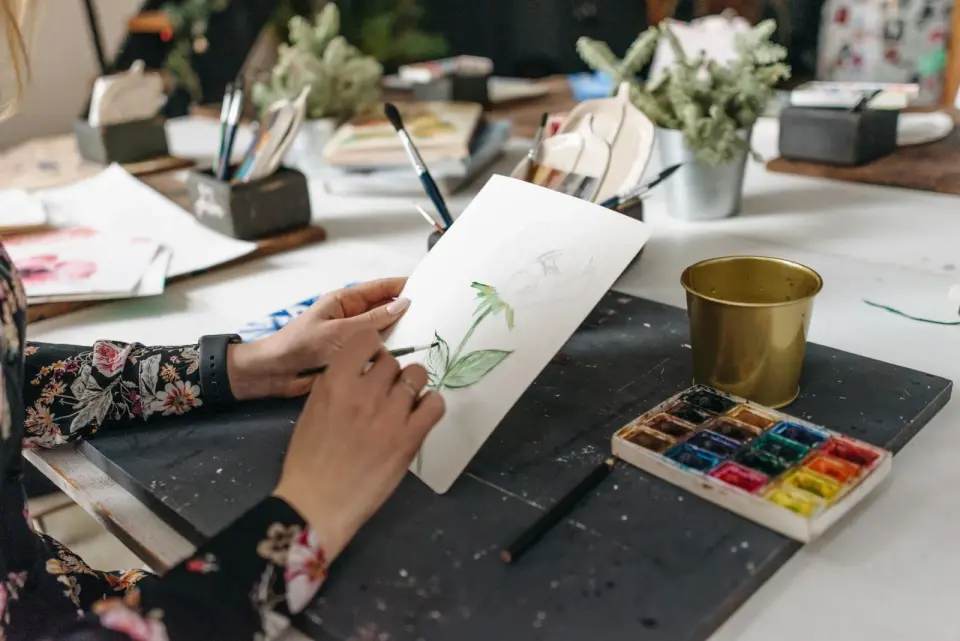
- Image de flux de travail couverture et botanique : photo par Pavel Danilyuk sur Pexels, convertie en WebP.
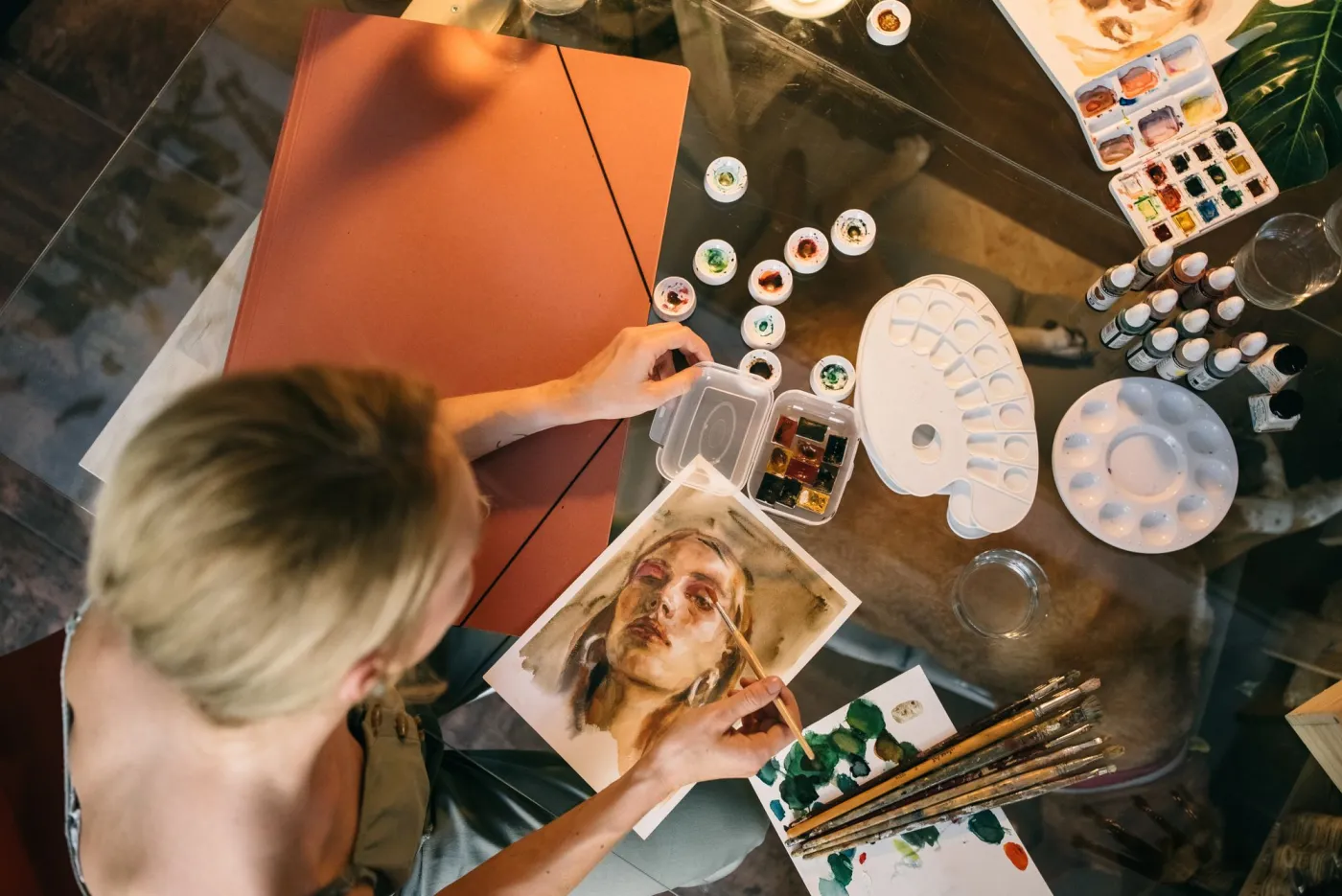
- Processus aquarelle portrait : photo par Leeloo The First sur Pexels, convertie en WebP.
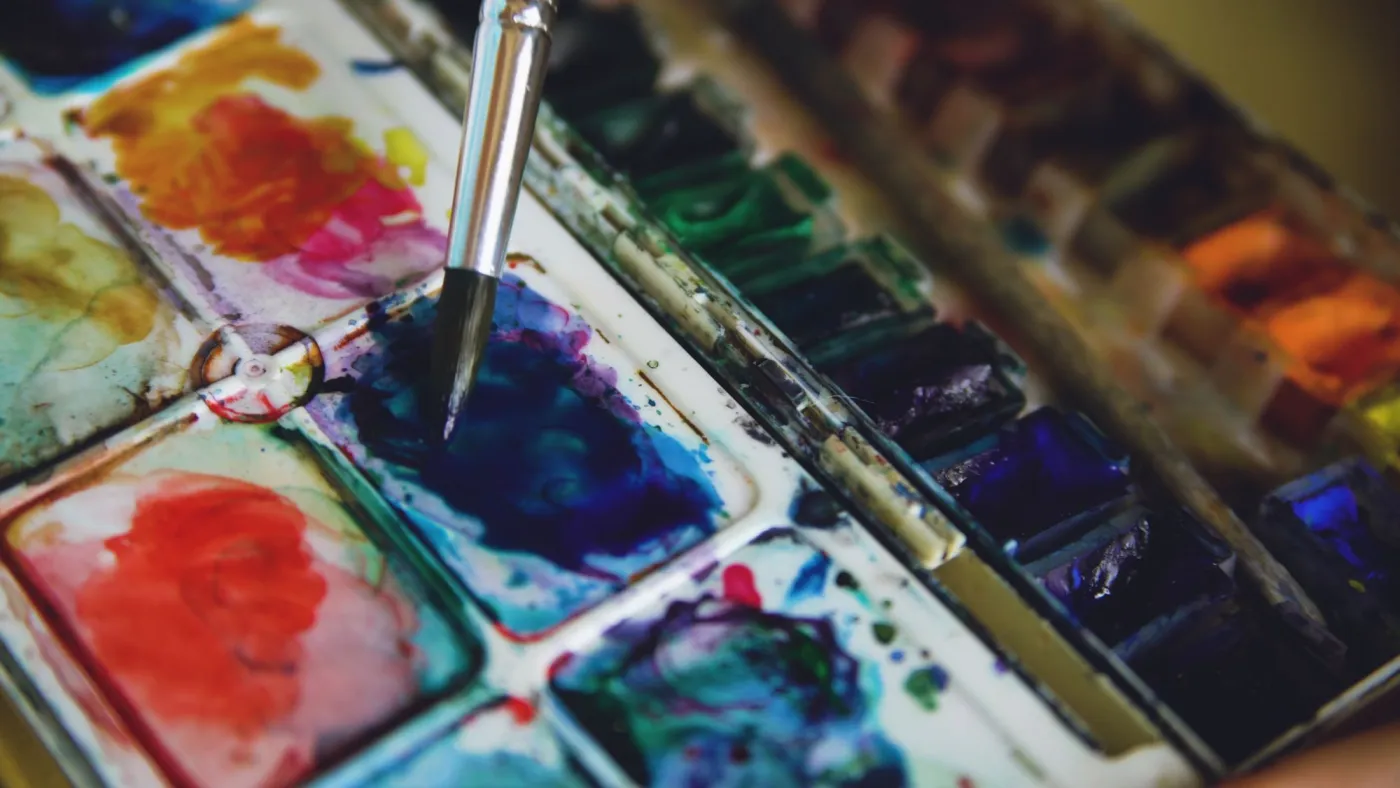
- Contrôle couleur de palette : photo par Vitaly Gariev sur Pexels, convertie en WebP.
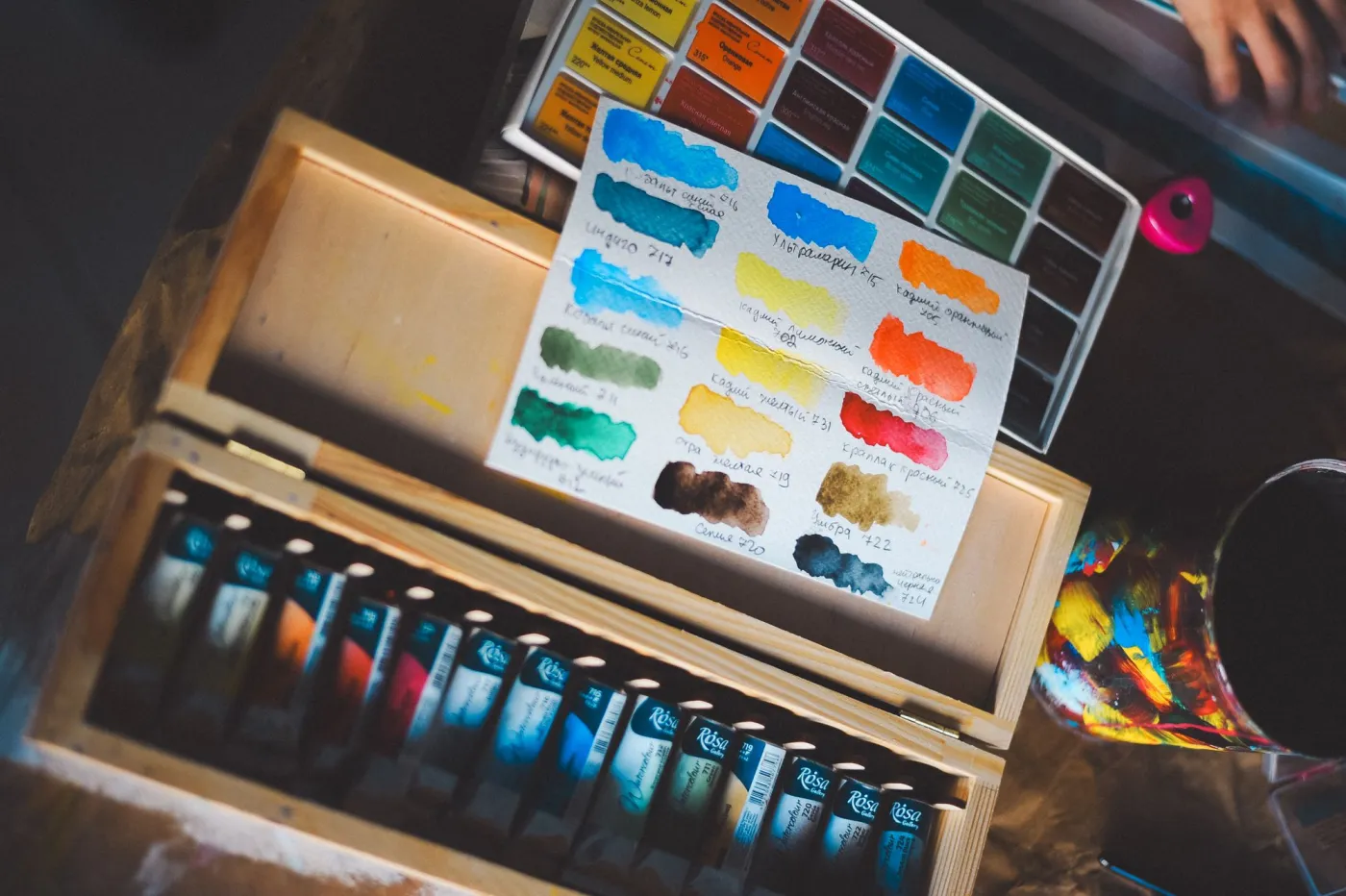
- Référence texture espace de travail : photo par Daka sur Pexels, convertie en WebP.
Utilisez nos outils gratuits en suivant le guide.
Continuer la lecture

2026-07-28
Tendance Figurines IA : Préparer sa photo pour un portrait de jouet professionnel
La tendance des figurines IA transforme vos photos en portraits de jouets de collection. Découvrez les secrets du prompt, ainsi que les étapes précises de recadrage, d'arrière-plan et de résolution pour obtenir une figurine convaincante plutôt qu'un faux évident.

2026-07-26
Guide du générateur d'anime IA : Prompts, Styles et Exports Sécurisés
Un flux de travail pratique pour générateur d'anime IA, destiné aux portraits, avatars, bannières et publications sociales. Inclut des modèles de prompts, des vérifications de style et des règles d'exportation.

2026-07-26
IA Text-to-Image en 2026 : Le fonctionnement réel de la génération de prompts
L'IA Text-to-image transforme un prompt écrit en une image finie. Découvrez comment les modèles, prompts et paramètres de génération d'images fonctionnent ensemble en 2026.