2026-03-01 · Diperbarui 2026-07-12
5 Cara Gratis Menghapus Latar Belakang Gambar di Tahun 2026
Bandingkan lima cara gratis untuk menghapus latar belakang gambar. Pelajari kapan setiap metode cocok, cara menghindari efek halo, dan format ekspor transparan mana yang harus digunakan.
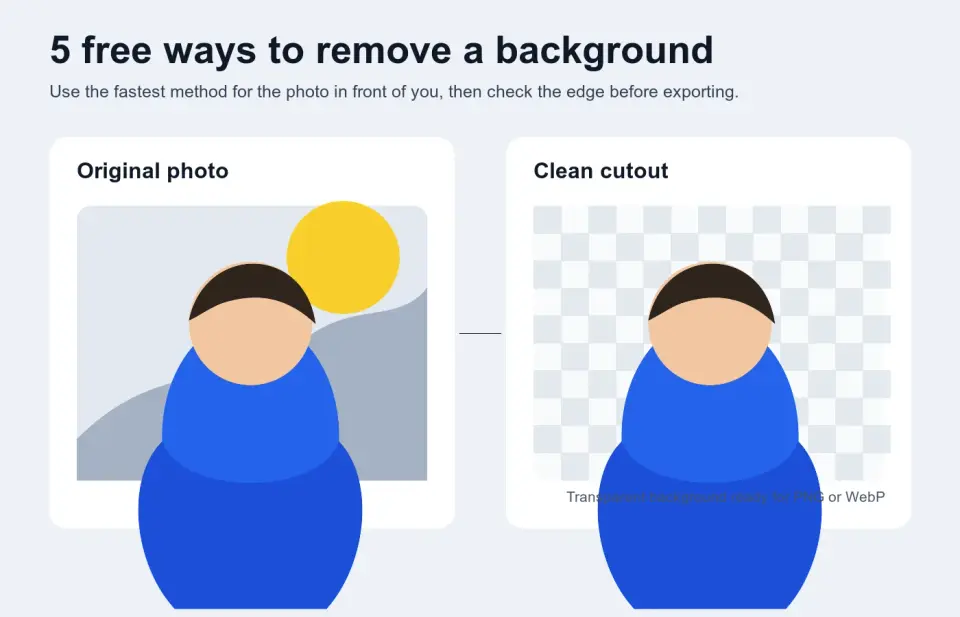
Terakhir diperbarui: 12 Juli 2026
Perlu foto produk transparan, gambar profil, potongan pasar, atau postingan media sosial tanpa membayar aplikasi desain? Anda memiliki beberapa pilihan gratis, tetapi yang tepat tergantung pada gambarnya. Sepatu bersih di dinding polos adalah pekerjaan yang berbeda dari rambut keriting, kaca, atau latar belakang dapur yang berantakan.
Panduan ini membandingkan lima metode gratis praktis, kemudian menunjukkan pemeriksaan yang menjaga hasil agar tidak terlihat ditempel.
Jawaban cepat: apa cara gratis terbaik untuk menghapus latar belakang?
Gunakan penghapus AI online terlebih dahulu saat Anda membutuhkan potongan transparan yang cepat. Ini adalah titik awal terbaik untuk foto produk, potret, gambar pasar, dan sebagian besar grafis media sosial karena secara otomatis menemukan subjek dan biasanya mengembalikan file transparan dalam hitungan detik. Coba Penghapus Latar Belakang untuk alur kerja browser tanpa instalasi.
Gunakan GIMP, Photopea, Photoshop, atau editor manual lainnya ketika hasil otomatis melewatkan rambut, kaca, perhiasan, bayangan, atau warna serupa. Untuk alur kerja pembersihan penuh setelah potongan pertama, baca background removal best practices.
Ekspor sama pentingnya dengan penghapusan itu sendiri. PNG dan WebP dapat mempertahankan transparansi; JPEG tidak bisa. Panduan format gambar MDN image format guide mencatat PNG sebagai pilihan praktis ketika transparansi diperlukan dan WebP sebagai format web kuat dengan dukungan transparansi.
Metode gratis mana yang harus Anda pilih?
Mulailah dari jenis foto di depan Anda, bukan nama merek alatnya. Saya menguji alur kerja ini terhadap empat kasus umum: potongan produk sederhana, potret, gambar media sosial buatan ponsel, dan tepi sulit dengan piksel hilang. Pola yang sama berlaku: otomatisasi lintasan pertama, kemudian menghabiskan waktu manual hanya di tempat tepinya membutuhkannya.
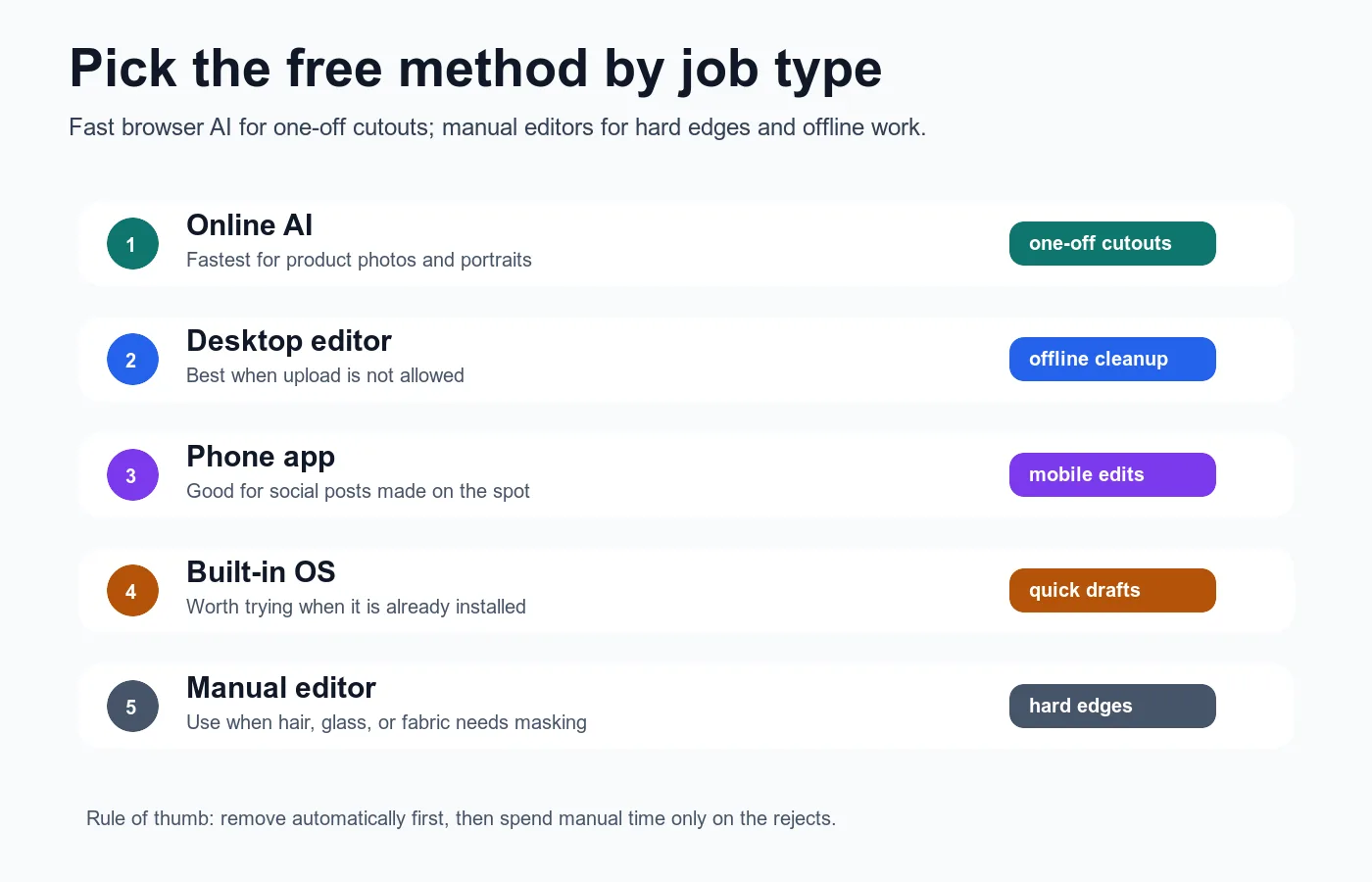
| Tugas | Metode gratis terbaik | Mengapa cocok | Perhatikan |
|---|---|---|---|
| Foto produk di latar belakang polos | Penghapus AI online | Cepat, deteksi subjek bersih | Halos tipis pada tepi putih |
| Potret atau gambar profil | AI online, lalu pemeriksaan tepi manual | Menangani bahu dan rambut lebih baik daripada alat magic-wand | Celah rambut, tepi keras |
| Pekerjaan klien offline atau pribadi | GIMP, Photopea, atau aplikasi lokal | Tidak perlu unggah | Lebih banyak pekerjaan seleksi manual |
| Postingan media sosial hanya dari ponsel | Aplikasi seluler atau penghapus browser | Cukup cepat untuk Stories, Reels, daftar pasar | Kesalahan tepi layar kecil |
| Rambut, kaca, asap, renda, perhiasan yang sulit | Editor manual | Membutuhkan pengecatan masker dan penyempurnaan | Lambat, tetapi lebih bersih |
Metode 1: menggunakan penghapus latar belakang AI online
Ini adalah jalur gratis tercepat untuk sebagian besar pembaca. Unggah gambar, biarkan model memisahkan subjek dari latar belakang, lalu unduh hasilnya yang transparan. Ini sangat bagus untuk:
- Foto produk yang diambil di depan dinding putih, abu-abu, atau polos.
- Potret kepala di mana orang tersebut jelas dipisahkan dari latar belakang.
- Daftar pasar yang membutuhkan objek terisolasi.
- Grafis media sosial di mana kecepatan lebih penting daripada masking tingkat piksel.
Alur kerjanya singkat:
- Buka Penghapus Latar Belakang.
- Unggah versi foto terbesar dan paling bersih yang Anda miliki.
- Unduh hasilnya yang transparan.
- Letakkan pada latar belakang gelap, terang, dan berwarna untuk memeriksa tepinya.
- Ekspor PNG atau WebP jika transparansinya bersih.
Jangan menilai hasil hanya dari pratinjau papan catur (checkerboard). Halo putih samar mungkin menghilang pada papan catur putih dan menjadi jelas pada latar belakang iklan biru. Jika Anda berencana menjual produk, panduan gambar Merchant Center Google menerima format umum termasuk JPEG, WebP, PNG, GIF, BMP, dan TIFF, tetapi juga memperingatkan terhadap gambar produk yang buram, bentuknya tidak sempurna, bertanda air, atau tidak relevan dalam product image requirements. Potongan yang bersih tetap harus terlihat seperti foto produk yang bersih.
Metode 2: menghapus latar belakang di GIMP atau Photopea
Gunakan editor gratis ketika Anda membutuhkan kontrol atau tidak dapat mengunggah gambar. GIMP adalah aplikasi desktop; Photopea berjalan di browser dan terasa lebih dekat ke Photoshop. Keduanya lebih lambat daripada AI satu-klik, tetapi mereka memungkinkan Anda memperbaiki piksel yang tepat yang gagal.
Gunakan urutan ini untuk produk atau objek:
- Duplikat layer asli sehingga Anda dapat memulihkan piksel.
- Tambahkan saluran alfa (alpha channel) atau pertahankan layer transparan.
- Gunakan alat seleksi subjek, fuzzy select, atau lasso untuk membuat masker pertama.
- Hapus atau mask latar belakang.
- Zoom ke 200% dan periksa garis luarnya.
- Cat ulang piksel objek yang hilang.
- Hanya lembutkan (feather) bagian yang seharusnya halus.
- Ekspor PNG atau WebP dengan transparansi.
Pengeditan manual sepadan dengan waktu untuk foto hero, kemasan, rambut, dan perhiasan. Ini biasanya berlebihan untuk batch katalog 30 gambar. Untuk pekerjaan volume, gunakan AI terlebih dahulu dan kirim hanya yang ditolak ke pembersihan manual.
Metode 3: menggunakan aplikasi seluler atau browser ponsel
Penghapusan seluler bagus ketika gambar dibuat di ponsel dan akan dipublikasikan dari ponsel tersebut. Ini mencakup foto profil, daftar pasar, poster acara cepat, dan postingan media sosial.
Titik lemahnya adalah inspeksi. Potongan bisa terlihat baik pada ukuran ponsel dan masih memiliki cacat yang jelas di desktop. Sebelum memposting daftar produk, perbesar:
- Tepi atas subjek.
- Rambut, bulu, atau kain.
- Objek transparan.
- Bayangan yang seharusnya tetap menempel pada produk.
- Tepi putih atau terang tempat halo menyatu dengan pratinjau.
Jika aplikasi seluler hanya mengekspor JPEG, gunakan alat yang berbeda. JPEG mengganti piksel transparan dengan warna datar. Untuk penjelasan lebih dalam tentang alpha dan pilihan format, lihat how to make transparent images.
Metode 4: mencoba alat sistem operasi bawaan
Alat bawaan layak dicoba karena sudah terinstal, tetapi perlakukan sebagai draf cepat. Versi terbaru dari aplikasi foto umum dapat mendeteksi subjek, menyalin subjek, atau menawarkan tindakan hapus latar belakang tergantung pada platform dan versi aplikasi.
Gunakan alat bawaan ketika:
- Anda membutuhkan potongan copy-paste cepat untuk dokumen.
- Subjek sederhana dan kontras tinggi.
- Anda membuat mockup internal yang kasar.
- Anda tidak ingin menginstal apa pun.
Hindari penggunaannya ketika output ditujukan kepada pelanggan dan tepinya rumit. Alat bawaan jarang memberi Anda kontrol masker yang sama dengan editor nyata. Jika hasilnya memiliki celah, beralihlah ke GIMP, Photopea, atau penghapus khusus daripada mengulangi tindakan yang sama.
Metode 5: menggunakan Photoshop jika Anda sudah memilikinya
Photoshop tidak gratis sebagai alat jangka panjang, jadi ia tidak termasuk dalam tumpukan gratis murni. Ini masih relevan jika sekolah, pemberi kerja, uji coba, atau paket Creative Cloud Anda sudah menyertakannya. Bagian yang berguna bukan hanya tombol hapus satu-klik; tetapi penyempurnaan masker setelah seleksi pertama.
Photoshop cocok untuk pekerjaan ini:
- Rambut dan bulu dengan tepi semi-transparan.
- Kaca, asap, renda, kerudung, atau perhiasan.
- Foto hero e-commerce bernilai tinggi.
- Aset cetak di mana cacat tepi akan terlihat.
- Komposit di mana subjek harus duduk secara alami pada latar belakang baru.
Aturan yang sama berlaku: gunakan seleksi otomatis sebagai draf pertama, kemudian sempurnakan maskernya. Jika Anda sedang memutuskan antara alat, background remover tools comparison adalah bacaan berikutnya yang lebih baik daripada daftar aplikasi generik.
Bagaimana cara mencegah potongan terlihat seperti ditempel?
Pemeriksaan tepi adalah perbedaan antara "latar belakang dihapus" dan "gambar yang dapat digunakan." Cari tiga cacat: halo, piksel hilang, dan tepi keras di mana subjek seharusnya lembut.
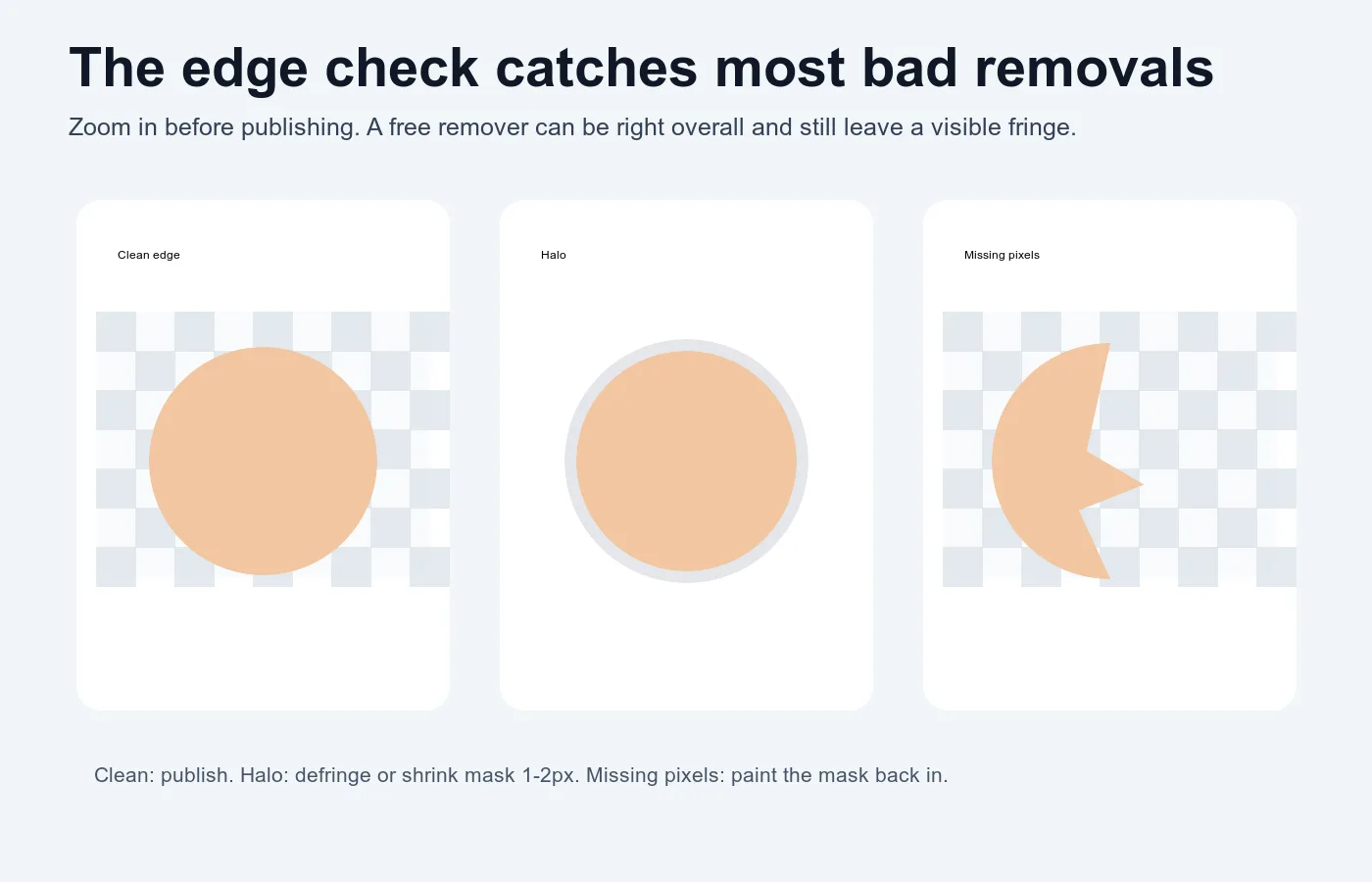
| Cacat | Seperti apa tampilannya | Perbaikan cepat |
|---|---|---|
| Halo | Jumbai tipis warna latar belakang lama | Defringe, perkecil masker 1-2px, atau bersihkan tepi secara manual |
| Piksel hilang | Subjek memiliki gigitan atau celah | Cat ulang maskernya pada layer duplikat |
| Tepi rambut/bulu keras | Detail lembut terlihat seperti dipotong dengan gunting | Hanya lembutkan (feather) tepi itu; jangan buramkan seluruh objek |
| Subjek melayang | Bayangan dihapus bersama latar belakang | Tambahkan bayangan kontak halus atau pertahankan bayangan asli jika bersih |
Periksa potongan pada setidaknya dua latar belakang: satu terang dan satu gelap. Jumbai putih bersembunyi di latar belakang putih dan langsung terlihat di tata letak hitam, navy, atau warna merek. Untuk foto e-commerce, tinjau juga pengaturan pengambilan Anda di product photography guide; gambar sumber yang polos dan diterangi secara merata menghilangkan setengah pekerjaan pembersihan sebelum perangkat lunak terlibat.
Format apa yang harus diekspor setelah menghapus latar belakang?
Ekspor PNG transparan ketika kompatibilitas penting. Ekspor WebP transparan ketika gambar akan berada di situs web dan Anda peduli dengan ukuran file. Simpan JPEG hanya untuk gambar akhir datar setelah Anda sengaja menempatkan subjek pada latar belakang padat.
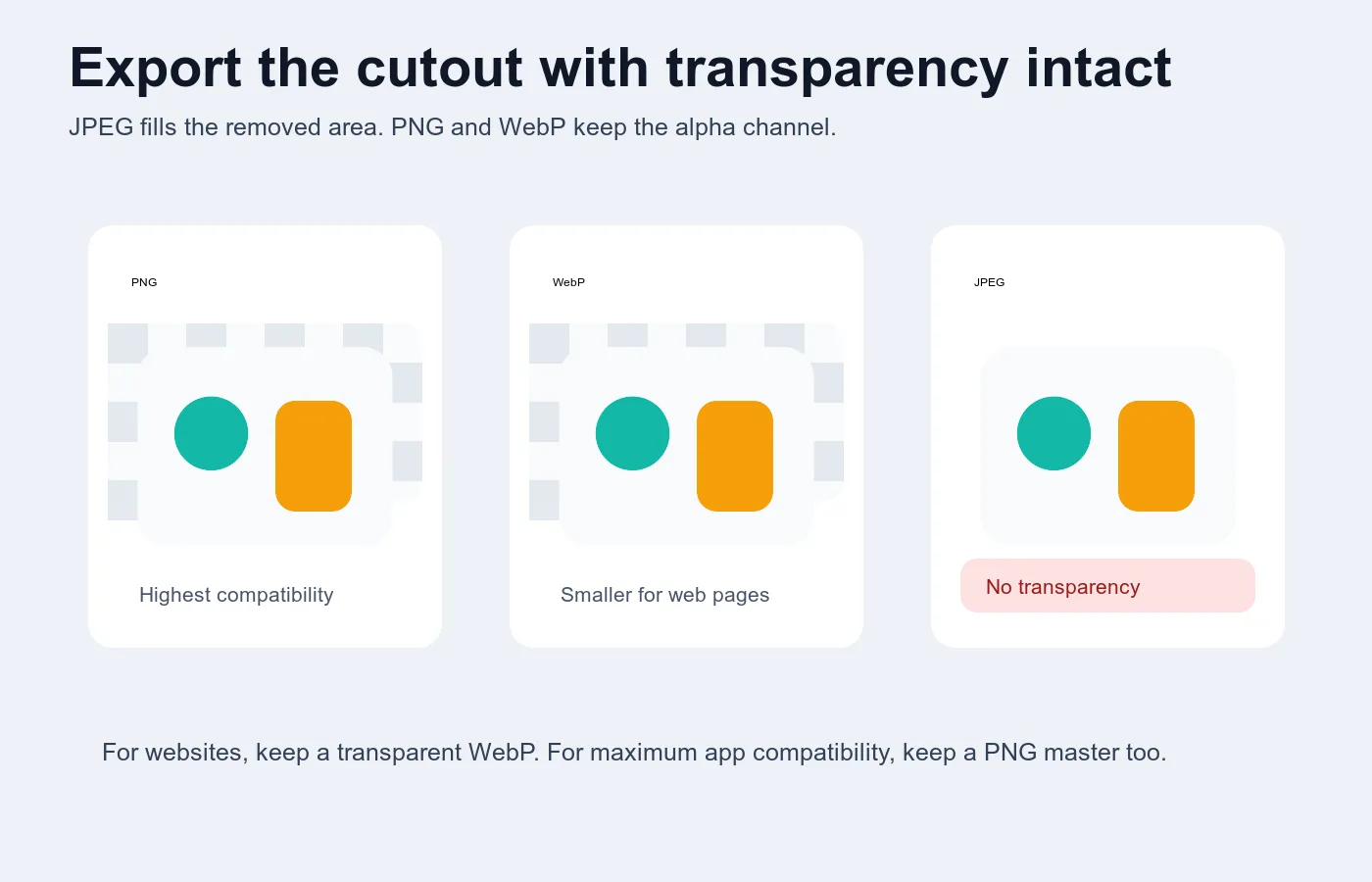
| Ekspor | Mempertahankan transparansi? | Digunakan untuk | Hindari ketika |
|---|---|---|---|
| PNG | Ya | Penyerahan desain, pasar, email, kompatibilitas maksimum | Ukuran file terlalu besar untuk halaman web |
| WebP | Ya | Gambar situs web, halaman arahan, kisi produk | Platform penerima menolak WebP |
| JPEG | Tidak | Gambar datar akhir di latar belakang putih atau berwarna | Anda masih membutuhkan potongan transparan |
WebP FAQ Google mendokumentasikan dukungan WebP untuk transparansi, dan MDN menjelaskan WebP sebagai format gambar web dengan kompresi yang lebih baik daripada PNG atau JPEG ditambah dukungan transparansi. Jika Anda membandingkan format untuk kinerja situs, baca AVIF vs WebP comparison setelah Anda menyelesaikan potongan tersebut.
Kesalahan umum yang harus dihindari
- Mengunggah tangkapan layar kecil alih-alih foto asli.
- Memotong terlalu ketat sebelum penghapusan dan memotong rambut, bayangan, atau pegangan.
- Menerima hasil AI pertama tanpa mengujinya pada latar belakang lain.
- Mengekspor sebagai JPEG dan bertanya-tanya mengapa area transparan menjadi putih.
- Menghaluskan (blurring) seluruh masker alih-alih memperbaiki tepi yang tepat.
- Menghapus bayangan alami produk ketika gambar akhir perlu terasa membumi.
- Menggunakan foto sumber yang ramai untuk gambar utama pasar.
- Mengulangi alat satu-klik yang sama pada tepi yang gagal alih-alih beralih ke pembersihan manual.
Alur kerja gratis paling praktis adalah sederhana: AI pertama, pemeriksaan tepi kedua, perbaikan manual hanya jika diperlukan, ekspor transparan terakhir. Itu menjaga pekerjaan cepat tetap cepat dan menghemat waktu pengeditan Anda untuk gambar yang benar-benar membutuhkannya.
Gunakan alat gratis sambil mengikuti panduan.
Lanjutkan membaca

2026-10-07
Penghapus Latar Belakang Menghapus Bagian Subjek? Cara Memperbaiki
Penghapus latar belakang AI menghapus lengan dan pakaian terang, rak putih, kilau kaca, dan bayangan. Saya mengukur penyebabnya pada foto nyata dan cara mengembalikannya.

2026-10-07
Perbandingan Penghapus Background Batch 2026: E-commerce
PhotoRoom, remove.bg, dan Pixelcut dibandingkan untuk penghapusan background batch 2026: harga, batas, kualitas tepi, dan alat yang cocok untuk katalog Anda.

2026-10-07
remove.bg Tutup 1 Desember: Apa Penggantinya?
remove.bg tutup pada 1 Desember 2026 dan kredit yang tersisa hangus hari itu. Apa yang berubah, langkah pertama, dan alternatif gratis untuk situs dan API.