Sat Jun 27 2026 20:00:00 GMT-0400 (北美东部夏令时间)
Pemrosesan Gambar Batch: Terapkan Satu Editan ke Ratusan File
Proses banyak gambar sekaligus: ubah ukuran, kompres, konversi, dan ganti nama seluruh folder dalam satu kali jalan. Alur kerja batch nyata, urutan operasi, dan alat untuk volume besar.
Terakhir diperbarui: June 28, 2026. Operasi batch inti sudah stabil; opsi otomatisasi baru muncul seiring pertumbuhan ekosistem di sekitarnya.
Pemrosesan gambar batch berarti menerapkan operasi yang sama—mengubah ukuran (resize), mengompresi (compress), mengkonversi (convert), mengganti nama (rename)—ke seluruh folder gambar dalam satu kali jalan, alih-alih mengedit setiap file secara manual. Ini adalah perbedaan antara menghabiskan sore hari untuk seratus foto dan menyelesaikannya dalam semenit. Panduan ini mencakup alur kerja batch yang benar-benar digunakan, urutan menjalankan operasi, dan alat yang menangani volume tanpa macet.
Jawaban cepat: bagaimana cara memproses gambar secara batch?
Kumpulkan gambar dalam satu folder, tentukan operasinya (ubah ukuran menjadi 800px, kompresi ke kualitas 80, konversi ke WebP), jalankan alat batch di atas folder tersebut, dan ekspor ke folder baru agar aslinya tetap utuh. Periksa beberapa hasil secara acak sebelum menggunakan seluruh batch. Urutannya penting: ubah ukuran terlebih dahulu untuk menghilangkan piksel yang tidak diperlukan, kemudian kompresi, lalu konversi. Jalankan urutan yang sama pada setiap batch dan hasilnya akan konsisten.
Mengapa batch daripada satu per satu?
Alasan untuk melakukan batch sederhana: kapan pun Anda menerapkan editan yang sama ke lebih dari segelintir gambar, melakukannya satu per satu membuang usaha dan menghasilkan hasil yang tidak konsisten. Batching menerapkan pengaturan identik pada setiap file, yang berarti konsistensi dan kecepatan.
| Skenario | Satu per satu | Batch |
|---|---|---|
| 5 foto produk | Baik | Manfaat marginal |
| 50 gambar blog | Lambat | Jelas lebih baik |
| 500 foto katalog | Tidak praktis | Penting |
| Ekspor mingguan berulang | Melelahkan | Perlu |
- Konsistensi: setiap gambar mendapatkan pengaturan yang identik.
- Kecepatan: sebuah folder selesai dalam waktu satu gambar.
- Dapat diulang: pengaturan yang sama berlaku minggu depan.
Operasi apa yang masuk akal untuk dilakukan secara batch?
Sebagian besar operasi gambar tunggal diterjemahkan ke bentuk batch. Yang umum adalah resize, compress, convert, rename, dan watermark.
- Resize — menerapkan satu set dimensi pada setiap file.
- Compress — menerapkan satu tingkat kualitas di seluruh batch.
- Convert — mengubah setiap PNG menjadi WebP, setiap HEIC menjadi JPG.
- Rename — menerapkan skema penamaan yang konsisten.
- Watermark — menerapkan watermark yang sama ke setiap gambar.
Operasi yang memerlukan penilaian per-gambar—memotong (cropping) untuk subjek tertentu, meretouch wajah—tidak cocok dilakukan secara batch, karena setiap gambar membutuhkan perhatian individual. Panduan tips pemrosesan batch mencakup operasi mana yang harus diotomatisasi dan mana yang harus tetap manual.
Urutan apa yang harus dijalankan untuk operasi batch?
Urutannya penting karena setiap operasi memengaruhi berikutnya. Urutan yang salah akan membuang usaha atau menurunkan kualitas.
- Rename — dapatkan nama file yang konsisten terlebih dahulu, sebelum pemrosesan mengubah file apa pun.
- Crop — jika pemotongan seragam berlaku, lakukan sebelum resize.
- Resize — atur dimensi akhir.
- Compress — kurangi byte setelah resize, ketika ada lebih sedikit piksel untuk dikompresi.
- Convert — ubah format terakhir, setelah konten raster diselesaikan.
- Watermark — terapkan terakhir, sehingga berada di gambar akhir.
- Resize sebelum compress — piksel lebih sedikit akan mengompresi menjadi lebih kecil.
- Convert terakhir — pilihan format berlaku pada piksel yang sudah jadi.
- Watermark terakhir — agar tidak diubah ukurannya atau dikompresi ulang hingga mengalami degradasi.
Bagaimana menjaga konsistensi kualitas di seluruh batch?
Risiko dengan batching adalah bahwa pengaturan yang disetel untuk satu gambar tidak cocok untuk gambar lain—tingkat kualitas yang terlihat baik pada lanskap mungkin menghasilkan artefak pada potret dengan kulit halus. Konsistensi berasal dari memilih pengaturan yang berfungsi di seluruh batch, bukan hanya pada gambar pertama.
- Uji pengaturan pada tiga gambar bervariasi sebelum menjalankan batch penuh.
- Pilih tingkat kualitas yang menangani kasus terburuk, bukan rata-rata.
- Kelompokkan gambar berdasarkan jenis konten jika perbedaannya sangat besar—proses setiap kelompok dengan pengaturannya sendiri.
- Ekspor ke folder baru dan bandingkan sampel terhadap aslinya.
| Kekhawatiran Kualitas | Pendekatan Batch |
|---|---|
| Jenis konten campuran | Kelompokkan dan proses secara terpisah |
| Resolusi sumber variabel | Ubah ukuran menjadi target, bukan persentase |
| Nada kulit dalam potret | Kualitas lebih tinggi, periksa sampel |
| Grafis datar | Kualitas rendah sudah cukup |
Alat untuk pemrosesan gambar batch
Alat yang tepat tergantung pada volume dan apakah Anda memerlukan UI atau otomatisasi.
| Tipe alat | Terbaik untuk | Contoh |
|---|---|---|
| Alat batch browser | Folder sekali pakai, tanpa instalasi | Batch tool |
| Aksi editor desktop | Alur kerja berulang, dapat diulang | Photoshop actions, GIMP batch |
| Command line | Volume besar, scripting | ImageMagick, sharp |
| Cloud API | Pipeline otomatis | Paid APIs |
- Alat browser unggul untuk kenyamanan dan batch sekali pakai.
- Aksi editor desktop merekam urutan sekali dan memutarnya kembali.
- Alat command-line menskalakan hingga ribuan file dan terintegrasi ke dalam pipeline.
Otomatisasi di luar peramban (browser)
Untuk pekerjaan batch berulang yang berjalan setiap hari atau minggu, alat browser digantikan oleh otomatisasi. Ekspor berulang—misalnya, mengoptimalkan gambar blog baru mingguan setiap Jumat—kurang cocok untuk pekerjaan browser manual dan sangat cocok untuk skrip atau langkah build. Prinsipnya sama dengan batch sekali pakai, tetapi pemicunya otomatis.
- Build step — jalankan kompresi dan konversi selama deploy situs.
- CMS plugin — optimalkan gambar saat diunggah secara otomatis.
- Folder watch — proses setiap gambar baru yang ditambahkan ke folder yang dipantau.
- Scheduled script — jalankan batch pada pengatur waktu untuk pekerjaan berulang.
Dokumentasi ImageMagick mencakup pendekatan command-line yang menggerakkan sebagian besar pipeline batch skrip, dan perpustakaan sharp Node.js adalah pilihan umum untuk pemrosesan gambar langkah build dalam proyek JavaScript. Otomatisasi yang tepat tergantung pada stack, tetapi tujuannya selalu sama—membuat batch menjadi default sehingga tidak bergantung pada seseorang mengingat untuk menjalankannya.
Kesalahan batch umum
- Menimpa aslinya — selalu ekspor ke folder baru agar Anda dapat mengulang batch.
- Menguji pada satu gambar — sampel tiga gambar bervariasi sebelum berkomitmen.
- Urutan operasi yang salah — mengompresi sebelum mengubah ukuran membuang usaha.
- Mengabaikan perbedaan konten — pengaturan kualitas tunggal mungkin tidak cocok untuk setiap gambar.
- Melewatkan pemeriksaan acak — verifikasi beberapa hasil sebelum menggunakan seluruh batch.
Pemrosesan batch adalah pengali kekuatan: ini mengubah satu jam yang melelahkan menjadi semenit dan menerapkan pengaturan konsisten yang tidak dapat ditandingi oleh pengeditan manual. Panduan pemrosesan batch dan ulasan alat batch gambar mencakup alur kerja spesifik, dan untuk operasi dasar, panduan resize, panduan kompresi, dan panduan konversi format masing-masing mencakup langkah mereka secara mendalam. Disiplinnya ada pada penyiapan—tentukan operasinya sekali, uji, lalu biarkan berjalan.
Pertanyaan yang sering diajukan
Apa urutan yang benar untuk pipeline batch?
Ubah ukuran terlebih dahulu (mengeliminasi byte paling banyak), kemudian konversi format, kemudian kompresi, kemudian hapus metadata — menulis ke folder baru di setiap langkah. Mengubah ukuran sebelum mengompresi adalah penghematan terbesar; mengompres gambar resolusi penuh membuang usaha. Lihat panduan pemrosesan batch.
Berapa banyak gambar yang dapat ditangani satu batch?
Ribuan, tetapi uji pada subset 10 gambar terlebih dahulu. Pipeline yang salah pada 10 gambar akan salah pada 10.000 — subset menangkap kesalahan sebelum menyentuh seluruh katalog. Alat command-line menangani lari besar lebih baik daripada browser.
Apakah pemrosesan batch mengurangi kualitas?
Hanya langkah compress dan resize yang mengubah piksel; konversi format tidak kehilangan data jika target mempertahankan sumbernya. Kehilangan kualitas berasal dari memilih pengaturan agresif, bukan dari batching itu sendiri. Selalu simpan aslinya sehingga setiap langkah dapat dijalankan ulang.
Kesalahan apa yang merusak sebuah batch?
Menimpa aslinya, mengompresi sebelum mengubah ukuran, memutus nama file, dan mempercayai batch tanpa pengambilan sampel. Tulis ke folder baru, ubah ukuran terlebih dahulu, pertahankan nama file stabil, dan buka satu output dalam ukuran penuh sebelum mengirimkan set tersebut.
Jenis file apa yang dapat saya proses secara batch?
Format raster apa pun yang dibaca oleh alat—JPEG, PNG, WebP, TIFF, HEIC. Pekerjaan batch umum (resize, compress, convert) berfungsi di berbagai format. Verifikasi bahwa format output mendukung apa yang Anda butuhkan (misalnya, transparansi hanya bertahan dalam PNG atau WebP).
Apa kesalahan pemrosesan batch terbesar?
Menimpa aslinya. Saat sebuah batch menimpa file sumber, detailnya hilang dan satu-satunya pemulihan adalah pengambilan gambar ulang atau cadangan. Selalu tulis output batch ke folder baru dan jaga agar aslinya tidak tersentuh sampai set baru diverifikasi dari ujung ke ujung. Setiap kesalahan lain (urutan yang salah, preset buruk) dapat dipulihkan dari aslinya; menimpa tidak bisa. Tulis ke folder baru, setiap batch, tanpa pengecualian.
Gunakan alat gratis sambil mengikuti panduan.
Lanjutkan membaca
Tue Mar 24 2026 20:00:00 GMT-0400 (北美东部夏令时间)
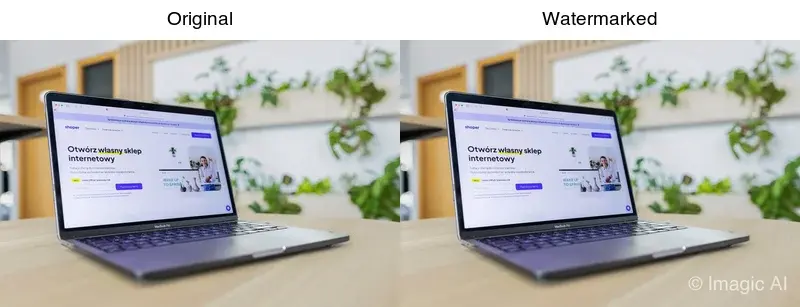
Cara Menambahkan Tanda Air pada Foto (Perlindungan Hak Cipta)
Tambahkan tanda air pada foto untuk melindungi hak cipta: penempatan sudut vs pola ubin vs pusat samar, cara batch-watermark, dan pertimbangan antara perlindungan serta kualitas gambar.
Thu Mar 19 2026 20:00:00 GMT-0400 (北美东部夏令时间)
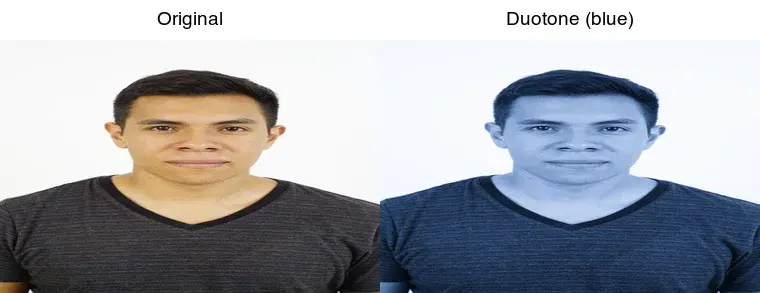
Cara Membuat Efek Duotone pada Foto (Panduan Desain)
Pelajari cara membuat efek duotone pada foto: bagaimana pewarnaan dua warna bekerja, pasangan warna terbaik, cara menerapkannya di Canva, Photoshop, atau ImageMagick, dan penggunaannya.
Thu Mar 12 2026 20:00:00 GMT-0400 (北美东部夏令时间)
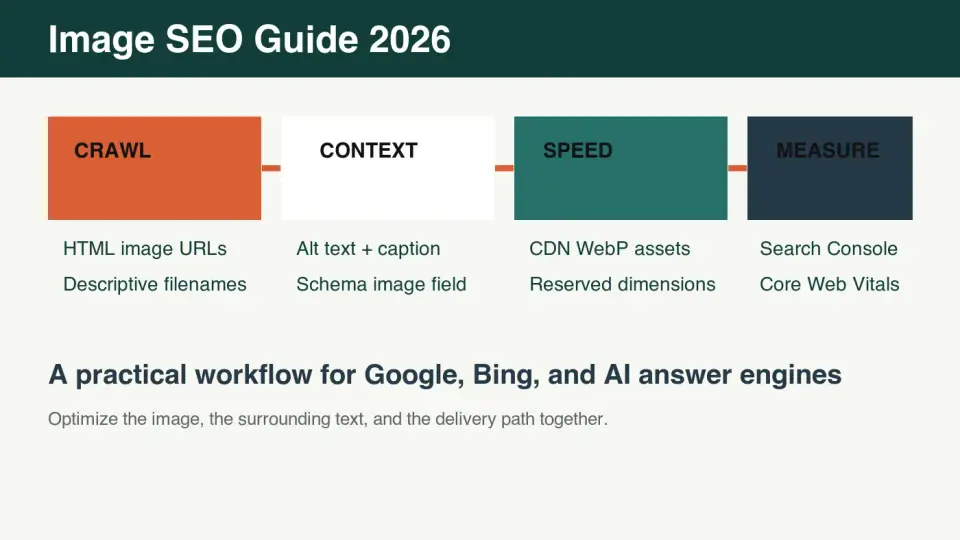
Panduan SEO Gambar 2026: Merayap, Peringkat, dan Dikutip
Alur kerja SEO gambar 2026 yang praktis untuk file yang dapat dirayapi, alt text, nama file, schema, pengiriman CDN, Core Web Vitals, dan visibilitas GEO.