2026-03-04 · Diperbarui 2026-07-12
Gerador de Fundo por IA: Fluxo de Trabalho Prático para Fotos
Use um gerador de fundo por IA sem criar imagens falsas de produtos, retratos ou chamadas de vídeo. Inclui prompts, verificações, tamanhos e regras de exportação.
Terakhir diperbarui: 12 Juli 2026
Kreator dan pemasar biasanya tidak membutuhkan satu gambar yang diubah ukurannya. Mereka membutuhkan unggahan feed persegi, potongan cerita (story crop), pratinjau tautan (link preview), thumbnail YouTube, dan terkadang pin Pinterest dari sumber file yang sama. Bagian sulitnya adalah memutuskan apa yang harus dipotong, apa yang harus dilindungi, dan apa yang harus diekspor sebelum platform membuat keputusan untuk Anda.
Jawaban cepat: cara terbaik mengubah ukuran gambar untuk media sosial?
Gunakan pemerbesar gambar (image resizer) yang memungkinkan Anda mengatur rasio aspek yang tepat, mempratinjau pemotongan (crop), mengunci konten penting di dalam zona aman, dan mengekspor file terpisah untuk setiap platform. Untuk sebagian besar kampanye sosial, set berguna adalah 1080x1080, 1080x1350, 1080x1920, 1200x630, 1200x675, 1280x720, dan 1000x1500.
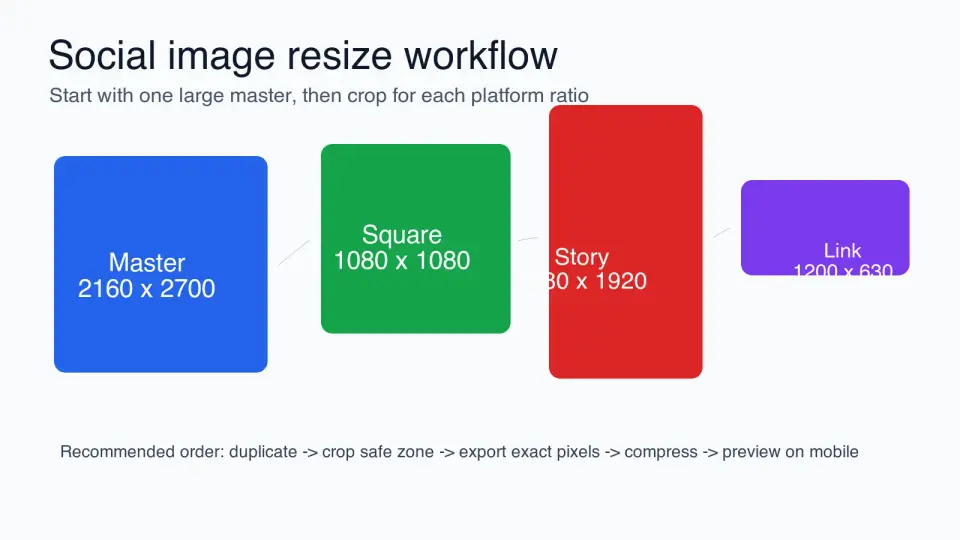
Mulailah dengan gambar sumber terbesar yang bersih yang Anda miliki. Duplikatlah, pilih rasio platform, potong di sekitar subjek, ekspor ukuran piksel yang tepat, lalu kompres file akhirnya. Jika Anda perlu menghasilkan kampanye penuh dari satu sesi pemotretan, gunakan Pengubah Ukuran Gambar untuk aset individual dan alur kerja batch resize batch resize workflow ketika setiap foto produk memerlukan ukuran output yang sama.
Poin pentingnya: pilih rasio sebelum Anda mengubah ukurannya. Gambar selebar 1080px masih bisa salah jika pemotongan menghilangkan wajah, label produk, harga, atau headline.
Rasio media sosial mana yang harus dipilih terlebih dahulu?
Pilih penempatan sebelum memilih piksel. Instagram feed, cerita (stories), pratinjau tautan, thumbnail YouTube, dan pin Pinterest semuanya menghargai bentuk yang berbeda. Jika Anda mulai dengan mengetik lebar ke dalam kotak ubah ukuran, Anda mungkin mempertahankan komposisi yang salah.
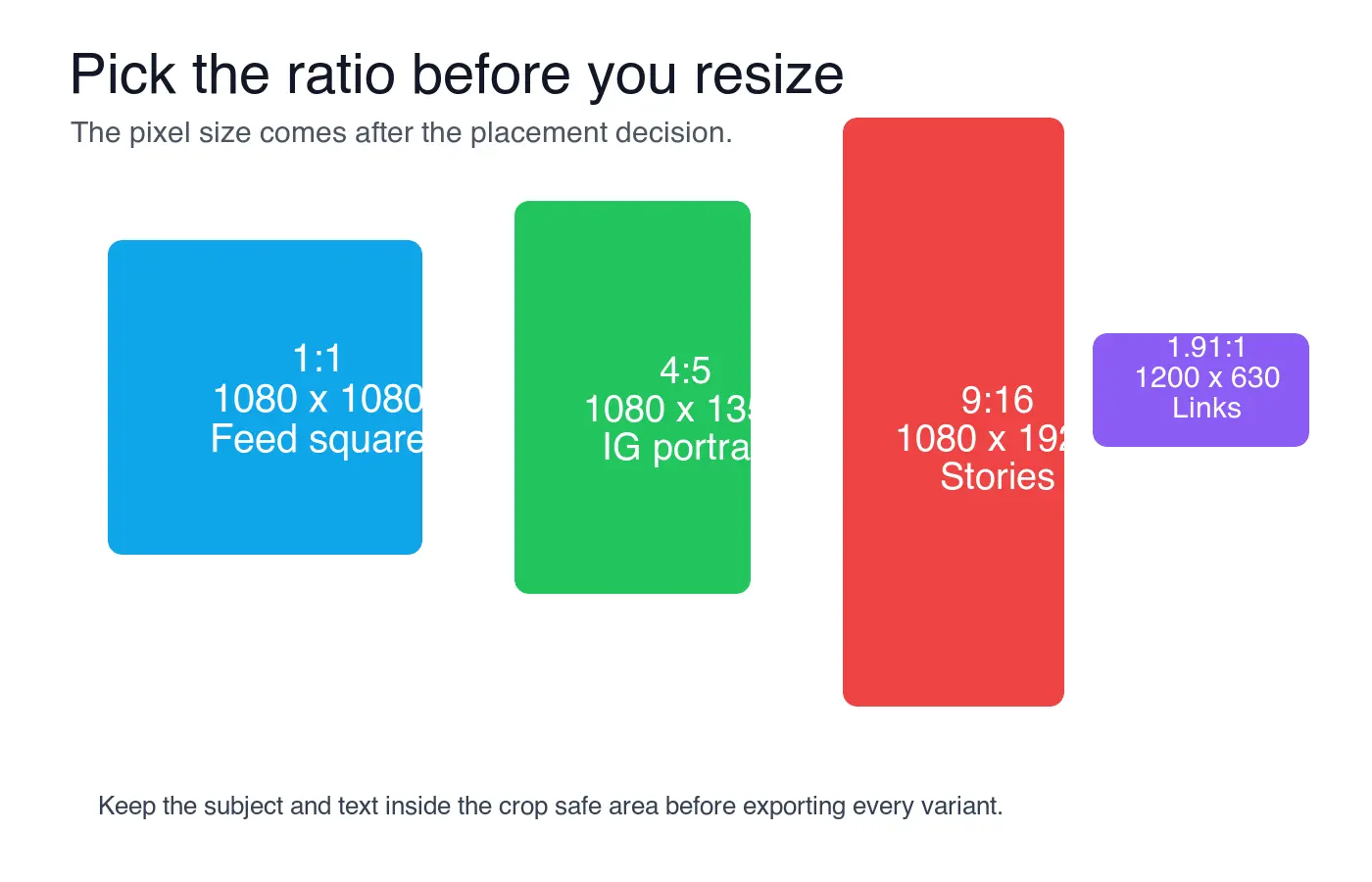
| Tujuan penempatan | Mulai dengan rasio ini | Ukuran ekspor umum | Gunakan saat |
|---|---|---|---|
| Instagram atau Facebook feed persegi | 1:1 | 1080x1080 | Subjek berada di tengah dan gambar yang sama harus berfungsi dalam profile grid. |
| Instagram potret feed | 4:5 | 1080x1350 | Anda menginginkan ruang vertikal lebih tanpa menggunakan format cerita. |
| Stories, sampul Reels, bidikan TikTok | 9:16 | 1080x1920 | Gambar mengisi layar ponsel dan dapat mentolerir lapisan antarmuka (interface overlays). |
| Pratinjau tautan Facebook, LinkedIn, atau Open Graph | 1.91:1 | 1200x630 | Anda membutuhkan gambar situs web, buletin, atau kartu sosial yang dapat digunakan kembali. |
| Unggahan gambar Twitter/X | 16:9 | 1200x675 | Gambar berbentuk lanskap dan harus ditampilkan dengan bersih di feed cepat. |
| Thumbnail YouTube | 16:9 | 1280x720 | Gambar membutuhkan teks besar dan subjek yang jelas pada ukuran pratinjau kecil. |
| Pin standar Pinterest | 2:3 | 1000x1500 | Aset harus mengambil ruang vertikal di feed penemuan (discovery feed). |
Jika satu gambar sumber harus melayani setiap platform, rancanglah master di sekitar pusatnya. Foto produk dengan label di tengah dapat dipotong menjadi versi persegi, potret, dan lanskap. Pamflet dengan teks di keempat sisi biasanya tidak bisa.
Zona aman crop apa yang harus dilindungi?
Lindungi bagian dari gambar yang akan mahal atau memalukan jika hilang: wajah, nama produk, penawaran, tanggal, kode QR, logo, atau keterangan (callout). Letakkan konten itu di tengah gambar sebelum membuat pemotongan spesifik platform.
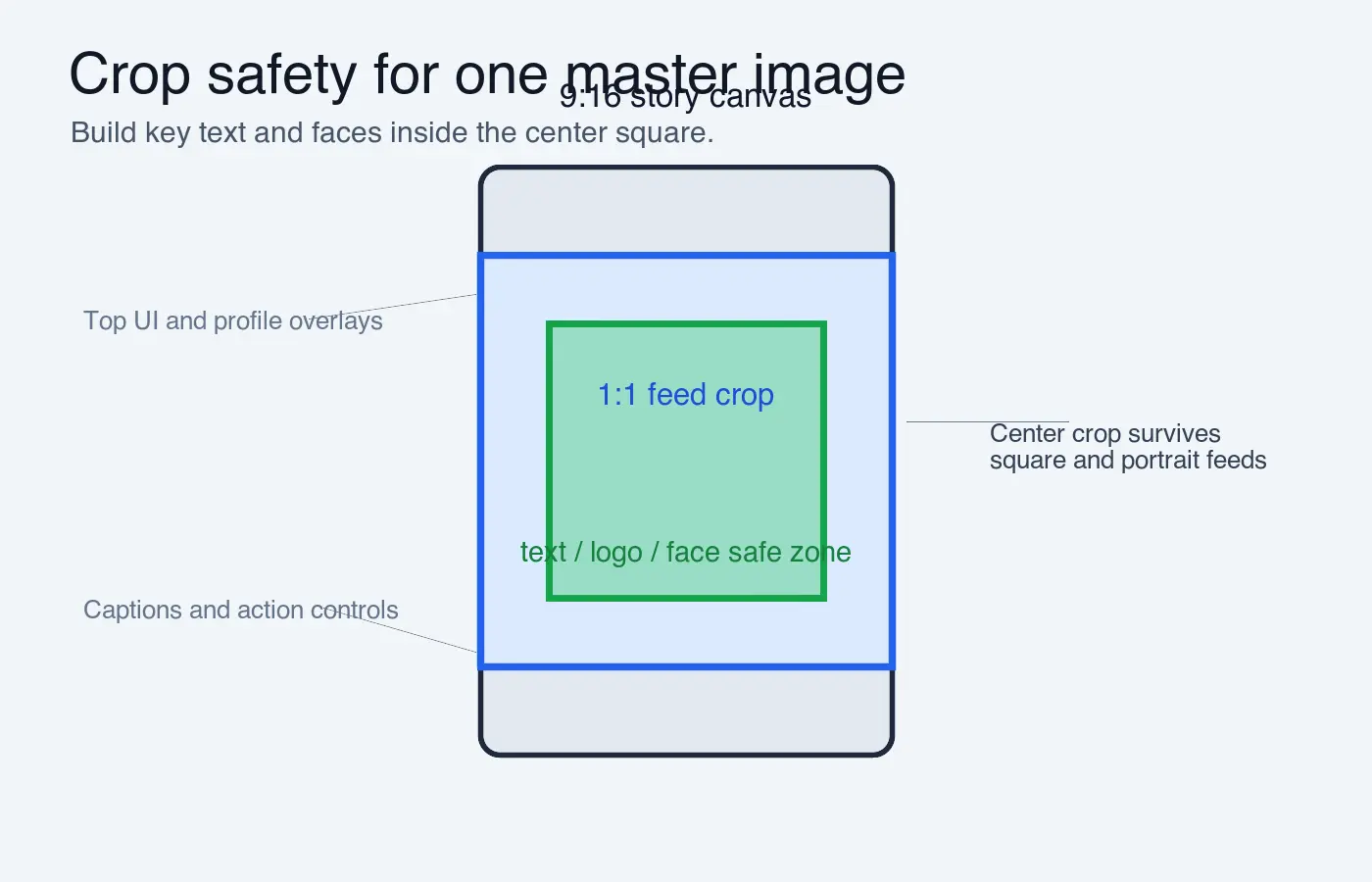
Gunakan urutan crop ini ketika satu gambar master membutuhkan beberapa output:
- Buka aslinya pada resolusi penuhnya.
- Duplikat file sebelum membuat pemotongan yang merusak apa pun.
- Tandai subjek, headline, logo, dan harga sebagai konten yang dilindungi.
- Buat potongan tertinggi terlebih dahulu, biasanya 9:16.
- Periksa apakah persegi di tengah masih berisi konten penting.
- Ekspor versi feed persegi.
- Buat potongan pratinjau tautan lanskap terakhir.
- Kompres setiap ekspor akhir secara terpisah.
- Pratinjau file di ponsel, tidak hanya di desktop.
- Simpan aslinya yang belum dipotong untuk perubahan platform di kemudian hari.
Untuk stories dan Reels, jauhkan teks penting dari pita atas dan bawah. Elemen antarmuka platform, keterangan (captions), nama profil, dan tombol tindakan sering berada di sana. Halaman bantuan Instagram sendiri menjelaskan rasio aspek feed yang didukung dan lebar gambar, termasuk unggahan foto persegi, potret, dan lanskap di Instagram Help.
Ukuran apa yang harus diekspor untuk setiap platform?
Tabel di bawah ini adalah set ekspor praktis, bukan buku aturan permanen. Spesifikasi platform berubah, dan produk iklan mungkin memiliki persyaratan terpisah. Sebelum kampanye berbayar, verifikasi penempatan di bantuan atau dokumen bisnis platform saat ini.
| Platform | Format | Ukuran ekspor | Catatan Crop |
|---|---|---|---|
| Feed persegi | 1080x1080 | Jaga teks di dalam 80% tengah agar pemotongan grid masih berfungsi. | |
| Feed potret | 1080x1350 | Kuat untuk foto vertikal, bidikan produk, dan sampul karosel. | |
| Instagram, Facebook, TikTok | Cerita atau sampul vertikal | 1080x1920 | Sisakan ruang bernapas di atas dan bawah untuk kontrol aplikasi. |
| Gambar dibagikan atau pratinjau tautan | 1200x630 | Bekerja baik untuk kartu Open Graph dan halaman arahan kampanye. | |
| Twitter/X | Unggahan gambar tunggal | 1200x675 | Gunakan subjek yang berada di tengah untuk pratinjau feed. |
| Gambar dibagikan | 1200x627 | Sangat dekat dengan 1200x630; hindari teks tepi. | |
| YouTube | Thumbnail kustom | 1280x720 | Google merekomendasikan 1280x720, 16:9, dan file di bawah 2 MB untuk custom thumbnails. |
| Pin standar | 1000x1500 | Panduan kreatif Pinterest mendukung aset vertikal, dan pin 2:3 adalah default teraman untuk promosi produk atau artikel. |
Jika Anda menginginkan bagan ukuran yang lebih luas, gunakan social media image sizes cheat sheet. Artikel ini tentang keputusan mengubah ukuran: cara mengubah satu sumber menjadi set gambar siap platform yang tepat tanpa pemotongan yang tidak disengaja.
Bagaimana menjaga kualitas setelah mengubah ukuran?
Selalu kecilkan dari sumber yang lebih besar jika memungkinkan. Upscaling gambar selebar 700px menjadi pratinjau tautan 1200px tidak dapat menciptakan detail nyata; itu hanya menyebarkan piksel yang ada di kanvas yang lebih besar. Jika sumber terlalu kecil, pilih penempatan yang lebih kecil atau ganti gambarnya.
Untuk pembaruan ini, saya merender diagram referensi pada lebar 1400 hingga 1600 piksel dan mengubahnya menjadi WebP dengan kualitas 82. File hasilnya adalah 28 KB hingga 60 KB secara lokal, yang cukup kecil untuk pemuatan artikel cepat sambil menjaga label tetap dapat dibaca. Langkah terukur itu adalah kebiasaan yang sama untuk digunakan saat mengekspor kampanye: ubah ukuran terlebih dahulu, lalu kompres dimensi akhirnya.
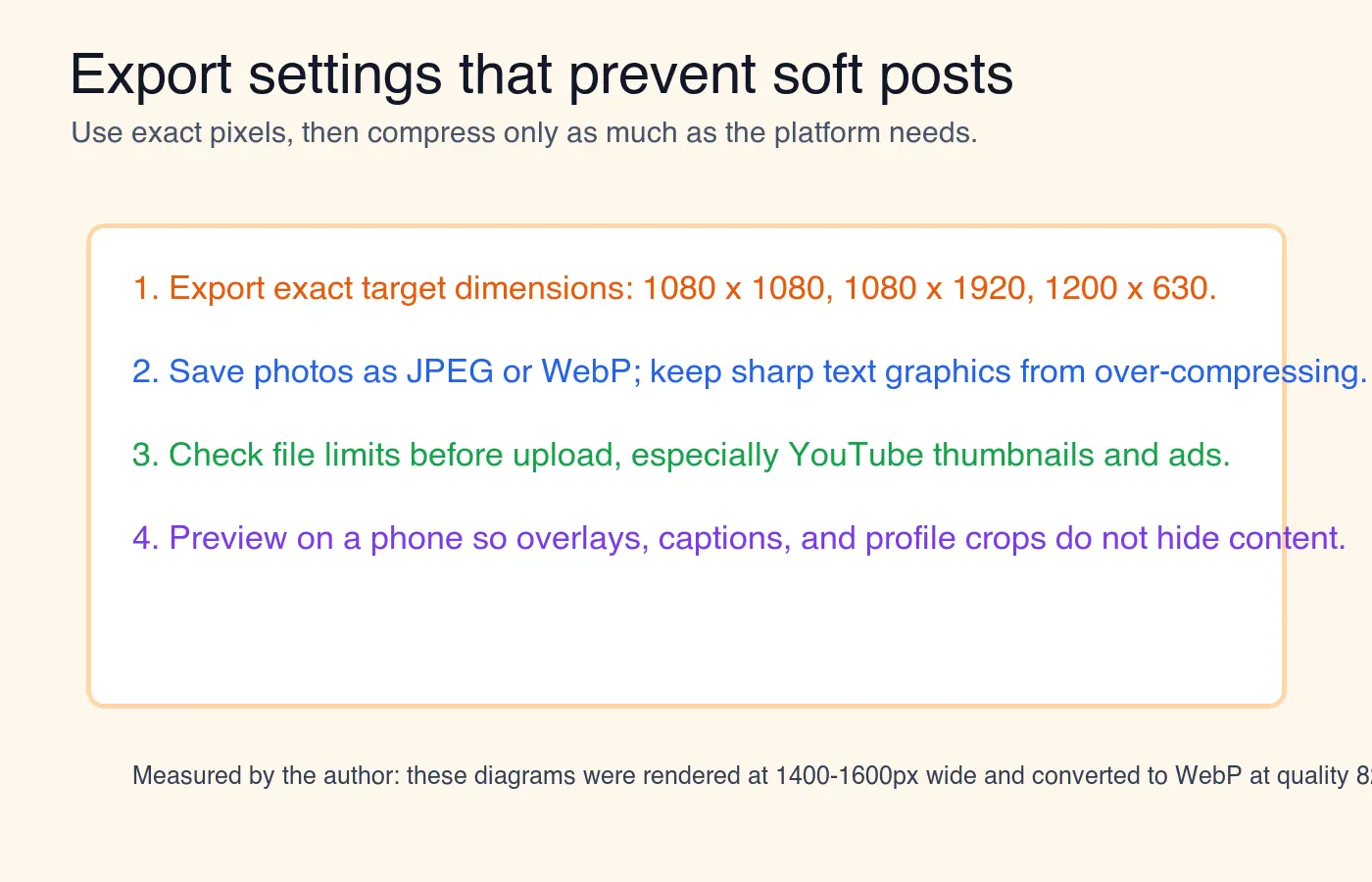
Gunakan aturan ekspor ini:
- Simpan foto sebagai JPEG atau WebP saat platform menerimanya.
- Simpan grafis dengan teks tajam pada pengaturan kualitas yang lebih tinggi daripada foto biasa.
- Hindari siklus ekspor berulang dari file terkompresi.
- Jaga master berlapis (layered) atau resolusi penuh di luar folder ekspor sosial.
- Periksa teks kecil pada ukuran ponsel sebenarnya sebelum memposting.
- Kompres setelah mengubah ukuran, bukan sebelumnya.
- Gunakan warna sRGB untuk unggahan web.
- Jaga nama file tetap jelas, seperti
product-launch-instagram-story.webp.
Panduan kinerja Google menjelaskan mengapa gambar dengan ukuran yang benar itu penting: gambar berukuran besar membuang bytes, sementara gambar responsif dan terkompresi meningkatkan pemuatan halaman. web.dev image performance guide adalah sumber bagus untuk prinsip kinerja web yang mendasarinya. Untuk detail lebih lanjut tentang kehilangan kualitas, baca how to resize an image without losing quality dan image compression basics.
Haruskah memotong (crop), menyesuaikan (fit), atau menambahkan padding?
Gunakan crop ketika penempatan platform harus penuh (full bleed). Gunakan fit ketika seluruh gambar lebih penting daripada mengisi bingkai. Gunakan padding ketika gambar adalah logo, sertifikat, menu, poster, atau tangkapan layar yang tidak boleh kehilangan tepinya.
| Metode | Apa yang dilakukannya | Terbaik untuk | Hati-hati terhadap |
|---|---|---|---|
| Crop to fit | Mengisi rasio target dengan memotong sisi ekstra atau atas/bawah. | Potret, produk, foto gaya hidup, gambar feed. | Dapat menghilangkan teks, tangan, label produk, atau tanggal. |
| Fit inside | Menjaga seluruh gambar terlihat dan mungkin meninggalkan ruang kosong. | Tangkapan layar, bagan, poster, dokumen. | Mungkin terlihat lebih kecil di feed seluler yang ramai. |
| Add padding | Meletakkan gambar penuh pada kanvas yang lebih besar dengan warna latar belakang. | Logo, kutipan, pamflet penjualan, konversi persegi-ke-cerita. | Padding dapat terlihat murahan jika warna latar belakangnya acak. |
Aturan sederhana berlaku untuk sebagian besar aset pemasaran: potong foto, beri padding pada grafis, dan bangun kembali pamflet berat teks dalam rasio yang benar. Jika sebuah pamflet dirancang untuk 1:1, meregangkannya ke 9:16 biasanya membuat teks sesak. Buat ulang versi cerita alih-alih memaksa persegi menjadi kanvas tinggi.
Apa alur kerja cepat untuk mengubah ukuran set kampanye?
Gunakan struktur folder dan penamaan yang dapat diulang. Ini mencegah kesalahan umum mengunggah potongan yang salah karena setiap file diberi nama final-final-social.png.
- Buat folder dengan nama kampanye.
- Masukkan aslinya ke dalam
source. - Masukkan ekspor ke dalam folder bernama
instagram,story,linkedin,youtube, danpinterest. - Ubah ukuran satu gambar hero secara manual dan konfirmasi aturan crop.
- Terapkan aturan tersebut pada gambar yang tersisa.
- Tinjau ekspor dalam sebuah grid agar potongan yang tidak cocok terlihat menonjol.
- Kompres hanya file yang disetujui.
- Unggah postingan uji coba atau draf sebelum menjadwalkan seluruh batch.
Ketika setiap gambar sumber membutuhkan ukuran output yang sama, gunakan batch resizing. Ketika setiap gambar memiliki posisi subjek yang berbeda, ubah ukurannya secara manual. Pemrosesan batch cepat, tetapi tidak dapat mengetahui bahwa wajah satu model berada di dekat tepi kiri atau bahwa label produk tertentu terletak di bagian bawah.
Kesalahan umum yang harus dihindari
Kesalahan yang menyebabkan gambar sosial yang lembut atau canggung biasanya adalah kesalahan alur kerja, bukan kesalahan alat.
- Mengubah ukuran hanya berdasarkan lebar dan mengabaikan rasio aspek akhir.
- Menggunakan story crop sebagai persegi feed tanpa memeriksa bagian tengahnya.
- Membiarkan platform secara otomatis memotong pratinjau tautan dengan teks di dekat tepi.
- Mengekspor dari unduhan terkompresi alih-alih aslinya.
- Mengunggah gambar yang lebih besar dari yang dibutuhkan, lalu mengandalkan aplikasi untuk memprosesnya.
- Menggunakan teks kecil pada thumbnail YouTube atau pin Pinterest.
- Lupa bahwa gambar profil sering ditampilkan sebagai lingkaran.
- Mempertahankan nama file yang sama untuk setiap versi platform.
- Mengkompres ulang JPEG yang sama berkali-kali.
- Posting tanpa memeriksa hasilnya di ponsel.
Pemerbesar gambar terbaik adalah yang membantu Anda membuat keputusan ini sebelum ekspor. Dimensi yang tepat penting, tetapi kontrol crop lebih penting.
Panduan terkait
- Social Media Image Sizes: Complete Cheat Sheet
- How to Batch Resize Images
- How to Resize an Image Without Losing Quality
- Image Compression Deep Dive
- Mobile Image Optimization Guide
Pertanyaan yang sering diajukan
Ukuran apa untuk unggahan persegi di feed Instagram?
Ekspor potongan 1:1 pada 1080x1080 piksel dan jaga teks utama atau subjek berada di dalam 80 persen bagian tengah bingkai.
Ukuran apa untuk Stories Instagram, Facebook, atau TikTok?
Ekspor potongan 9:16 pada 1080x1920 piksel dan sisakan ruang di atas dan bawah untuk lapisan antarmuka.
Ukuran apa untuk gambar pratinjau tautan di Facebook atau LinkedIn?
Ekspor potongan 1.91:1 pada 1200x630 piksel (1200x627 untuk LinkedIn) dan jauhkan teks dari tepi.
Berapa ukuran yang disarankan untuk thumbnail kustom YouTube?
Ekspor gambar 16:9 pada 1280x720 piksel dan jaga berkas di bawah 2 MB, mengikuti panduan thumbnail milik Google sendiri.
Rasio apa yang paling cocok untuk pin Pinterest?
Gunakan rasio vertikal 2:3 pada 1000x1500 piksel, yang dipilih panduan kreatif Pinterest untuk penempatan di feed penemuan.
Memotong, menyesuaikan, atau memberi bantalan untuk media sosial?
Potong foto dan bidikan gaya hidup agar memenuhi bingkai, sesuaikan tangkapan layar dan poster supaya tidak ada yang terpotong, dan beri bantalan pada logo atau selebaran di kanvas lebih besar alih-alih meregangkannya.
Mengapa gambar hasil ubah ukuran tampak lembek atau buram setelah diunggah?
Kemungkinan besar sumbernya diperbesar dari gambar yang terlalu kecil, karena menambah piksel tidak bisa menciptakan ulang detail yang tak pernah terekam.
Bisakah satu foto sumber diubah ukurannya untuk semua platform sekaligus?
Bisa, asalkan subjek penting berada dekat pusat bingkai sehingga tetap selamat saat dipotong menjadi versi persegi, potret, dan lanskap.
Kredit Gambar
- Diagram alur kerja, ratio grid, zona aman crop, dan daftar periksa ekspor dibuat untuk artikel ini dengan ImageMagick menggunakan dimensi ekspor media sosial nyata dan diubah menjadi WebP untuk pengiriman CDN.
Gunakan alat gratis sambil mengikuti panduan.
Lanjutkan membaca


2026-07-26
Resizer Gambar Massal: Ubah Ukuran Ratusan Gambar Sekaligus (Gratis)
Ubah ukuran ratusan gambar secara massal dan gratis menggunakan alat peramban, ImageMagick, XnConvert, atau skrip Python. Dapatkan penghematan byte nyata dan alur kerja batch yang aman.

2026-07-26
Cara Memotong Gambar menjadi Lingkaran (Foto Profil dan Avatar)
Potong gambar menjadi lingkaran untuk avatar dan foto profil Anda. Pelajari aturan 'kotak-pertama', membuat PNG lingkaran transparan, atau lingkaran di latar belakang, serta penggunaan lingkaran secara umum.