2026-03-26 · Diperbarui 2026-07-26
Resizer Gambar Massal: Ubah Ukuran Ratusan Gambar Sekaligus (Gratis)
Ubah ukuran ratusan gambar secara massal dan gratis menggunakan alat peramban, ImageMagick, XnConvert, atau skrip Python. Dapatkan penghematan byte nyata dan alur kerja batch yang aman.

Terakhir diperbarui: 26 Juli 2026
Pengubah ukuran gambar massal memproses seluruh folder gambar menjadi satu ukuran target dalam satu kali jalan — satu-satunya cara praktis untuk menangani ratusan foto. Alur kerjanya sederhana dan sama terlepas dari alat yang digunakan: arahkan ke folder sumber, atur lebar target, tulis hasilnya ke folder terpisah (agar aslinya tetap aman), dan biarkan berjalan. Panduan ini mencakup alat gratis, penghematan byte nyata, dan alur kerja batch yang aman.
Jawaban cepat: resizer massal mana yang harus Anda gunakan?
| Situasi | Alat | Mengapa |
|---|---|---|
| Sekali pakai, beberapa gambar | Pengubah Ukuran Gambar | Browser, tanpa instalasi |
| Berulang, baris perintah | ImageMagick mogrify |
Cepat, dapat di-script, tanpa unggah |
| Berulang, GUI, OS apa pun | XnConvert | Aksi visual, tak terbatas |
| Pipeline otomatis | Python + Pillow | Kontrol penuh |
Untuk panduan lengkap cara melakukannya termasuk ukuran preset, lihat cara mengubah ukuran gambar secara massal.
Mengapa harus diubah ukurannya secara massal?
Mengubah ukuran satu gambar hanya butuh beberapa klik; mengubah ukuran seribu gambar secara manual memakan waktu sehari. Pengubahan ukuran massal menjalankan operasi yang sama pada setiap file dalam folder, yang merupakan pendekatan paling masuk akal untuk pemotretan produk, ekspor foto, atau migrasi situs web. Keuntungannya besar karena mengubah ukuran ke ukuran tampilan adalah penghematan byte terbesar yang tersedia — lebih besar dari pengaturan kompresi apa pun.
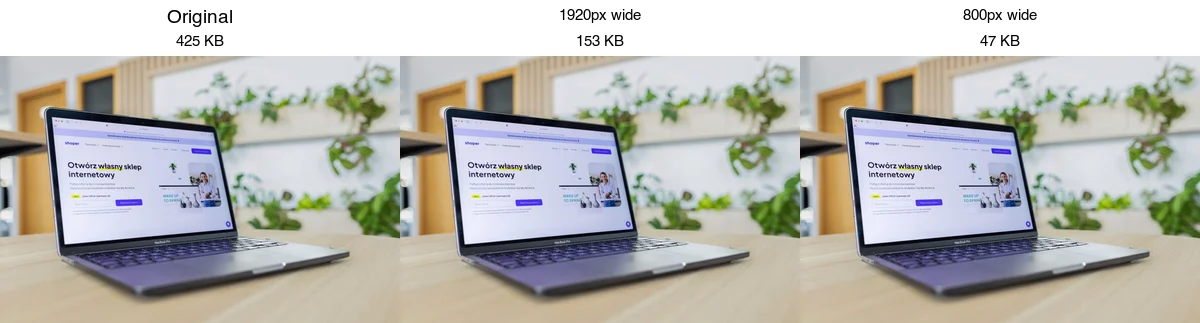
Seberapa banyak penghematan dari resize massal?
Diukur pada satu foto, mengubah ukuran ke ukuran tampilan menghilangkan sebagian besar byte:
| Ukuran | Byte | Vs original |
|---|---|---|
| Original (besar) | ~100% | baseline |
| Kompres saja | ~70% | −30% |
| Resize + kompres | ~15% | −85% |
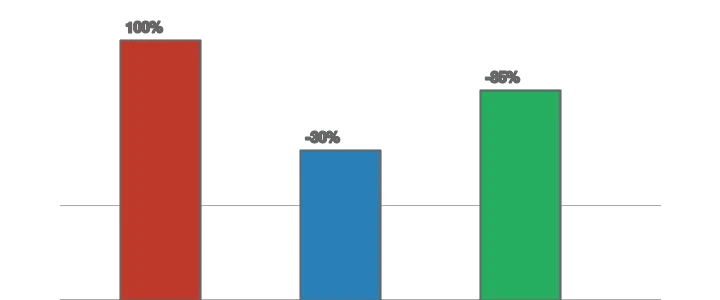
Di seluruh folder berisi ratusan gambar, itu adalah perbedaan antara set gambar multi-gigabyte dan beberapa ratus megabyte. Selalu ubah ukurannya sebelum mengompres — lihat cara mengompres JPEG.
Metode 1: Resizer massal browser
Untuk segelintir gambar, gunakan Pengubah Ukuran Gambar: pilih beberapa file, atur lebar target, pertahankan rasio aspek, dan unduh batch-nya. Terbaik untuk pekerjaan sekali pakai di mana menginstal perangkat lunak terlalu berlebihan. Alat browser menghitung kerja, jadi untuk puluhan atau ratusan gambar beralih ke metode desktop atau baris perintah.
Metode 2: ImageMagick mogrify (baris perintah)
ImageMagick gratis, lintas platform, dan cara tercepat untuk mengubah ukuran ribuan gambar. Perintah kuncinya adalah mogrify, yang beroperasi di tempat — jadi selalu arahkan ke folder output.
## Ubah ukuran setiap JPG menjadi lebar 1920px (rasio aspek dipertahankan), tulis ke resized/
mogrify -path resized -resize 1920x *.jpg

## Paralelkan untuk kecepatan pada folder besar
mkdir -p out
ls *.jpg | xargs -P 4 -I {} convert {} -resize 1920x out/{}
Pada laptop modern, seribu foto biasa selesai dalam waktu kurang dari satu menit. Lihat cara mengubah ukuran secara massal untuk pilihan lengkapnya.
Metode 3: XnConvert (aplikasi desktop visual)
XnConvert adalah pemroses batch GUI gratis untuk Windows, macOS, dan Linux. Tambahkan folder (tanpa batas jumlah), tambahkan aksi Resize (berdasarkan piksel, persentase, atau sisi terpanjang), tambahkan lebih banyak aksi (kompres, ubah format, ganti nama), atur folder output, dan jalankan. Alat ini merekam tumpukan aksinya, jadi pekerjaan berulang hanya dengan satu klik. Merupakan titik tengah yang baik antara alat browser dan skrip.
Metode 4: Python (Pillow)
Untuk langkah build atau server, Python dengan Pillow memberikan kontrol penuh. Ini adalah pilihan yang tepat ketika mengubah ukuran massal adalah bagian dari pipeline yang lebih besar — build CI yang mengoptimalkan gambar saat deploy, server yang memproses unggahan, atau langkah pembuatan aset — karena terintegrasi dengan sisa kode Anda dan dapat membaca ukuran targetnya dari file konfigurasi atau database.
from pathlib import Path
from PIL import Image

input_dir = Path("images")
output_dir = Path("resized")
output_dir.mkdir(exist_ok=True)
target_width = 1920

for img_path in input_dir.glob("*"):
    if img_path.suffix.lower() not in (".jpg", ".jpeg", ".png", ".webp"):
        continue
    with Image.open(img_path) as img:
        if img.width > target_width:
            ratio = target_width / img.width
            img = img.resize((target_width, int(img.height * ratio)), Image.LANCZOS)
        img.save(output_dir / img_path.name)
Gunakan Image.LANCZOS untuk kualitas penskalaan ke bawah (downscaling), dan lewati gambar yang sudah lebih kecil dari target untuk menghindari blur upscaling. Untuk folder yang sangat besar, bungkus loop dalam concurrent.futures.ThreadPoolExecutor untuk memproses beberapa gambar secara paralel dan mengurangi waktu wall-clock.
Bagaimana cara menangani orientasi dan ukuran campuran?
Folder nyata jarang berisi gambar dengan ukuran seragam — ada potret, lanskap, dan persegi bercampur, dan "ubah ukuran menjadi lebar 1920px" yang naif akan membuat potret jauh lebih kecil daripada lanskap.
Pendekatan yang kuat adalah mengubah ukuran berdasarkan sisi terpanjang alih-alih lebarnya, sehingga setiap gambar berakhir pada dimensi maksimum yang sama terlepas dari orientasinya. Di ImageMagick itu adalah -resize 1920x1920> (tanda > berarti "hanya mengecilkan, dan muat di dalam kotak"). Di Pillow, bandingkan lebar dan tinggi dan ubah ukuran berdasarkan mana yang lebih besar. Ini menghasilkan set yang konsisten di mana tidak ada dimensi tunggal yang melebihi target Anda, yang sebenarnya diharapkan oleh sebagian besar sistem CMS dan toko online. Untuk keseragaman ketat (setiap output persis sama kotaknya), potong ke rasio aspek target terlebih dahulu, lalu ubah ukurannya — dibahas di cara mengubah ukuran secara massal.
Praktik terbaik resize massal
- Selalu tulis ke folder output terpisah. Jangan pernah melakukan batch-resize di tempat tanpa cadangan — ini menimpa aslinya secara tidak dapat diubah.
- Pertahankan rasio aspek. Ubah ukuran berdasarkan satu dimensi; biarkan yang lain mengikutinya. Memaksa keduanya akan mendistorsi.
- Uji pada satu gambar terlebih dahulu. Jalankan satu file, periksa, lalu lakukan batch sisanya.
- Hanya ubah ukuran ke bawah (down). Lewati file yang sudah berada di atau di bawah lebar target.
- Ubah ukuran sebelum mengompres. Ubah ukurannya ke ukuran tampilan, kemudian kompres hasilnya.
- Simpan folder master. Simpan aslinya beresolusi penuh secara terpisah.
Masalah umum
| Gejala | Penyebab | Perbaikan |
|---|---|---|
| Output buram | Diperbesar (Upscaled) | Lewati file di/di bawah lebar target |
| Diregangkan | Dimensi pasti dipaksakan | Hilangkan !, gunakan -resize WIDTHx |
| File masih besar | Sudah diubah ukuran tetapi tidak dikompres | Tambahkan langkah kompresi/kualitas |
| Asli tertimpa | Menjalankan mogrify di tempat |
Gunakan -path out; pulihkan dari cadangan |
| Beberapa file error | Format tidak didukung/korup | Catat dan lewati |
Daftar periksa pra-ekspor akhir
- Salin aslinya ke folder terpisah sebelum mengubah ukuran.
- Pilih satu target sisi terpanjang untuk setiap tujuan.
- Pertahankan rasio aspek kecuali platform menuntut pemotongan (crop).
- Ubah ukuran terlebih dahulu, kemudian kompres atau ubah format.
- Periksa secara acak gambar sumber terkecil dan terbesar sebelum menerbitkan.
Pertanyaan yang sering diajukan
Apakah ada resizer gambar massal gratis?
Ya — ImageMagick (baris perintah), XnConvert (GUI), dan Pengubah Ukuran Gambar (browser) semuanya gratis.
Bagaimana cara mengubah ukuran seluruh folder sekaligus?
Dengan ImageMagick: mogrify -path out -resize 1920x *.jpg. Dengan XnConvert: tambahkan folder, tambahkan aksi Resize, jalankan.
Bisakah saya melakukan resize dan kompres secara massal dalam satu langkah?
Ya — tambahkan langkah kompres/kualitas ke batch yang sama. Dengan mogrify: mogrify -path out -resize 1920x -quality 80 *.jpg.
Haruskah saya mengubah ukuran sebelum atau setelah mengompres?
Ubah ukuran terlebih dahulu. Mengubah ukuran ke ukuran tampilan menghemat lebih banyak byte daripada pengaturan kualitas apa pun.
Berapa banyak gambar yang dapat ditangani oleh resizer massal?
Alat browser menangani 50 hingga 200 file per jalankan sebelum tab menjadi berat pada memori; alat baris perintah seperti ImageMagick mogrify menangani ribuan tanpa batas itu. Untuk katalog besar, baris perintah adalah panggilan yang lebih aman dan cepat. Uji pada subset 10 gambar terlebih dahulu agar pengaturan yang salah tertangkap sebelum menyentuh seluruh folder.
Apakah mengubah ukuran massal mempertahankan kualitas?
Ya, saat mengecilkan dengan filter resampling yang bagus (Lanczos). Kehilangan kualitas berasal dari mengompres ulang atau dari memperbesar (upscaling), bukan dari resizing itu sendiri. Selalu tulis ke folder baru dan simpan aslinya sehingga ukuran apa pun dapat diekspor ulang. Ubah ukuran dari master berkualitas tinggi; jangan mengubah ukuran JPEG yang sudah terkompresi dan menyimpannya kembali, karena ini akan menggandakan artefak.
Apa metode resize massal tercepat?
Baris perintah. ImageMagick mogrify mengubah ukuran seluruh folder dalam satu perintah dan menangani ribuan di mana alat browser mencapai batas memori sekitar 200 file. Untuk pekerjaan yang berulang, simpan perintahnya; untuk folder sekali pakai, alat browser baik tetapi lebih lambat dalam skala besar.
Apakah resize massal menangani rasio aspek berbeda?
Hanya jika Anda menyuruhnya. Resize massal yang hanya mengatur lebar mempertahankan rasio aspek setiap gambar (baik untuk folder orientasi campuran); yang mengatur lebar dan tinggi akan meregangkan gambar yang tidak cocok (buruk). Untuk folder campuran, ubah ukuran berdasarkan sisi terpanjang atau berdasarkan lebar dengan tinggi otomatis, sehingga setiap gambar mempertahankan proporsinya.
Apakah resize massal mempertahankan metadata EXIF?
Biasanya ya, kecuali Anda secara eksplisit menghapusnya. Sebagian besar alat resize mempertahankan EXIF (kamera, tanggal, pengaturan) secara default, yang baik untuk arsip tetapi menambah bobot pada file web. Jika Anda mengubah ukuran untuk web, hapus metadata di langkah yang sama untuk menghemat byte — kamera menyematkan thumbnail, GPS, dan data pengaturan yang tidak pernah dibutuhkan penampil. Hapus setelah mengubah ukuran, jangan pernah sebelumnya, agar Anda mempertahankan informasi lengkap dari master.
Kredit Gambar
- Alur kerja resize massal, perbandingan ukuran resize, dan diagram resize vs kompres — dibuat oleh penulis dari foto bergaya e-commerce (Pexels #16675632, foto oleh Mikael Blomkvist) untuk menunjukkan penghematan byte resize massal yang nyata.
Gunakan alat gratis sambil mengikuti panduan.
Lanjutkan membaca


2026-07-26
Cara Memotong Gambar menjadi Lingkaran (Foto Profil dan Avatar)
Potong gambar menjadi lingkaran untuk avatar dan foto profil Anda. Pelajari aturan 'kotak-pertama', membuat PNG lingkaran transparan, atau lingkaran di latar belakang, serta penggunaan lingkaran secara umum.

2026-07-26
Cara Mengubah Ukuran Gambar Tanpa Kehilangan Kualitas
Ubah ukuran gambar tanpa kehilangan kualitas: pertahankan rasio aspek, hanya kecilkan ukurannya, pilih filter resampling yang tepat, dan ubah ukuran sebelum kompresi, dengan ukuran nyata.