2026-03-27 · Diperbarui 2026-07-26
Cara Memotong Gambar menjadi Lingkaran (Foto Profil dan Avatar)
Potong gambar menjadi lingkaran untuk avatar dan foto profil Anda. Pelajari aturan 'kotak-pertama', membuat PNG lingkaran transparan, atau lingkaran di latar belakang, serta penggunaan lingkaran secara umum.

Terakhir diperbarui: 26 Juli 2026
Crop melingkar mengubah foto persegi atau persegi panjang menjadi gambar bulat — bentuk standar untuk avatar, foto profil, dan logo. Ada dua tujuan yang berbeda: PNG lingkaran transparan (untuk penggunaan desain) atau lingkaran pada latar belakang solid (untuk avatar jadi). Panduan ini mencakup keduanya, aturan persegi-dulu yang menjaga subjek tetap di tengah, dan tempat di mana crop melingkar benar-benar digunakan.
Jawaban cepat: cara memotong gambar menjadi lingkaran?
| Tujuan | Metode | Hasil Output |
|---|---|---|
| Avatar lingkaran pada latar belakang solid | Crop persegi → komposit lingkaran pada warna | JPEG/PNG |
| Lingkaran transparan | Crop persegi → topeng alfa melingkar | PNG (alpha) |
| Foto profil untuk platform | Cukup unggah persegi yang terpusat | Platform akan membuat maskernya |
Aturan kuncinya: crop ke persegi terlebih dahulu dengan subjek di tengah, lalu terapkan lingkaran — jika tidak, subjek akan berakhir tidak di tengah dalam lingkaran.
Aturan persegi-dulu
Kebanyakan orang langsung memotong menjadi lingkaran dan mendapati bahwa subjeknya berada di salah satu sisi. Perbaikannya adalah crop ke persegi yang dipusatkan terlebih dahulu, kemudian membuatnya bulat. Persegi menjamin subjek berada di tengah lingkaran akhir.
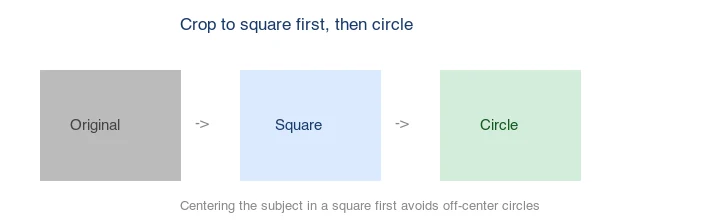
Untuk wajah, fokuskan pada mata dan hidung, bukan seluruh kepala, karena lingkaran akan memotong sudut tempat tepi kepala berada. Sisakan sedikit margin agar dagu dan dahi tidak terpotong.
Di mana crop melingkar digunakan?
Crop melingkar adalah bentuk standar untuk beberapa penggunaan spesifik:
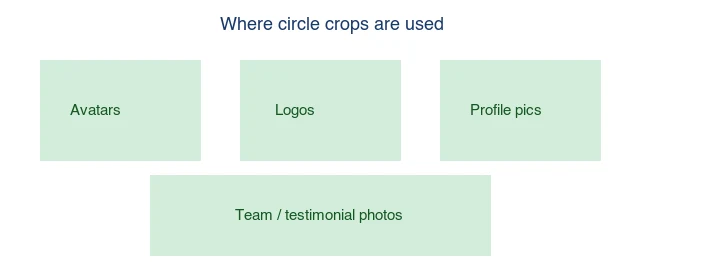
- Avatar dan foto profil — sebagian besar platform sosial membuat maskernya dari persegi yang diunggah menjadi lingkaran.
- Logo — banyak merek menempatkan tanda mereka dalam lingkaran untuk ikon aplikasi dan favicons.
- Foto tim dan testimoni — potret kepala bulat di halaman tentang kami dan widget ulasan.
- Elemen UI — tombol dan lencana melingkar.
Untuk foto profil sosial, Anda biasanya tidak perlu membuat lingkarannya sendiri — unggah persegi yang terpusat dan platform akan membuat maskernya. Buat lingkaran sendiri hanya ketika Anda membutuhkan gambar bulat jadi untuk desain atau cetak.
Bagaimana memilih metode?
| Kebutuhan | Metode | Mengapa |
|---|---|---|
| Web avatar, tanpa edit | CSS border-radius: 50% |
Tidak mengubah gambar, dapat diskalakan |
| File avatar jadi | Lingkaran pada latar belakang solid | Berfungsi di mana saja sebagai JPEG/PNG |
| Kompositing desain | PNG lingkaran transparan | Dapat ditempelkan ke latar belakang apa pun |
| Profil sosial | Unggah persegi terpusat | Platform akan membuat maskernya |
Metode 1: PNG lingkaran transparan
Lingkaran transparan mempertahankan bentuk bulat dengan sudut transparan, sehingga dapat ditempelkan ke latar belakang apa pun. Ekspor sebagai PNG (JPEG tidak memiliki alpha).
## Crop to a centered 600x600 square, then apply a circular alpha mask
magick input.jpg -gravity center -crop 600x600+0+0 +repage \
  \( +clone -threshold -1 -negate -fill white -draw "circle 300,300 300,0" \) \
  -alpha copy -compose CopyOpacity -composite output.png
Hasilnya adalah PNG dengan sudut transparan. Gunakan untuk kompositing dalam tata letak; lihat cara membuat gambar transparan.
Metode 2: Lingkaran pada latar belakang solid
Untuk avatar jadi, komposit lingkaran ke warna solid (putih, warna merek, atau hitam). Inilah yang dihasilkan oleh sebagian besar alat "foto profil bulat".
## Circle on a light-blue background
magick -size 600x600 "xc:#e8f0fe" bg.png
magick bg.png circle.png -gravity center -compose over -composite output.jpg
Pilih warna latar belakang yang kontras dengan subjek. Putih adalah default aman; warna merek cocok untuk set avatar perusahaan.
Metode 3: Lingkaran CSS (tanpa edit gambar)
Untuk halaman web, Anda tidak perlu memotong gambar sama sekali — CSS membuat masker persegi menjadi lingkaran:
.avatar { width: 200px; height: 200px; border-radius: 50%; object-fit: cover; }
border-radius: 50% mengubah elemen persegi apa pun menjadi lingkaran; object-fit: cover menjaga gambar mengisi tanpa distorsi. Beginilah cara sebagian besar situs web menampilkan avatar dari sumber gambar persegi. Referensi border-radius MDN mendokumentasikan properti tersebut.
Metode 4: Alat peramban (Browser tool)
Untuk satu gambar, gunakan Potong Lingkaran atau alat crop lingkaran: unggah, posisikan subjek di persegi, terapkan lingkaran, dan unduh. Ini menangani aturan persegi-dulu secara visual.
Haruskah Anda membuat lingkarannya atau membiarkan platform?
Untuk foto profil sosial, biarkan platform yang melakukannya — unggah persegi yang terpusat dan platform akan membuatnya menjadi lingkaran. Membuat lingkaran sendiri justru bisa merugikan, karena beberapa platform mengharapkan persegi dan akan membuat masker ulang lingkaran Anda menjadi lingkaran yang lebih kecil, sehingga memotong lebih jauh. Buat lingkaran sendiri hanya ketika Anda membutuhkan gambar bulat jadi untuk desain, cetak, atau avatar yang tidak akan dibuat maskernya ulang.
Perbedaan ini membingungkan orang karena platform mendorong kebingungan — mereka menampilkan foto Anda sebagai lingkaran di UI, yang membuat pengguna berasumsi bahwa mereka harus mengunggah lingkaran. Kenyataannya kolom unggah hampir selalu mengharapkan persegi; tampilan melingkar adalah masker CSS yang diterapkan di atasnya. Mengunggah gambar pra-lingkaran berarti masker platform memotong subjek Anda untuk kedua kalinya, menghasilkan crop yang lebih kecil dan ketat dari yang Anda niatkan. Jalan aman adalah mengunggah persegi yang terpusat dengan ruang yang cukup luas dengan wajah subjek di sepertiga tengah, sehingga lingkaran apa pun yang diterapkan platform masih mengandung seluruh wajah dengan sedikit ruang bernapas.
Kesalahan umum
- Memotong langsung menjadi lingkaran. Subjek bergeser dari pusat. Persegi dulu.
- Memusatkan seluruh kepala, bukan wajah. Lingkaran memotong sudut; fokuskan pada mata/hidung.
- Mengekspor lingkaran transparan sebagai JPEG. JPEG tidak memiliki alpha; sudutnya menjadi hitam atau putih. Gunakan PNG.
- Pra-melingkarkan foto profil sosial. Platform membuat masker ulang; unggah persegi terpusat sebagai gantinya.
- Memotong dagu atau dahi. Sisakan margin di dalam lingkaran.
Pertanyaan yang sering diajukan
Bagaimana cara membuat foto profil bulat?
Crop ke persegi yang dipusatkan dengan wajah di tengah, lalu biarkan platform membuatnya maskernya, atau terapkan crop melingkar untuk gambar bulat jadi.
Haruskah saya memotong menjadi lingkaran untuk media sosial?
Biasanya tidak — unggah persegi yang terpusat dan platform akan membuat maskernya menjadi lingkaran. Pra-melingkaran bisa di-crop ulang.
Format apa itu lingkaran transparan?
PNG. JPEG tidak memiliki saluran alpha, jadi sudut transparan tidak dapat disimpan. Lihat gambar transparan.
Bagaimana cara menempatkan foto lingkaran pada latar belakang?
Buat PNG lingkaran transparan, lalu komposit ke warna solid — atau gunakan CSS border-radius: 50% di halaman web.
Bagaimana cara memotong gambar menjadi lingkaran?
Pertama crop ke persegi (lingkaran hanya muat dalam kanvas persegi), lalu terapkan masker melingkar. Ekspor sebagai PNG untuk menjaga sudut tetap transparan, atau tempatkan lingkaran pada latar belakang solid dan ekspor sebagai JPG. Aturan persegi-dulu tidak bisa ditawar — lingkaran di kanvas non-persegi meninggalkan sudut yang aneh.
Mengapa saya harus crop ke persegi terlebih dahulu?
Karena lingkaran muat di dalam kanvas persegi. Menerapkan masker lingkaran ke gambar non-persegi akan meninggalkan sudut yang tidak transparan, menahan bentuk apa pun dari kanvas tersebut. Crop ke persegi terlebih dahulu, dengan subjek terpusat, berarti lingkaran masuk secara bersih dan hasilnya adalah gambar bulat tanpa sudut yang berantakan.
Berapa ukuran foto profil yang harus digunakan?
Sekitar 400×400 hingga 800×800 piksel — cukup besar agar tetap tajam, cukup kecil agar cepat dimuat. Crop ke persegi terlebih dahulu, lalu terapkan lingkaran. Sebagian besar platform mengurangi ukuran unggahan yang lebih besar, jadi 800px adalah batas atas aman. Lihat Pemotong Gambar.
Bisakah saya crop gambar non-persegi menjadi lingkaran?
Hanya dengan crop ke persegi terlebih dahulu — karena lingkaran muat di dalam kanvas persegi, sehingga gambar non-persegi meninggalkan sudut yang aneh. Selalu crop ke persegi terlebih dahulu dengan subjek terpusat, lalu terapkan lingkaran. Aturan persegi-dulu tidak bisa ditawar untuk crop lingkaran yang bersih.
Bagaimana cara menjaga hasil crop lingkaran tetap tajam?
Ekspor pada 2x ukuran tampilan (misalnya, 800px untuk tampilan 400px) agar lingkaran tetap tajam di layar retina, dan gunakan PNG untuk mempertahankan sudut transparan tanpa kehilangan kualitas. Lingkaran 1x di layar DPI tinggi terlihat lembut. Tepi transparan terutama mendapat manfaat dari PNG daripada JPEG, karena JPEG tidak memiliki saluran alpha.
Di mana crop melingkar digunakan?
Foto profil dan avatar di hampir setiap platform — sosial, email, aplikasi, forum. Mereka adalah default untuk identitas pengguna, itulah sebabnya foto sumber persegi yang terpusat pada subjek dipotong dengan bersih menjadi lingkaran. Sesuaikan ukuran ekspor dengan spesifikasi avatar platform, biasanya 400–800px.
Kredit gambar
- Diagram demo crop melingkar, aturan persegi-lalu-lingkaran, dan kasus penggunaan crop lingkaran — dibuat oleh penulis dari foto bergaya e-commerce (Pexels #16675632, foto oleh Mikael Blomkvist) untuk menunjukkan output crop melingkar nyata dan aturan persegi-dulu.
Gunakan alat gratis sambil mengikuti panduan.
Lanjutkan membaca


2026-07-26
Resizer Gambar Massal: Ubah Ukuran Ratusan Gambar Sekaligus (Gratis)
Ubah ukuran ratusan gambar secara massal dan gratis menggunakan alat peramban, ImageMagick, XnConvert, atau skrip Python. Dapatkan penghematan byte nyata dan alur kerja batch yang aman.

2026-07-26
Cara Mengubah Ukuran Gambar Tanpa Kehilangan Kualitas
Ubah ukuran gambar tanpa kehilangan kualitas: pertahankan rasio aspek, hanya kecilkan ukurannya, pilih filter resampling yang tepat, dan ubah ukuran sebelum kompresi, dengan ukuran nyata.