2026-03-28 · Diperbarui 2026-07-12
Pengubah Ukuran Gambar LinkedIn: Ukuran, Pemotongan, dan Tips Ekspor
Ubah ukuran gambar LinkedIn untuk postingan, profil, banner, dan iklan dengan dimensi yang tepat, panduan aman potong (crop), tabel, dan daftar periksa ekspor berulang.
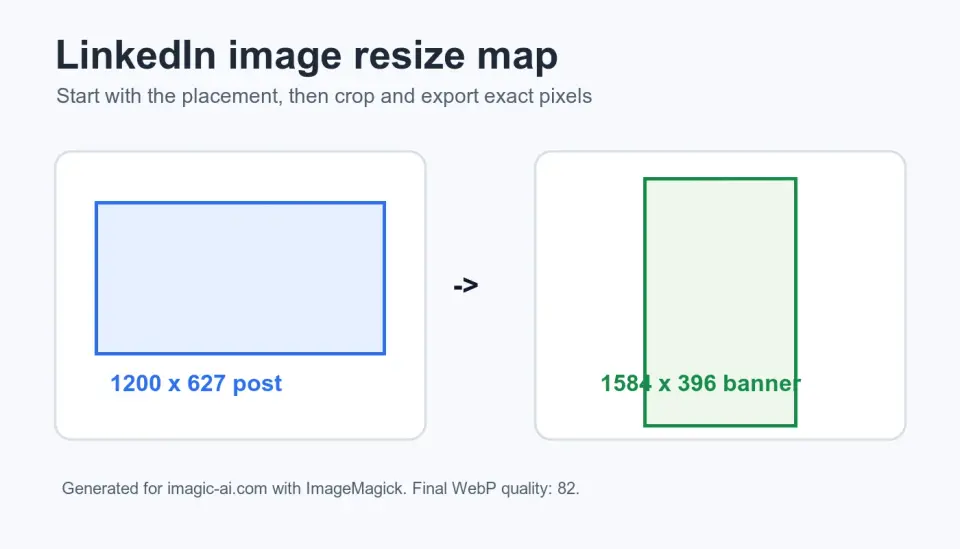
Terakhir diperbarui: 12 Juli 2026
Gambar LinkedIn gagal dengan cara yang dapat diprediksi: banner memotong logo, postingan yang dibagikan terlihat buram, foto profil memiliki terlalu banyak ruang kosong, atau file iklan ditolak saat diunggah. Perbaikannya biasanya sederhana. Pilih penempatan LinkedIn terlebih dahulu, potong di sekitar subjek, lalu ubah ukurannya ke dimensi piksel akhir sebelum Anda mengompresnya.
Jawaban cepat: berapa ukuran gambar LinkedIn yang harus digunakan?
Gunakan 1200 x 627 pixels untuk gambar dibagikan atau postingan gaya link-preview standar LinkedIn, 400 x 400 pixels atau lebih besar untuk foto profil persegi atau master logo perusahaan, dan 1584 x 396 pixels untuk banner latar belakang profil pribadi. Untuk iklan single-image berbayar, periksa dokumentasi format iklan LinkedIn saat ini sebelum peluncuran karena penempatan iklan memiliki rasio dan aturan file sendiri.
Mulailah dari gambar sumber bersih terbesar yang Anda miliki. Potong sesuai penempatan, ekspor piksel yang tepat, lalu kompres sekali. Jika Anda hanya perlu mengubah dimensi, gunakan Pengubah Ukuran Gambar. Jika subjek tidak berada di tengah, potong dulu dengan Pemotong Gambar, baru ubah ukurannya.
Aturan praktisnya adalah ini: LinkedIn lebih menghargai potongan yang bersih daripada file yang besar. Gambar 5000-pixel masih dapat terlihat amatir jika judul berada di tepi atau foto profil meninggalkan wajah sangat kecil dalam potong lingkaran.
Ukuran gambar LinkedIn mana yang harus Anda gunakan?
Pilih penempatan sebelum memilih file. Banner halaman perusahaan, banner pribadi, headshot profil, postingan organik, dan materi iklan adalah pekerjaan yang berbeda. Satu gambar yang diubah ukurannya tidak boleh dipaksakan ke semuanya.
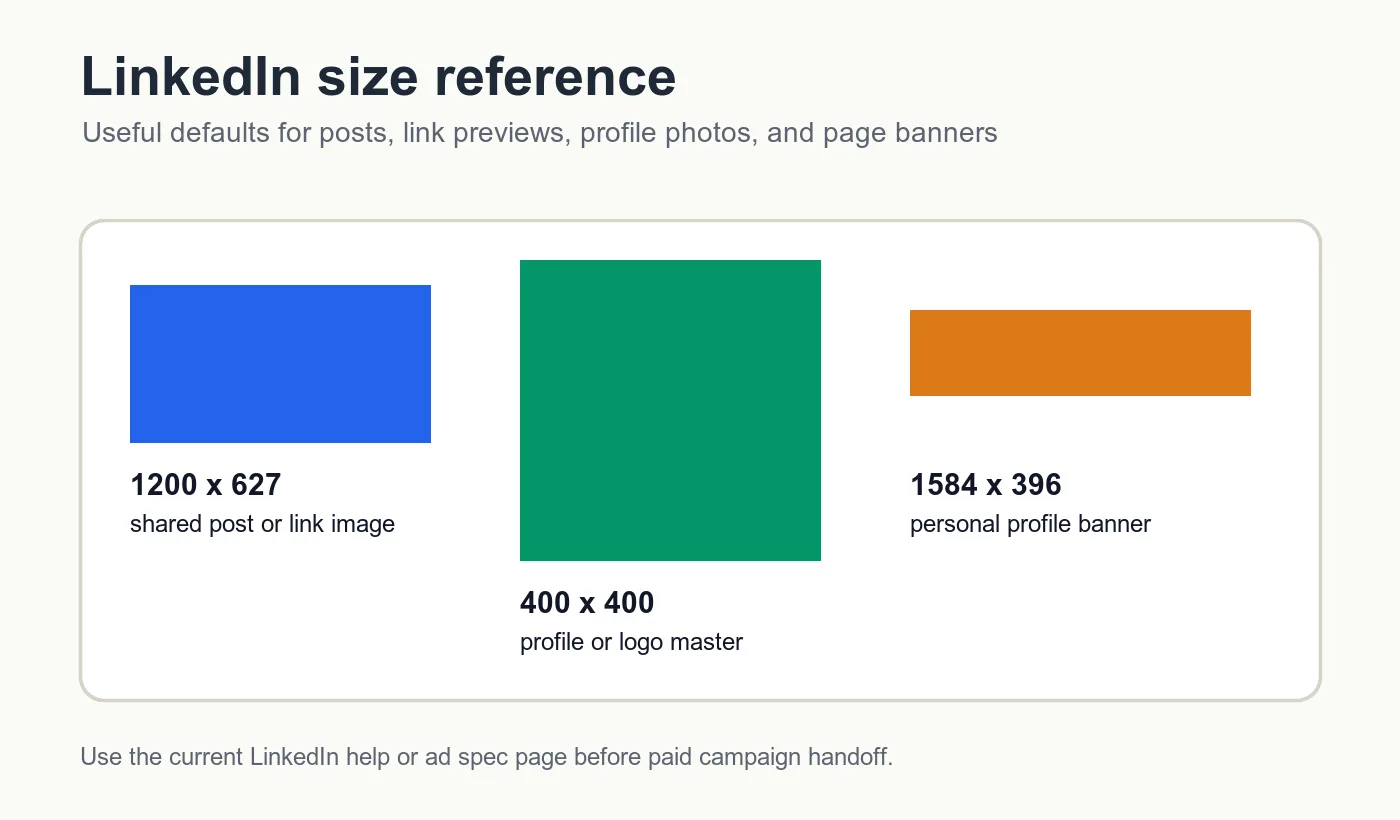
| Penempatan LinkedIn | Ukuran ekspor praktis | Rasio aspek | Catatan pemotongan |
|---|---|---|---|
| Postingan gambar organik atau gambar gaya tautan | 1200 x 627 | 1.91:1 | Pertahankan subjek dan judul di tengah karena feed dapat menampilkan pratinjau yang ketat. |
| Materi iklan single image | Verifikasi di Panduan Iklan LinkedIn | Bervariasi tergantung penempatan | Gunakan spesifikasi iklan langsung LinkedIn sebelum membeli media. |
| Latar belakang profil pribadi | 1584 x 396 | 4:1 | Jauhkan teks dari area kiri bawah tempat gambar profil tumpang tindih. |
| Foto profil atau master logo perusahaan | 400 x 400 atau lebih besar | 1:1 | Ekspor persegi, lalu periksa pratinjau melingkar. |
| Gambar sampul halaman perusahaan | Potongan banner lebar | Lebar | Jaga tanda merek tetap di tengah dan hindari teks tipis di tepi. |
| Thumbnail artikel atau buletin | 1200 x 627 | 1.91:1 | Cocokkan pemotongan gaya Open Graph agar aset yang sama berfungsi dari LinkedIn juga. |
Panduan iklan single image milik LinkedIn adalah kutipan yang tepat untuk materi berbayar karena spesifikasi iklan berubah berdasarkan tujuan dan penempatan. Untuk kartu tautan situs web, Open Graph protocol menjelaskan pola metadata di balik gambar pratinjau sosial, termasuk og:image.
Bagaimana cara mengubah ukuran foto untuk LinkedIn tanpa blur?
Ubahlah ukurannya ke bawah dari sumber yang lebih besar kapan pun mungkin. Meningkatkan skala headshot kecil dari lebar 320 pixels menjadi banner besar tidak akan menciptakan detail wajah; itu hanya menyebarkan piksel yang sama di kanvas yang lebih besar. Jika sumbernya kecil, pilih penempatan yang lebih kecil atau ganti fotonya.
Gunakan urutan ini untuk sebagian besar aset LinkedIn:
- Buka gambar asli, bukan unduhan sosial yang terkompresi.
- Duplikat agar sumber tetap tidak tersentuh.
- Pilih penempatan LinkedIn.
- Potong sesuai rasio penempatan.
- Tempatkan wajah, logo, dan judul di area tengah aman.
- Ubah ukurannya ke dimensi piksel akhir.
- Ekspor sebagai JPEG, PNG, atau WebP tergantung pada tujuan unggahan.
- Kompres hanya ekspor akhirnya.
- Pratinjau di desktop dan seluler.
- Simpan sumber beresolusi penuh untuk pemotongan masa depan.
Untuk halaman web yang akan dibagikan ke LinkedIn, kinerja web masih penting. Panduan kinerja gambar web dari Google menjelaskan mengapa gambar yang ukurannya tepat dan terkompresi mengurangi byte yang terbuang. Kebiasaan yang sama membantu dengan LinkedIn: ubah ukurannya sesuai kasus penggunaan sebenarnya daripada mengunggah sumber asli raksasa.
Jika kualitas adalah perhatian utama, baca cara mengubah ukuran gambar tanpa kehilangan kualitas. Jika berat file adalah masalahnya, jalankan ekspor akhir melalui Kompresor Gambar.
Apa yang harus tetap berada di zona aman potong LinkedIn?
Lindungi informasi yang akan membuat gambar tidak berguna jika terpotong: wajah, nama perusahaan, label produk, tanggal acara, penawaran, nomor grafik, atau panggilan. Jauhkan konten itu dari tepi luar sebelum ekspor.
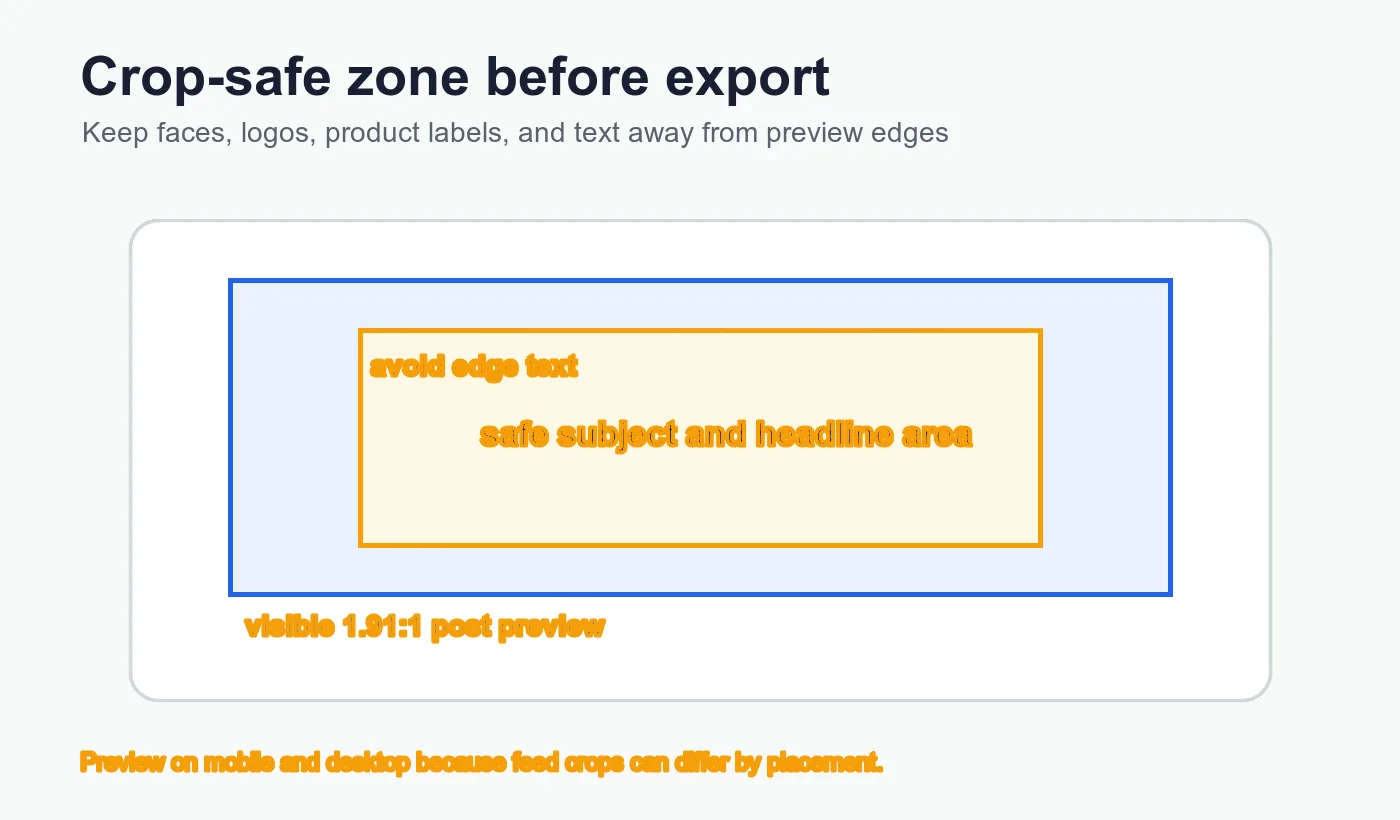
| Jenis aset | Pertahankan di tengah | Jauhkan dari tepi | Periksa sebelum menerbitkan |
|---|---|---|---|
| Foto profil | Mata, wajah, bahu | Atas rambut dan dagu | Pratinjau avatar melingkar |
| Logo perusahaan | Seluruh tanda logo | Slogan dan teks hukum | Avatar komentar feed kecil |
| Banner pribadi | Nama, baris posisi singkat | Teks penting dekat kiri bawah | Profil desktop dan profil seluler |
| Gambar postingan organik | Subjek, judul, produk | Teks CTA dan wajah di dekat sisi | Pratinjau feed di seluler |
| Grafik acara atau webinar | Tanggal, judul, wajah pembicara | Logo sponsor di sudut-sudut | Keterbacaan pratinjau kecil |
| Gambar pratinjau tautan | Topik halaman dan petunjuk merek | Teks tipis dan elemen batas | Debugger berbagi situs web atau postingan draf |
Untuk banner pribadi, sisakan ruang ekstra di dekat area kiri bawah karena foto profil dapat tumpang tindih dengan gambar latar belakang pada banyak tampilan. Untuk logo perusahaan, mulailah dengan master persegi dan periksa apakah tanda tersebut bertahan pada ukuran kecil. Logo yang terlihat tajam pada 1200 pixels bisa menjadi noda abu-abu dalam utas komentar.
Haruskah Anda memotong, menyesuaikan, atau menambahkan padding?
Gunakan crop (potong) ketika gambar harus mengisi bingkai LinkedIn. Gunakan fit (sesuaikan) ketika aset penuh harus tetap terlihat. Gunakan padding (bantalan) ketika sumbernya adalah logo, tangkapan layar, sertifikat, kartu kutipan, atau grafik bergaya dokumen yang tidak boleh kehilangan tepinya.
| Metode | Apa yang dilakukannya | Terbaik untuk | Hati-hati terhadap |
|---|---|---|---|
| Crop to fit | Mengisi rasio target dengan memotong sisi atau tinggi ekstra. | Headshot, foto produk, foto acara, gambar postingan. | Dapat menghilangkan wajah, logo, tangan, tanggal, atau label grafik. |
| Fit inside | Menjaga seluruh gambar terlihat dan mungkin meninggalkan ruang kosong. | Tangkapan layar, laporan, grafik, sertifikat. | Gambar mungkin terlihat lebih kecil di feed. |
| Add padding | Meletakkan gambar penuh pada kanvas yang lebih besar dengan warna merek atau latar belakang netral. | Logo, grafik kutipan, konversi persegi-ke-lebar. | Warna padding acak dapat membuat aset terlihat belum selesai. |
Grafik postingan LinkedIn dengan teks tebal biasanya membutuhkan tata letak baru, bukan hanya perubahan ukuran. Selebaran webinar persegi yang dipaksakan ke dalam bingkai 1200 x 627 akan membuat nama pembicara terlalu kecil. Bangun ulang versi lebar dengan kata-kata yang lebih sedikit, jenis huruf yang lebih besar, dan tanggal di tengah.
Daftar periksa ekspor apa yang menangkap sebagian besar masalah gambar LinkedIn?
Gunakan daftar periksa singkat sebelum mengunggah. Ini menangkap kesalahan yang membosankan namun mahal: pemotongan yang salah, teks buram, file besar, dan nama file yang tidak memberi tahu siapa pun apa isi gambar tersebut.
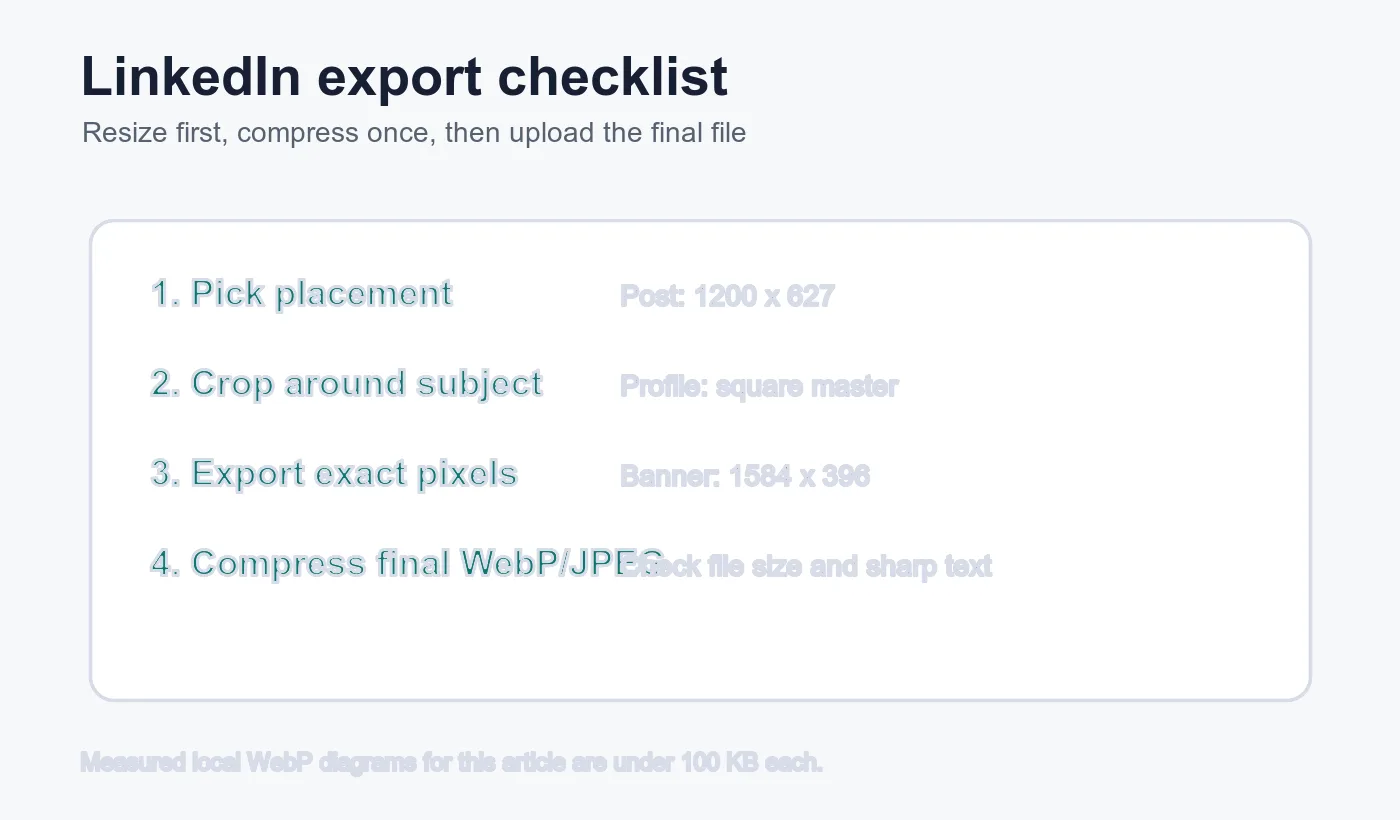
- Beri nama penempatan sebelum mengedit, seperti
founder-profile-banneratauq3-report-post. - Konfirmasi rasio target sebelum mengubah ukuran.
- Potong di sekitar subjek, bukan di sekitar pusat kanvas secara default.
- Periksa apakah teks dapat dibaca pada ukuran feed.
- Ekspor ukuran piksel yang tepat yang dibutuhkan untuk penempatan tersebut.
- Gunakan warna sRGB untuk unggahan browser dan sosial.
- Hindari ekspor JPEG berulang dari file yang sama.
- Kompres setelah mengubah ukuran, bukan sebelumnya.
- Buka file yang diekspor pada zoom 100%.
- Unggah draf atau pratinjau sebelum menjadwalkan kampanye.
Untuk artikel ini, diagram referensi dirender pada lebar 1400 pixels dengan ImageMagick dan diekspor sebagai WebP dengan kualitas 82. File lokal sekitar 25 KB hingga 32 KB masing-masing, yang menjaga artikel tetap cepat sambil mempertahankan label yang dapat dibaca. Alur kerja terukur itu sama yang harus digunakan untuk LinkedIn: buat piksel yang dibutuhkan, lalu kompres file akhirnya.
Bagaimana tim harus mengatur ekspor berulang LinkedIn?
Gunakan struktur folder yang memisahkan file sumber dari unggahan akhir. Ini mencegah kesalahan akrab mengunggah banner-final-final-2.jpg karena tidak ada yang tahu file mana yang lolos peninjauan.
Struktur sederhana berfungsi:
sourceuntuk foto asli, tangkapan layar, dan file desain berlapis.profileuntuk headshot dan logo perusahaan.bannersuntuk gambar latar belakang pribadi dan halaman.organic-postsuntuk grafik feed.adsuntuk materi berbayar yang harus sesuai dengan spesifikasi LinkedIn langsung.compresseduntuk unggahan akhir yang disetujui.
Ketika setiap headshot membutuhkan output persegi yang sama, gunakan proses batch. Panduan ubah ukuran batch mencakup alur kerja itu. Ketika setiap gambar memiliki posisi wajah yang berbeda, potong secara manual. Mengubah ukuran batch tidak dapat mengetahui bahwa satu orang bersandar ke tepi kiri atau bahwa satu logo perusahaan memiliki teks kecil di bawahnya.
Kesalahan mengubah ukuran gambar LinkedIn umum
Sebagian besar masalah gambar LinkedIn berasal dari urutan, bukan perangkat lunak. Memperbaiki urutan dan output biasanya meningkatkan kualitas.
- Mengubah ukuran terlebih dahulu, lalu menemukan rasio potong salah.
- Mengunggah foto profil kecil dan berharap itu menjadi tajam.
- Meletakkan teks banner di bawah area tumpang tindih foto profil.
- Merancang gambar postingan dengan teks kecil yang dimaksudkan untuk monitor desktop.
- Mengekspor tangkapan layar sebagai JPEG berkualitas rendah.
- Menggunakan kembali satu grafik postingan persegi untuk setiap penempatan LinkedIn.
- Membiarkan LinkedIn secara otomatis memotong pratinjau tautan dengan teks penting di dekat tepi.
- Mengompres file sumber sebelum membuat dimensi akhir.
- Lupa memeriksa pemotongan avatar melingkar.
- Menamai file dengan label samar seperti
linkedin-image-new.png.
Untuk kampanye lintas platform, gunakan panduan ukuran gambar media sosial setelah Anda menyelesaikan versi LinkedIn. LinkedIn hanyalah satu potongan dalam set aset yang lebih luas, dan gambar hero yang sama mungkin membutuhkan persegi, cerita, pratinjau tautan, dan thumbnail YouTube.
Alat dan panduan terkait
- Pengubah Ukuran Gambar untuk dimensi piksel LinkedIn yang tepat.
- Pemotong Gambar untuk memperbaiki komposisi sebelum ekspor.
- Kompresor Gambar untuk file unggahan akhir yang lebih kecil.
- Social Media Image Sizes Complete Guide untuk dimensi seluruh kampanye.
- Resize an Image Without Losing Quality untuk pemeriksaan kualitas.
Pertanyaan yang sering diajukan
Berapa ukuran gambar unggahan LinkedIn?
Gunakan 1200 x 627 piksel untuk unggahan organik standar atau gambar pratinjau tautan — potongan yang sama juga berfungsi sebagai gambar Open Graph di luar LinkedIn.
Berapa ukuran spanduk profil pribadi LinkedIn yang benar?
Ekspor latar profil pribadi pada 1584 x 396 piksel dan jauhkan teks penting dari area kiri bawah tempat foto profil menimpa.
Berapa ukuran foto profil atau logo perusahaan?
Ekspor master persegi 400 x 400 piksel atau lebih besar, lalu pastikan mereknya tetap terbaca di dalam pratinjau avatar berbentuk lingkaran.
Mengapa gambar LinkedIn saya buram setelah diubah ukurannya?
Keburaman hampir selalu berasal dari memperbesar berkas kecil, jadi perkecil dari aslinya yang lebih besar kapan pun tersedia.
Sebaiknya memotong, menyesuaikan, atau memberi bantalan sebelum unggah?
Potong foto yang harus memenuhi bingkai, sesuaikan tangkapan layar dan sertifikat yang harus terlihat utuh, dan beri bantalan pada logo atau kartu kutipan yang tidak boleh kehilangan tepinya.
Format apa untuk mengekspor gambar LinkedIn?
Ekspor sebagai JPEG, PNG, atau WebP tergantung tujuan unggahan, dan kompres hanya setelah gambar diubah ke dimensi piksel akhirnya.
Di mana menemukan ukuran persis iklan gambar tunggal?
Periksa panduan iklan gambar tunggal milik LinkedIn sebelum menayangkan, karena rasio dan aturan berkas berubah menurut penempatan dan tujuan.
Bagaimana mencegah wajah atau logo terpotong di LinkedIn?
Jaga wajah, logo, dan teks judul tetap di tengah serta jauh dari tepi luar sebelum mengekspor potongan akhir.
Kredit gambar
Gambar peta ubah ukuran, referensi ukuran, zona aman potong, dan daftar periksa ekspor LinkedIn dihasilkan untuk artikel ini dengan ImageMagick, berdasarkan dimensi ekspor LinkedIn praktis, dan dikonversi ke WebP untuk pengiriman CDN.
Gunakan alat gratis sambil mengikuti panduan.
Lanjutkan membaca


2026-07-26
Resizer Gambar Massal: Ubah Ukuran Ratusan Gambar Sekaligus (Gratis)
Ubah ukuran ratusan gambar secara massal dan gratis menggunakan alat peramban, ImageMagick, XnConvert, atau skrip Python. Dapatkan penghematan byte nyata dan alur kerja batch yang aman.

2026-07-26
Cara Memotong Gambar menjadi Lingkaran (Foto Profil dan Avatar)
Potong gambar menjadi lingkaran untuk avatar dan foto profil Anda. Pelajari aturan 'kotak-pertama', membuat PNG lingkaran transparan, atau lingkaran di latar belakang, serta penggunaan lingkaran secara umum.