2026-03-28 · Diperbarui 2026-07-12
Pembuat Transparansi Gambar: Alur Kerja PNG dan WebP
Pelajari cara membuat gambar menjadi transparan, memilih antara format PNG atau WebP, memeriksa tepi alfa (alpha edges), serta menerbitkan potongan bersih untuk toko, iklan, dan situs web.
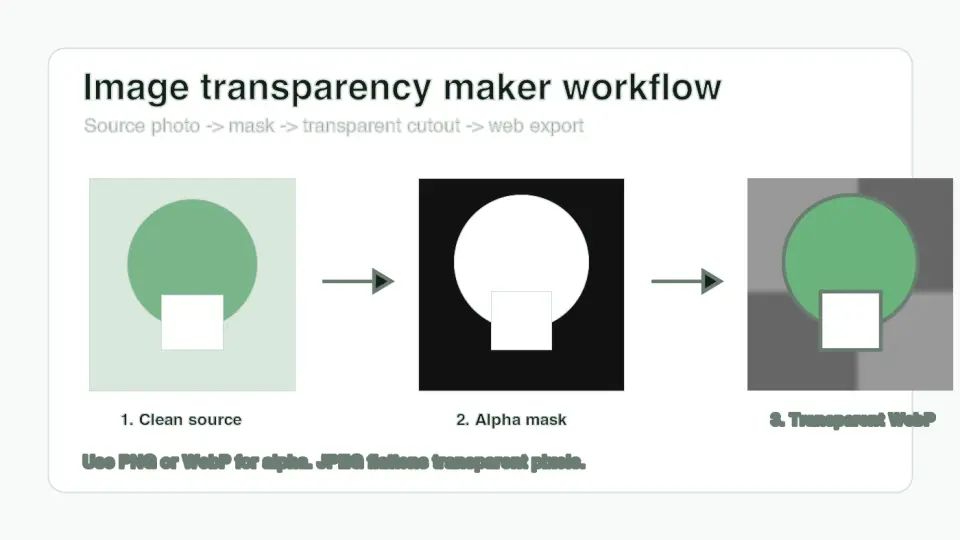
Terakhir diperbarui: 12 Juli 2026
Pembuat transparansi gambar berguna ketika suatu produk, logo, potret, atau elemen desain perlu diletakkan dengan bersih di lebih dari satu latar belakang. Bagian yang sulit bukanlah menekan tombol "remove background." Bagian yang sulit adalah mempertahankan tepi lembut, memilih format yang menyimpan alpha, dan memeriksa file sebelum mencapai tema toko, template iklan, atau CMS.
Jawaban cepat: cara membuat gambar transparan?
Gunakan penghapus latar belakang atau editor mask untuk memisahkan subjek, periksa tepi alpha pada latar belakang kotak-kotak (checkerboard), putih, dan gelap, kemudian ekspor sebagai PNG atau WebP. Jangan pernah mengekspor potongan akhir sebagai JPEG, karena JPEG tidak memiliki saluran transparansi dan akan meratakan piksel kosong menjadi warna padat.
Untuk sebagian besar halaman web, WebP transparan adalah salinan pengiriman terbaik karena mendukung alpha dan biasanya lebih ringan daripada PNG. Simpan master PNG saat Anda membutuhkan kompatibilitas editor yang luas, penyerahan cetak (print handoff), atau arsip lossless. Jika gambar masih perlu latar belakangnya dihapus, mulailah dengan panduan penghapusan latar belakang AI, kemudian gunakan alur kerja ini untuk menyelesaikan dan mengekspor aset transparan.
Diukur saat menyiapkan artikel ini, empat figur WebP 1400 by 788 di folder artikel lokal diekspor antara 28 KB dan 38 KB. Mereka adalah grafis sederhana, jadi foto produk nyata dengan rambut, kaca, bayangan, atau tekstur halus bisa lebih besar. Periksa file akhir alih-alih berasumsi setiap WebP transparan akan berukuran kecil.
Apa yang sebenarnya dihasilkan oleh pembuat transparansi gambar?
Transparansi disimpan dengan saluran alpha (alpha channel). Gambar yang terlihat masih memiliki data warna normal, tetapi setiap piksel juga memiliki nilai opasitas. Piksel sepenuhnya opak menunjukkan subjek. Piksel sepenuhnya transparan menghilang. Piksel semi-transparan menciptakan tepi lembut di sekitar rambut, kaca, asap, bayangan, kain, dan logo antialiased.
Spesifikasi PNG menjelaskan alpha sebagai saluran yang digunakan untuk informasi transparansi, dan tinjauan WebP PNG W3C masih merupakan referensi berguna mengapa PNG menjadi format gambar transparan yang dapat diandalkan. Panduan tipe file gambar MDN juga mencatat bahwa WebP mendukung kompresi lossy dan lossless dengan transparansi.
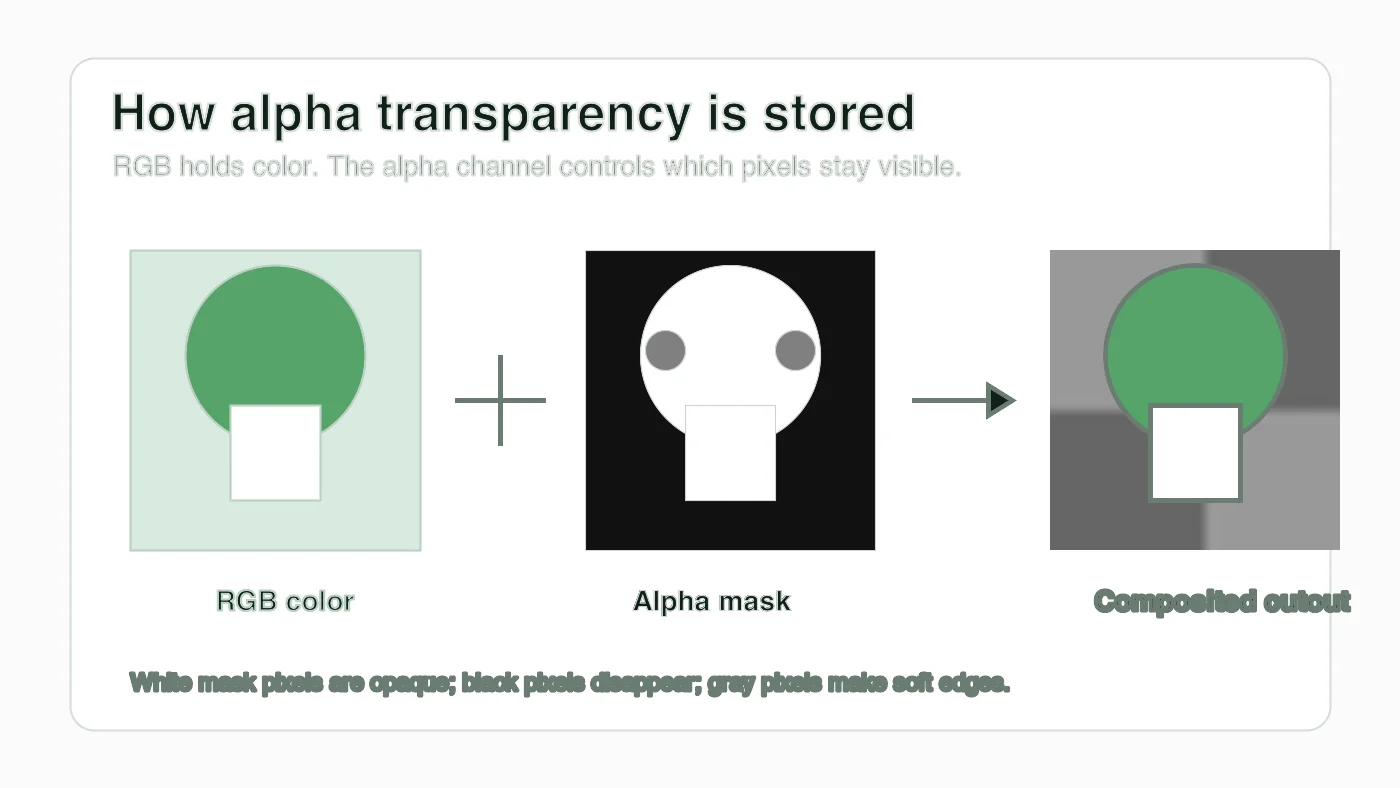
| Istilah Transparansi | Arti Harfiah | Yang Harus Diperiksa |
|---|---|---|
| Alpha channel | Data opasitas per-piksel | File harus PNG atau WebP, bukan JPEG |
| Mask | Peta hitam, putih, dan abu-abu yang mengontrol visibilitas | Rambut, lubang, dan celah produk harus sesuai dengan subjek |
| Feathering | Transisi lembut di tepi | Terlalu banyak feathering menciptakan kabut; terlalu sedikit menciptakan tepi potongan kertas |
| Matte color | Warna latar belakang yang menyatu ke piksel tepi | Halo putih atau abu-abu sering berasal dari matte lama |
| Checkerboard preview | Pola editor yang menunjukkan area transparan | Kotak kotak-kotak harus tidak diekspor sebagai piksel nyata |
Kotak-kotak checkerboard hanyalah pratinjau. Jika Anda dapat melihat kotak-kotak checkerboard setelah mengunggah file, berarti editor mengekspor screenshot atau gambar datar alih-alih aset transparan yang sebenarnya.
Gambar apa yang harus dibuat transparan?
Buat gambar menjadi transparan ketika subjek harus digunakan kembali di berbagai latar belakang. Pemilik toko mungkin membutuhkan satu potongan produk untuk halaman pasar putih, hero homepage gelap, dan spanduk penjualan musiman. Seorang desainer mungkin membutuhkan tanda logo yang diletakkan pada screenshot, pitch deck, dan grafis media sosial tanpa kotak persegi panjang.
Kandidat bagus meliputi:
- Foto produk dengan subjek latar depan yang jelas.
- Logo yang diekspor dari file raster ketika SVG aslinya tidak tersedia.
- Potret profil untuk lencana, thumbnail, dan halaman tim.
- Stiker, ikon, dan aset dekoratif kecil yang digunakan dalam tata letak.
- Foto objek yang membutuhkan bayangan baru atau latar belakang yang dihasilkan.
- Screenshot di mana bingkai perangkat harus mengambang di atas bagian halaman.
Kandidat buruk meliputi:
- Dokumen pindaian di mana kertas putih harus tetap terbaca.
- Foto di mana latar belakang adalah bagian dari cerita atau bukti.
- Logo yang dapat diekspor dari SVG, PDF, atau sumber desain.
- Foto produk dengan motion blur berat atau tepi yang terhalang.
- Gambar di mana lubang transparan akan membingungkan pembeli.
Jika tujuannya adalah gambar katalog yang bersih daripada potongan yang dapat digunakan kembali, baca panduan penghapus latar belakang foto produk. Panduan ini mencakup pengaturan pengambilan gambar, bayangan, dan presentasi pasar sebelum keputusan ekspor.
Bagaimana cara menghapus latar belakang tanpa merusak tepi?
Mulailah dengan file sumber terbaik. Asli beresolusi tinggi dengan kontras subjek yang jelas memberi editor mask lebih banyak informasi tepi nyata. Salinan media sosial terkompresi sering kali memiliki tepi kotak-kotak, color bleed, dan rambut yang melunak sebelum Anda mulai.
Gunakan urutan ini untuk gambar tunggal:
- Buka foto asli, bukan screenshot atau salinan aplikasi obrolan.
- Jalankan penghapusan latar belakang atau buat mask manual.
- Perbesar ke tepi paling rapuh terlebih dahulu: rambut, kaca, pegangan produk, tali, label, dan lubang.
- Pulihkan piksel subjek yang hilang dengan kuas sebelum menyempurnakan tepi luar.
- Hapus sisa-sisa latar belakang yang jelas di dalam celah dan antar bagian kecil.
- Periksa potongan pada latar belakang putih, gelap, dan warna merek.
- Ekspor master PNG jika pengeditan lebih lanjut mungkin dilakukan.
- Ekspor salinan WebP untuk pengiriman situs web ketika targetnya adalah pengiriman peramban (browser delivery).
Gunakan pemrosesan batch hanya setelah satu gambar representatif lolos. Jika sepuluh foto produk diambil di bawah cahaya yang sama di atas meja yang sama, batch dapat menghemat waktu. Jika folder mencampur botol mengkilap, kain, rambut, dan kemasan transparan, periksa setiap jenis secara acak sebelum mempercayai batch.
Untuk detail masking berbasis model, artikel praktik terbaik penghapusan latar belakang adalah langkah selanjutnya yang lebih baik daripada mengulangi ekspor yang sama. Artikel ini berfokus pada pembuatan hasil transparan yang dapat dipublikasikan.
Haruskah Anda mengekspor gambar transparan sebagai PNG, WebP, atau JPEG?
Gunakan PNG ketika Anda membutuhkan master pengeditan yang andal atau ketika alat lain dalam alur kerja mengharapkan PNG. Gunakan WebP ketika gambar transparan akan ditempatkan di situs web modern dan ukuran file menjadi masalah. Hindari JPEG untuk aset transparan karena tidak dapat mempertahankan saluran alpha.
Dokumentasi WebP Google menjelaskan bahwa WebP mendukung transparansi baik dalam mode lossless maupun lossy, itulah sebabnya ini bekerja dengan baik untuk potongan web dan aset antarmuka. Spesifikasi PNG W3C tetap menjadi referensi formal untuk perilaku PNG, termasuk transparansi saluran alpha.
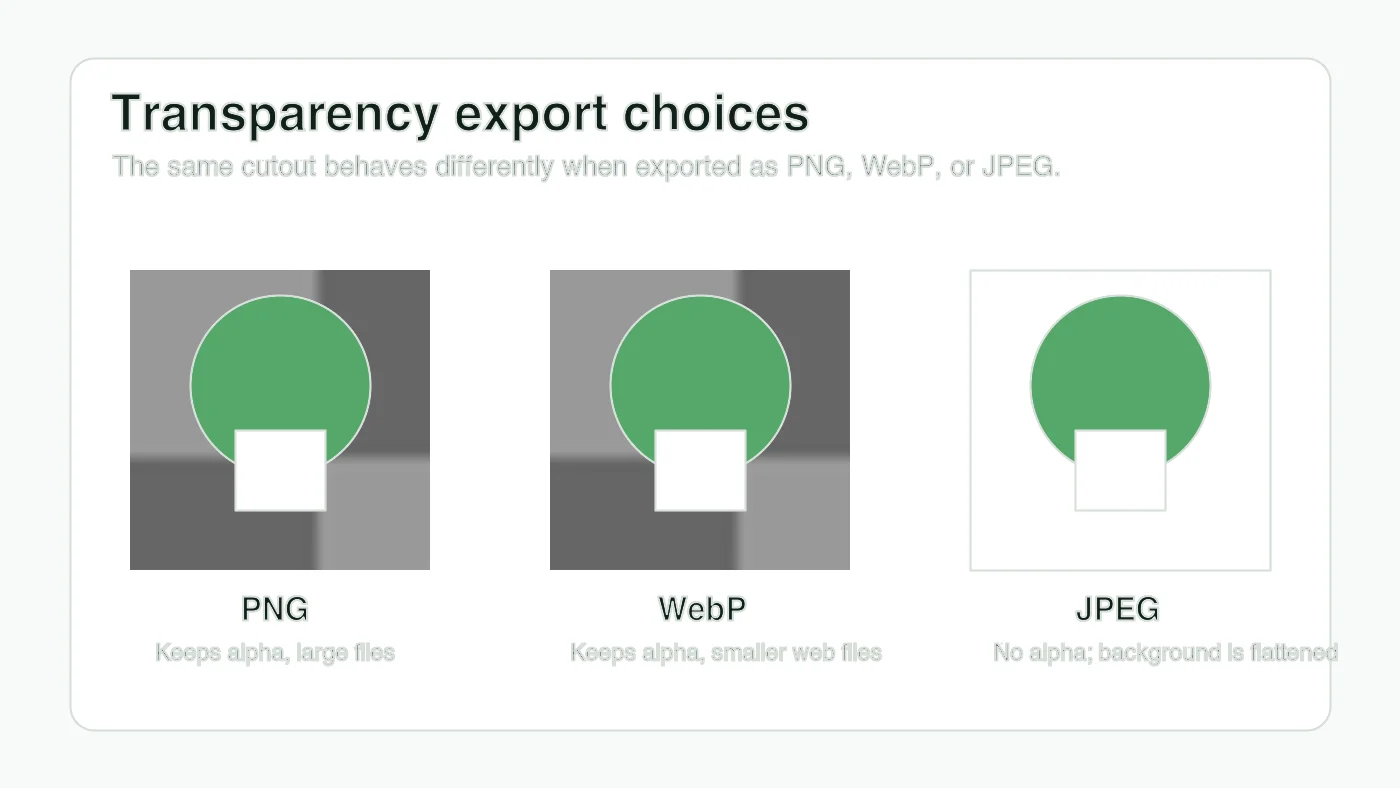
| Format Ekspor | Mempertahankan Transparansi? | Penggunaan Terbaik | Hati-hati dengan |
|---|---|---|---|
| PNG | Ya | Master pengeditan, logo, aset UI yang tajam, penyerahan cetak | Dapat besar untuk foto dan produk bertekstur |
| WebP | Ya | Pengiriman situs web, potongan produk, grafis pemasaran transparan | Beberapa alat lama mungkin tidak mengeditnya dengan bersih |
| JPEG | Tidak | Foto datar tanpa area transparan | Piksel kosong menjadi putih, hitam, atau warna matte lain |
| SVG | Ya, untuk karya vektor | Logo dan ikon dari file sumber desain | Bukan wadah yang baik untuk foto normal |
| AVIF | Ya di peramban modern | Pengiriman web canggih ketika alur kerja Anda mendukungnya | Dukungan editor dan CMS lebih bervariasi daripada WebP |
Jika Anda sudah memiliki PNG transparan dan hanya membutuhkan salinan web yang lebih kecil, gunakan panduan konverter PNG ke WebP. Jika Anda tergoda untuk mengubah hasil transparan menjadi JPEG, baca konversi PNG ke JPG terlebih dahulu agar kehilangan transparansi tersebut disengaja.
Bagaimana cara mengetahui apakah transparansinya bersih?
Periksa gambar transparan pada latar belakang yang mengekspos kegagalan yang berbeda. Checkerboard mengungkapkan lubang yang hilang. Putih mengungkapkan kabut abu-abu dan sisa bayangan. Latar belakang gelap atau jenuh mengungkapkan halo cahaya di sekitar rambut, tepi produk, dan kurva logo antialiased.
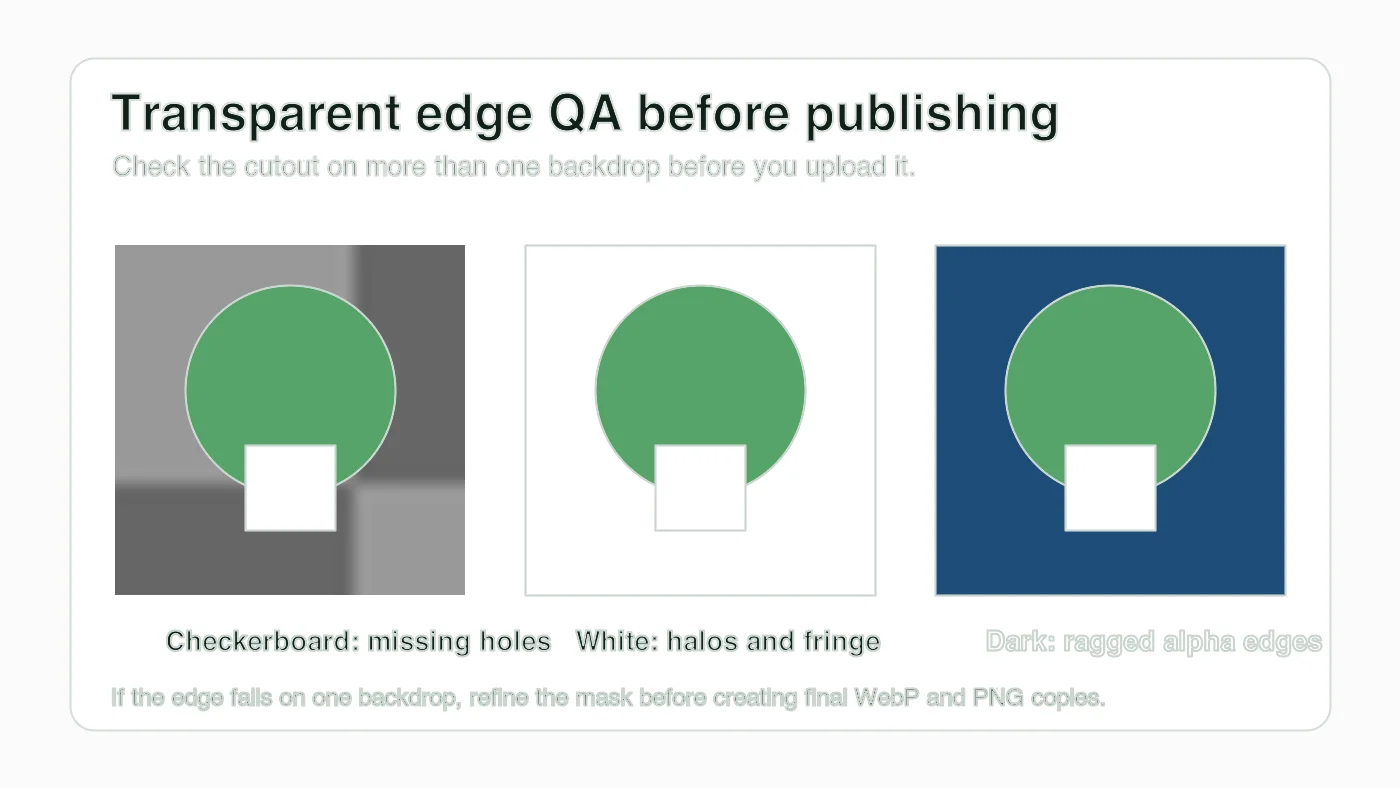
| Latar Belakang Uji | Masalah yang Diungkapkan | Perbaikan sebelum ekspor |
|---|---|---|
| Checkerboard | Lubang terisi, pulau tak disengaja, fragmen latar belakang sisa | Hapus celah di dalam dan pulihkan detail subjek yang hilang |
| Putih | Rumbai abu-abu, matte putih lama, pembersihan bayangan lemah | Kontrak mask sedikit atau hapus kontaminasi matte |
| Warna gelap | Halo cahaya, alpha bergerigi, piksel tepi bising | Perhalus tepi, kurangi feathering, atau cat ulang mask |
| Warna merek | Bentrokan warna dan tepi semi-transparan yang diwarnai | Sesuaikan mask terhadap warna desain nyata |
| Tata letak halaman akhir | File berukuran terlalu besar, pemotongan salah, kotak terlihat | Ubah ukuran, potong, dan ekspor salinan pengiriman ulang |
Jangan menilai potongan hanya di dalam editor. Jatuhkan ke bagian halaman nyata, template iklan, pratinjau pasar, atau latar belakang slide. Potongan yang terlihat dapat diterima pada checkerboard masih dapat menunjukkan garis samar pada gambar hero gelap.
Pengaturan apa yang berhasil untuk foto produk, logo, dan potret?
Pengaturan yang tepat tergantung pada tepinya. Foto produk membutuhkan bentuk sejati dan bayangan kontak yang meyakinkan. Logo membutuhkan kurva tajam dan tanpa kotak matte. Potret membutuhkan tepi rambut yang lebih lembut dan tinjauan hati-hati di sekitar telinga, bahu, dan pakaian.
Gunakan titik awal ini:
- Foto produk: pertahankan subjek, hapus latar belakang, lalu tambahkan bayangan terpisah hanya jika tata letak akhir membutuhkan kedalaman.
- Botol mengkilap: periksa refleksi dan kemasan transparan; alat otomatis sering kali salah mengartikannya dengan latar belakang.
- Logo: cari SVG atau sumber desain terlebih dahulu; transparansi raster adalah cadangan (fallback).
- Potret: izinkan tepi rambut semi-transparan, tetapi tolak perubahan wajah seperti lilin atau helai yang hilang.
- Screenshot overlay: potong ketat dan pertahankan tepi tajam; transparansi buram membuat UI terlihat rusak.
- Ikon kecil: ekspor dari vektor jika memungkinkan, lalu buat ukuran PNG atau WebP dari sumber tersebut.
Untuk penerbitan web, konfirmasikan juga dimensi piksel. Potongan produk transparan 4000 px dapat memperlambat halaman bahkan ketika kompresi WebP terlihat bagus. Panduan periksa ukuran dan dimensi gambar menjelaskan cara memverifikasi dimensi sebelum unggah, dan penyelaman mendalam kompresi gambar mencakup proses kompresi setelah transparansi disetujui.
Kesalahan apa yang merusak gambar transparan?
Sebagian besar kegagalan transparansi terjadi setelah penghapusan latar belakang terlihat "selesai." Format ekspor, warna matte, dan konteks halaman akhir masih penting.
Hindari kesalahan ini:
- Mengekspor potongan transparan sebagai JPEG.
- Meratakan file di editor sebelum menyimpan salinan pengiriman.
- Meninggalkan halo putih dari latar belakang asli.
- Memotong terlalu ketat dan memotong bayangan atau rambut lembut.
- Menganggap kotak checkerboard sebagai bagian dari gambar sebenarnya.
- Mengunggah PNG besar ketika WebP berukuran pas sudah cukup.
- Mengompres ulang aset transparan yang sama secara berulang.
- Menggunakan logo transparan ketika SVG asli tersedia.
- Lupa menguji potongan pada latar belakang halaman yang sebenarnya.
- Mengasumsikan setiap CMS mempertahankan alpha selama optimasi.
Poin CMS layak diperiksa. Beberapa alur unggah mengubah semuanya menjadi JPEG secara default. Jika itu terjadi, PNG atau WebP lokal Anda mungkin benar sementara halaman yang dipublikasikan masih menunjukkan persegi panjang putih.
Daftar periksa publikasi gambar transparan
Gunakan daftar periksa ini sebelum Anda mengirim aset kepada klien, mengunggahnya ke toko, atau mempublikasikannya dalam sistem desain.
| Pemeriksaan | Kondisi Lulus | Perbaikan jika gagal |
|---|---|---|
| Sumber | Gambar asli adalah file yang paling bersih tersedia | Cari file sumber atau foto ulang sebelum masking |
| Tepi | Rambut, lubang, pegangan, dan kurva bertahan pada tiga latar belakang | Perhalus mask dan hapus warna matte |
| Format | Master PNG dan/atau salinan pengiriman WebP mempertahankan alpha | Ekspor ulang; jangan gunakan JPEG untuk transparansi |
| Dimensi | Ukuran piksel cocok dengan kebutuhan tata letak akhir | Ubah ukuran dari master yang disetujui |
| Ukuran file | Salinan pengiriman cukup kecil untuk halaman | Konversi PNG ke WebP atau kompres setelah persetujuan |
| Unggah | URL CDN atau CMS mengembalikan file transparan | Periksa URL yang dipublikasikan dan ganti turunan yang rusak |
Alur kerja pembuat transparansi gambar yang baik berakhir dengan file dalam konteks. Buat mask, uji tepi, pilih PNG atau WebP secara sengaja, kemudian verifikasi aset yang dipublikasikan alih-alih mempercayai pratinjau editor.
Gunakan alat gratis sambil mengikuti panduan.
Lanjutkan membaca

2026-09-13
Cara Mengaburkan Wajah dan Pelat Nomor Sebelum Anda Posting
Buramkan atau pikselkan wajah dan pelat nomor agar tak terbaca: metode yang benar-benar menganonimkan, yang gagal, dan cara mencegah bocornya lokasi lewat EXIF.

2026-08-27
Watermark tak kasat mata: isi file gambar Anda pada 2026
Paint menanam GUID terbitan server ke gambar AI, media sosial membuang manifest C2PA, dan sekali konversi ke WebP semuanya ikut hilang. Isi sebenarnya file Anda.

2026-07-28
Pemrosesan Gambar Batch: Urutan Pipeline, Pengaturan, dan Alat
Pemrosesan gambar batch menjalankan job resize, kompres, dan konversi ke seluruh folder. Urutan pipeline, pengaturan kualitas terukur, pilihan alat, dan otomatisasi.