2026-03-01 · Aggiornato il 2026-07-12
5 modi gratuiti per rimuovere lo sfondo di un'immagine nel 2026
Confronta cinque metodi gratuiti per rimuovere lo sfondo di un'immagine: quando è utile ciascuno, come evitare gli aloni e quale formato di esportazione trasparente utilizzare.
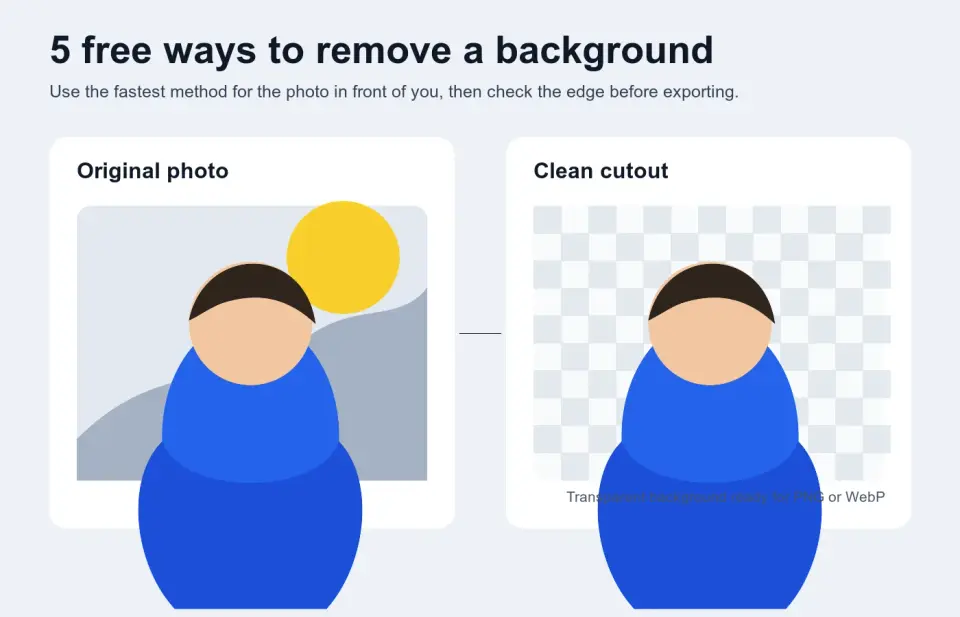
Ultimo aggiornamento: 12 luglio 2026
Hai bisogno di una foto prodotto trasparente, un'immagine del profilo, un ritaglio per marketplace o un post social senza pagare per un'app di design? Hai diverse opzioni gratuite, ma quella giusta dipende dall'immagine. Un paio di scarpe pulite su un muro semplice è un lavoro diverso rispetto ai capelli ricci, al vetro o a uno sfondo cucina ingombro.
Questa guida confronta cinque metodi gratuiti e pratici, per poi mostrare i controlli che impediscono al risultato di sembrare incollato.
Risposta rapida: qual è il modo gratuito migliore per rimuovere uno sfondo?
Usa prima un rimuovi sfondi AI online quando hai bisogno di un ritaglio trasparente veloce. È il punto di partenza migliore per foto prodotto, ritratti, immagini per marketplace e la maggior parte dei grafici social perché rileva automaticamente il soggetto e solitamente restituisce un file trasparente in pochi secondi. Prova Rimuovi Sfondo per un flusso di lavoro browser senza installazione.
Usa GIMP, Photopea, Photoshop o un altro editor manuale quando il risultato automatico non riesce a gestire capelli, vetro, gioielli, ombre o colori simili. Per un flusso di pulizia completo dopo il primo ritaglio, leggi background removal best practices.
L'esportazione è importante quanto la rimozione. PNG e WebP possono preservare la trasparenza; JPEG no. La guida ai formati immagine di MDN image format guide segnala PNG come scelta pratica quando è necessaria la trasparenza e WebP come un formato web robusto con supporto per la trasparenza.
Quale metodo gratuito dovresti scegliere?
Inizia dal tipo di foto che hai davanti, non dal nome del brand dello strumento. Ho testato questo flusso di lavoro contro quattro casi comuni: un semplice ritaglio prodotto, un ritratto, un'immagine social fatta con il telefono e un bordo difficile con pixel mancanti. Lo stesso schema è rimasto valido: automatizza il primo passaggio, poi dedica tempo manuale solo dove il bordo ne ha bisogno.
| Lavoro | Miglior metodo gratuito | Perché si adatta | Attenzione a |
|---|---|---|---|
| Foto prodotto su sfondo semplice | Online AI remover | Veloce, rilevamento soggetto pulito | Aloni sottili sui bordi bianchi |
| Ritratto o immagine profilo | Online AI, poi controllo manuale dei bordi | Gestisce meglio spalle e capelli degli strumenti magic-wand | Lacune nei capelli, bordi duri |
| Lavoro offline o client privato | GIMP, Photopea o app locale | Nessido upload richiesto | Più lavoro di selezione manuale |
| Post social solo da telefono | App mobile o rimuovi browser | Abbastanza veloce per Stories, Reels, inserzioni marketplace | Errori sui bordi su schermo piccolo |
| Capelli difficili, vetro, fumo, pizzo, gioielli | Editor manuale | Richiede pittura e rifinitura della maschera | Lento, ma più pulito |
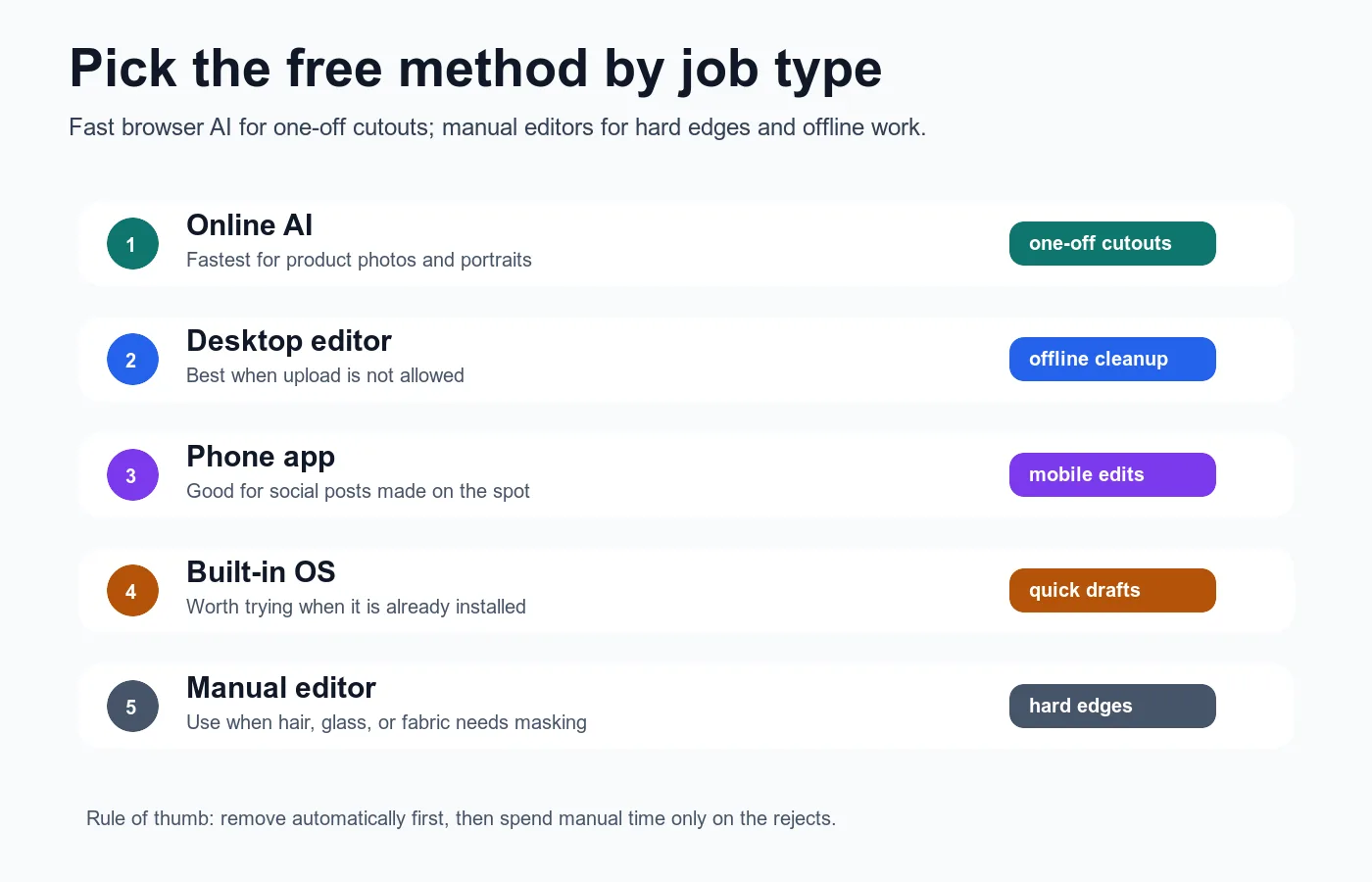
Metodo 1: usare un rimuovi sfondi AI online
Questo è il percorso gratuito più veloce per la maggior parte dei lettori. Carica l'immagine, lascia che il modello separi soggetto dallo sfondo, quindi scarica il risultato trasparente. È particolarmente buono per:
- Foto prodotto scattate su fondo bianco, grigio o un muro semplice.
- Ritratto dove la persona è chiaramente separata dallo sfondo.
- Inserzioni marketplace che richiedono l'isolamento dell'oggetto.
- Grafici social dove la velocità conta più del mascheramento a livello di pixel.
Il flusso di lavoro è breve:
- Apri Rimuovi Sfondo.
- Carica la versione pulita e più grande della foto che hai.
- Scarica il risultato trasparente.
- Posizionalo su uno sfondo scuro, chiaro e colorato per controllare i bordi.
- Esporta in PNG o WebP se la trasparenza è pulita.
Non giudicare il risultato solo dal preview a scacchi. Un debole alone bianco potrebbe scomparire su un quadretipo bianco e diventare evidente su uno sfondo pubblicitario blu. Se hai intenzione di vendere prodotti, le linee guida per immagini del Merchant Center di Google accettano formati comuni tra cui JPEG, WebP, PNG, GIF, BMP e TIFF, ma avvertono anche contro immagini prodotto sfocate, deformi, con filigrane o irrilevanti nelle loro product image requirements. Anche un ritaglio pulito deve sembrare una foto prodotto pulita.
Metodo 2: rimuovere lo sfondo in GIMP o Photopea
Usa un editor gratuito quando hai bisogno di controllo o non puoi caricare l'immagine. GIMP è un'app desktop; Photopea funziona nel browser e si avvicina a Photoshop. Entrambi sono più lenti dell'AI con un clic, ma ti permettono di correggere i pixel esatti che hanno fallito.
Usa questo ordine per un prodotto o un oggetto:
- Duplica lo strato originale in modo da poter recuperare i pixel.
- Aggiungi un canale alpha o mantieni lo strato trasparente.
- Usa uno strumento di selezione soggetto, selezione sfocata o lazo per creare la prima maschera.
- Elimina o maschera lo sfondo.
- Zoom a 200% e ispeziona l'outline.
- Dipingi nuovamente i pixel mancanti dell'oggetto.
- Morbifica solo le parti che dovrebbero essere morbide.
- Esporta in PNG o WebP con trasparenza.
L'editing manuale vale il tempo per immagini eroiche, imballaggi, capelli e gioielli. È solitamente eccessivo per un lotto di 30 immagini da catalogo. Per lavori ad alto volume, usa prima l'AI e invia solo i rifiuti alla pulizia manuale.
Metodo 3: usare un'app mobile o browser telefonico
La rimozione mobile è buona quando l'immagine è stata creata sul telefono e verrà pubblicata dal telefono. Questo copre foto profilo, inserzioni marketplace, poster eventi veloci e post social.
Il punto debole è l'ispezione. Un ritaglio può sembrare perfetto a dimensione telefonica e comunque avere difetti evidenti su desktop. Prima di pubblicare un annuncio prodotto, ingrandisci:
- Il bordo superiore del soggetto.
- Capelli, pelo o tessuto.
- Oggetti trasparenti.
- Ombre che dovrebbero rimanere attaccate al prodotto.
- Bordi bianchi o chiari dove un alone si fonde con il preview.
Se l'app mobile esporta solo JPEG, usa uno strumento diverso. JPEG sostituisce i pixel trasparenti con un colore piatto. Per una spiegazione più approfondita di alpha e scelta del formato, vedi how to make transparent images.
Metodo 4: provare gli strumenti integrati del sistema operativo
Gli strumenti integrati vale la pena provarli perché sono già installati, ma trattali come bozze veloci. Le versioni recenti delle app fotografiche comuni possono rilevare i soggetti, copiare i soggetti o offrire un'azione rimuovi sfondo a seconda della piattaforma e della versione dell'app.
Usa gli strumenti integrati quando:
- Hai bisogno di un ritaglio copia-incolla veloce per un documento.
- Il soggetto è semplice e ad alto contrasto.
- Stai creando un mockup interno approssimativo.
- Non vuoi installare nulla.
Evitali quando l'output è rivolto al cliente e il bordo è complicato. Gli strumenti integrati raramente ti danno gli stessi controlli di maschera di un vero editor. Se il risultato ha lacune, passa a GIMP, Photopea o un rimuovi dedicato invece di ripetere la stessa azione.
Metodo 5: usare Photoshop se ci hai già accesso
Photoshop non è gratuito come strumento a lungo termine, quindi non appartiene a uno stack puramente gratuito. È comunque rilevante se la tua scuola, datore di lavoro, prova o piano Creative Cloud lo include già. La parte utile non è solo il pulsante rimuovi con un clic; è il raffinamento della maschera dopo la prima selezione.
Photoshop si adatta a questi lavori:
- Capelli e pelo con bordi semi-trasparenti.
- Vetro, fumo, pizzo, veli o gioielli.
- Foto eroiche e-commerce di alto valore.
- Asset per stampa dove i difetti del bordo saranno visibili.
- Compositi dove il soggetto deve stare naturalmente su un nuovo sfondo.
La stessa regola si applica: usa la selezione automatica come prima bozza, quindi raffina la maschera. Se stai decidendo tra strumenti, background remover tools comparison è una lettura successiva migliore di un elenco generico di app.
Come impedire che il ritaglio sembri incollato?
Il controllo dei bordi è la differenza tra "sfondo rimosso" e "immagine utilizzabile". Cerca tre difetti: alone, pixel mancanti e bordi duri dove il soggetto dovrebbe essere morbido.
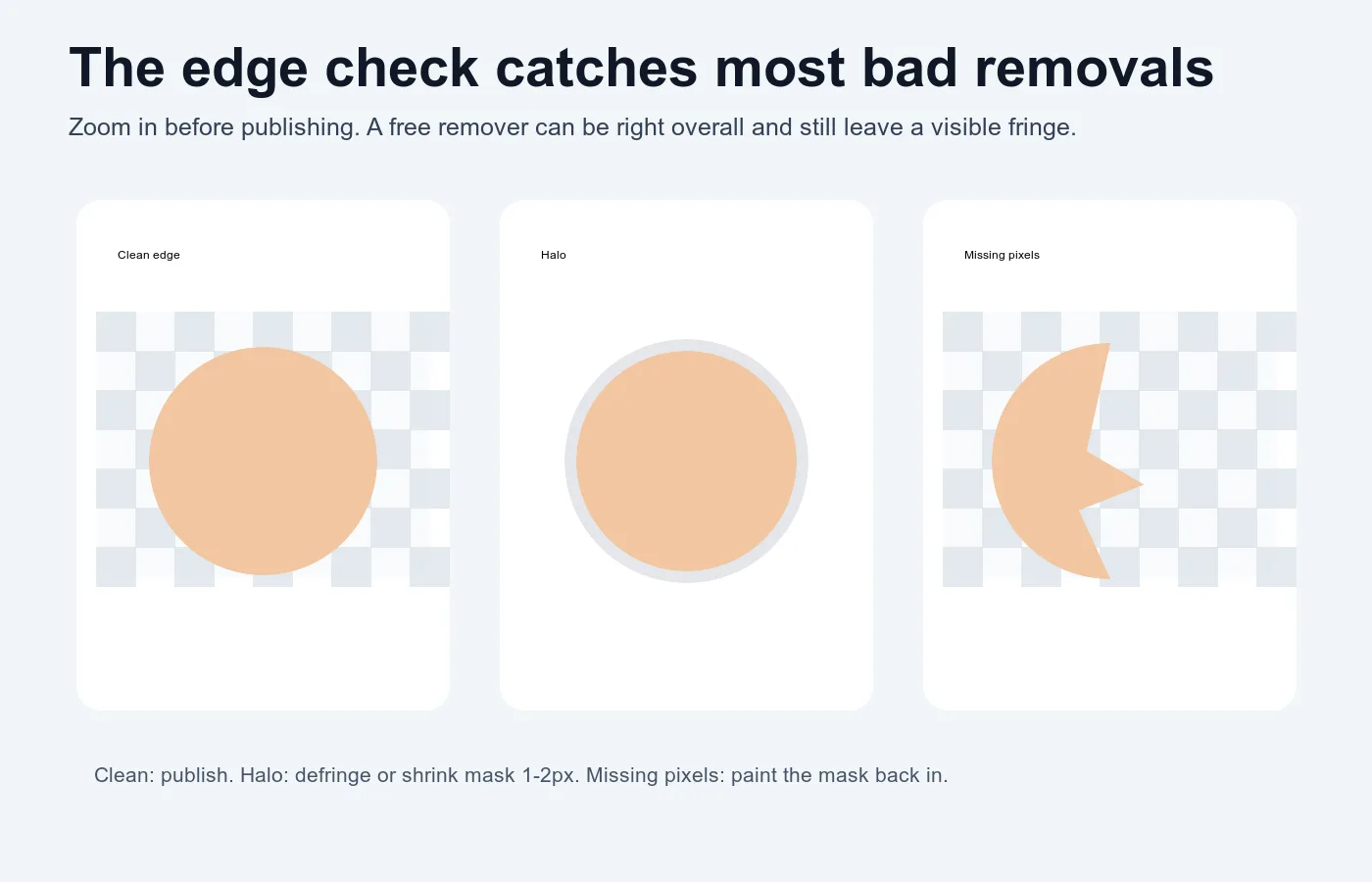
| Difetto | Come appare | Correzione rapida |
|---|---|---|
| Alone (Halo) | Sottile frangia del vecchio colore dello sfondo | Defringe, riduci la maschera di 1-2px o pulisci il bordo manualmente |
| Pixel mancanti | Il soggetto ha morsi o lacune | Dipingi nuovamente la maschera su uno strato duplicato |
| Bordo duro capelli/pelo | Dettaglio morbido che sembra tagliato con le forbici | Morbifica solo quel bordo; non sfocare tutto l'oggetto |
| Soggetto fluttuante | L'ombra è stata rimossa con lo sfondo | Aggiungi un sottile alone di contatto o mantieni l'ombra originale se è pulita |
Controlla il ritaglio su almeno due sfondi: uno chiaro e uno scuro. Una frangia bianca si nasconde su uno sfondo bianco e appare immediatamente su layout neri, blu navy o del colore del brand. Per le foto e-commerce, rivedi anche la tua configurazione di ripresa nella product photography guide; un'immagine sorgente semplice e illuminata uniformemente rimuove metà del lavoro di pulizia prima che intervenga il software.
Quale formato dovrei esportare dopo aver rimosso lo sfondo?
Esporta un PNG trasparente quando conta la compatibilità. Esporta un WebP trasparente quando l'immagine vivrà su un sito web e ti interessa la dimensione del file. Mantieni JPEG solo per l'immagine finale appiattita dopo che hai intenzionalmente posizionato il soggetto su uno sfondo solido.
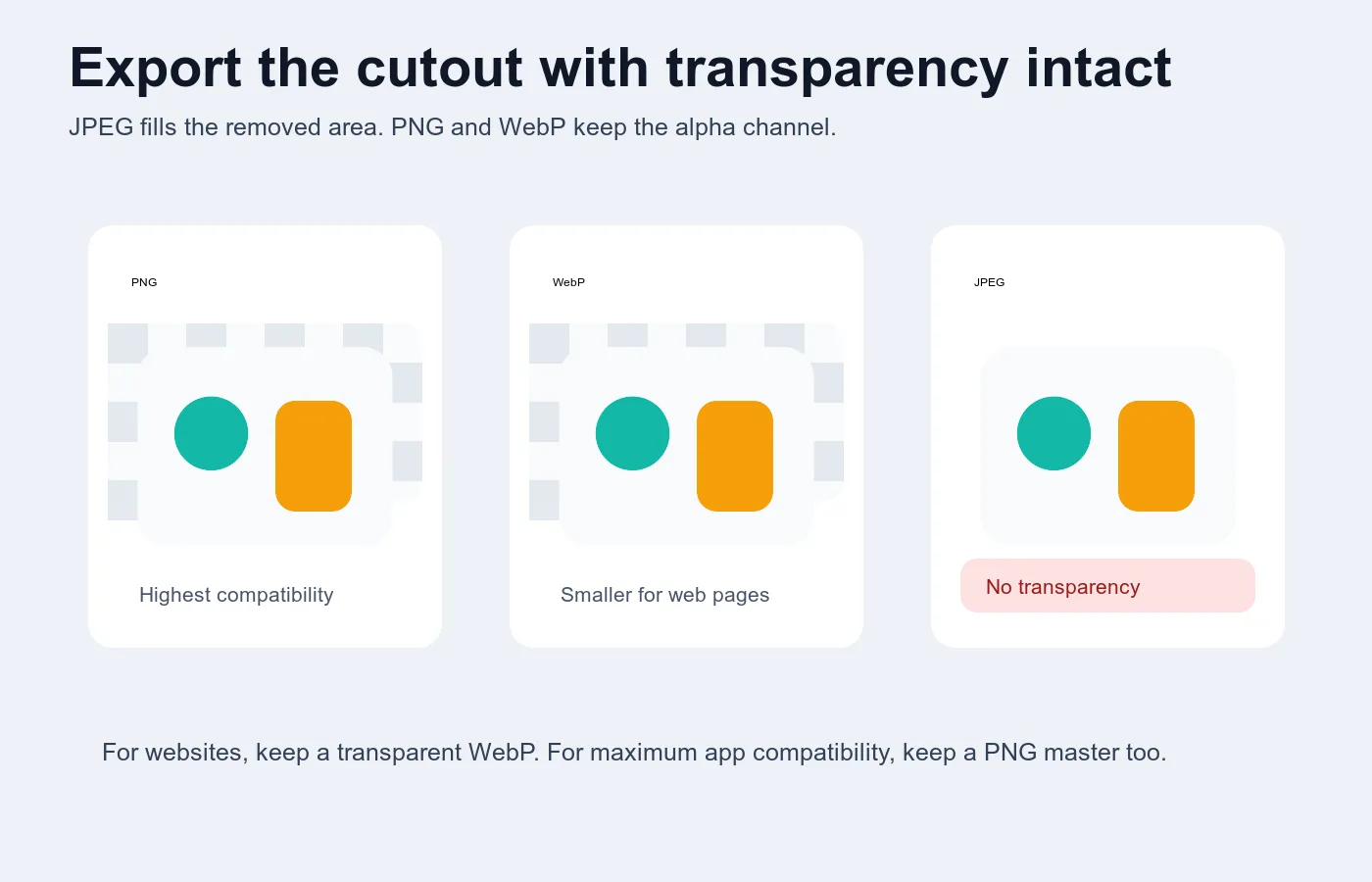
| Esportazione | Mantiene la trasparenza? | Usarlo per | Evitarlo quando |
|---|---|---|---|
| PNG | Sì | Consegna di design, marketplace, email, massima compatibilità | La dimensione del file è troppo grande per le pagine web |
| WebP | Sì | Immagini sul sito web, landing page, griglie prodotti | La piattaforma ricevente rifiuta WebP |
| JPEG | No | Immagini finali appiattite su sfondi bianchi o colorati | Hai ancora bisogno di un ritaglio trasparente |
La WebP FAQ di Google documenta il supporto WebP per la trasparenza, e MDN descrive WebP come un formato immagine web con una migliore compressione rispetto a PNG o JPEG più supporto per la trasparenza. Se stai confrontando i formati per le prestazioni del sito, leggi AVIF vs WebP comparison dopo aver finito il ritaglio.
Errori comuni da evitare
- Caricare uno screenshot minuscolo invece della foto originale.
- Ritagliare troppo strettamente prima della rimozione e tagliare via capelli, ombre o maniglie.
- Accettare il primo risultato AI senza testarlo su un altro sfondo.
- Esportare come JPEG e chiedersi perché l'area trasparente sia diventata bianca.
- Sfocare l'intera maschera invece di correggere il bordo esatto.
- Rimuovere l'ombra naturale del prodotto quando l'immagine finale deve sembrare ancorata.
- Usare una foto sorgente troppo caotica per un'immagine principale di marketplace.
- Ripetere lo stesso strumento con un clic su un bordo fallito invece di passare alla pulizia manuale.
Il flusso di lavoro gratuito più pratico è semplice: AI prima, controllo dei bordi secondo, correzione manuale solo quando necessario, esportazione trasparente per ultima. Questo mantiene i lavori veloci e salva il tuo tempo di editing per le immagini che ne hanno davvero bisogno.
Usa gli strumenti gratuiti mentre segui la guida.
Continua a leggere

2026-10-07
Rimuovitore di sfondo cancella parti del soggetto? Come risolverlo
I rimuovitori di sfondo IA cancellano braccia e abiti chiari, stender bianchi, riflessi del vetro e ombre. Ho misurato perché su foto reali e come recuperarli.

2026-10-07
Confronto rimuovi sfondi in batch 2026: E-commerce
PhotoRoom, remove.bg e Pixelcut a confronto per la rimozione batch dello sfondo nel 2026: prezzi, limiti, qualità dei bordi e lo strumento giusto per il tuo catalogo.

2026-10-07
remove.bg chiude il 1° dicembre: cosa usare al suo posto
remove.bg chiude il 1° dicembre 2026 e i crediti non usati scadono lo stesso giorno. Cosa cambia, cosa fare subito e alternative gratuite al sito e all'API.