2026-07-18
Come aggiungere testo alle foto senza perdere leggibilità
Aggiungi sovrapposizioni di testo pulite alle foto per post social, immagini di prodotti, banner e filigrane. Include controlli di contrasto, regole di layout, strumenti e opzioni batch.

Ultimo aggiornamento: 17 luglio 2026
Aggiungere testo a una foto è facile finché il post non viene visualizzato su un telefono, ritagliato da una piattaforma o posizionato accanto a una dozzina di altre immagini in un feed. La versione utile è meno appariscente: scegli un'area tranquilla, mantieni la descrizione breve, controlla il contrasto, esporta alla dimensione finale e testa il risultato dove apparirà effettivamente.
Risposta rapida: come si aggiunge testo a una foto in modo pulito?
Usa prima le dimensioni finali dell'immagine, quindi posiziona un titolo principale e una linea di dettaglio opzionale su una parte calma della foto. Se lo sfondo è caotico, aggiungi un pannello semi-trasparente o un'ombra morbida dietro il testo. Esporta una copia per ogni canale anziché forzare un'unica immagine a funzionare ovunque.
Per un flusso di lavoro veloce nel browser senza registrazione, usa Testo su Foto di Imagic AI — scegli font, dimensione e colore, clicca sulla foto per posizionare la riga, quindi esporta. Per etichette prodotto ripetibili, badge di saldi o filigrane, usa uno strumento in grado di gestire lotti (batch) come le azioni di Photoshop, gli script GIMP o Pillow in Python. Mantieni la foto originale intatta in modo da poter rivedere il testo più tardi.
| Task | Fast choice | Better when |
|---|---|---|
| One social graphic | Testo su Foto, Canva or Adobe Express | Hai bisogno di un'esportazione rapida senza account |
| Product badge | Browser editor o Photoshop | Il posizionamento deve corrispondere a una griglia prodotti |
| Portfolio watermark | GIMP, Photoshop, o batch script | Hai bisogno dello stesso marchio su molti file |
| Developer workflow | Pillow o ImageMagick | Il testo proviene da nomi di file, prezzi o dati |
Cosa dovresti preparare prima di aggiungere testo?
Inizia dalla destinazione, non dal carattere. Un post Instagram quadrato, una tile prodotto e-commerce, un hero blog e una storia verticale vengono ritagliati tutti in modo diverso. Se progetti il overlay prima di scegliere la tela, il titolo spesso finisce troppo vicino a un bordo o diventa illeggibile dopo il ridimensionamento.
Segui questo ordine:
- Scegli le dimensioni finali della tela.
- Ritaglia la foto per quella tela.
- Trova l'area più tranquilla dell'immagine.
- Scrivi la descrizione utile più breve.
- Scegli una famiglia di caratteri e al massimo due pesi.
- Controlla il contrasto sullo sfondo reale.
- Esporta una copia piatta (flattened).
- Conserva il file sorgente modificabile.
Se la foto necessita ancora ritaglio o ridimensionamento, gestisci questo prima. La batch resize guide è utile quando hai una cartella di immagini che necessitano delle stesse dimensioni prima di aggiungere testo.
Quale strumento dovresti usare per aggiungere testo alle immagini?
Non esiste un singolo strumento migliore. Il giusto dipende dal fatto che tu stia creando un'immagine singola a mano o producendo un set ripetibile.
| Strumento | Costo | Utile per | A cosa fare attenzione |
|---|---|---|---|
| Testo su Foto | Gratuito, senza registrazione | Didascalie veloci su una singola immagine con controllo di font/dimensione/colore | Fino a 5 livelli di testo per immagine |
| Canva | Gratuito / a pagamento | Post social, citazioni, annunci semplici | Il testo dei template può sembrare generico |
| Adobe Express | Gratuito / a pagamento | Brand kit e grafiche rapide per campagne | Le impostazioni di export variano per piano |
| Photoshop | A pagamento | Controllo dei livelli, maschere, effetti, lavoro di stampa | Lento per piccole modifiche una tantum |
| GIMP | Gratuito | Editing su desktop senza abbonamento | L'interfaccia richiede tempo per essere imparata |
| Pillow / ImageMagick | Gratuito | Etichette batch, watermark, asset generati | Devi scegliere font e posizioni con cura |
Per un proprietario di negozio che aggiunge un badge "Nu arrivo" a 40 foto prodotto, uno script o un'azione Photoshop fa risparmiare tempo ed evita posizionamenti incoerenti. Per un creatore che fa una singola grafica con una citazione, un editor template è più veloce e sufficiente.
Se il testo è principalmente un marchio di copyright, leggi la watermarking guide prima di iniziare. Una filigrana ha diverse priorità: deve sopravvivere all'uso casuale senza diventare il soggetto principale dell'immagine.
Come si mantiene leggibile il testo nelle foto?
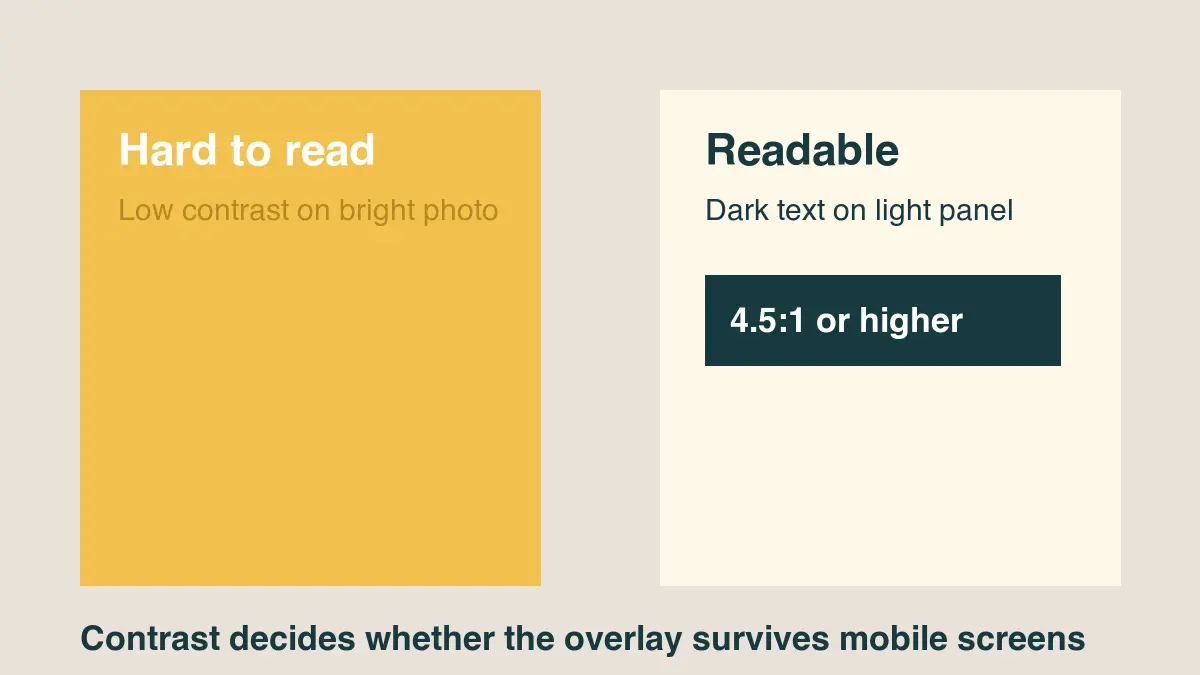
La leggibilità è principalmente contrasto, dimensione e controllo dello sfondo. Le Web Content Accessibility Guidelines definiscono rapporti di contrasto per il testo, con un testo normale che richiede un rapporto di 4.5:1 e un testo grande che ne richiede 3:1 nei casi comuni (W3C WCAG contrast guidance). Il testo nelle immagini non è uguale al testo HTML, ma il rapporto rimane comunque un buon obiettivo pratico.
Usa questi controlli prima di pubblicare:
- Metti testo chiaro su un'area scura, o testo scuro su un'area chiara.
- Aggiungi un overlay scuro del 40-70% dietro il testo bianco quando la foto è caotica.
- Usa un'ombra morbida solo per separare i bordi, non come decorazione.
- Evita caratteri corsivi sottili per piccole immagini mobili.
- Mantieni la lunghezza della riga abbastanza breve da permettere al testo di crescere.
- Testa l'immagine alla larghezza del telefono, non solo su un monitor desktop.
Per le pagine web, il testo HTML reale su un'immagine è spesso meglio del testo incorporato (baked-in). Rimane selezionabile, responsive e disponibile per la tecnologia assistiva. Se usi overlay CSS, il riferimento text-shadow di MDN spiega come vengono renderizzate le ombre e perché un'ombra sottile può migliorare la separazione dei bordi (MDN text-shadow).
Dove dovrebbe posizionarsi il testo su una foto?
Posiziona il testo dove l'immagine gli dà spazio. Cielo vuoto, pareti semplici, superfici di tavolo, sfondi sfocati e angoli scuri funzionano bene. Volti, mani, dettagli del prodotto, cibo, loghi e etichette prezzi di solito devono rimanere scoperti.
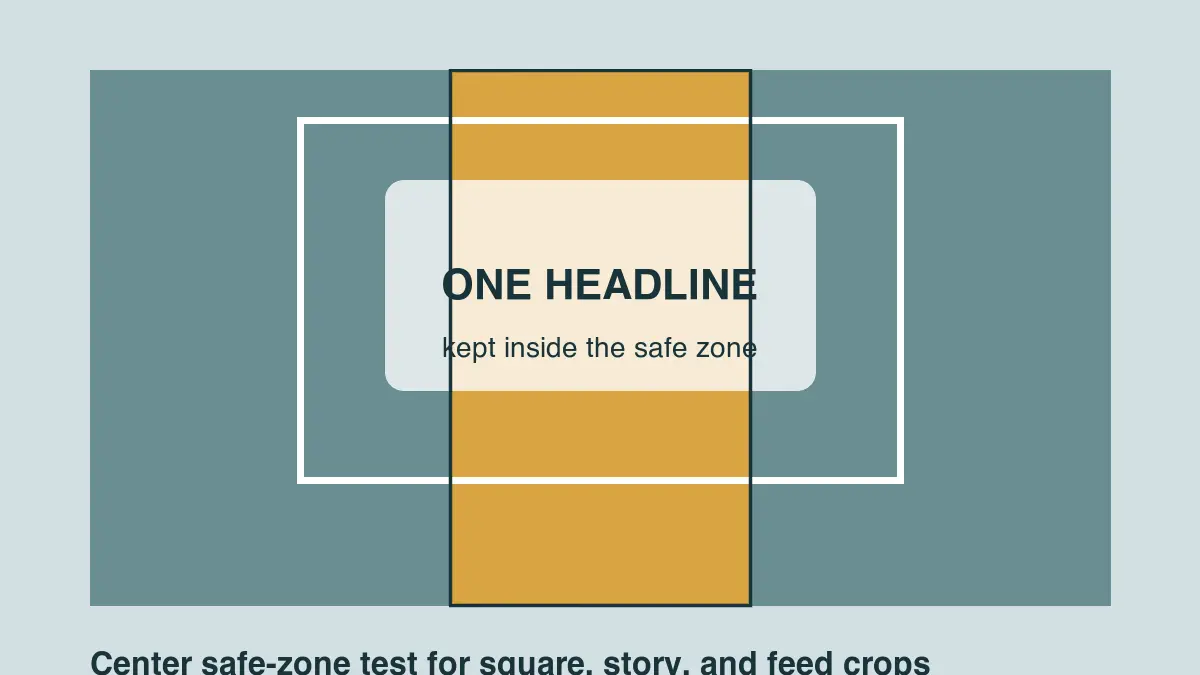
Per le immagini social, tieni la riga principale all'interno dell'area centrale sicura (safe area). Feed, anteprime e miniature potrebbero ritagliare i lati o la parte superiore. Se stai producendo versioni specifiche per piattaforma, conferma le dimensioni con un riferimento dedicato come social media image sizes guide.
| Placement | Good for | Risk |
|---|---|---|
| In alto a sinistra o a destra | Hero di blog, richiami di prodotto | Viene ritagliato in alcune miniature |
| Terzo inferiore | Banner di eventi, annunci | Può nascondere i dettagli del prodotto |
| Pannello centrale | Citazioni, grafiche di saldi | Può coprire il soggetto |
| Angolo | Watermark, attribuzione | Facile da ritagliare |
| Banda a tutta larghezza | Menu, biglietti con data, promozioni | Sembra pesante se la banda è troppo alta |
La versione più sicura è solitamente un titolo breve in un terzo tranquillo dell'immagine. Se la foto non ha aree tranquille, sfoca uno strato di sfondo duplicato, aggiungi un pannello contenuto o scegli una foto diversa.
Quali stili di testo funzionano meglio sulle foto?
Usa meno stili di quanti tu pensi. Una famiglia di caratteri con un titolo principale in grassetto e una riga di supporto regolare è sufficiente per la maggior parte degli overlay immagine. Mescolare font serif, script e display condensati fa sembrare la foto un mockup poster invece di un asset finito.
Buoni valori predefiniti:
- Usa un sans serif in grassetto per piccole grafiche social.
- Usa il case della frase (sentence case) a meno che il design non richieda un'etichetta.
- Tieni brevi i testi maiuscoli (all-caps).
- Usa l'allineamento a sinistra quando la foto ha un bordo o un soggetto chiaro.
- Usa il testo centrato solo quando l'immagine stessa è simmetrica.
- Mantieni l'interlinea leggermente più stretta per titoli grandi.
- Evita i contorni (outlines) a meno che l'asset non sia uno sticker, un meme o una miniatura.
- Lascia più margine di quanto sembri necessario nell'editor.
Se stai preparando immagini prodotto o e-commerce, il testo può danneggiare la foto se nasconde l'articolo. Per layout incentrati sul prodotto, abbina questo flusso di lavoro con la AI product photo guide e usa gli overlay solo per piccole etichette, nomi bundle o badge a tempo limitato.
Come si può aggiungere lo stesso testo a molte foto in blocco (batch)?
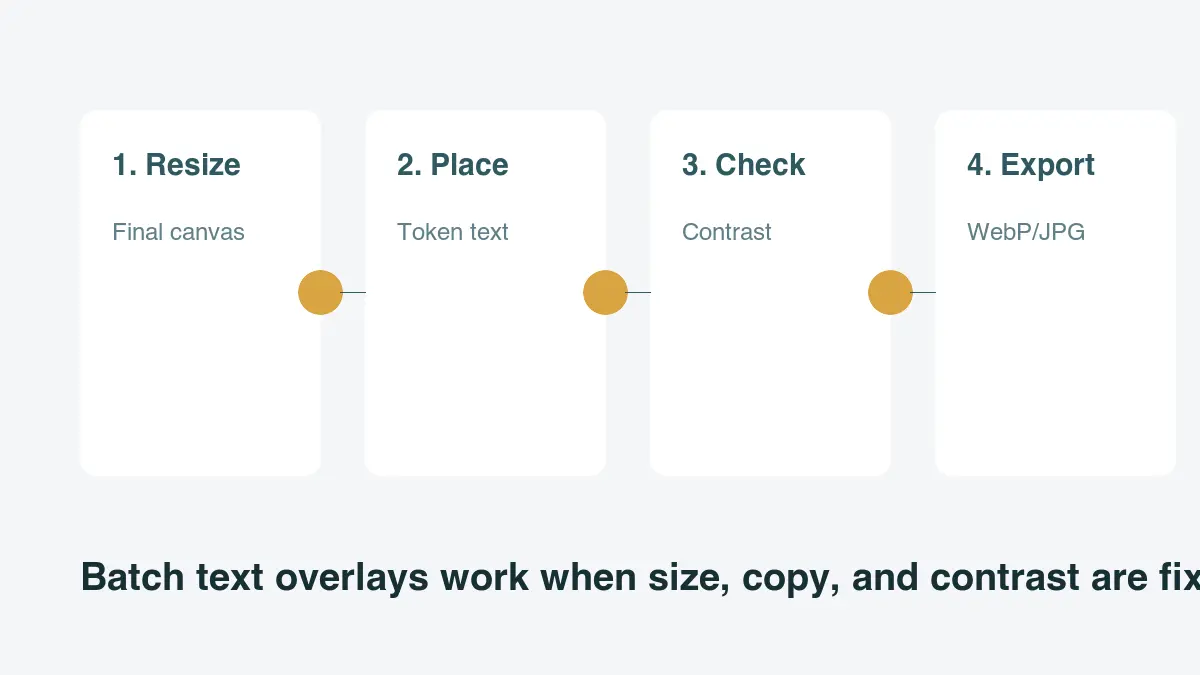
Gli overlay batch funzionano solo quando le immagini sorgente sono coerenti. Ridimensiona prima, decidi un punto di ancoraggio fisso e usa descrizioni che non trabocchino. Una didascalia basata sul nome del file, SKU, marchio di copyright o badge prezzo è un buon candidato. Un titolo lungo con lunghezza variabile delle parole no.
Ecco un piccolo esempio Pillow per un'etichetta in basso a sinistra. Assume che le tue immagini abbiano già lo stesso formato:
from pathlib import Path
from PIL import Image, ImageDraw, ImageFont

input_dir = Path("photos")
output_dir = Path("with-text")
output_dir.mkdir(exist_ok=True)

font = ImageFont.truetype("Inter-Bold.ttf", 44)

for path in input_dir.glob("*.jpg"):
    image = Image.open(path).convert("RGBA")
    overlay = Image.new("RGBA", image.size, (0, 0, 0, 0))
    draw = ImageDraw.Draw(overlay)

    text = path.stem.replace("-", " ").title()
    draw.rounded_rectangle((48, image.height - 132, 560, image.height - 48), 18, fill=(0, 0, 0, 150))
    draw.text((72, image.height - 108), text, font=font, fill=(255, 255, 255, 255))

    result = Image.alpha_composite(image, overlay).convert("RGB")
    result.save(output_dir / path.name, quality=90)
Dopo l'esportazione in batch, comprime i risultati una sola volta. La image compression deep dive spiega perché i salvataggi JPEG ripetuti ammorbidiscono i bordi del testo e perché dovresti conservare un master modificabile.
Quali errori fanno sembrare amatoriale il testo nelle foto?
La maggior parte dei problemi deriva dall'aggiungere il testo troppo tardi o dal cercare di inserire troppe descrizioni nell'immagine.
| Mistake | What happens | Fix |
|---|---|---|
| Troppo testo | Il testo diventa minuscolo su mobile | Usa un solo titolo e sposta i dettagli nella didascalia |
| Basso contrasto | I lettori saltano l'immagine | Aggiungi un pannello, un'ombra o scegli un ritaglio meno carico |
| Testo sopra il soggetto | Il prodotto o il volto sembrano rovinati | Sposta il testo in uno spazio vuoto o usa un banner separato |
| Troppi font | La grafica perde gerarchia | Usa una sola famiglia e due pesi |
| Esportare una sola dimensione | I ritagli si rompono su altri canali | Crea versioni specifiche per canale |
| Salvare di nuovo i JPG | I bordi del testo si sfocano | Esporta una sola volta dalla sorgente modificabile |
Un test pratico: allontanati dallo schermo o ridimensiona l'immagine alla larghezza del telefono. Se il titolo non può essere letto in due secondi, semplifica la disposizione.
Checklist finale prima di pubblicare
Usa questo passaggio finale prima di caricare l'immagine:
- La foto è ritagliata per la destinazione finale.
- Il titolo è leggibile alla dimensione mobile.
- Il testo non copre il prodotto, il viso o un dettaglio importante.
- Il contrasto è sufficientemente forte senza effetti esagerati.
- I margini sopravvivono ai ritagli quadrati, verticali e delle miniature.
- Il file sorgente modificabile è salvato.
- Il file esportato viene compresso una sola volta.
- Il nome del file descrive l'asset.
- L'alt text o il testo circostante la pagina ripetono parole importanti incorporate nell'immagine.
- La pagina finale supera ancora i controlli SEO per le immagini.
Per le pagine in cui l'immagine fa parte del traffico di ricerca, usa la image optimization for SEO checklist. I motori di ricerca e gli strumenti assistivi non possono trattare in modo affidabile il testo incorporato nell'immagine come testo della pagina, quindi ripeti nomi critici, prezzi e call to action nel reale HTML nelle vicinanze.
Come sono stati realizzati gli esempi?
Ho testato i quattro diagrammi come esportazioni WebP 1200 x 675 fatte con ImageMagick, quindi ho controllato il loro tipo di file locale prima di caricarli sul CDN. Gli esempi sono intenzionalmente semplici: una copertina layout, un confronto contrasto, una guida al ritaglio safe-zone e un diagramma di flusso batch.
Image credits
- Copertina e diagrammi dell'articolo sono stati generati con ImageMagick per questa guida per mostrare il posizionamento del testo, il contrasto, la sicurezza del ritaglio e il flusso di lavoro di overlay in batch.
Usa gli strumenti gratuiti mentre segui la guida.
Continua a leggere

2026-09-13
Come sfocare volti e targhe prima di pubblicare
Sfoca o pixelizza volti e targhe per renderli illeggibili. Quale metodo anonimizza davvero, cosa fallisce e come evitare di perdere dati di posizione EXIF.

2026-08-27
Filigrane invisibili: cosa contengono le immagini nel 2026
Paint incide un GUID emesso dal server nelle immagini IA, i social cancellano il manifesto C2PA e una conversione in WebP porta via tutto. Cosa contengono davvero i file.

2026-07-28
Elaborazione Immagini Batch: Ordine Pipeline, Impostazioni e Strumenti
L'elaborazione di immagini in batch esegue lavori di ridimensionamento, compressione e conversione su intere cartelle. Si copre l'ordine della pipeline, le impostazioni di qualità misurate, la scelta degli strumenti e l'automazione.