2026-07-18
Aggiungi un filigrana a un'immagine gratis: Guida pratica fotografica
Aggiungi gratuitamente una filigrana di testo o logo leggibile alle tue foto. Scegli posizione, opacità, dimensione di esportazione e impostazioni batch senza rovinare l'immagine.
Ultimo aggiornamento: 17 luglio 2026
L'apposizione di un watermark è utile quando hai bisogno di una prova, di un'anteprima, di un'immagine da catalogo o un campione per portfolio che porti con sé il tuo nome. Non renderà impossibile rubare la foto. Rende invece meno attraente l'uso casual e fornisce ai visualizzatori un chiaro credito quando un'immagine viene ripubblicata.
Utilizza il flusso di lavoro qui sotto quando desideri un watermark abbastanza visibile da contare, ma abbastanza pulito da far sembrare la foto professionale.
Risposta rapida: come aggiungere un watermark a un'immagine gratuitamente?
Ridimensiona l'immagine alle sue dimensioni finali per la condivisione, aggiungi un breve testo o un watermark con logo trasparente, imposta un'opacità intorno al 35-50%, posizionalo dove il ritaglio non danneggerebbe la foto, quindi esporta una copia di prova separata. Mantieni intatto il file originale.
Per una singola foto, basta un editor browser. Per uno strumento browser gratuito e senza registrazione, usa il Generatore di Filigrane — aggiungi testo o un logo, imposta opacità e posizione, quindi esporta. Per una cartella di prove per clienti, usa uno strumento batch come ImageMagick, XnConvert o un'app dedicata ai watermark. Se il watermark è un logo, preparalo prima come PNG o WebP trasparente. Un logo all'interno di un rettangolo bianco sembra un adesivo incollato, non un watermark.
I diritti d'autore appartengono comunque al creatore anche senza un watermark. L'U.S. Copyright Office spiega che il copyright protegge l'opera creativa originale una volta fissata in una forma tangibile. Un watermark è un segnale pratico sull'immagine, non la fonte del diritto d'autore stesso.
Che tipo di watermark dovresti usare?
Scegli il segno in base a ciò che fa l'immagine. Un venditore di prodotti ha bisogno di un'attribuzione pulita. Un fotografo di matrimoni che invia prove ha bisogno di un segno che scoraggi gli screenshot. Un designer che pubblica un mockup ha bisogno di un piccolo credito che non contrasti con il layout.
| Tipo di watermark | Ideale per | Attenzione a |
|---|---|---|
| Testo nell'angolo in piccolo | Post sui social, immagini blog, campioni portfolio | Facile da ritagliare |
| Testo traslucido al centro | Prove per clienti, anteprime stock, download a pagamento | Può distrarre dai volti e dai prodotti |
| Logo mark | Foto di brand, lavori di agenzia, fotografia di prodotto | Richiede sfondo trasparente e contrasto sufficiente |
| Marchio di prova diagonale | Bozze, immagini di revisione, anteprime di licenza | Sembra pesante se l'opacità è troppo alta |
| Piastrellatura ripetuta | Anteprime ad alto rischio e grandi gallerie | Solitamente troppo aggressivo per le immagini di marketing pubbliche |
Mantieni la formulazione breve:
- Usa
© 2026 Nomeper un semplice marchio del creatore. - Usa il nome dello studio o del negozio quando conta il riconoscimento del brand.
- Usa
PROOFsolo per le immagini di revisione dei clienti. - Evita URL lunghi a meno che l'immagine non sia destinata a essere ripubblicata senza didascalie.
- Non inserire numeri di telefono, indirizzi email o dettagli del cliente all'interno dell'immagine.
Se la foto sarà anche ottimizzata per la ricerca, scrivi nomi file e alt text descrittivi separatamente. Le linee guida SEO per immagini di Google raccomandano un contesto utile attorno alle immagini, nomi file descrittivi e alt text pertinenti in HTML. Un watermark non sostituisce questi segnali; vedi Google Search Central's image SEO documentation.
Dove dovrebbe stare un watermark?
Posiziona il watermark dove rimuoverlo danneggerebbe l'immagine, ma non dove nasconde ciò che un acquirente o un cliente deve ispezionare. Ciò significa solitamente un terzo inferiore, una sovrapposizione centrale inferiore o un segno diagonale attraverso uno spazio vuoto.
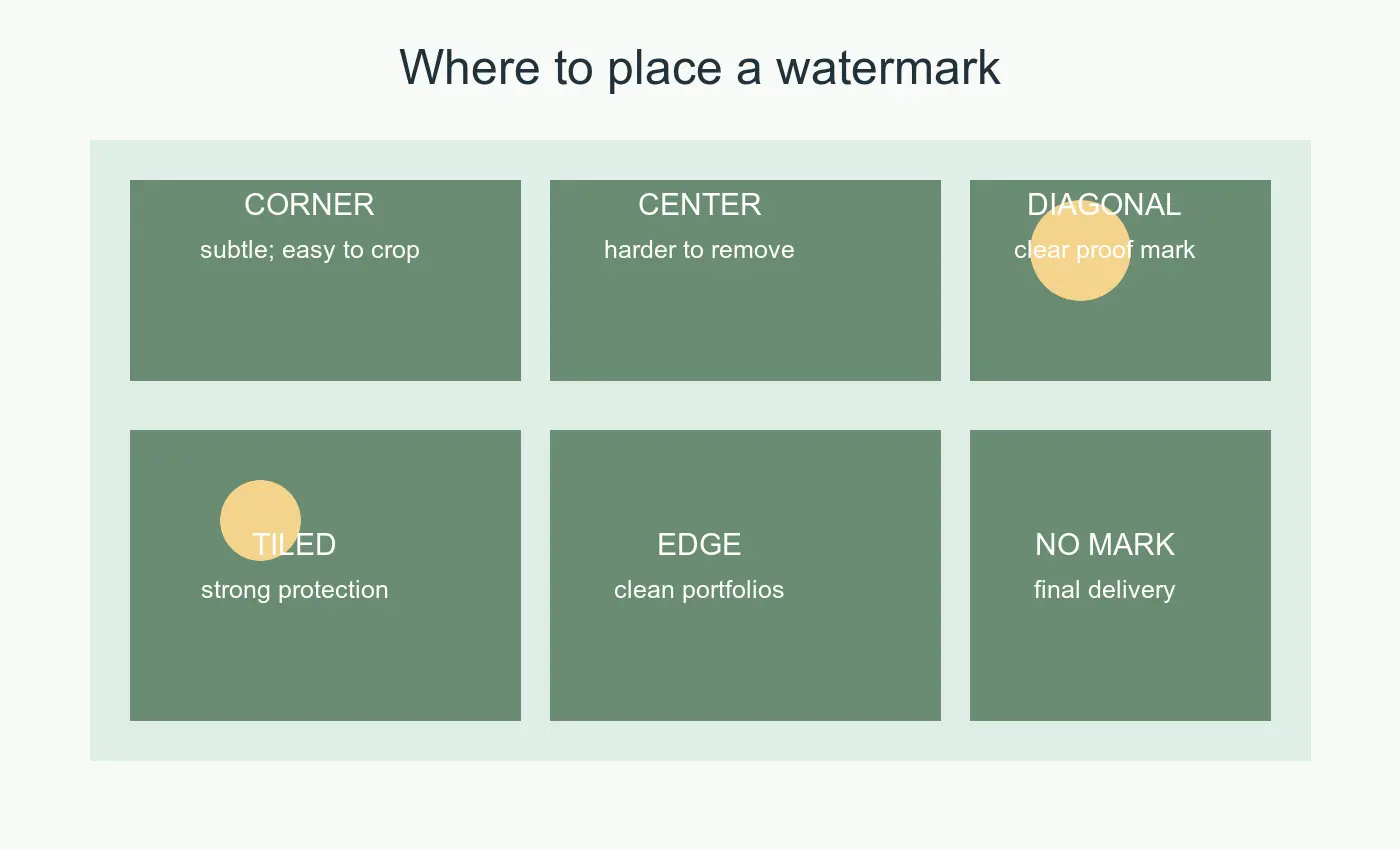
| Posizionamento | Protezione | Costo visivo | Usalo quando |
|---|---|---|---|
| Angolo inferiore | Bassa | Basso | Vuoi principalmente l'attribuzione |
| Centro inferiore | Media | Medio | L'immagine ha un primo piano o uno sfondo vuoto |
| Attraverso il soggetto | Alta | Alto | Stai inviando prove, non i finali |
| Banda diagonale | Alta | Medio-alto | Hai bisogno di uno stato di anteprima ovvio |
| Ripetizione a piastrelle | Molto alta | Molto alto | L'immagine ha valore commerciale e non verrà giudicata per la bellezza |
Usa questi controlli di posizionamento prima di esportare:
- Riduci lo zoom alle dimensioni del telefono. Se il watermark scompare, aumenta le dimensioni o l'opacità.
- Controlla l'area più luminosa. I segni bianchi scompaiono sul cielo, sulla carta, sulla neve e sui prodotti bianchi.
- Controlla l'area più scura. I segni neri scompaiono sui capelli, sulle ombre, sull'abbigliamento scuro e nelle scene notturne.
- Evita volti, etichette di prodotto, texture alimentari, dettagli di gioielleria e caratteristiche delle stanze immobiliari.
- Metti il segno all'interno del ritaglio importante, non sul bordo stesso.
Per le immagini social, ritaglia prima. Se aggiungi un watermark a un'immagine master larga e poi la ritagli in formato quadrato, potresti tagliare via il segno. Usa social media image sizes guide prima di esportare versioni specifiche della piattaforma.
Quanto deve essere visibile il watermark?
Inizia con un'opacità del 40% per testo bianco o un logo bianco. Scendi al 30-35% se l'immagine è tranquilla e il segno sembra troppo forte. Sale al 50-60% per foto movimentate, screenshot o sfondi a basso contrasto.
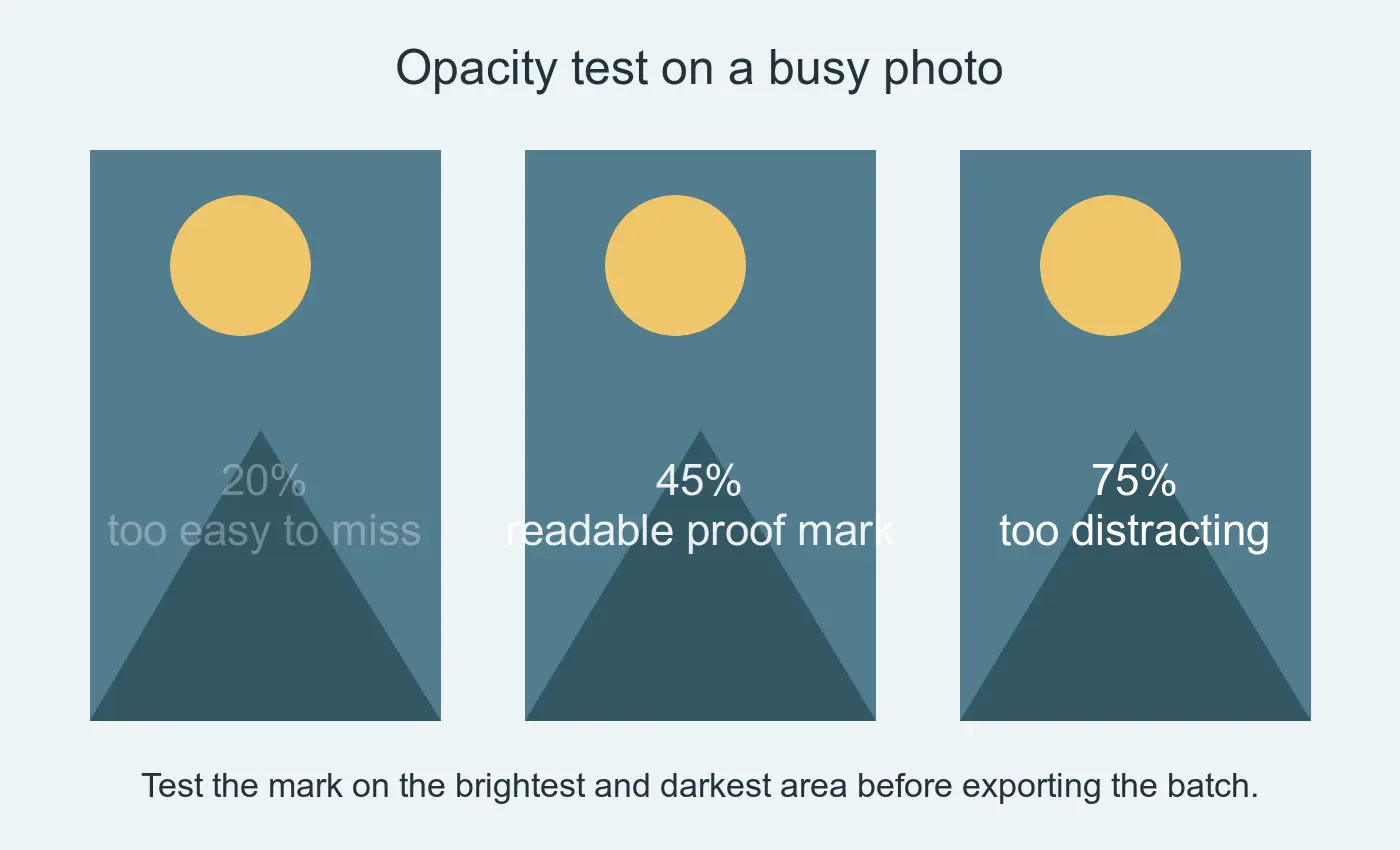
L'errore più facile è disegnare il watermark su una foto e applicarlo a un batch misto. Un segno che sembra perfetto su un ritratto scuro può scomparire su un taglio di prodotto bianco. Testa un'immagine chiara, un'immagine scura e un'immagine movimentata prima di eseguire il batch.
Ho testato i fotogrammi di opacità per questa guida al 20%, 45% e 75% perché quelle tre tappe mostrano i punti di fallimento usuali: invisibile, leggibile e travolgente.
Usa un contorno o un'ombra sottile solo quando necessario. Un'ombra scura da uno o due pixel può mantenere il testo bianco leggibile su aree luminose. Le ombre spesse sembrano datate e fanno sembrare la foto un volantino.
Per i watermark testuali:
- Usa un carattere sans-serif pulito.
- Mantieni l'interlinea normale.
- Usa maiuscolo o minuscolo, non una lunga frase interamente in maiuscolo.
- Mantieni il segno sotto le sei parole quando possibile.
- Esporta un'immagine di prova e visualizzala alle dimensioni che le persone vedranno effettivamente.
Qual è il miglior flusso di lavoro gratuito per un'unica immagine?
Usa questo ordine quando hai solo bisogno di aggiungere watermark a poche immagini:
- Salva una copia dell'originale.
- Ritaglia all'aspect ratio finale.
- Ridimensiona alle dimensioni di visualizzazione finali.
- Aggiungi il testo o il logo watermark.
- Esporta come JPEG o WebP.
- Comprimi la copia esportata.
- Mantieni una versione finale pulita per la consegna a pagamento o l'archivio.
Ridimensionare prima è importante. Se aggiungi un watermark da 90 pixel a un'immagine da 6000 pixel e poi riduci la foto a 1200 pixel di larghezza, il watermark potrebbe diventare illeggibile. Se aggiungi il watermark dopo aver ridimensionato, le sue dimensioni sono prevedibili.
Se la tua immagine è troppo grande per l'upload, ridimensionalizzala con Image Resize: Keep Quality prima di aggiungere il watermark. Se hai bisogno di un obiettivo file rigoroso per email o upload su marketplace, usa il flusso di lavoro in compress an image to under 100KB dopo aver applicato il watermark.
Per un logo watermark, rimuovi prima lo sfondo del logo. transparent images guide spiega perché i canali alfa PNG e WebP sono importanti. Puoi anche usare le background removal best practices se il logo proviene da una foto o un documento scannerizzato piuttosto che da un file di design pulito.
Come si fa a fare batch watermark su molte foto?
Il batch watermarking vale la pena configurarlo quando hai prove, immagini per marketplace, album eventi o foto di catalogo. La regola è semplice: non sovrascrivere mai gli originali. Metti i master puliti in una cartella e le prove con watermark in un'altra.
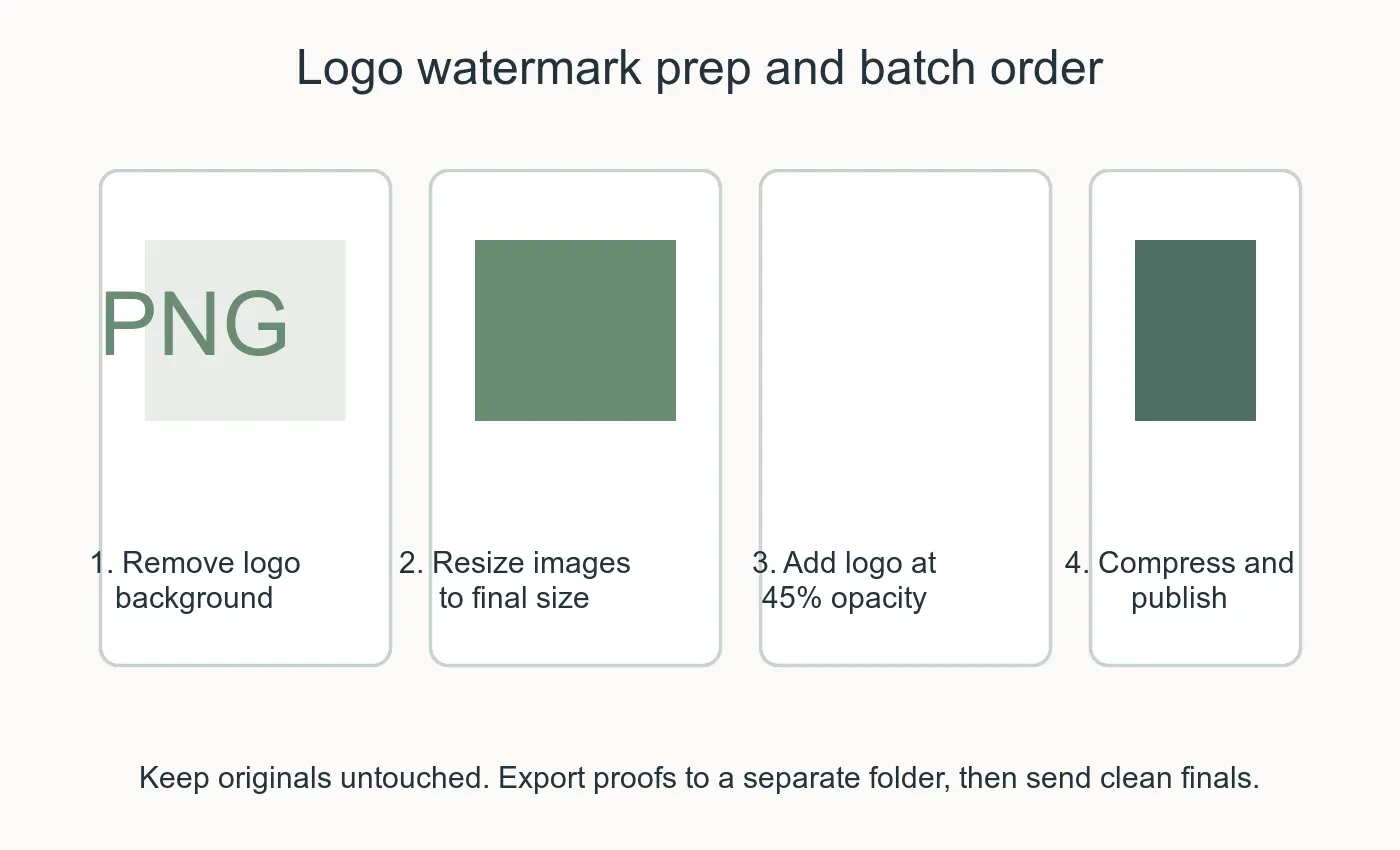
| Fase del batch | Perché viene qui | Esempi di strumenti |
|---|---|---|
| Duplicare gli originali | Previene danni permanenti | Finder, Explorer, copia shell |
| Ridimensionare le copie | Mantiene la dimensione coerente del watermark | Imagic AI Image Resizer, ImageMagick, XnConvert |
| Applicare il watermark | Aggiunge attribuzione o stato di prova | Watermarkly, XnConvert, ImageMagick composite |
| Comprimere gli output | Riduce il peso dell'upload | Imagic AI Image Compressor, Squoosh, cwebp |
| Controllare campioni | Cattura segni invisibili o brutti | Qualsiasi visualizzatore di immagini |
Se ti senti a tuo agio in un terminale, ImageMagick può posizionare un logo trasparente su ogni JPEG in una cartella. Testa il comando su un file prima di eseguirlo su una galleria completa.
mkdir -p watermarked
magick input.jpg logo.png -gravity southeast -geometry +48+48 -compose over -composite watermarked/input.jpg
Per un'intera cartella, usa un loop che scrive in una nuova directory di output:
mkdir -p watermarked
for file in *.jpg; do
  magick "$file" logo.png -gravity southeast -geometry +48+48 -compose over -composite "watermarked/$file"
done
Se hai bisogno di più controllo, leggi la ImageMagick compose documentation e testa l'opacità nel file del logo stesso. Un logo semi-trasparente è più facile da riutilizzare che cercare di regolare l'opacità in modo diverso in ogni comando.
Quando dovresti saltare il watermark?
Non mettere un watermark su tutte le immagini per impostazione predefinita. Alcune immagini hanno bisogno di una condivisione pulita più del possesso visibile.
Salta il watermark quando:
- Stai consegnando file finali a pagamento a un cliente.
- L'immagine è un asset stampa che i partner devono riutilizzare.
- La foto fa parte di un catalogo dove le sovrapposizioni sono limitate.
- L'immagine è una piccola miniatura e il segno diventerebbe ingombro.
- L'obiettivo è un hero portfolio pulito o una creatività pubblicitaria.
Le piattaforme per marketplace e annunci possono rifiutare immagini con troppi testi di sovrapposizione, quindi controlla la regola attuale per la piattaforma prima di caricare. Le linee guida di Meta per gli annunci, ad esempio, si concentrano sulla qualità dell'immagine e sulla conformità alle politiche piuttosto che incoraggiare pesanti sovrapposizioni di testo; rivedi Meta's advertising standards quando l'immagine diventerà un annuncio.
Per le immagini e-commerce, un watermark può ridurre il furto ma rende anche più difficile giudicare il prodotto. Il modello più sicuro è quello di mettere watermark su prove e anteprime, e poi mantenere pulite le immagini principali del prodotto. Se vendi online, product photography guide è il miglior passo successivo per illuminazione, sfondi e ritagli coerenti.
Checklist finale prima di pubblicare
Esegui questo rapido controllo prima di pubblicare immagini con watermark:
| Controllo | Condizione superata |
|---|---|
| Originale preservato | Il master pulito è archiviato separatamente |
| Ritaglio finale scelto | Il watermark non viene tagliato dal ritaglio della piattaforma |
| Opacità testata | Il segno è leggibile su campioni chiari, scuri e movimentati |
| Logo trasparente | Non appare alcun riquadro bianco dietro il logo |
| Dimensione di esportazione corretta | L'immagine viene ridimensionata prima della compressione |
| Versione finale pulita disponibile | Il file a pagamento o consegnato non ha watermark di prova |
Un buon watermark dovrebbe rispondere rapidamente a una domanda: chi possiede o ha fornito questa anteprima? Se copre l'immagine, abbassa l'opacità, spostalo lontano dal soggetto o usa un segno più piccolo.
Guide correlate
Usa gli strumenti gratuiti mentre segui la guida.
Continua a leggere

2026-09-13
Come sfocare volti e targhe prima di pubblicare
Sfoca o pixelizza volti e targhe per renderli illeggibili. Quale metodo anonimizza davvero, cosa fallisce e come evitare di perdere dati di posizione EXIF.

2026-08-27
Filigrane invisibili: cosa contengono le immagini nel 2026
Paint incide un GUID emesso dal server nelle immagini IA, i social cancellano il manifesto C2PA e una conversione in WebP porta via tutto. Cosa contengono davvero i file.

2026-07-28
Elaborazione Immagini Batch: Ordine Pipeline, Impostazioni e Strumenti
L'elaborazione di immagini in batch esegue lavori di ridimensionamento, compressione e conversione su intere cartelle. Si copre l'ordine della pipeline, le impostazioni di qualità misurate, la scelta degli strumenti e l'automazione.