2026-03-01 · Aggiornato il 2026-07-26
Strumenti AI per colorizzare immagini: Colora vecchie foto (con limiti)
Confronto di strumenti gratuiti AI per il colorizzatore di immagini: come colorizzare foto in bianco e nero, il vero prima/dopo e i limiti onesti — il colore è stimato, non recuperato.
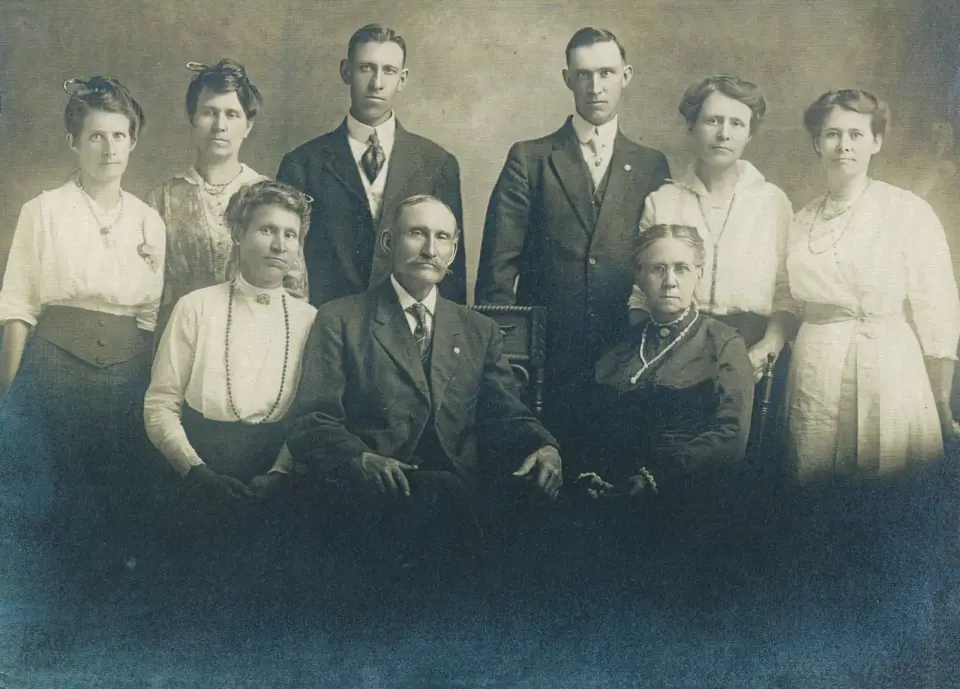
Ultimo aggiornamento: 26 luglio 2026
Un colorizzatore AI trasforma una foto in bianco e nero in una versione a colori prevedendo colori plausibili da modelli appresi. Gli strumenti sono facili da usare e i risultati sembrano convincenti, ma ogni strumento condivide lo stesso limite fondamentale: il colore è indovinato, non recuperato, perché la pellicola in bianco e nero non l'ha mai registrato. Questa guida confronta gli strumenti ed è pensata per stabilire le aspettative che devi avere prima di fidarti dell'output.
Risposta rapida: quale colorizzatore dovresti usare?
| Situazione | Tool | Perché |
|---|---|---|
| Una foto, senza installazioni | Colorizzatore di Foto Antiche | Browser, istantaneo |
| Lotti / controllo | DeOldify (open source) | Scriptabile, locale |
| Foto di famiglia | MyHeritage | Ottimizzato per ritratti |
| Editing professionale | Photoshop Neural Filters | All'interno di un flusso di lavoro esistente |
Per sapere come funziona la tecnologia e i suoi limiti, consulta la guida alla colorizzazione delle immagini AI.
Come si confrontano i colorizzatori?
La qualità dell'output varia più in base all'immagine che allo strumento, quindi questa tabella copre funzionalità verificabili:
| Tool | Tipo | Costo | Ideale per |
|---|---|---|---|
| Colorizzatore di Foto Antiche | Browser | Gratuito | Occasionale |
| DeOldify | Open source | Gratuito | Lotti |
| MyHeritage | Servizio | Freemium | Famiglia/ritratto |
| Photoshop Neural Filters | Plugin | A pagamento (Photoshop) | Flusso di lavoro professionale |
Ogni strumento indovina i colori piuttosto che recuperarli: la differenza sta nella comodità, nel controllo e nell'adattamento a un tipo di contenuto (ritratti, paesaggi). Un modo utile per pensarci è questo: il compito del modello è produrre un'immagine color credibile rapidamente; il tuo compito è verificare e correggere gli oggetti specifici il cui colore reale conosci. Nessuno strumento elimina questa fase di verifica, quindi non scegliere uno strumento aspettandoti che sia autorevole — scegli quello che si adatta al flusso di lavoro che stai utilizzando. Gli strumenti browser vincono sulla velocità, DeOldify vince sul controllo e sui lotti, e le opzioni servizio/plugin vincono quando desideri un adattamento per i volti o un'integrazione in un editor esistente.
Come funziona realmente la colorizzazione?
Un modello addestrato su foto a colori (convertite in scala di grigi come input) impara gli schemi da scala di grigi a colore, quindi prevede una versione colorizzata di un nuovo immagine in bianco e nero.
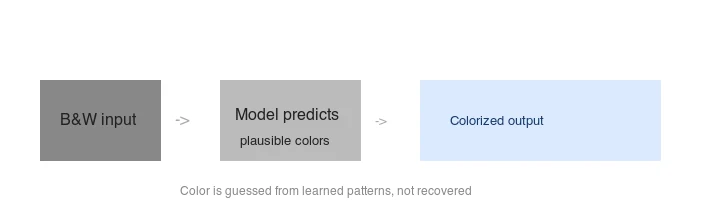 il modello prevede colori plausibili -> output colorizzato">
Il colore viene sintetizzato da associazioni apprese (il cielo è spesso blu, l'erba verde, la pelle un intervallo di tono ristretto), non misurato dalla scena. Il progetto DeOldify documenta il modello e le sue varianti Artistic e Stable.
Cosa può fare un colorizzatore — e cosa no?
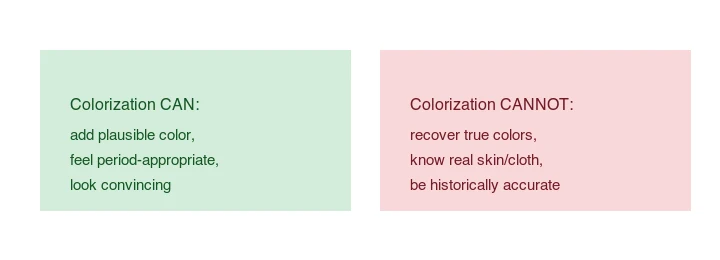
- Può: aggiungere un colore convincente e appropriato per l'epoca; far sembrare vive le vecchie foto.
- Non può: recuperare i veri colori; sapere se un vestito fosse rosso o blu; essere storicamente accurata.
Una foto storica colorizzata è un'interpretazione, non una registrazione fattuale del colore. Per la spiegazione più approfondita, consulta la guida alla colorizzazione delle immagini AI.
Metodo 1: Colorizzatore browser
Per una singola foto, usa l'Colorizzatore di Foto Antiche: carica l'immagine in bianco e nero, esegui e scarica. Nessuna installazione, funziona su qualsiasi dispositivo con un browser. Controlla il risultato al 100% per i colori sbagliati degli oggetti prima di usarlo, perché gli strumenti browser non ti danno alcun controllo sulle scelte del modello.
Metodo 2: DeOldify (lotti / controllo)
DeOldify è il modello open-source leader, eseguibile localmente e scriptabile per lotti. Offre un modello Artistic (più vivido, meno stabile) e un modello Stable (più conservatore) — scegli in base se desideri impatto o affidabilità. Consulta la README del progetto per l'installazione; viene eseguito in un ambiente Python ed espone entrambe le varianti del modello come opzioni.
Metodo 3: MyHeritage / Photoshop
MyHeritage è ottimizzato per i ritratti di famiglia e le vecchie foto ed è comodo ma freemium, quindi si adatta quando desideri risultati ottimizzati per i ritratti senza eseguire tu stesso un modello. Il colorizzatore Neural Filters di Photoshop si trova all'interno di un flusso di lavoro professionale di editing, utile se usi già Photoshop e vuoi correggere manualmente il risultato in seguito.
Dovresti colorizzare foto storiche?
Questo merita una pausa, perché la colorizzazione si colloca al confine tra restauro e fabbricazione. Per le foto personali e di famiglia — un ritratto di guerra di nonno, uno scatto d'infanzia — la colorizzazione è un modo innocuo e spesso commovente per far sentire il passato più vicino. I colori sono inventati, ma nessuno si affida ad essi come registro fattuale, e il valore emotivo è reale.
Per foto storiche, giornalistiche o documentarie pubblicate, il calcolo è diverso. Una versione colorizzata di una famosa fotografia storica può diffondersi come se fosse l'originale a colori, ingannando gli spettatori su ciò che è stato effettivamente registrato. La pratica responsabile in questo contesto è etichettare chiaramente un'immagine colorizzata come interpretazione e mantenere l'originale in bianco e nero come versione autorevole. Alcuni archivi e pubblicazioni rifiutano di pubblicare foto storiche colorizzate per questa ragione. La tecnologia è la stessa in entrambi i casi; la differenza è l'aspettativa del pubblico e la conseguenza dell'essere sbagliati sui colori. In caso di dubbio, etichettalo e lascia che sia lo spettatore a decidere se fidarsi del colore.
Questo si collega al principio più ampio che guida l'editing AI delle immagini: l'output dello strumento è un suggerimento plausibile, e il compito dell'essere umano è verificarlo e contestualizzarlo. Questo vale tanto per la colorizzazione quanto per l'upscaling (vedi come migliorare le immagini) o la rimozione dello sfondo (vedi best practices per la rimozione dello sfondo).
Come ottenere il miglior risultato?
- Restaurare prima la fonte. Rimuovi polvere e graffi e migliora il contrasto prima di colorizzare — una scansione pulita colorizza meglio.
- Scegliere il modello giusto. Stable per l'affidabilità, Artistic per il vivido.
- Controllare al 100%. Cerca colori sbagliati negli oggetti e sbavature.
- Correggere manualmente i colori noti. Correggi gli oggetti il cui colore reale conosci (un'auto, un'uniforme).
- Etichettarlo come colorizzato. Non presentare una foto storica colorizzata come l'originale a colori.
Per il restauro della fonte, vedi come migliorare le immagini.
Quali sono i modi di fallimento comuni?
- Colori sbagliati degli oggetti — un'auto o un capo d'abbigliamento risulta di un colore arbitrario.
- Toni della pelle piatti — alcuni modelli sottosaturano i volti.
- Sanguinamento del colore (color bleeding) — il colore si diffonde attraverso confini a basso contrasto.
- Scintillio sequenziale (Sequence flicker) — la colorizzazione dei fotogrammi video uno per uno sfarfalla; il video ha bisogno di coerenza temporale (vedi AI video colorization).
Domande frequenti
Quale colorizzatore AI dovrei usare?
Un colorizzatore browser per foto occasionali (veloce, senza configurazione), o DeOldify per il controllo dei lotti e la riproducibilità. Gli strumenti browser sono più facili; DeOldify ti dà impostazioni di modello e forza in modo che tu possa regolare il risultato. Scegli in base se hai bisogno di velocità o di controllo.
Quanto è accurata la colorizzazione AI?
È un'ipotesi plausibile, non un recupero. Il modello assegna colori basandosi sull'addestramento, quindi soggetti comuni (cielo, erba, pelle) risultano naturali, ma colori specifici (un vestito particolare, un marchio) sono inconoscibili dalla scala di grigi. Mantieni la scansione originale come fonte di verità e tratta la versione colorizzata come un'interpretazione.
Posso colorizzare un video?
Sì, ma il video è più difficile delle foto perché i colori devono rimanere coerenti tra i fotogrammi. L'AI video colorization utilizza il tracciamento temporale per mantenere lo stesso colore di una camicia da scatto a scatto; senza questo, i colori sfarfallano. Vedi la guida alla colorizzazione video.
Cosa fa sembrare falsa una colorizzazione?
Sovrasaturazione, colore uniforme e toni della pelle piatti. Le vecchie foto reali hanno un colore sbiadito e smorto; aumentare la saturazione per farle "risaltare" viene percepito come artificiale. Riduci l'opacità dello strato di colorizzazione e aggiungi leggero grano per dare l'aspetto analogico.
Posso colorizzare una foto danneggiata?
Ripara prima i danni, poi colorizza. Un modello eseguito su una scansione graffiata o strappata produce una colorizzazione basata su informazioni mancanti, che risulta fangosa o sbagliata. Ripara gli strappi e pulisci la scansione, quindi colorizza la versione restaurata per un risultato coerente.
Come faccio a far sembrare autentica una colorizzazione?
Riduci l'opacità dello strato di colorizzazione al 70 o 80 percento in modo che traspaia la luminanza originale, aggiungi leggero grano per imitare la pellicola invecchiata ed evita la sovrasaturazione — le vecchie foto a colori reali sono smorti, non vivaci. Un errore comune è aumentare la saturazione per far risaltare il risultato, cosa che viene percepita come artificiale. L'obiettivo è un aspetto plausibile e leggermente sbiadito, non una foto moderna vibrante. Confronta con foto a colori reali dell'epoca se hai un riferimento, e abbina la loro palette contenuta.
Quali foto colorizzano meglio?
Scansioni ad alto contrasto e nitide con soggetti chiari e texture distinte. Scansioni sbiadite, a basso contrasto o danneggiate producono una colorizzazione fangosa perché il modello ha pochi indizi da cui partire. Restaura e pulisci la scansione prima di colorizzare — ripara graffi, correggi il contrasto — altrimenti il risultato delude indipendentemente dalla bontà del modello. La qualità della fonte limita la colorizzazione.
Come scelgo un colorizzatore?
Scegli in base alle esigenze di controllo. Un colorizzatore browser è più veloce per foto occasionali e non richiede configurazione. DeOldify, eseguito localmente o tramite notebook, ti dà impostazioni di modello e forza in modo che tu possa regolare il risultato e riprodurlo — utile quando stai colorizzando una serie e desideri coerenza. Per una singola foto di famiglia, lo strumento browser è sufficiente; per un lotto o un progetto, lo strumento scriptabile vince perché puoi applicare le stesse impostazioni a ogni immagine.
Crediti immagine
- Diagrammi di prima/dopo la colorizzazione, how-colorization-works e colorization-limits — generati dall'autore da una fotografia paesaggistica (Pexels #1287145, foto di eberhard grossgasteiger) desaturando per ottenere bianco e nero per dimostrare l'input/output della colorizzazione.
Usa gli strumenti gratuiti mentre segui la guida.
Continua a leggere

2026-07-28
Come Migliorare la Qualità delle Foto: Nitidezza, Denoise e Luminosità
Migliora la qualità delle tue foto nitidendo, rimuovendo il rumore e aumentando la luminosità. Scopri cosa può (e non può) fare ogni miglioramento, gli strumenti necessari e un confronto prima/dopo reale.

2026-07-26
AI Face Enhancer: Guida al ritocco naturale dei ritratti
Utilizza un miglioratore di volto AI senza effetto plastica: scegli il ritratto ideale, proteggi l'identità e controlla gli artefatti per esportare headshots nitidi pronti per il web.

2026-07-26
Restauro del viso AI: GFPGAN vs CodeFormer a confronto
GFPGAN e CodeFormer riparano entrambi i volti danneggiati, ma bilanciano accuratezza e rifinitura in modo diverso. Quale scegliere, come funzionano davvero, e dove entrambi possono inventare silenziosamente un volto che non è la persona reale.