2026-03-28 · Aggiornato il 2026-07-12
Outpainting di immagini AI: Estendi foto senza artefatti
Scopri quando l'AI image outpainting funziona, come impostare prompt e maschere, pulire i bordi, scegliere i rapporti d'aspetto, gestire i diritti e esportare le immagini finali.
Ultimo aggiornamento: 12 luglio 2026
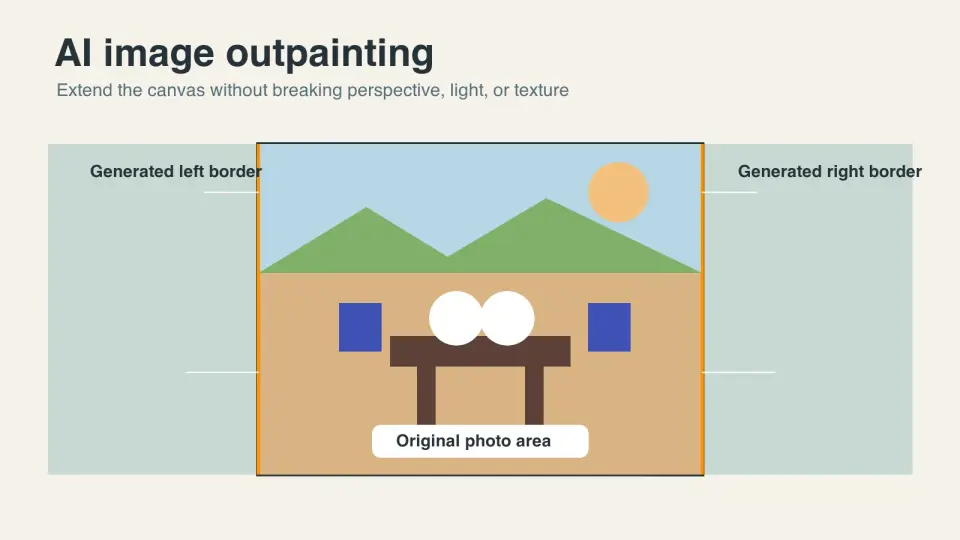
L'outpainting di immagini AI estende il canvas oltre la foto originale e riempie il nuovo bordo con pixel generati che corrispondono alla scena. È utile quando un'immagine è inquadrata troppo strettamente, il ritaglio non si adatta a un layout o una foto di prodotto ha bisogno di più spazio negativo per del testo. È meno affidabile quando l'area mancante deve contenere anatomia esatta, marchi di marca, testo leggibile o dettagli legalmente importanti.
Risposta rapida: come fare outpainting su un'immagine bene?
Inizia scegliendo il rapporto d'aspetto finale, non generando semplicemente spazio extra casuale. Aggiungi canvas solo dove il design finito ne ha bisogno: un hero 16:9, un quadrato da marketplace 1:1, una storia 9:16 o un bleed per stampa. Lascia visibile dal 10-25 percento dell'immagine reale vicino al nuovo bordo in modo che il modello abbia texture, luce e prospettiva su cui continuare.
Usa un prompt breve che descriva la continuazione, non una nuova scena. Ad esempio: "continua il tavolo di legno e la morbida luce della finestra a destra, sfondo vuoto, nessun testo, nessuna persona." Genera in passaggi piccoli, ispeziona la giunzione al 100 percento, quindi ripara gli artefatti con una maschera più stretta.
Per uso commerciale, mantieni chiari i diritti originali, evita di aggiungere loghi protetti o persone riconoscibili senza permesso, dichiara le modifiche generate dall'AI quando la tua piattaforma o il tuo cliente lo richiedono e esporta un formato pronto per il web dopo il ritaglio finale.
Quando dovresti usare l'outpainting di immagini AI?
L'outpainting funziona meglio quando il modello può dedurre una continuazione da prove visibili. Sfondi, cieli, carta da studio, tavoli, pareti, paesaggi e bokeh morbidi sono tolleranti. I bordi dei prodotti, le mani umane, la tipografia, gli orologi, i gioielli, l'architettura e i motivi ripetuti richiedono più controlli.
Usa l'outpainting per:
- Espandere una foto di prodotto da quadrato a un hero web ampio.
- Aggiungere spazio sicuro attorno a un ritratto per una miniatura YouTube.
- Trasformare una foto di viaggio verticale in una slide di presentazione 16:9.
- Creare varianti pubblicitarie da un'immagine sorgente approvata.
- Aggiungere bleed attorno a un design stampato prima del ritaglio finale.
- Recuperare un ritaglio stretto dove il soggetto è troppo vicino al bordo.
Non usare l'outpainting per la ricostruzione di prove. Se un oggetto reale era fuori dal campo della telecamera, il bordo generato è un'ipotesi plausibile, non una registrazione di ciò che esisteva. Per immagini editoriali, legali, mediche, immobiliari e di ispezione di marketplace, etichetta o evita le estensioni generate quando potrebbero ingannare lo spettatore.
| Immagine sorgente | Difficoltà outpainting | Nota pratica |
|---|---|---|
| Sfondo da studio semplice | Bassa | Solitamente un passaggio più controllo della giunzione |
| Cielo, erba, sabbia, acqua | Bassa-media | Attenzione ai blocchi di texture ripetuti |
| Prodotto su un tavolo | Media | Mantenere il prodotto intatto ed estendere solo lo sfondo |
| Spalle o capelli in ritratto | Media-alta | Mascherare con cura; gli errori anatomici sono comuni |
| Testo, etichette, loghi, UI | Alta | Non chiedere al modello di inventare testo esatto |
| Folle, mani, gioielli | Alta | Piccoli errori diventano evidenti rapidamente |
Se l'immagine ha bisogno principalmente di un nuovo ritaglio, usa prima un image aspect ratio changer. L'outpainting è per canvas mancante, non per ritagli di routine.
Come impostare canvas, maschera e prompt?
Usa questo ordine quando prepari un outpaint:
- Duplica l'originale e mantienilo invariato.
- Decidi la destinazione finale: hero, listing, post social, stampa o banner.
- Espandi il canvas al rapporto finale, o leggermente più grande se hai bisogno di bleed.
- Blocca o evita di mascherare il soggetto, il prodotto, il viso, il logo e il testo leggibile.
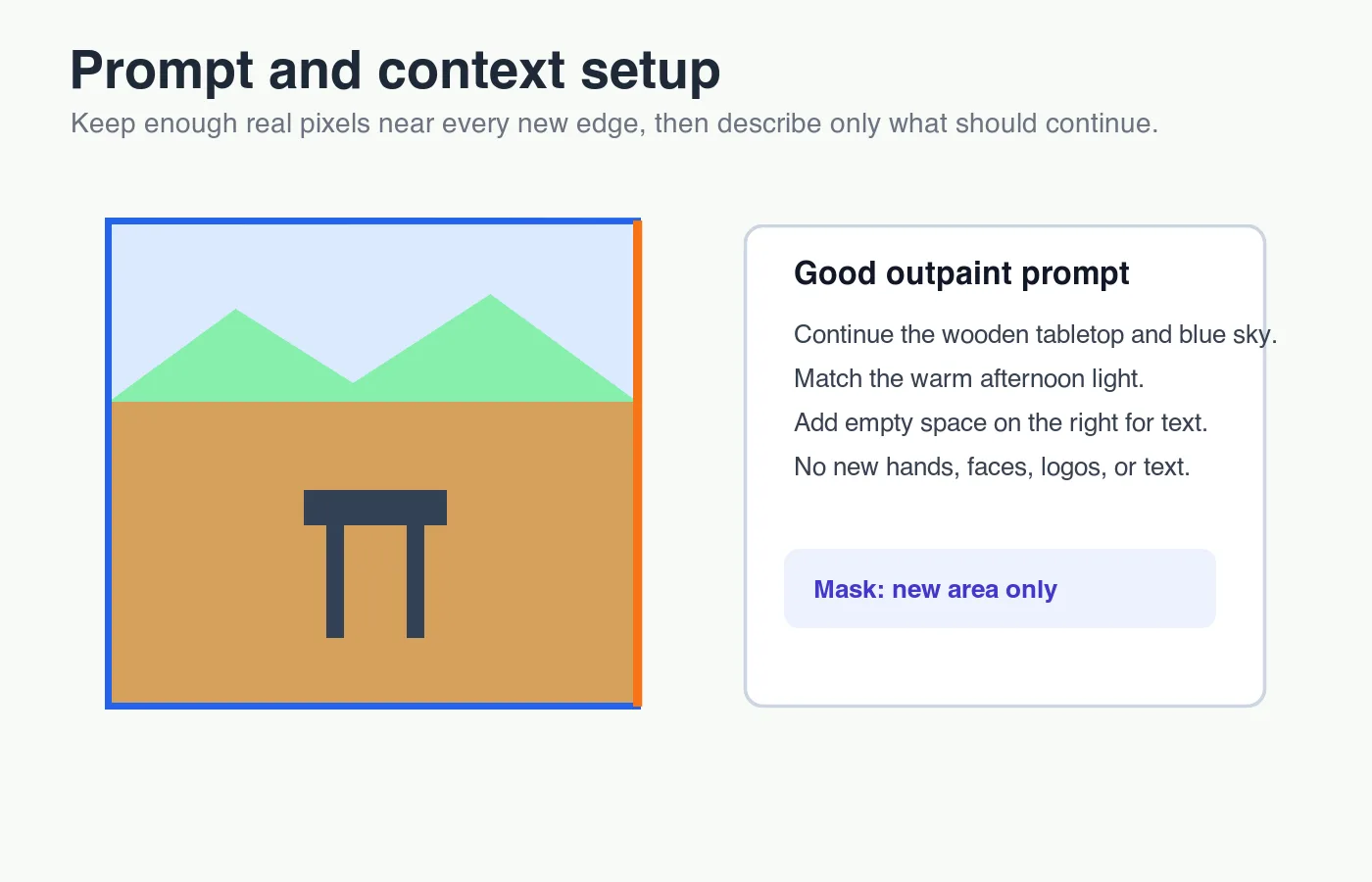
- Maschera solo la nuova area vuota più un sottile sovrapposizione sull'immagine reale.
- Scrivi un prompt che continui materiale, luce, angolo della telecamera e spazio vuoto.
- Genera due o quattro varianti, quindi scegli quella con meno lavoro di riparazione.
- Ingrandisci al 100 percento e controlla giunzioni, ombre, prospettiva e texture ripetute.
Un buon prompt è solitamente specifico ma noioso. Dovrebbe dire al modello cosa continuare e cosa evitare. "Estendi lo sfondo della carta da studio beige a sinistra, abbina la direzione dell'ombra del softbox, mantieni il prodotto intatto, nessun testo, nessun oggetto nuovo" è più forte di "rendi questa immagine bella e professionale".
I prompt cattivi spesso introducono nuovi soggetti perché descrivono una scena invece di una continuazione. Se scrivi "cucina moderna con piante e luce solare", il modello potrebbe aggiungere piante, tazze, armadi o finestre che non erano mai nell'originale. Se scrivi "continua la parete e il bancone bianchi esistenti, luce del giorno morbida da sinistra, spazio vuoto," l'istruzione rimane più vicina al bordo effettivo.
Per lavori su prodotti, abbinalo a un flusso di lavoro controllato AI product photo generator solo dopo che l'immagine sorgente è stata approvata. Non lasciare che l'outpainting modifichi il prodotto stesso a meno che l'assegnazione non sia esplicitamente concettuale.
Quali dettagli del prompt rendono credibile l'estensione?
L'outpainting fallisce quando i nuovi pixel contraddicono i vecchi pixel. Dai priorità ai fatti fisici noiosi:
- Materiale: spazzolatura di carta, parete dipinta, tessuto in lino, asfalto, venature di legno, erba.
- Illuminazione: luce morbida della finestra da sinistra, sole duro di mezzogiorno, cielo coperto, flash da studio.
- Telecamera: profondità di campo ridotta, grandangolo, scatto prodotto frontale, vista dall'alto.
- Composizione: spazio negativo vuoto a destra, continua la linea del pavimento, mantieni l'orizzonte livello.
- Esclusioni: nessun testo, nessun logo, nessuna persona extra, nessun nuovo prodotto, mani ritagliate.
| Componente prompt | Formulazione migliore | Perché aiuta |
|---|---|---|
| Continuazione | "continua il bancone in marmo a destra" | Indica la cosa che attraversa il bordo |
| Luce | "abbina la luce calda della finestra da sinistra" | Riduce i cambiamenti di direzione dell'ombra |
| Spazio | "lascia spazio vuoto per il testo del titolo" | Evita l'ingombro nei layout pubblicitari |
| Vincolo | "mantieni la bottiglia invariata" | Protegge il soggetto da modifiche accidentali |
| Esclusione | "nessun'etichette, nessun testo, nessun oggetto nuovo" | Previene dettagli allucinati |
Per le figure di questo articolo, ho generato semplici diagrammi misurati invece di foto stock perché l'outpainting è più facile da comprendere quando la giunzione, la maschera e il rapporto target sono visibili. La stessa regola si applica al tuo lavoro: rendi visibile l'allestimento invisibile prima di giudicare l'immagine finale.
Come pulire giunzioni e artefatti?
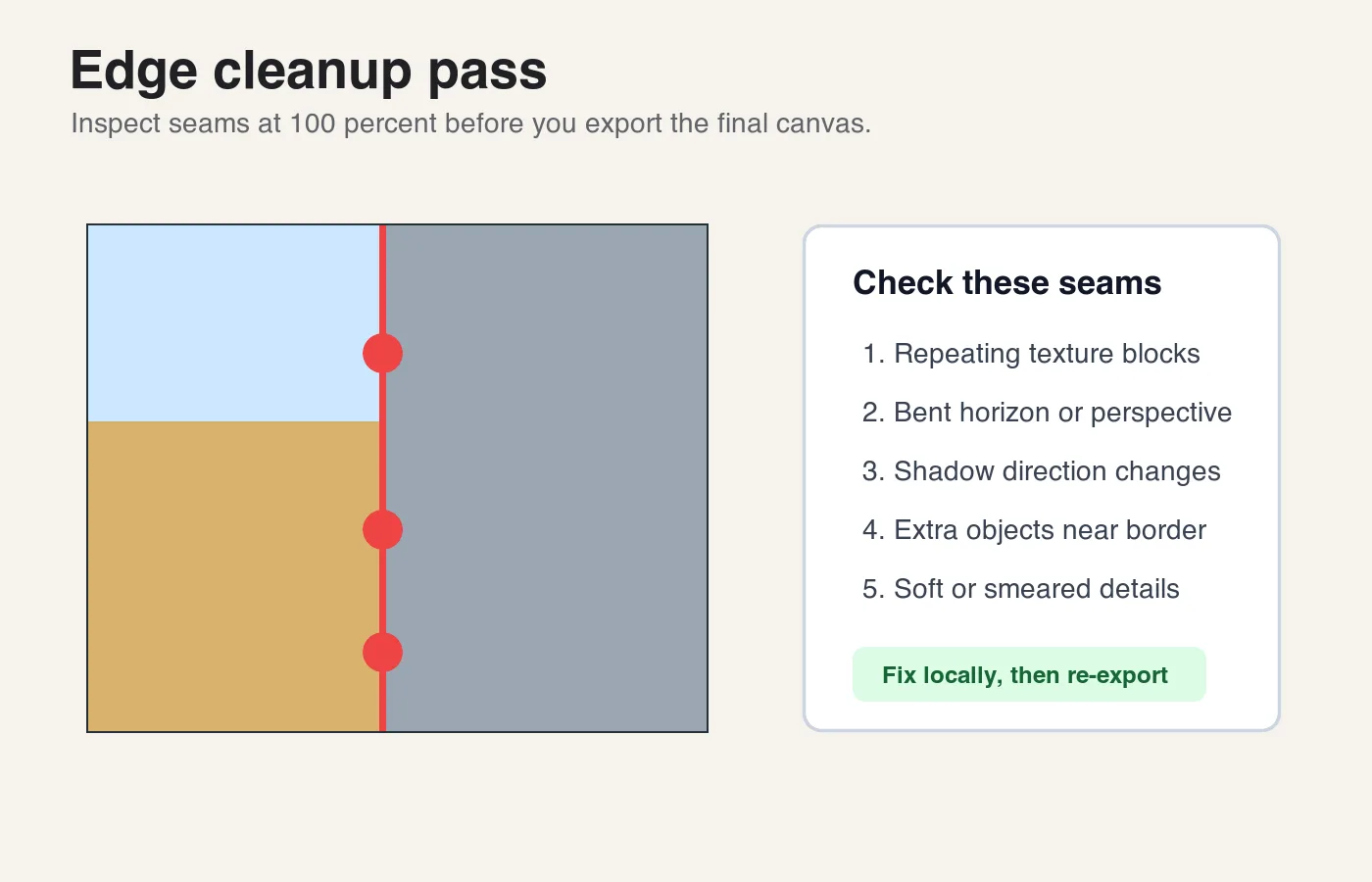
La maggior parte delle immagini outpaintate necessita di un passaggio locale di riparazione. La prima generazione ti dà una direzione; il passaggio di pulizia la rende utilizzabile. Ingrandisci al 100 percento, sposta lungo il confine tra pixel reali e generati e cerca cambiamenti che uno spettatore leggerà come falsi.
Controlla queste aree prima dell'esportazione:
- Una linea d'orizzonte o di un tavolo che si piega sulla giunzione.
- Un motivo ripetuto di erba, tessuto, nuvole o piastrelle.
- Ombre che cambiano direzione o morbidezza.
- Sfocatura dello sfondo che diventa improvvisamente nitida.
- Dita extra, facce, fili, maniglie o riflessi.
- Segni simili a testo che sembrano quasi leggibili.
- Bordi di prodotti che sono stati ammorbiditi o rimodellati.
- Cambiamenti di temperatura del colore tra pixel originali e generati.
Riparare con la maschera più piccola che risolve il problema. Se è visibile una linea di giunzione, maschera una sottile striscia attorno ad essa e chiedi di "fondere la texture esistente lungo il bordo". Se un oggetto generato è apparso vicino al bordo, maschera solo quell'oggetto e chiedi uno sfondo vuoto. Se la prospettiva è sbagliata, è spesso più veloce rigenerare dal passo precedente che riparare ogni linea.
Per la pulizia della qualità dell'immagine dopo che il canvas è corretto, vedi AI image editing. Per controlli su dimensione file e consegna, usa la complete image optimization checklist.
Per quali rapporti d'aspetto dovresti fare outpainting?
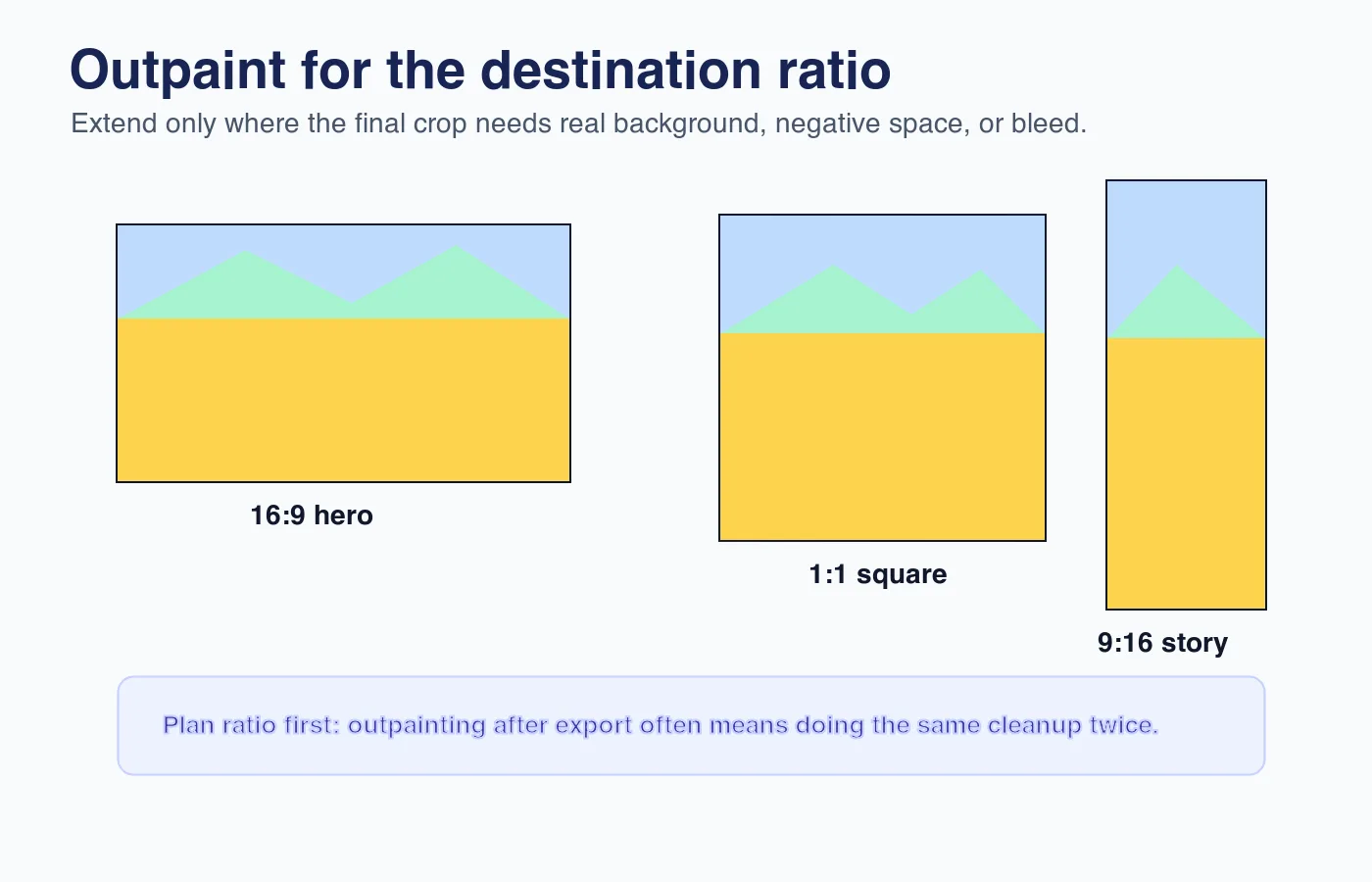
Il rapporto giusto dipende da dove apparirà l'immagine. Fare outpainting dopo ogni ritaglio spreca tempo perché ogni nuovo bordo potrebbe necessitare di pulizia. Pianifica prima le dimensioni finali, quindi genera il canvas mancante una sola volta.
| Destinazione | Rapporto comune | Direzione outpainting | Cautela extra |
|---|---|---|---|
| Hero web | 16:9 o 21:9 | Sinistra/destra, a volte in alto | Tenere il soggetto lontano da nav e testo |
| Listing prodotto | 1:1 | Aggiungere lati o top/bottom uniformemente | Non alterare la forma del prodotto o l'etichetta |
| Feed Instagram | 4:5 o 1:1 | Solitamente top/bottom | Lasciare margini sicuri per il ritaglio dell'interfaccia |
| Storie/Reels | 9:16 | Top e bottom | Evitare dettagli importanti vicino ai bordi |
| Bleed stampa | Ritaglio finale più bleed | Tutti i lati | Mantenere i pixel generati fuori dal contenuto critico |
Se hai bisogno di più derivati, crea prima il master pulito più grande. Quindi ritaglia in formati più piccoli ed esporta ogni versione. Questo mantiene gli artefatti fuori dal master ad alto valore ed evita la compressione cumulativa. La batch resize guide è utile dopo che il master outpaintato è stato approvato.
Quali problemi di diritti e divulgazione dovresti controllare?
L'outpainting cambia l'immagine, ma non cancella i diritti allegati all'originale. Se la foto sorgente è con licenza, segui quella licenza. Se contiene una persona riconoscibile, proprietà privata, opere d'arte, loghi o imballaggi di marca, tratta il bordo generato come parte della stessa revisione per uso commerciale.
L'U.S. Copyright Office mantiene linee guida ufficiali su copyright and artificial intelligence, incluso il problema dell'autorialità umana attorno ai materiali generati dall'AI. Adobe documenta anche Content Credentials, un modo pratico per allegare provenienza e storico di modifica dove supportato. Per la visibilità di ricerca e la consegna delle immagini, le linee guida SEO per immagini di Google raccomandano contesto descrittivo e informazioni accessibili nelle Google Images best practices.
Usa questa checklist prima di pubblicare:
- Conferma di avere i diritti sulla foto originale.
- Salva il file originale e il master modificato separatamente.
- Non generare loghi, etichette, firme, targhe o documenti falsi.
- Aggiungi la divulgazione quando l'immagine viene utilizzata in contesti editoriali, politici, medici, legali o di prova prodotto.
- Mantieni Content Credentials o metadati di provenienza simili quando il tuo flusso di lavoro lo supporta.
- Informa i clienti quali parti dell'immagine sono state estese se l'approvazione dipende dall'accuratezza.
Per l'e-commerce, sii rigoroso. Un'estensione del tavolo generata è solitamente accettabile; un bordo di prodotto generato non lo è. Gli acquirenti dovrebbero poter fidarsi dell'articolo che ispezionano. La stessa cautela si applica alla ecommerce product photography.
Come dovresti esportare un'immagine outpaintata?
Esporta solo dopo aver completato controlli su composizione, giunzioni e diritti. Salva un master stratificato o modificabile se il tuo strumento lo supporta, quindi esporta file di consegna appiattiti.
Per le pagine web, usa WebP o AVIF quando il tuo sistema di pubblicazione li supporta; la image file type guide di MDN è un riferimento utile per i formati immagine del browser. Usa il colore sRGB, ridimensiona all'intervallo di visualizzazione effettivo e comprime dopo il ritaglio finale. Non esportare, riaprire e ricomprimere ripetutamente la stessa immagine.
Impostazioni di esportazione base:
- Master: dimensione completa, stratificato quando possibile, mantenuto con l'originale.
- Web hero: WebP, sRGB, 1600-2400 px di larghezza per la maggior parte dei layout.
- Social: rapporto della piattaforma, sRGB, risoluzione sufficiente per display retina.
- Stampa: chiedere alla tipografia dimensione, bleed, profilo e formato preferito.
- Archivio: originale più master finale più derivati esportati.
Se stai cambiando formato come parte della pubblicazione, la convert image format guide copre i compromessi comuni tra JPG, PNG, WebP e AVIF.
Riepilogo: un flusso di lavoro outpainting pratico
L'outpainting di immagini AI è uno strumento di estensione del canvas, non uno strumento di restauro della verità. È più forte quando continua sfondi semplici e più debole quando inventa oggetti esatti, testo, anatomia o dettagli di marca.
Usa questo flusso di lavoro: scegli il rapporto di destinazione, proteggi il soggetto, maschera solo la nuova area con una piccola sovrapposizione, prompt per una continuazione fisica, genera alcune versioni, ripara le giunzioni localmente, controlla diritti e divulgazione, quindi esporta da un master pulito. Se il bordo generato cambia ciò che l'immagine sembra dimostrare, dichiara o scegli un'altra immagine sorgente.
Usa gli strumenti gratuiti mentre segui la guida.
Continua a leggere

2026-07-28
Tendenza AI Action Figure: Prepara la tua foto per un ritratto giocattolo professionale
La tendenza AI trasforma foto in ritratti giocattolo da collezione. Scopri come funziona il prompt e i passaggi esatti di crop, sfondo e risoluzione per creare una figura convincente e professionale.

2026-07-26
Guida all'AI Anime Generator: Prompt, Stili ed Esportazioni Sicure
Un flusso di lavoro pratico per l'AI anime generator dedicato a ritratti, avatar, banner e post social. Include template di prompt, controlli di stile e regole di esportazione.

2026-07-26
IA Text-to-Image nel 2026: Come Funziona la Creazione di Prompts
L'intelligenza artificiale Text-to-image trasforma un prompt scritto in un'immagine finita. Scopri come si combinano modelli, prompt e impostazioni dietro la generazione di immagini nel 2026.